













🎵 ITunes - programmi installimine Windows OS-is
Ühendasid oma iPhone'i sülearvutiga, kuid Windows ei tunne seadet ära? Või soovid muusikat pleierisse üle kanda, kuid vajad tarkvara, mis mõistab Apple'i meediateeki? Ilma iTunesita Windowsis ei tööta korralikult ei varundamine ega sünkroonimine.
iTunes on Apple'i patenteeritud meediakeskus Windowsile. Selle kaudu saad kuulata muusikat Apple Musicust, vaadata filme ja telesarju iTunes Store'i teegist, tellida taskuhäälinguid ja, mis kõige tähtsam, sünkroonida oma iPhone'i või iPadi arvutiga: varundused, fotode ülekanne, püsivara taastamine.
- aastal andis Apple välja eraldi rakendused Windowsile: Apple Music, Apple TV ja Apple Devices. Need on saadaval Microsoft Store'is ja näevad moodsamad välja. Kuid on üks konks: Apple Devices ei suuda endiselt luua täielikke lokaalseid krüpteeritud varundusi, selleks on endiselt vaja iTunesit. Lisaks on miljonid kasutajad lihtsalt harjunud ühe aknaga kolme asemel.
Kui sul on Windows 10 või 11, on valik sinu. Kui Windows 7 või 8, siis ainult iTunes, uued rakendused sinna ei paigaldu. Allpool on samm-sammuline paigaldusjuhend alates allalaadimisest kuni esimese käivitamiseni koos iPhone'i sünkroonimisega.
💡 Kiirülevaade:
- Laadi paigaldusfail alla Apple'i veebisaidilt või Microsoft Store'ist
- Käivita paigaldaja ja läbi seadistusviisard (6 akent)
- Seadista sätted: keel, automaatne käivitumine, failiseosed
- Logi sisse oma Apple ID-ga ja sünkrooni seadmeid
1. Samm: iTunes'i allalaadimine
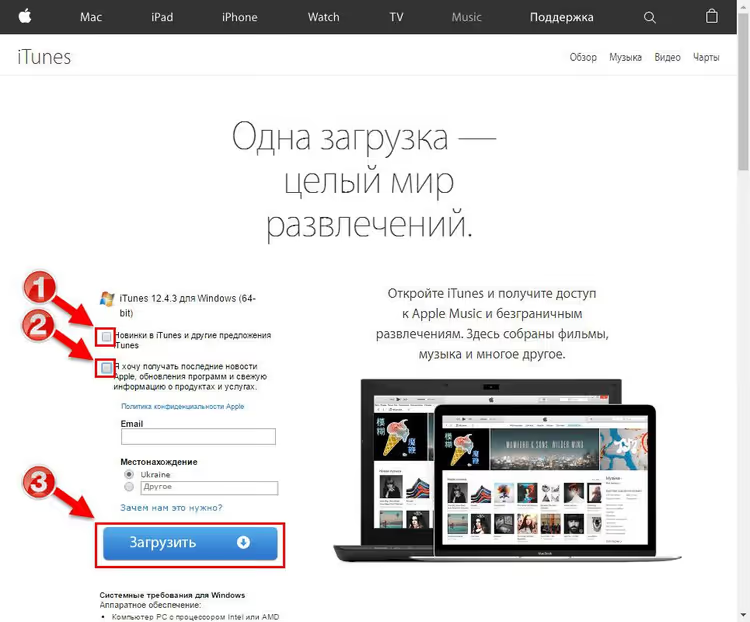
iTunes'i saad alla laadida kahel viisil. Peamine meetod, Apple'i veebisaidilt: mine iTunes'i allalaadimislehele. Klõpsa sinist nuppu „Download iTunes for Windows now (64-bit)" 64-bitiste süsteemide jaoks. Kui sul on 32-bitine Windows, klõpsa peamise nupu all oleval lingil „Download here".
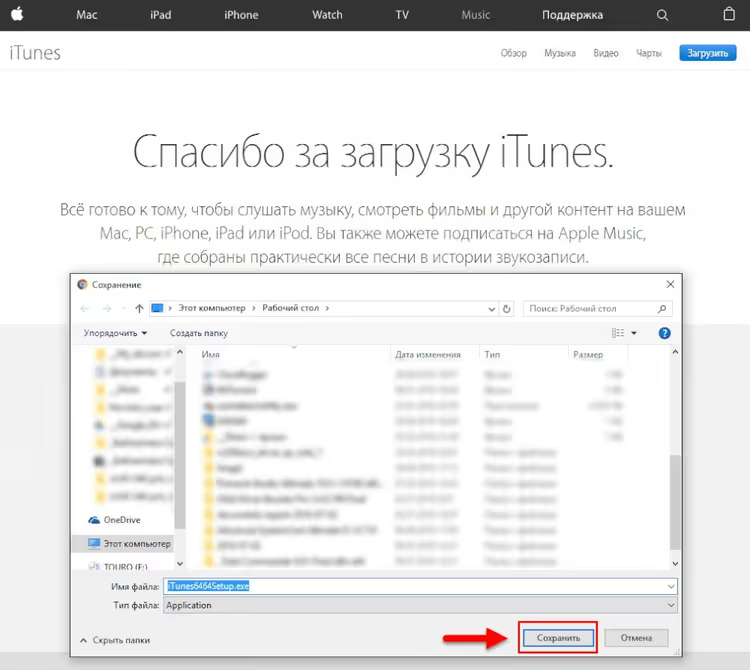
Sinu brauser palub sul fail salvestada. Vali kaust (näiteks „Allalaadimised" või „Töölaud") ja klõpsa „Salvesta". Paigaldusfail on umbes 200 MB, allalaadimine võtab tänapäevase ühendusega aega alla minuti.
Alternatiivne meetod, Microsoft Store. Ava pood, trüki otsingusse „iTunes" ja klõpsa „Installi". Selle meetodi eelis: uuendused tulevad automaatselt, sa ei pea versiooni jälgima. Puudus: Apple uuendab Store'i versiooni harvemini kui eraldiseisvat paigaldajat.
2. Samm: Paigaldaja käivitamine
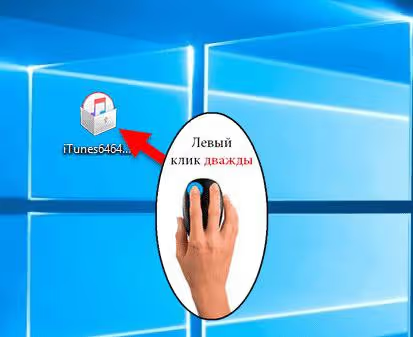
Leia allalaaditud fail iTunes64Setup.exe (või iTunesSetup.exe 32-bitise jaoks) ja tee sellel topeltklõps.
Windows kuvab turvahoiatuse: „Kas soovite seda faili käivitada?" Klõpsa „Käivita". See on standardne kontroll iga internetist allalaaditud .exe faili puhul, Apple'i paigaldaja on digitaalselt allkirjastatud ja turvaline.
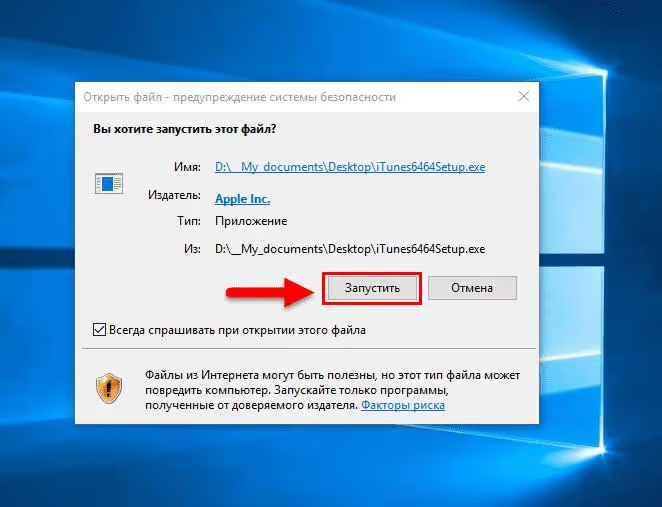
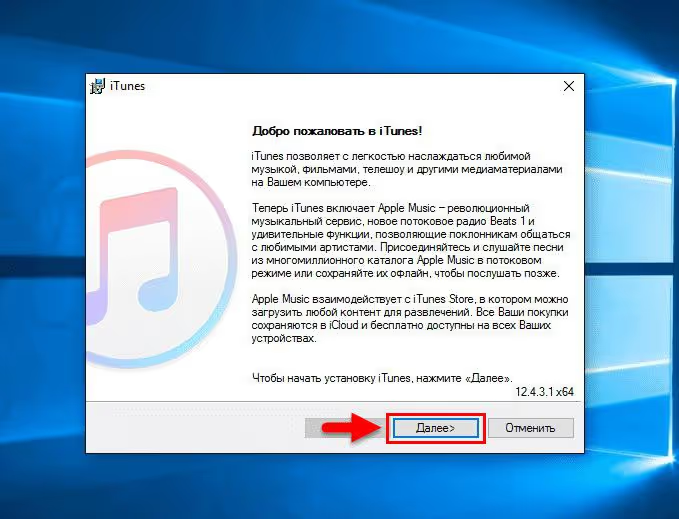
Avaneb esimene seadistusviisardi aken koos tervitussõnumiga. Klõpsa „Edasi".
3. Samm: Paigaldusvalikud
Viisard pakub seadistamiseks mitmeid valikuid. Siin on, mida üle kontrollida:
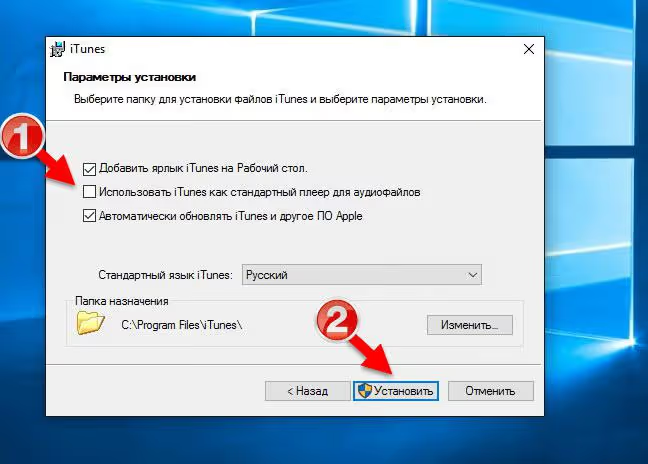
- Keel. Vaikimisi on inglise keel, jäta nii nagu on.
- Paigalduskaust. Standardset rada
C:\Program Files\iTunesei ole vaja muuta. - Otseteed. „Töölaud" ja „Kiirkäivitus" märkeruudud on sinu otsustada.
- Failiseosed. iTunes pakub end helifailide vaikeesitajaks. Kui kasutad AIMP-i, foobar2000 või mõnda muud pleierit, eemalda see linnuke. Kui su teek on suur, võib iTunes'i laadimine loole topeltklõpsamisel võtta mitu sekundit ja olla tüütu.
- Automaatsed uuendused. Soovitan selle sisse lülitada, Apple annab välja turvapaikasid.
Klõpsa „Installi". Algab failide kopeerimine.
4. Samm: Paigaldusprotsess
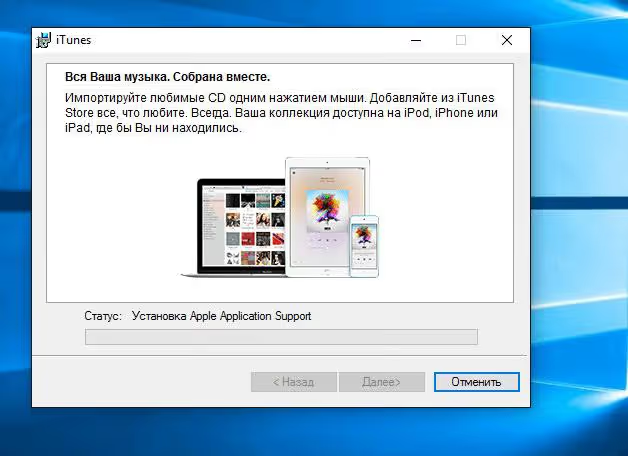
Paigaldamine võtab aega 1-2 minutit. Ekraanil on edenemisriba koos Apple Musicu ja Apple TV reklaambänneritega. Sinult ei nõuta midagi, lihtsalt oota lõpuni.
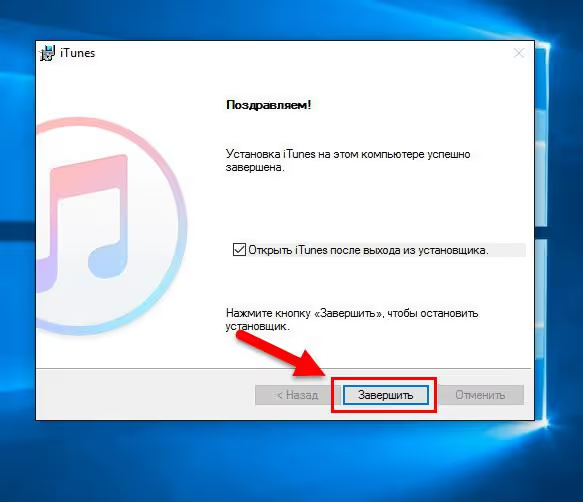
Kui kopeerimine on lõppenud, ilmub aken teatega „iTunes on edukalt installitud". Klõpsa „Lõpeta".
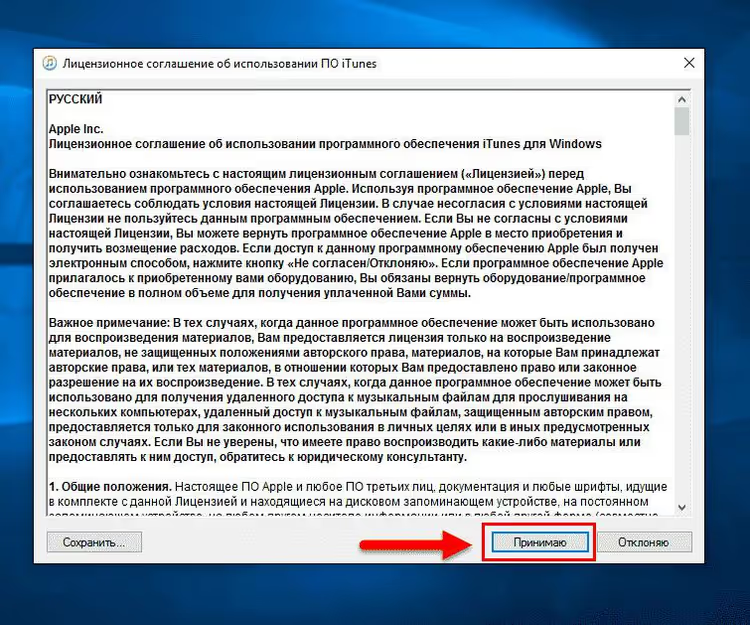
5. Samm: Litsentsileping
Esimesel käivitamisel palub iTunes sul nõustuda Apple'i litsentsilepinguga. See on kohustuslik samm, ilma selleta programm ei avane. Klõpsa „Nõustun".
6. Samm: Esimene käivitamine ja Apple ID-ga sisselogimine
Pärast lepinguga nõustumist avaneb iTunes'i peaaken. Liides tundub tuttav, kui oled programmi varem näinud: vasakul on teek (Muusika, Filmid, Taskuhäälingud), keskel sisu, üleval menüüriba.
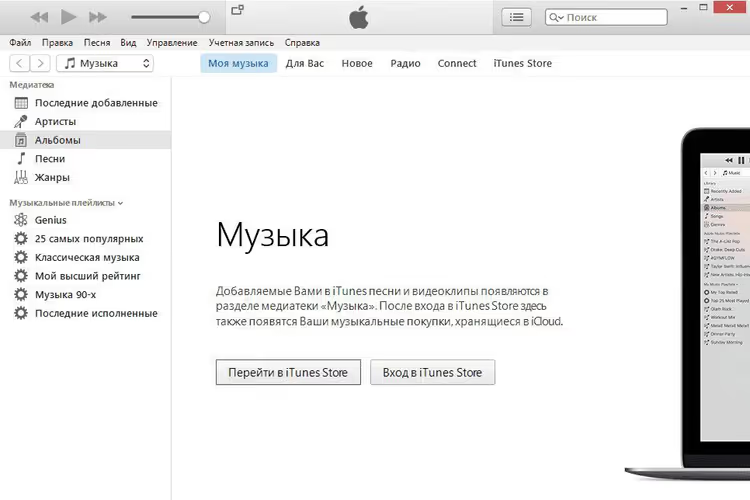
Logi sisse oma Apple ID-ga: menüü „Konto" → „Logi sisse". Pärast sisselogimist on sul juurdepääs: iTunes Store'i ostud, Apple Musicu tellimus, iCloudi sünkroonimine ja iPhone'i lokaalsed varundused juhtmega ühenduse kaudu.
Ühenda oma iPhone kaabliga USB-porti, iTunes tuvastab seadme automaatselt. Külgribale ilmub telefoni ikoon, selle kaudu saad hallata varundusi, fotosid üle kanda ja püsivara taastada.
Ülaltoodud video näitab visuaalset demonstratsiooni paigaldamisest 4 minutiga. Kui mõni samm tekitas küsimusi, vaata vajalikku lõiku uuesti.
⁉️🤔 Korduma kippuvad küsimused
Kas iTunes on tasuta?
Jah, täiesti. Nii Apple'i veebisaidi paigaldaja kui ka Microsoft Store'i versioon on tasuta. Apple Musicu tellimus on eraldi tasuline, kuid programm ise ja põhifunktsioonid (varundused, sünkroonimine) on tasuta.
Mis vahe on iTunes'il ning Apple Musicul ja Apple TV-l Windowsi jaoks?
iTunes on kõik-ühes: muusika, filmid, taskuhäälingud ja seadmehaldus. Apple Music, Apple TV ja Apple Devices on kolm eraldi rakendust kaasaegse liidesega. Kuid Apple Devices ei suuda endiselt luua täielikke krüpteeritud varundusi, selleks on vaja iTunesit.
Kas iTunes'i saab installida Windows 7-le või 8-le?
Jah. Laadi Apple'i veebisaidilt alla 64-bitine või 32-bitine paigaldaja. Uued rakendused (Apple Music, Apple TV) ei tööta Windows 7 ja 8 peal, seal on saadaval ainult iTunes.
Mida teha, kui iTunes pärast installimist ei käivitu?
Kontrolli, kas
Bonjouron installitud (Apple'i teenus seadmete avastamiseks võrgus). Kui ei ole, laadi see eraldi Apple'i veebisaidilt alla. Abiks on ka administraatorina käivitamine: paremklõps otseteel → „Käivita administraatorina".
iTunes jokutab Windowsis, kuidas seda kiiremaks teha?
Keela seadetes helifailide seostamine iTunes'iga, et programm ei laadiks iga kord, kui sa loole topeltklõpsad. Abiks on ka teegi teisaldamine SSD-le ja automaatse iCloudi sünkroonimise keelamine konto seadetes.
Kas enne uue versiooni installimist pean vana versiooni eemaldama?
Ei, paigaldaja uuendab olemasolevat versiooni ise. Kui lähed üle väga vanalt versioonilt (näiteks 12.4.3) praegusele, ei tee teegi varundamine läbi „Fail" → „Teek" → „Ekspordi teek" paha, kuid praktikas kõik andmed säilivad.
ITunes või uued rakendused: mida installida aastal 2026
Lühike vastus: iTunes, kui varundad oma iPhone'i arvutisse, töötad vanemate Windowsi versioonidega või eelistad ühte akent kõige jaoks. Apple Music + Apple TV + Apple Devices, kui peamiselt striimid muusikat, vaatad sisu ega loo täielikke krüpteeritud seadmevarundusi.
Paigaldamine on igal juhul triviaalne ja võtab aega 5 minutit. Laadi paigaldaja alla Apple'i ametlikult veebisaidilt, läbi viisard ja logi sisse oma Apple ID-ga, ongi kõik valmis.

Professionaalne kirjanike ja toimetajate meeskond, kes on spetsialiseerunud kvaliteetse sisu loomisele.