













 TIIllustreeriv pilt: loodud tehisintellektiga
⌨ Kuidas avada Microsoft Edge kiirklahviga
Iga kord, kui sirutad käe hiire järele, et brauser käivitada, on see üks lisaliigutus. Kümned sellised liigutused kuhjuvad päeva jooksul ja kuu lõikes tähendab see tunde kaotatud aega. Samas on Windows suutnud juba iidsetest versioonidest alates käivitada ükskõik millist rakendust kiirklahviga; tuleb see vaid üks kord määrata.
Microsoft Edge on Windows 10 ja 11 vaikimisi sisse ehitatud, selle ikoon on juba tegumiribal ja otsetee on menüüs Start. Kuid tõeliselt kiire ligipääsu annab ainult isiklikult määratud kombinatsioon, näiteks Ctrl+Alt+E Edge'i jaoks, Ctrl+Alt+W Wordi jaoks, Ctrl+Alt+T Telegrami jaoks. Käsi jääb klaviatuurile, mõttelõng ei katke.
Allpool on samm-sammuline meetodi kirjeldus. See ei vaja kolmanda osapoole utiliite, administraatoriõigusi ega registriredaktorit. See töötab identselt nii Windows 10 kui ka Windows 11 puhul.
💡 Kiire ülevaade:
- Aseta Microsoft Edge'i otsetee töölauale (kui seda seal juba pole)
- Ava otsetee „Atribuudid", mine vahekaardile „Otsetee" ja klõpsa väljal „Kiirklahv"
- Vajuta suvalist klahvi (Windows lisab ette Ctrl+Alt) ja salvesta „Rakenda" → „OK" kaudu
1. Aseta Edge'i otsetee töölauale
Otsetee töölaual on kohustuslik nõue: Windows lubab kiirklahvi määrata AINULT ikoonidele, mis asuvad spetsiaalselt töölaual (või selle alamkaustas). Tegumiribal või menüüs Start asuv otsetee selle meetodiga ei tööta.
Kiireim viis Edge'i otsetee töölauale saamiseks:
- Vajuta
Winja hakka trükkima „Edge". - Kui Microsoft Edge otsingutulemustes ilmub, tee selle ikoonil paremklõps.
- Vali „Ava faili asukoht" ja avaneb kaust Edge'i algse otseteega.
- Kopeeri see otsetee (Ctrl+C) ja kleebi töölauale (Ctrl+V).
Kui Edge on juba tegumiribale kinnitatud, on veelgi lihtsam viis: hoia all Shift, tee tegumiribal Edge'i ikoonil paremklõps ja vali „Loo otsetee". Windows asetab selle kohe töölauale.
Valmis otsetee näeb välja nagu sinakasroheline „e" täht, mis on Chromiumil põhineva Microsoft Edge'i standardikoon. Veendu, et otsetee viitab failile msedge.exe, mitte vanale EdgeHTML-ile (pärandversioon, millest Microsoft ammu loobus).
2. Ava „Atribuudid" ja leia väli „Kiirklahv"
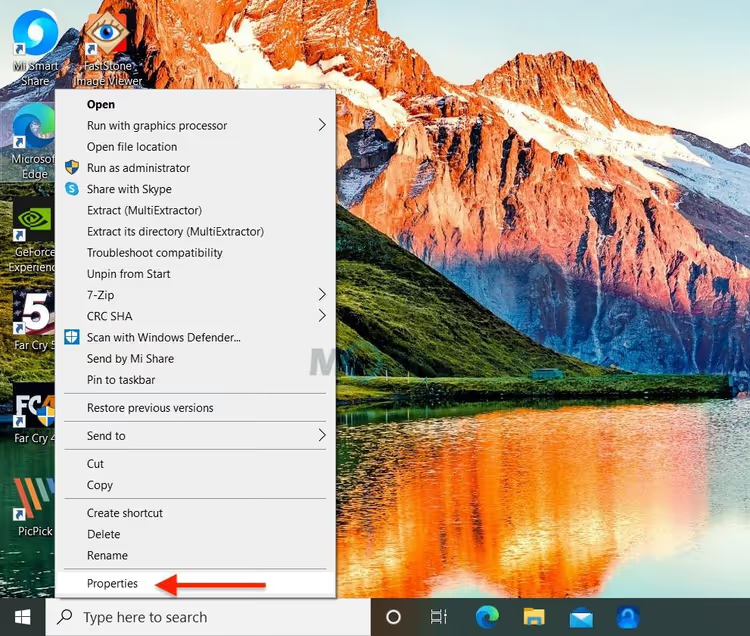
Tee töölaual Edge'i otseteel paremklõps ja vali kõige alumine kirje: „Atribuudid". Avaneb mitme vahekaardiga aken; meid huvitab teine, „Otsetee".
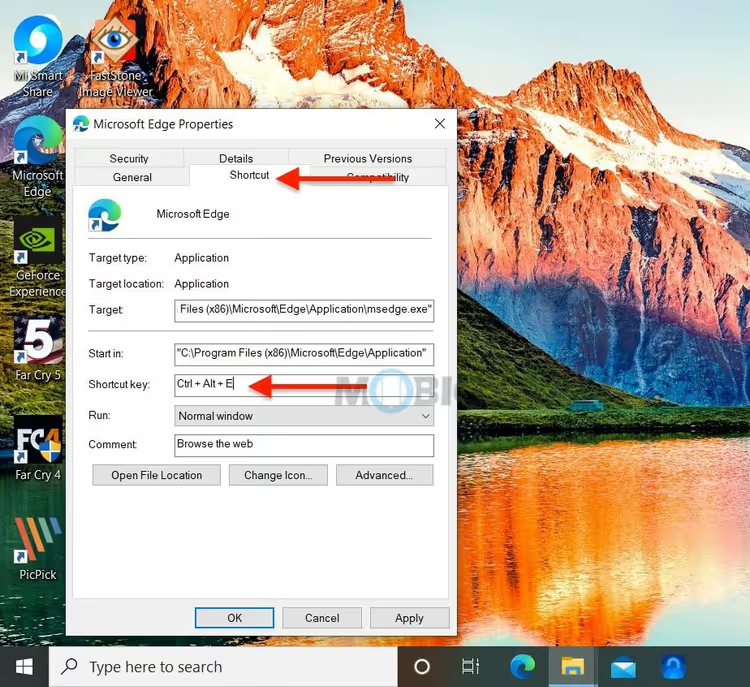
Selles aknas on kuus välja. Ülevalt alla: sihtkaust (kuhu otsetee viitab), sihtobjekt (faili msedge.exe asukoht), lisakäivitusparameeter, töökaust, „Kiirklahv" ja „Käivita" (maksimeeritult/minimeeritult). Väli „Kiirklahv" on neljas tekstiväli. Kui otsetee on just loodud, on seal kirjas „Puudub".
Üks detail, mida tähele panna: Windows lisab automaatselt igale vajutatud klahvile Ctrl+Alt eesliite. See tähendab, et sa ei saa määrata üksikut klahvi, vaid ainult kolmeklahvikombinatsiooni: Ctrl+Alt +. See kaitseb juhuslike käivituste ja süsteemi kiirklahvidega konfliktide eest.
3. Määra kiirklahv ja salvesta
Klõpsa väljal „Kiirklahv" (või vajuta esimeselt väljalt „Siht" neli korda Tab). Nüüd vajuta suvalist klahvi, näiteks E (nagu Edge). Väljale ilmub Ctrl + Alt + E:
Mida saab klahvina kasutada:
- Täht: mõistlik on valida programmi nime esimene täht: E Edge'i jaoks, W Wordi jaoks, T Telegrami jaoks. Ladina tähed on usaldusväärsemad, kuna klaviatuuripaigutus ei mõjuta käivitamist.
- Number: kui tähed on juba kasutuses, töötavad ka numbrid 0-9.
- Funktsiooniklahv (F1-F12): mugav, kuid kontrolli, et süsteem või graafikakaardi draiver seda juba ei kasuta.
- Eriklahvid (Insert, Delete, Home, End, PgUp, PgDn): eksootilised, kuid töötavad samuti.
Mida MITTE teha:
- Ära kasuta klahve, mis on juba populaarsete programmide poolt hõivatud. Näiteks Ctrl+Alt+S püüab sageli kinni GeForce Experience ja Ctrl+Alt+D DisplayFusion. Kui vajutasid kombinatsiooni ja midagi ei juhtunud, proovi teist tähte.
- Ära ürita „üle kirjutada" süsteemseid kiirklahve nagu Ctrl+Alt+Del; Windows ei loobu neist ja väli lihtsalt ignoreerib katset.
Kui klahv on valitud, klõpsa „Rakenda" ja seejärel „OK". Aken sulgub. Otsetee hakkab kohe tööle; taaskäivitust pole vaja. Minimeeri kõik aknad (Win+D) ja testi: vajuta Ctrl+Alt+E, Edge peaks käivituma.
4. Mida teha, kui otsetee ei tööta
Viis kiiret kontrolli:
Otsetee ei ole töölaual. Windows otsib kiirklahve AINULT töölaual asuvate otseteede hulgast. Kui liigutasid otsetee kausta, lakkas kombinatsioon töötamast. Too see töölauale tagasi.
Otsetee on töölaual asuva kausta SEES. See samuti töötab; Windows skannib lisaks töölauale ka selle esmataseme alamkaustu. Siiski on parem hoida otsetee nähtaval: väiksem võimalus see unustada ja kogemata kustutada.
Konflikt teise programmiga. Mõned rakendused püüavad Ctrl+Alt kombinatsioonid globaalselt kinni, enne kui Windows jõuab klahvivajutuse otseteeni edastada. Ava tegumihaldur (Ctrl+Shift+Esc), mine vahekaardile „Käivitus" ja keela ajutiselt kahtlased programmid. Kui see hakkab tööle, oled süüdlase leidnud; määra teine klahv.
Otsetee viitab olematule failile. See juhtub pärast Edge'i uuendusi või kaustade ümbertõstmist. Paremklõps otseteel → Atribuudid → vahekaart „Otsetee" → kontrolli väljal „Siht" olevat asukohta. Edge'i standardne asukoht on: C:\Program Files (x86)\Microsoft\Edge\Application\msedge.exe.
Väli „Kiirklahv" lähtestus. Harv viga: Windows kaotab mõnikord pärast suuremaid uuendusi (funktsiooniuuendused) määratud kiirklahvid. Kontrolli välja; kui seal on jälle „Puudub", määra see uuesti. Ennetus: pärast Windowsi funktsiooniuuendust (kord aastas, sügisel) kontrolli oma kiirklahvid üle.
5. Alternatiiv: tegumiriba ilma lisaseadistuseta
Kui atribuutide seadistamine tundub tüliku lisasammuna, on Windowsil sisseehitatud null-seadistusega meetod. Kinnita Edge tegumiribale ja see saab vasakult paremale numbri (alates 1, Start-nupu järel). Vajuta Win+<number> ja rakendus käivitub.
Näiteks on Edge tegumiribal teine pärast File Explorerit: Win+2 käivitab selle koheselt. Pole vaja töölauaotseteid, atribuutide seadistusi, ainult lihtne matemaatika. Meetodi piirang: number on rangelt seotud asukohaga tegumiribal. Kui lohistad ikooni, number muutub.
Kahe lähenemise võrdlus:
Meetod | Klahvid | Plussid | Miinused |
|---|---|---|---|
Otsetee atribuudid | Ctrl+Alt+ | Valid ise tähe, lihtne meelde jätta (E=Edge) | Töötab ainult töölauaotseteedega |
Tegumiriba | Win+ | Seadistust pole vaja, töötab kohe karbist võttes | Seotud asukohaga; ikooni liigutamisel number muutub |
Mõlemad meetodid töötavad samaaegselt; võid kasutada ühte või mõlemat.
6. Edge'i sisseehitatud kiirklahvid, mida tasub teada
Lisaks brauseri käivitamisele on kasulik meeles pidada mitmeid Edge'i enda kiirklahve. Need töötavad avatud akna sees ja säästavad klikke:
Ctrl+T: uus vahekaartCtrl+Shift+T: taasta viimati suletud vahekaartCtrl+W: sulge praegune vahekaartCtrl+L: mine aadressiribaleCtrl+Shift+N: uus InPrivate akenCtrl+D: lisa leht järjehoidjatesseCtrl+H: ava ajaluguCtrl+J: ava allalaadimised
Täielik nimekiri on Microsofti ametlikul lehel: Microsoft Edge'i kiirklahvid.
⁉️🤔 Korduma kippuvad küsimused
Kas see meetod töötab Windows 11-s?
Jah, meetod on täiesti identne Windows 10 ja Windows 11 puhul. Atribuutide akna liides pole muutunud alates Windows 7-st ja väli „Kiirklahv" on olemas kõigis praegustes versioonides. Juhised on universaalsed. Ainus erinevus: Windows 11-s võivad otseteed olla vaikimisi peidetud; kui tuttavaid ikoone ei näe, luba ikoonide kuvamine jaotises „Sätted" → „Isikupärastamine" → „Teemad" → „Töölauaikoonide sätted".
Kas ma saan määrata kiirklahvi ILMA Ctrl+Alt-ta?
Ei, Windows nõuab rangelt Ctrl+Alt eesliidet. Sisseehitatud tööriistadega pole võimalik sellest mööda minna. Kui vajad tingimata teistsugust kombinatsiooni (näiteks Ctrl+Shift+E), pead kasutama kolmanda osapoole utiliiti: Microsoft PowerToys (Keyboard Manager) või AutoHotkey. PowerToys on tasuta, installitav Microsoft Store'ist ja võimaldab määrata ÜKSKÕIK millist kombinatsiooni ilma Ctrl+Alt-ta, olgu selleks Ctrl+Shift+E või üksik F9.
Mis siis, kui väli „Kiirklahv" on mitteaktiivne (hall)?
Tõenäoliselt avasid algse
.exefaili, MITTE otsetee atribuudid. Käivitatavate failide puhul väli „Kiirklahv" tõepoolest puudub. Kontrolli: atribuutide akna pealkiri peaks näitama otsetee nime (näiteks „Microsoft Edge - Otsetee"), mitte ainult „msedge.exe". Otsi töölaualt ikooni, mille vasakus alanurgas on väike nool; see on tõeline otsetee..exefailil on samuti vahekaart „Otsetee", kuid sellel puudub väli „Kiirklahv".
Kas ma saan määrata ühe kiirklahvi mitmele programmile?
Ei. Kui kahel töölaua otseteel on sama kombinatsioon määratud, käivitab Windows neist ainult ühe (millise, on ettearvamatu; tavaliselt selle, mille otsetee loodi varem). Kontrolli oma teisi töölauaotseteid: paremklõps → Atribuudid → vahekaart „Otsetee" → väli „Kiirklahv". Kõigil otseteedel peale Edge'i peaks seal olema „Puudub". Üks kombinatsioon, üks programm.
Otsetee lakkas töötamast pärast Windowsi uuendust. Kas see on normaalne?
Jah, seda juhtub pärast suuremaid funktsiooniuuendusi (kord aastas, sügisel). Windows lähtestab mõnikord otseteedele määratud kiirklahvid. Lahendus on lihtne: ava uuesti otsetee atribuudid, kontrolli välja „Kiirklahv" (seal on jälle „Puudub") ja määra klahv uuesti. Otseteid endid ei kustutata; lähtestub ainult klahviseos. Kontrolli oma kiirklahve pärast iga suuremat uuendust; see võtab kolmkümmend sekundit.
Kas sul on tõesti brauseri jaoks kiirklahvi vaja?
Kui käivitad brauseri hommikul korra ja ei sulge seda enne õhtut, siis võib-olla mitte. Kuid tüüpiline stsenaarium näeb välja teistsugune: avasid Edge'i, töötasid, sulgesid; kakskümmend minutit hiljem oli vaja meilist linki, avasid uuesti; veel tunni aja pärast kontrollisid dokumentatsiooni. Kolm kuni neli käivitamist päevas ja iga paar „käsi klaviatuurilt hiirele, klikk ikoonil, käsi tagasi" varastab 3-5 sekundit. Aasta peale teeb see kokku poolteist tundi puhast aega, ainult brauseri käivitamisele.
Otsetee meetod on tasuta, võtab minuti ega vaja täiendavat installimist. Samuti saad määrata kiirklahve oma meilikliendile, messengerile, VS Code'ile, terminalile ja ehitada endale isikliku „klaviatuuri käivituspaneeli". Windows on seda võimalust pakkunud üle 20 aasta; inimesed lihtsalt mäletavad seda harva.
Proovi kohe: Win+D, paremklõps Edge'i otseteel, Atribuudid, vahekaart „Otsetee", klõpsa väljal „Kiirklahv", täht E, Enter. Valmis.

Professionaalne kirjanike ja toimetajate meeskond, kes on spetsialiseerunud kvaliteetse sisu loomisele.