














🔄 Kuidas WordPressis muudatusi revisjonide abil tagasi võtta
Sa kulutasid pool tundi teksti toimetamisele, kirjutasid ümber kolm lõiku ja siis taipasid, et vana versioon oli parem. Sulgesid redaktori. Nüüd oled paanikas: nupp Võta tagasi enam ei tööta ja kuhugi pole tagasi minna.
Tuttav olukord? WordPressiga juhtub seda kõigiga. Kuid paanikaks pole põhjust, sest platvormil on sisseehitatud kindlustus. Redaktsioonid salvestatakse iga kord, kui klõpsad Salvesta või Uuenda, ja need võimaldavad sul igasse varasemasse punkti tagasi pöörduda. Pole vaja pluginaid, varukoopiaid ega phpMyAdminit, kõik on juba administraatori paneelis olemas.
Vaatame samm-sammult, kuidas leida, võrrelda ja taastada ükskõik milline postituse versioon vähem kui minutiga.
💡 Kiirülevaade:
- Ava redaktsioonid WordPressi redaktori külgribal
- Loe värvilisi markereid ja leia vajalik versioon
- Taasta eelmine versioon ühe klõpsuga
- Piira redaktsioonide arvu konstandi abil failis wp-config.php
Mis on redaktsioonid ja kuidas need töötavad
Iga kord, kui klõpsad Salvesta, Uuenda või Avalda, loob WordPress postitusest koopia tabelisse posts. Koopia saab tüübiks revision ja staatuseks inherit ning see seotakse algse postitusega alamkirjena, sarnaselt piltide manustele.
Lisaks käsitsi salvestamisele toimub ka automaatne salvestamine. Iga 60 sekundi järel salvestab WordPress vaikselt mustandi, kuid see salvestab täpselt ühe automaatsalvestuse kasutaja kohta. Uus kirjutab vana üle. See hoiab ära tabeli lõputu paisumise ning kui brauser kokku jookseb või elekter ära kaob, pakub redaktor viimase automaatselt salvestatud versiooni taastamist.
Redaktsioonid jälgivad muudatusi neljal väljal: pealkiri, sisu, väljavõte ja autor. Meta-välju ja postituse seadeid ei jälgita.
Kuni versioonini 6.9 oli redaktsioonide ekraan klassikaline: kaks veergu HTML-i erinevustega. Alates WordPress 7.0-st (mai 2026) ilmus uus ekraan visuaalse liuguri ja tekstis sees olevate värviliste markeritega. Klassikaline vaade on endiselt saadaval külgribal oleva lingi „Ava klassikaline redaktsioonide ekraan" kaudu.
Kuidas avada postituse redaktsioonid

Mine redigeeritava postituse redaktorisse. Ava Seadete külgriba ja lülitu vahekaardile Leht või Postitus. Päris all näed rida Redaktsioonid koos numbriga. Klõpsa numbril.
Avaneb redaktsioonide ekraan. Ülemine liugur kerib läbi salvestatud versioonid kronoloogilises järjekorras: vanemad vasakul, uuemad paremal. Liugurist paremal on vertikaalne riba värviliste markeritega: iga marker näitab, kus muudatus toimus ja kui ulatuslik see oli.
Värvid:
- Roheline: lisatud tekst
- Punane: kustutatud tekst
- Kollane: muudetud fragment
Klõpsa markeril ja hüppad otse sellesse tekstikohta. Liugurist vasakul asuv nupp Näita muudatusi lülitab esiletõstmise sisse ja välja, mis on kasulik, kui on vaja lugeda puhast teksti ilma visuaalse mürata.
Liuguri kohal leiad teabe selle kohta, kes muudatuse tegi, millal ja kuidas see salvestati (käsitsi või automaatsalvestusega).
Kuidas taastada eelmine versioon
Leidsid sobiva redaktsiooni? Klõpsa nuppu Taasta ja valitud versioonist saab postituse praegune sisu.
Oluline: originaali ei kustutata. Taastatud versioon loob ahelasse uue redaktsiooni ja see, mille asendasid, jääb ajalukku alles. Sa ei kaota ühtegi koopiat ja võid alati veel ühe sammu tagasi minna, kui meelt muudad.
Pärast taastamist salvestatakse postitus mustandina. Võid jätkata toimetamist või kohe avaldada, sest redaktsioon on juba rakendatud.
Kahe versiooni võrdlemine
WordPress 7.0-s toimib võrdlemine ülemise liuguri kaudu: lihtsalt liigutad pidet ja näed muudatusi võrreldes praeguse versiooniga. Kuid kui on vaja võrrelda kahte konkreetset redaktsiooni (mitte kõrvutiseisvaid), ava klassikaline ekraan külgribal oleva „Ava klassikaline redaktsioonide ekraan" kaudu.
Klassikalises režiimis näed kahte HTML-koodi veergu ja režiimi „Võrdle kahte redaktsiooni". Lülita see sisse ja liugur jaguneb kaheks pidemeks: vasakpoolne on versiooni „alates" jaoks, parempoolne versiooni „kuni" jaoks. Liiguta kumbagi iseseisvalt ja vaata rea-kaupa erinevusi ajaloo mis tahes punktide vahel.
See on kasulik, kui postituse kallal on töötanud mitu autorit. Saad võtta toimetaja versiooni ja autori versiooni ning näha täpselt, mis nende vahel muutus, isegi kui vahepeal oli viis vahepealset muudatust.
Vanemad WordPressi versioonid: klassikaline ekraan
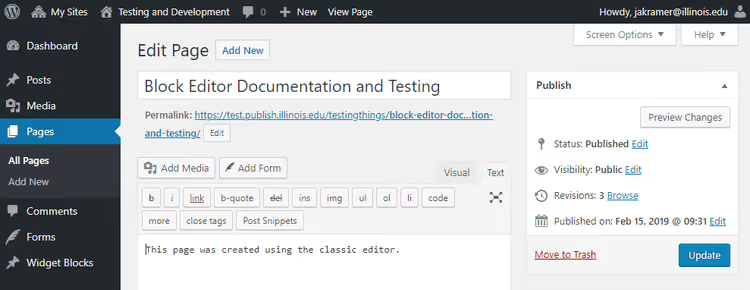
Kui sinu sait kasutab WordPress 6.9 või vanemat versiooni, avanevad redaktsioonid vaikimisi klassikalises režiimis. Kehtib sama funktsionaalsus: rea-kaupa võrdlus, navigeerimiseks nupud Eelmine / Järgmine ja taastamiseks nupp Taasta see redaktsioon.
Versioonis 5.0 ja uuemates asuvad redaktsioonid redaktori külgribal. Versioonides enne 5.0 asuvad need redaktorist paremal asuvas Avaldamise metakastis, nupu Sirvi all. Taastamise mehhanism on sama, muutub ainult liidese sisenemispunkti asukoht.
Kuidas piirata redaktsioonide arvu
Vaikimisi salvestab WordPress kõik redaktsioonid ilma piiranguta. Sadade postitustega saidi puhul võib see paisutada wp_posts tabeli kümnete megabaitide võrra. Lahenduseks on konstant WP_POST_REVISIONS failis wp-config.php:
1 define( 'WP_POST_REVISIONS', 5 );
Väärtused:
truevõi-1(vaikimisi): salvesta kõik redaktsioonidfalsevõi0: ära salvesta midagi peale ühe automaatsalvestuse kasutaja kohta- täisarv:
3,5või10, salvestab määratud arvu redaktsioone postituse kohta. Vanemad kustutatakse automaatselt järgmisel postituse uuendamisel
Fail wp-config.php asub saidi juurkaustas. Lisa rida enne /* That's all, stop editing! */ ja salvesta. Muudatus jõustub kohe ja pluginaid pole vaja.
Konkreetsete postitusetüüpide täpsemaks häälestamiseks on filter wp_revisions_to_keep. Arendajad saavad limiidi määrata programselt, ilma toodangukeskkonna konfiguratsiooni redigeerimata.
Siin on lühike video sellel teemal, mis näitab selgelt kogu redaktsioonide leidmise ja taastamise protsessi WordPressi administraatoris:
⁉️🤔 Korduma kippuvad küsimused
Kas ma saan taastada kustutatud postituse redaktsiooni?
Ei. Redaktsioonid on alamkirjed
wp_poststabelis ja kui postitus kustutatakse (prügikasti või jäädavalt), kustutatakse need koos sellega. Seetõttu ei asenda redaktsioonid varukoopiaid. Kui postitus on kustutatud, on vaja andmebaasi varukoopiat või pluginat nagu UpdraftPlus.
Kas automaatsalvestused ja redaktsioonid on sama asi?
Mitte päris. Automaatsalvestus on spetsiaalne redaktsioon, mis luuakse automaatselt iga 60 sekundi järel ja kirjutatakse üle. Iga kasutaja ja postituse kohta salvestatakse ainult üks. Tavalised redaktsioonid luuakse käsitsi salvestamisel ja need kuhjuvad. WordPress kasutab automaatsalvestusi hädaolukorras taastamiseks pärast kokkujooksmist, redaktsioonid aga on mõeldud käsitsi tagasipööramiseks.
Kas redaktsioonid aeglustavad saiti?
Iseenesest mitte, sest need ei osale lehe renderdamises. Kuid administraatori paneelis võib sadade redaktsioonidega postituse avamisel nimekiri veidi aeglasemalt laadida. Tegelik probleem on andmebaasi suurus. Redaktsioonide piiramine 5-10 versioonini postituse kohta
WP_POST_REVISIONSabil lahendab probleemi ilma funktsionaalsust kaotamata.
Kas teised saidi kasutajad näevad redaktsioone?
Ainult need, kellel on õigus seda postitust redigeerida. Tavalised külastajad ja tellijad redaktsioone ei näe. Kui sul on mitu autorit, näeb igaüks nende postituste redigeerimisajalugu, millele tal on redigeerimisõigus. Redaktsioonidele juurdepääsu täielikuks piiramiseks on olemas rollide haldamise pluginad.
Mida teha, kui redaktsioonid ei ilmu redaktoris?
Kontrolli faili
wp-config.php, sest redaktsioonid võivad olla keelatud reagadefine( 'WP_POST_REVISIONS', false );. Redaktsioonid võib peita ka teema või optimeerimisplugin. Kolmas võimalus on, et postitust pole pärast loomist kunagi käsitsi salvestatud (automaatsalvestused ei lähe arvesse). Tee esimene käsitsi salvestamine ja redaktsioonide plokk ilmub.
Kas peaks lootma ainult redaktsioonidele?
Redaktsioonid on mugav tööriist kiireks tagasipööramiseks toimetamise ajal, kuid need ei asenda täielikku varukoopiat. Nende peamine eelis on kiirus ja sisseehitatud olemasolu: ava redaktor, klõpsa, taasta. Pole vaja varukoopiaid või hostimist läbi kaevata.
Meelerahu tagamiseks seadista automaatsed varukoopiad oma hostingu või plugina kaudu. Hoia redaktsioone igapäevaseks tööks piiranguga 5-10 versiooni postituse kohta, et andmebaas ei paisuks ja redigeerimisajalugu oleks alati käepärast. Proovi kohe: ava mõni postitus, klõpsa külgribal Redaktsioonid ja keri liugurit. Näed kogu muudatuste ajalugu vaid mõne sekundiga.

Professionaalne kirjanike ja toimetajate meeskond, kes on spetsialiseerunud kvaliteetse sisu loomisele.