













 TIIllustreeriv pilt: loodud tehisintellektiga
👥 WordPressi kasutajarollid ja õigused: täielik 2026. aasta juhend
Käivitasite saidi platvormil WordPress, seadistasite teema ja nüüd kutsute inimesi sisu kallale tööle. Kuid kõigile täieliku administraatori ligipääsu andmine on riskantne: üks hooletu klikk võib kogu saidi katki teha. WordPress lahendab selle probleemi rollisüsteemiga, kuus sisseehitatud ligipääsutaset alates tellijast kuni superadministraatorini.
Iga roll määratleb selge õiguste komplekti (umbes 60 võimekust). Autor avaldab oma postitusi, kuid ei näe teiste postitusi. Toimetaja haldab kogu sisu, kuid ei puutu pluginaid. Administraator saab teha kõike. Allpool vaatleme, mida iga roll täpselt teha tohib, kuidas kasutajaid lisada ja kuidas seadistada kohandatud õigusi oma konkreetse projekti jaoks.
💡 Kiirülevaade:
- Saage aru, kuidas WordPress kontrollib ligipääsuõigusi võimekuste süsteemi kaudu
- Tutvuge kõigi kuue rolli õiguste tabeliga: tellijast superadministraatorini
- Lisage uus kasutaja ja määrake roll kuue sammuga läbi administraatoriliidese
- Seadistage kohandatud rolle pluginaga Capability Manager Enhanced mittestandardsete stsenaariumide jaoks
Kuidas WordPressi rollisüsteem töötab
WordPress oli algselt loodud meeskondadele: üks inimene kirjutab, teine toimetab, kolmas avaldab. Ligipääsu eristamiseks sisaldab tuum võimekuste süsteemi. Iga roll on lippude kogum nagu edit_posts või manage_options: alates sisu avaldamisest kuni pluginate paigaldamiseni, kokku umbes 60 õigust.
Roll määratakse kontole selle loomisel. Kui keegi siseneb administraatoripaneeli, käivitab WordPress current_user_can('capability') kontrolli ja kuvab ainult need menüüelemendid, mille jaoks õigus on olemas. Katse avada lehte ilma vastava õiguseta annab tulemuseks veateate „Ebapiisavad õigused". Pole mingit maagiat, lihtsalt tingimuslaused tuumakoodis.
Oluline nüanss: rollid EI OLE formaalselt hierarhilised. Administraator on igapäevases mõttes toimetajast „kõrgemal", kuid andmebaasis on need lihtsalt erinevad lipukomplektid. See struktuur võimaldab pluginatel paindlikult muuta mis tahes rolli õigusi, lisada oma võimekusi või luua täiesti uusi rolle. Kasutame seda artikli lõpus.
Õiguste tabel: kuus rolli minutiga
Võimekus | Superadmin | Admin | Toimetaja | Autor | Kaasautor | Tellija |
|---|---|---|---|---|---|---|
Saitide võrgu haldamine | ✅ | ❌ | ❌ | ❌ | ❌ | ❌ |
Teemade/pluginate paigaldamine ja kustutamine | ✅ | ✅ | ❌ | ❌ | ❌ | ❌ |
Kasutajate haldamine | ✅ | ✅ | ❌ | ❌ | ❌ | ❌ |
Saidi seadetele ligipääs | ✅ | ✅ | ❌ | ❌ | ❌ | ❌ |
Mis tahes postituste avaldamine ja kustutamine | ✅ | ✅ | ✅ | ❌ | ❌ | ❌ |
Kommentaaride modereerimine | ✅ | ✅ | ✅ | ❌ | ❌ | ❌ |
Enda postituste avaldamine | ✅ | ✅ | ✅ | ✅ | ❌ | ❌ |
Meediafailide üleslaadimine | ✅ | ✅ | ✅ | ✅ | ❌ | ❌ |
Mustandite loomine | ✅ | ✅ | ✅ | ✅ | ✅ | ❌ |
Adminisse sisselogimine ja profiili lugemine | ✅ | ✅ | ✅ | ✅ | ✅ | ✅ |
1. Administraator: täielik kontroll saidi üle
Administraator on kasutaja, kellel on kõige laiemad õigused tavalisel WordPressi saidil. Inimene, kes WordPressi paigaldas, saab selle rolli automaatselt. Praktikas on see saidi omanik või juhtiv arendaja.
Mida administraator teha saab:
- Paigaldada, aktiveerida, uuendada ja kustutada teemasid ning pluginaid
- Luua, muuta, avaldada ja kustutada mis tahes postitusi, lehti ja meediafaile
- Lisada uusi kasutajaid ja määrata neile rolle
- Hallata kõiki saidi seadeid: püsilinke, otsingumootoritele nähtavust, kommentaare, menüüsid
- Uuendada WordPressi tuuma uutele versioonidele
- Eksportida ja importida sisu, taastada varukoopiatest
- Muuta teema- ja pluginafaile sisseehitatud koodiredaktori kaudu
Administraator näeb absoluutselt kõiki WordPressi menüü elemente ja pluginamenüüsid. See on roll inimestele, keda usaldatakse täielikult: administraator saab kustutada teisi administraatoreid, sealhulgas teid. Kui ehitate saiti kliendile, andke administraatori konto üle pärast üleandmist ja hoidke endale vajadusel teine sama rolliga konto.
2. Toimetaja: täielik sisu omamine ilma ligipääsuta seadetele
Toimetaja haldab kogu sisu: postitusi, lehti, kommentaare. Kuid tehniline pool on ligipääsmatu: teemad, pluginad, saidi seaded, kasutajate haldus on kõik peidetud.
Tavaline toimetaja töövoog näeb välja selline. Autorid ja kaasautorid esitavad mustandid ülevaatamiseks. Toimetaja loeb materjali, teeb parandusi, lisab kategooriaid, määrab esiletõstetud pildi ja avaldab valmis postituse. Samuti tegeleb ta kommentaaridega: kinnitamine, vastamine, rämpsposti kustutamine, rikkujate blokeerimine.
Rolli peamised võimekused:
- Mis tahes postituste ja lehtede avaldamine, muutmine ja kustutamine, sealhulgas teiste sisu
- Kommentaaride modereerimine: kinnitamine, muutmine, kustutamine
- Kategooriate, siltide, menüüde loomine ja haldamine
- Mis tahes meediafailide üleslaadimine ja kustutamine teegist
See roll on hädavajalik uudistesaitide ja ajaveebide jaoks, kus on autorite meeskond. Toimetaja võtab administraatorilt sisu töökoormuse, saamata ligipääsu tundlikele seadetele, mis võiksid saidi katki teha.
Mida toimetaja EI SAA teha: paigaldada pluginaid, muuta teemasid, uuendada WordPressi, muuta faile otse, hallata kasutajaid ega pääseda ligi jaotisele „Seaded".
3. Autor: avaldab enda postitusi ilma eelneva ülevaatuseta
Autor on esimene roll, millel on sisu avaldamise õigus. Kuid ainult enda sisu. Teiste inimeste postitused on autoritele ligipääsmatud isegi redigeerimisrežiimis lugemiseks.
Autori peamised võimekused:
- Enda postituste loomine, muutmine, avaldamine ja kustutamine
- Piltide, videote ja muude meediafailide üleslaadimine WordPressi teegi kaudu
- Uute siltide lisamine postitustele
- Kõigi kommentaaride vaatamine (ilma õiguseta neid kinnitada või muuta)
Mida autor EI SAA teha:
- Puutuda teiste postitusi: ei mingit muutmist ega kustutamist, isegi teiste autorite mustandid on nähtamatud
- Luua uusi kategooriaid, ainult valida olemasolevate hulgast
- Avaldada lehti, saadaval on ainult postitused
- Modereerida kommentaare, isegi enda materjalide all
Autor on ideaalne roll tavalisele kolumnistile või personalikirjutajale, keda usaldate avaldama ilma eelneva toimetaja ülevaatuseta. Praktikas säästab see aega: inimene valib ise, millal avaldada, lisab pilte ja teeb parandusi pärast postituse avaldamist.
4. Kaasautor: loob mustandeid ilma avaldamisõiguseta
Kaasautor on autori kärbitud versioon. Nad kirjutavad materjale ja esitavad need ülevaatamiseks, kuid ei näe nuppu „Avalda". See on roll vabakutselistele autoritele, külalisblogijatele või uutele töötajatele katseajal.
Peamine erinevus autorist: kaasautorid ei saa meediafaile üles laadida. Kui artikkel vajab lisatud pilti, saadavad nad faili toimetajale eraldi (e-posti või pilvesalvestuse kaudu) ja toimetaja lisab pildi materjali avaldamise ajal.
Kaasautorid näevad saidi kõigi kommentaaride loendit, kuid ei saa neid kinnitada, muuta ega kustutada. Nad saavad valida olemasolevaid kategooriaid loendist ja lisada silte. Pärast mustandi esitamist ülevaatamiseks kaotab kaasautor sellele ligipääsu: materjali uuesti muutmine on võimalik ainult siis, kui toimetaja tagastab mustandi olekusse „Ootel ülevaatus".
See roll sobib, kui soovite saidil näha külalismaterjale, kuid pole valmis andma kellelegi täielikku avaldamisvabadust. Uudisteportaalides tehakse praktikantidest kaasautorid: nad kirjutavad uudiseid järelevalve all, samal ajal kui toimetaja avaldab.
5. Tellija: minimaalsed õigused piiratud sisule ligipääsuks
Tellija on kõige piiratum roll. Inimene saab ainult administraatoripaneeli sisse logida, avada oma profiili ning muuta oma parooli ja e-posti aadressi. See on kõik. Ei mingeid postitusi, lehti, kommentaare ega seadeid. Administraatoriliides on tellija jaoks praktiliselt tühi: vasak menüü näitab ainult „Profiil" ja väljalogimise nuppu.
Milleks seda rolli vaja on? Kaks peamist stsenaariumi:
Piiratud sisu registreeritud kasutajatele. Käivitate liikmesuse saiti, veebikursust või teadmistebaasi, kus mõned materjalid on ligipääsetavad ainult pärast registreerimist. Tellijad saavad ligipääsu kaitstud lehtedele, kuid ei saa saidil midagi katki teha. See on turvaline viis pakkuda sisu õpilastele, klientidele või kogukonna liikmetele.
Kommenteerimine kohustusliku registreerimisega. Jaotises „Seaded → Arutelu" on valik „Kasutajad peavad kommenteerimiseks olema registreeritud ja sisse logitud". Kui lubate selle, muutub iga kommenteerija automaatselt tellijaks. See blokeerib rämpsposti robotid ja annab moderaatoritele võimaluse rikkujaid konto alusel blokeerida.
Tellijad näevad privaatseid postitusi (kui märgite avaldamisel „Nähtavus: Privaatne"), kuid ei saa luua enda materjale ega faile üles laadida.
6. Superadministraator: mitmest saidist koosneva võrgu haldamine
Superadministraator ilmub ainult WordPressi mitmiksaidivõrgus, kui kümned või sajad saidid töötavad ühel tuumal. Klassikaline näide on ülikool, mis käivitab igale osakonnale eraldi ajaveebi. Kõik saidid kasutavad ühte WordPressi installatsiooni ja superadministraator haldab kogu võrku.
Lisaks tavalistele administraatori õigustele saab superadministraator:
- Luua võrku uusi saite ja kustutada olemasolevaid
- Paigaldada teemasid ja pluginaid kõigile võrgu saitidele korraga
- Hallata kasutajaid võrgu tasandil: määrata rolle erinevatel saitidel samaaegselt
- Seadistada kõigile saitidele ühiseid seadeid (registreerimine, domeenid, kvoodid)
Kui teil on üks WordPressi sait, pole superadministraatori rolli loendis ja see on normaalne. See ilmub automaatselt ainult mitmiksaidivõrgu loomisel. Tavalise saidi administraatoril ja võrgu superadministraatoril on konkreetsel saidil identsed õigused, kuid superadministraator näeb täiendavat menüüd „Võrk" koos tööriistadega kogu infrastruktuuri haldamiseks.
Kuidas kasutajaid hallata: lisamine ja rollide muutmine
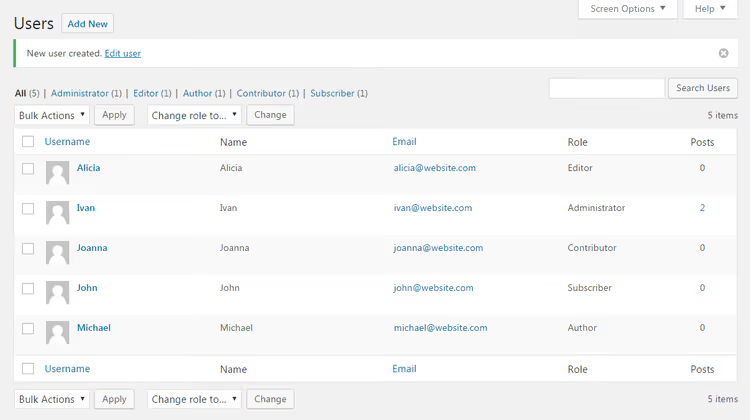
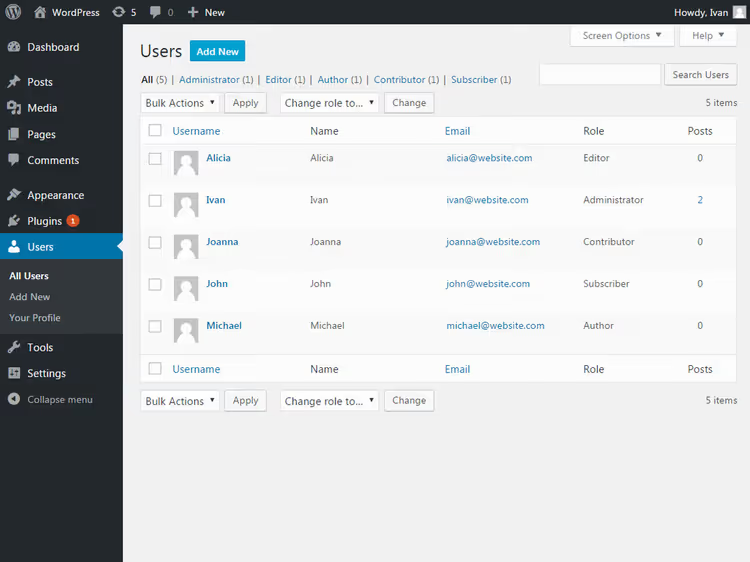
Avage administraatoripaneelis „Kasutajad → Kõik kasutajad". Tabel näitab kõiki kontosid koos rollidega. Rollifiltrid ülaosas aitavad kiiresti õigeid inimesi leida.
Liikuge hiirega rea kohale, et näha menüüd „Muuda" ja „Kustuta". Hulgioperatsioonide jaoks märkige mitu kasutajat, valige „Muuda rolliks" ja klõpsake „Rakenda".
Kuidas lisada uut kasutajat: kuus sammu
Avage „Kasutajad → Lisa uus" ja täitke vorm:
- Looge kasutajanimi (ainult ladina tähed, hiljem muuta ei saa) ja sisestage e-posti aadress
- Klõpsake „Näita parooli" automaatseks turvalise parooli genereerimiseks
- Märkige „Saada uuele kasutajale tema kontost teavitus", et saata sisselogimisandmed
- Valige roll ja klõpsake „Lisa uus kasutaja"
Kasutaja saab e-kirja sisselogimislingiga ja saab ise oma parooli määrata.
Kohandatud rollide seadistamine: kui tavalisest kuuest ei piisa
Standardsed rollid katavad enamiku tüüpilisi stsenaariume, kuid suured projektid ja mittestandardsed konfiguratsioonid vajavad peenhäälestust. Näiteid praktikast:
- Soovite, et toimetaja saaks pluginaid paigaldada, kuid ei puudutaks teemat ega saidi seadeid
- SEO-spetsialist vajab ligipääsu Yoasti metaväljadele, kuid mitte sisu redigeerimisele
- Disainer peab üles laadima meediafaile ja looma lehti, kuid ei näe ajaveebi postitusi
- Veebipoe haldur töötleb WooCommerce'i tellimusi, kuid ei halda tooteid
Tavaline WordPressi tuum ei võimalda rolliõigusi liidese kaudu muuta. Seda saab teha koodi kaudu failis functions.php, kasutades funktsioone add_cap() ja remove_cap(), kuid iga kirjaviga õiguse nimes lõhub ligipääsuloogika.
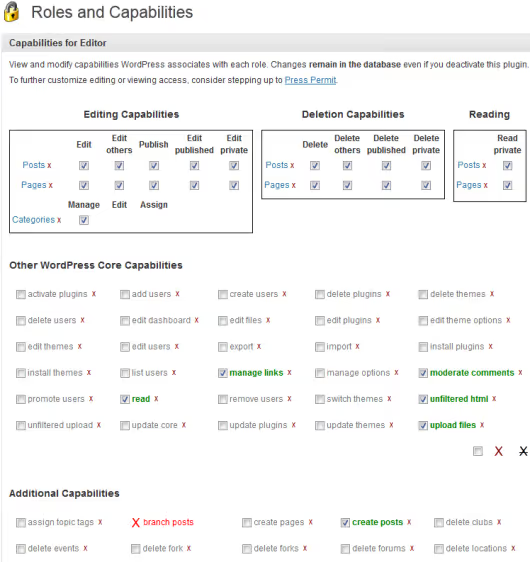
Tasuta plugin Capability Manager Enhanced lahendab selle ülesande mugava visuaalse liidese kaudu. Sellel on üle 100 000 aktiivse installatsiooni ja seda uuendati viimati juunis 2026.
Plugina võimalused:
- Muutke mis tahes olemasoleva rolli õigusi märkeruutude loendi kaudu: märkige ruut, salvestage, valmis
- Kopeerige roll ja muutke koopiat (kiirem kui uue rolli nullist seadistamine)
- Looge täiesti uusi rolle konkreetsetele kasutajatele või ettevõtte osakondadele
- Andke üksikuid õigusi ühele inimesele, muutmata tema rolli globaalselt
- Lähtestage rollid vaikimisi WordPressi seadetele ühe nupuga
Plugin töötab sama võimekuste API kaudu, mida kasutab WordPressi tuum. Pärast plugina eemaldamist jäävad kohandatud rollid andmebaasi ja jätkavad tööd.
Pärast installimist avage „Kasutajad → Võimekused", valige loendist roll ja märkige vajalikud õigused. Uue rolli loomiseks klõpsake „Lisa roll", valige baas (kopeerib õigused olemasolevast rollist) ja seadistage see oma ülesande jaoks.
Ülaltoodud video näitab samm-sammult rollide seadistamist WordPressis. See on inglise keeles, kuid liides on visuaalselt arusaadav.
⁉️🤔 Korduma kippuvad küsimused
Kas ühel saidil võib olla mitu administraatorit?
Jah, WordPress võimaldab luua suvalise arvu administraatoreid. Kuid pidage meeles: iga administraator saab kustutada teisi, sealhulgas teid, ja muuta mis tahes saidi seadeid. Andke administraatori õigusi ainult täielikult usaldusväärsetele inimestele. Sisu redigeerimiseks ja kommentaaride modereerimiseks piisab toimetaja rollist.
Mis vahe on autoril ja kaasautoril?
Autorid saavad oma postitusi iseseisvalt avaldada ja meediafaile teeki üles laadida. Kaasautorid loovad ainult mustandeid ilma avaldamisõiguseta ja failide üleslaadimise võimaluseta. Praktikas sobib autor tõestatud mainega personalikolumnistidele, kaasautor aga külalisautoritele ja uustulnukatele katseajal.
Kuidas teada saada konkreetse kasutaja rolli?
Avage WordPressi administraatoris „Kasutajad → Kõik kasutajad". Tabelist leiate veeru „Roll", mis näitab iga konto praegust rolli. Kui liigute hiirega rea kohale, ilmub kiirmuutmise menüü, kus saate rolli ühe klõpsuga muuta, ilma täielikku profiilivormi avamata.
Kas ma saan vaikerollide õigusi muuta ilma pluginata?
Jah, koodi kaudu oma alamteema failis
functions.php, kasutades funktsiooneadd_cap()jaremove_cap(). See on arendajatele toimiv meetod, kuid nõuab kõigi 60 WordPressi õiguse täpsete nimede teadmist. Plugin Capability Manager Enhanced teeb sama asja visuaalse liidese kaudu ja kaitseb kirjavigade eest võimekuste nimedes.
Kas tavalisele saidile on superadministraatorit vaja?
Ei. Superadministraatori roll eksisteerib ainult WordPressi mitmiksaidivõrgus. Tavalisel üksikul saidil pole seda saadaolevate rollide loendis ja te ei saa seda lisada (ega oleks ka vaja). Ühe saidi haldamiseks piisab täielike õigustega administraatori rollist.
Kas ühel kasutajal võib olla mitu rolli korraga?
Vaikimisi määrab WordPress ühe rolli konto kohta. Kuid mõned rollihalduse pluginad (Members, User Role Editor) võimaldavad ühele inimesele mitu rolli määrata. Sel juhul saab kasutaja kõigi oma rollide õiguste ühendi, järgides „VÕI" loogikat: kui vähemalt üks roll annab õiguse, on tal see olemas.
Milline roll määrata konkreetses olukorras
Saidi omanikule ja juhtivale arendajale valige alati administraator, kellel on ligipääs kõigile seadetele ja funktsioonidele. Määrake toimetaja sisuhaldurile või peatoimetajale: nad saavad hallata postitusi, lehti ja kommentaare, kuid ei lõhu saiti juhuslike seadetemuudatustega.
Personalikirjutajatele, keda usaldate iseseisvalt ilma eelneva ülevaatuseta avaldama, andke autori roll. Külalisblogijatele, praktikantidele ja vabakutselistele kirjutajatele sobib kaasautori roll: nad loovad materjale, kuid toimetaja avaldab pärast ülevaatust.
Veebikursuse külastajatele, suletud kogukonna liikmetele või kasutajatele, kes peavad jätma kommentaare kohustusliku registreerimisega, määrake tellija. See roll annab minimaalsed õigused ilma saidile ohtu kujutamata.
Kui teie projekt nõuab peenemat õiguste jaotust (SEO-spetsialist, poe haldur, foorumi moderaator), paigaldage Capability Manager Enhanced ja looge konkreetsete ülesannete jaoks kohandatud rollid. Võimalus eemaldada iga rolli jaoks mittevajalikud administraatorimenüü elemendid distsiplineerib meeskonda ja vähendab juhuslike vigade tõenäosust.
Suurtel saitidel, kus on kümneid töötajaid, säästab korralik rollide seadistamine tunde administraatori tööd. Selle asemel, et pidevalt kontrollida, „kes mida tegi", annate inimestele algusest peale ligipääsu ainult neile tööriistadele, mida nad oma tööks vajavad.

Professionaalne kirjanike ja toimetajate meeskond, kes on spetsialiseerunud kvaliteetse sisu loomisele.