













 TIIllustreeriv pilt: loodud tehisintellektiga
🧭 Kuidas luua WordPressis navigeerimismenüüd: samm-sammuline juhend
Uus sait ilma menüüta on nagu supermarket ilma siltideta. Kus on kassa? Millises vahekäigus on leib? Külastajad lahkuvad, sest nad ei leia seda, mille järele nad tulid.
Sama lugu on WordPressiga. Tavapaigaldus ei loo menüüd automaatselt; selle peab ise käsitsi üles ehitama. Õnneks tegid arendajad selle ülesande visuaalseks: koodi pole vaja, piisab lohistamisest ja mõnest klikist. Navigatsioonimenüü pannakse kokku lehtedest, kategooriatest ja kohandatud linkidest lihtsas Välimus → Menüüd liideses.
Kui sul on juba sisu, aga navigatsioon puudub, kaotad nii külastajaid kui ka otsingurankingut. Selge menüüstruktuur aitab Google'il mõista sinu saidi ülesehitust. Allpool on samm-sammuline juhend alates esimesest klikist kuni valmis menüüni koos alammenüüde ja vidinapaigutusega.
💡 Kiirülevaade:
- Ava menüüredaktor: Välimus → Menüüd, anna sellele nimi ja klõpsa „Loo menüü"
- Lisa üksusi: lehed, kategooriad, kohandatud lingid redaktori vasaku paneeli kaudu
- Korrasta järjekord lohistades ja loo alammenüüd, nihutades üksusi paremale
- Seadista kuvamise asukohad ja salvesta oma töö
- Vajadusel kuva menüü külgribal „Kohandatud menüü" vidina kaudu
Menüü võimalused sõltuvad sinu teemast. Mõni mall pakub navigatsiooniks ühe koha, teine aga neli või viis: peamenüü, mobiilimenüü, jaluse, sotsiaalmeedia. Mõned teemad toetavad animeeritud menüüsid ja piltidega megamenüüsid. Kuid põhimehaanika (lehed, lingid, kategooriad) on iga WordPressi saidi puhul sama.
Allpool vaatleme iga sammu üksikasjalikult. Isegi kui avasid administraatoripaneeli esimest korda, on sul selle juhendi lõpuks töötav menüü.
1. Samm: esimese menüü loomine
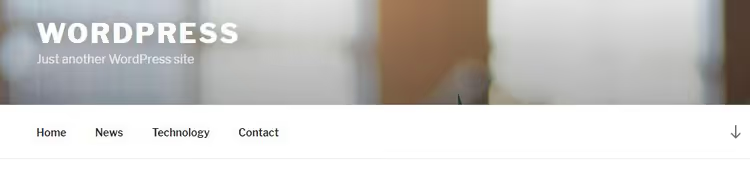
Logi administraatoripaneeli sisse ja liigu jaotisse Välimus → Menüüd. Värskel WordPressi paigaldusel on leht enamasti tühi: vasak paneel näitab saadaolevaid üksusi, parem ala on sinu loendi koostamiseks.
Esimene tegevus: anna menüüle nimi, et saaksid neid eristada, kui lood mitu:
Sisesta selge nimi väljale Menüü nimi, näiteks „Peamenüü" või „Peamine navigatsioon"
Klõpsa nuppu Loo menüü
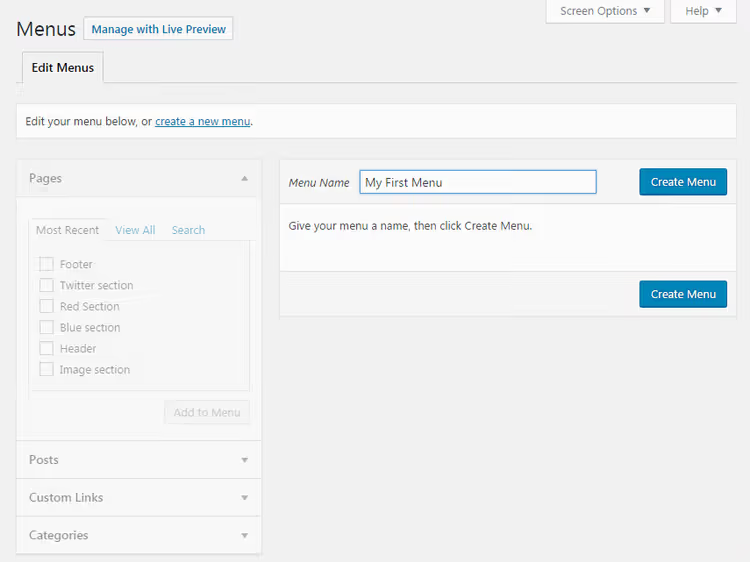
Ekraani parem pool muutub kohe: ilmuvad plokid „Menüü struktuur" ja „Menüü seaded". Kuna struktuur on tühi, liigume edasi sisu lisamise juurde.
Tõenäoliselt ei lähe sul korraga vaja viit või kuut menüüd. Kuid võimalus luua eraldi navigatsioon jalusele või mobiiliversioonile on olemas; WordPress ei sea kogusele mingeid piiranguid.
2. Samm: üksuste lisamine menüüsse
Nüüd on põhifookus redaktori vasakul paneelil. See sisaldab kaarte kõigega, mida saad navigatsiooni lisada:
- Lehed: kõigi sinu saidil avaldatud lehtede loend
- Postitused: blogipostitused
- Kategooriad: taksonoomiad, mis rühmitavad sinu postitusi
- Kohandatud lingid: mis tahes URL-id, sealhulgas välised saidid
Tüüpilise blogi puhul koosneb menüü tuum lehtedest („Teave", „Kontakt", „Teenused") pluss kategooriatest („Uudised", „Juhendid", „Arvustused"). Protsess on järgmine:
- Ava soovitud kaart
- Märgi linnukesed lehtede/kategooriate kõrval, mis peaksid menüüs ilmuma
- Klõpsa Lisa menüüsse
- Korda teiste kaartide puhul
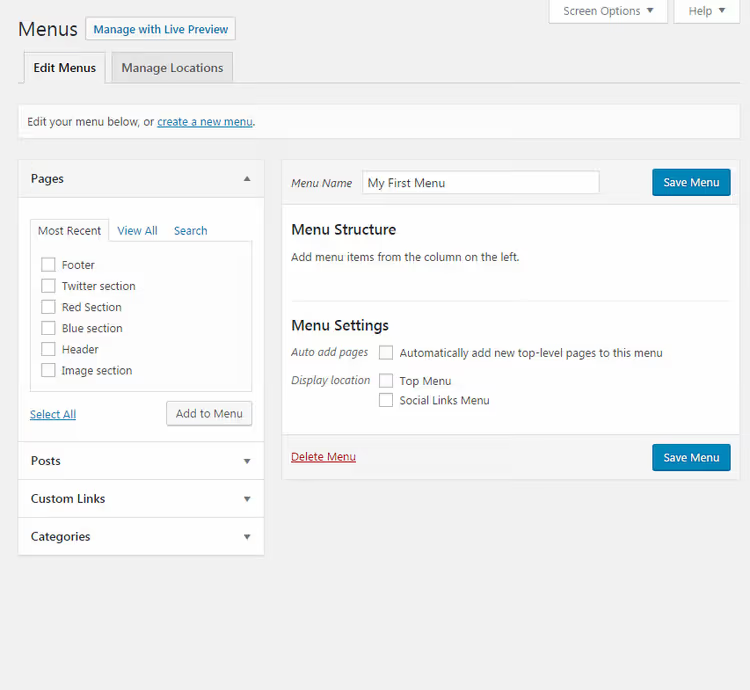
Lehed ja kategooriad tõmmatakse automaatselt sisse; lihtsalt märgi linnukesed. Kohandatud lingid töötavad veidi teisiti: sul on vaja täielikku URL-i (näiteks https://developer.wordpress.org) ja tekstisilti (mida külastajad palja aadressi asemel menüüs näevad).
Märkus: kategooriad toimivad postituste rühmitustena. Kui külastaja klõpsab menüüs „Juhendid", jõuab ta lehele, kus on kõik selle kategooria postitused. Lisateavet kategooriate toimimise kohta leiad sellest SitePointi artiklist.
3. Samm: järjekorra korrastamine ja alammenüüde loomine
Kui sul on paremas veerus vähemalt kaks üksust, saad nende järjekorda muuta. WordPress pakub kahte meetodit.
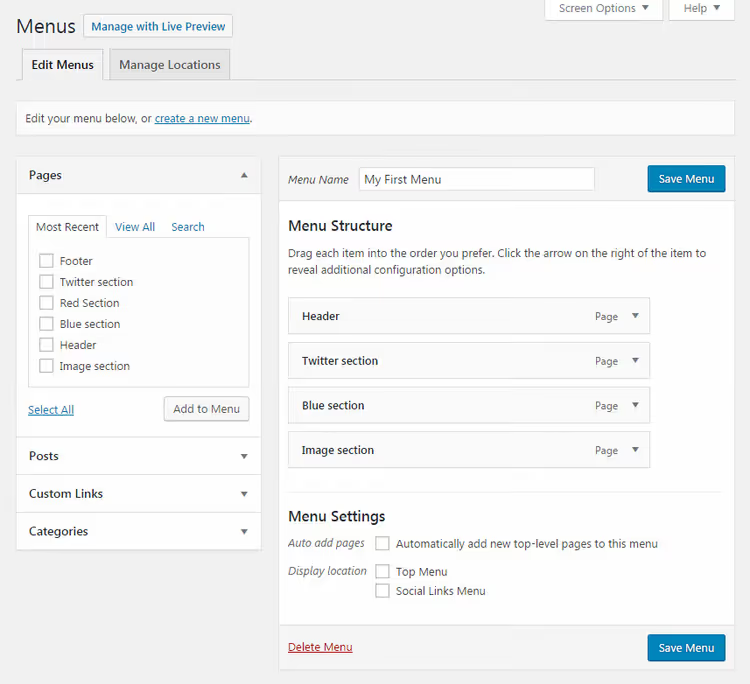
Lohista ja aseta. Hoia üksusest hiire vasaku nupuga kinni ja lohista see üles või alla. Üksused vahetavad kohti koheselt; liides töötab ilma lehe uuesti laadimiseta.
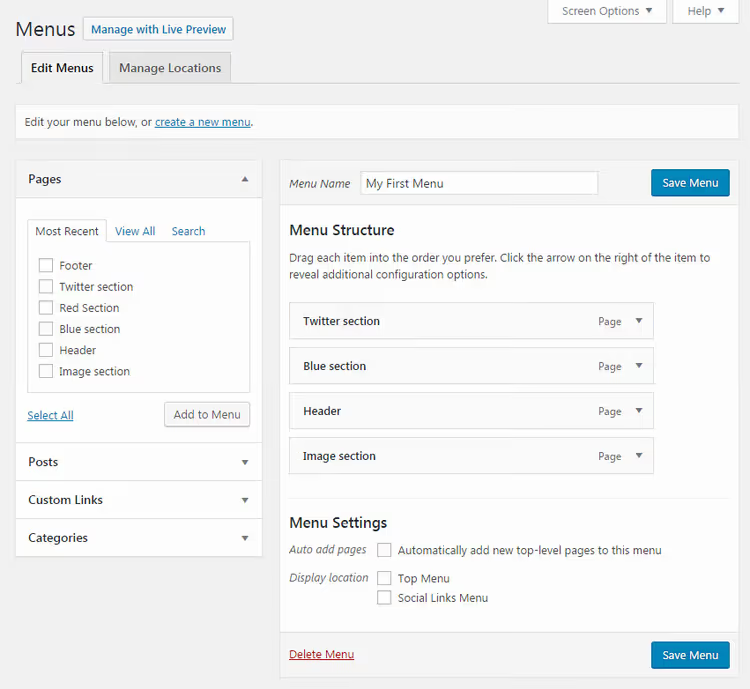
Noole kasutamine. Klõpsa üksuse nimest paremal asuvat väikest noolt; avaneb valikutega kaart:
- Liiguta üles / alla: nihuta ühe positsiooni võrra
- Üles / Algusesse: liiguta esimesele reale
- **Alla **** **: muuda alamüksuseks (vt allpool)
- **Välja **** **: tagasi ülemisele tasemele
- Eemalda: punane link kaardi allosas eemaldab üksuse AINULT menüüst, mõjutamata tegelikku lehte või postitust
Alammenüüd luuakse lihtsalt üksuste paremale nihutamisega. Hoia üksusest kinni, liiguta seda veidi ülemüksusest paremale ja sellest saab alamüksus. Saidil avaneb see üksus siis, kui külastajad liigutavad hiire ülemüksuse kohale.
Oluline: ära pinguta sügavusega üle. Üks pesastustase on normaalne. Kaks on äärmuslik juhtum väga hargnenud saitide puhul. Kolm on liiga palju: külastajad eksivad ära ja mobiiliekraanidel muutub selline menüü labürindiks.
Sama tulemuse saavutad ka üksuse kaardi kaudu: ava noolega, klõpsa **Alla **** **. Tagasipööramiseks kasuta **Välja **** ** või lihtsalt lohista vasakule.
Üksuse eemaldamine menüüst ei kustuta lehte sinu saidilt. Kohandatud lingid kaovad eemaldamisel jäädavalt, nii et kui plaanid mõne hiljem taastada, kirjuta URL eraldi üles.
4. Samm: menüü seaded enne salvestamist
Enne „Salvesta menüü" klõpsamist kontrolli parema veeru allosas kahte parameetrit.
Lisa lehed automaatselt. Kui see on lubatud, lisatakse iga uus ülataseme leht (ilma ülemleheta) automaatselt sellesse menüüsse. Väikestel saitidel säästab see valik aega. Kümnete lehtedega saitidel kipub see tekitama kaost; hoia see keelatuna.
Kuvamise asukoht. Siin on loetletud kohad, mille sinu teema on menüüde jaoks reserveerinud: peamine navigatsioon, jalus, mobiilimenüü jne. Märgi need, mida vajad; ühte menüüd saab kuvada mitmes asukohas.
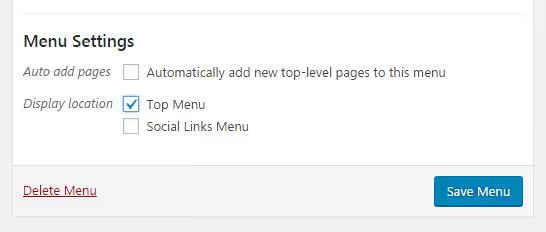
Kui struktuur ja seaded on rahuldavad, klõpsa Salvesta menüü. Nupp ilmub nii redaktori üla- kui ka allosas; need töötavad identselt.
5. Samm: täpsemad valikud jaotise „Ekraani seaded" kaudu
Menüüredaktori lehe ülaosas on vahekaart Ekraani seaded. Ava see, et näha loendit täiendavatest valikutest, mis on vaikimisi peidetud.
Mida saad lubada:
- Sildid ja postituse formaadid: kui sinu teema kasutab formaaditüüpe (aside, galerii, video), saad need menüüsse eraldi üksustena lisada
- Lingi sihtkoht: ava üksus uuel vahekaardil (
target="_blank") - CSS klassid: kohandatud klassid konkreetsete üksuste stiilimiseks CSS-i kaudu
- Lingi suhe (XFN): mikroformaat lehtedevaheliste suhete määramiseks (harva vajalik; jäta tühjaks)
- Kirjeldus: tekst, mis ilmub üksuse kohal hõljumisel (sõltub teemast)
Praktikas on sellest loendist kõige kasulikumad valikud uuel vahekaardil avamine (väliste linkide jaoks) ja CSS klassid (disainiülesannete jaoks). Ülejäänud on nišitööriistad, mida enamik saite ei puuduta.
6. Samm: menüü kuvamine külgribal vidinate kaudu
Kui sinu teema toetab vidinaid, saab menüüsid paigutada mitte ainult päisesse, vaid ka külgribale, jalusesse või mis tahes muusse vidinaalasse.
Protsess:
- Mine jaotisse Välimus → Vidinad
- Leia saadaolevast loendist vidin Kohandatud menüü
- Lohista see soovitud alasse, näiteks „Külgriba" või „Jaluse vidinad"
- Vali rippmenüüst varem loodud menüü
- Lisa pealkiri (ilmub menüü kohal külgribal) ja klõpsa Salvesta
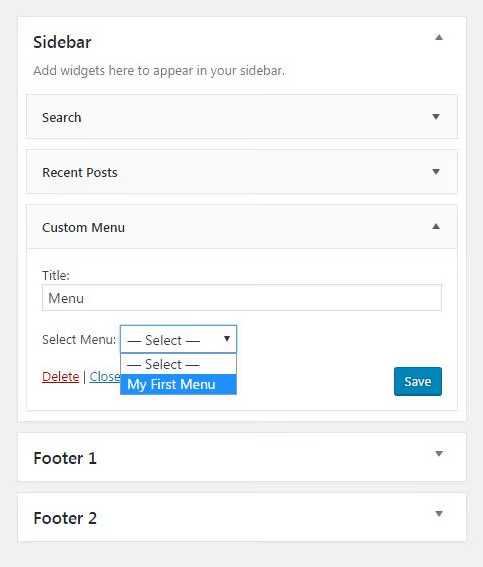
See mehhanism töötab nii vanemate teemade puhul, mis kasutavad „Klassikalisi vidinaid", kui ka plokipõhiste teemade puhul, mis kasutavad saidiredaktorit; loogika on sama, muutub ainult liides.
⁉️🤔 Korduma kippuvad küsimused
Kas ma saan luua kaks erinevat menüüd ja kuvada neid erinevates asukohtades?
Jah, ilma piiranguteta. Loo mitu menüüd jaotise Välimus → Menüüd kaudu ja määra igale oma kuvamise asukoht. Üks menüü läheb päisesse, teine jalusesse, kolmas külgribale vidinate kaudu. Saadaolevate positsioonide arv sõltub sinu teemast: tavaliselt 2-4 kohta.
Mis siis, kui minu teemal on ainult üks menüü asukoht?
Kasuta vidinaid. Jaotise Välimus → Vidinad kaudu saad paigutada täiendavaid menüüsid külgribale või jalusesse, isegi kui teema ei registreeri seal spetsiaalseid positsioone. Teise võimalusena kasuta laiendatud navigatsiooni pistikprogrammi; näiteks Max Mega Menu lisab megamenüüd ja täiendavad paigutusvõimalused ilma koodi redigeerimata.
Kuidas lisada menüü oma saidi mobiiliversiooni?
Enamik kaasaegseid teemasid ehitab mobiilimenüü automaatselt samast peamenüüst. Sa lihtsalt märgid selle kuvamise asukohtade loendis ja teema kohandab kuvamist mobiiliekraanide jaoks (hamburgeriikoon, ripploend). Kui sinu teema seda ei tee, otsi kohandaja seadetest (Välimus → Kohanda) jaotist Menüüd / Mobiilimenüü.
Kas ma saan menüüsse lisada WooCommerce'i ostukorvi või otsingunuppu?
Mitte tava tööriistadega. Vaikimisi saab menüüdesse lisada ainult lehti, kategooriaid ja kohandatud linke. Ostukorvi ikoonide, otsingunuppude või sisselogimisnuppude jaoks on vaja kas spetsiaalset pistikprogrammi (näiteks Menu Icons by ThemeIsle) või teemat, mis toetab selliseid elemente kohandaja seadetes.
Kas menüü läheb katki, kui teemat vahetada?
Menüüd ise mitte; need on seotud saidi, mitte teemaga. Kuid määratud kuvamise asukohad, jah, sest iga teema registreerib oma positsioonid oma nimedega. Pärast teema vahetamist mine menüüredaktorisse ja määra asukohad plokis „Menüü seaded" uuesti.
Kokkuvõte: kuue sammuga üles ehitatud navigatsioon
Esimese menüü loomine võtab aega kolm minutit, kui tead, kuhu klõpsata. Praktikas näeb töövoog välja selline: andsid nime → lisasid 4-5 olulist lehte ja paar kategooriat → korrastasid järjekorra → salvestasid. Kõik. Sealt edasi saad seda täiustada: alammenüüd struktuuri jaoks, täiendavad paigutused vidinate kaudu, CSS klassid peenhäälestatud kujunduse jaoks.
Peamine reegel: ehita menüüd külastajatele, mitte esteetika pärast. Kolm kuni neli selget üksust on parem kui kümme väikest, millest keegi aru ei saa. Kui lehte on menüüst kahe kliki kaugusel raske leida, on sinu navigatsiooniga tõenäoliselt midagi valesti.
Kontrolli, kuidas menüü telefonis välja näeb; kolmandik WordPressi saitide liiklusest tuleb mobiilseadmetest. Nutitelefonis halvasti vormindatud alammenüü muudab kõik navigatsiooni eelised olematuks.

Professionaalne kirjanike ja toimetajate meeskond, kes on spetsialiseerunud kvaliteetse sisu loomisele.