














🚀 Kuidas migreerida staatiline HTML veebisait WordPressi: samm-sammuline juhend
Staatiline HTML-sait töötas veatult viis, seitse või isegi kümme aastat. Kuid ühel hetkel tabad end mõttelt: uue sisu lisamine FTP-kliendi kaudu on muutunud talumatult tüütuks, blogi käivitamine on võimatu ilma raskusteta ning kujundus hingab nostalgiat jQuery ja Web 2.0 ajastu järele. Kõlab tuttavalt?
WordPress on ammu välja kasvanud „blogimootori" sildist. 2026. aasta statistika kohaselt töötab sellel 42,5% kõigist internetis olevatest veebisaitidest, alates ettevõtete portaalides kuni veebipoodide ja meediaväljaanneteni nagu TechCrunch. Ja staatiliselt HTML-ilt WordPressile üleminek ei ole teie sisu jaoks katastroof. Te ei kaota otsingupositsioone, ei kirjuta saiti nullist ümber ega ohverda kujundust. Kuid on üks konks: see kõik toimib ainult siis, kui järgite õiget sammude järjekorda.
Allpool on praktikas lihvitud migratsioonimetoodika. Ilma paanikata, konkreetsete tööriistade ja kopeerimisvalmis koodikatkenditega.
💡 Kiire ülevaade:
- Koostage kontrollnimekiri: dokumenteerige enne alustamist oma domeen, URL-ide struktuur, sisu maht, kolmandate osapoolte teenused ja hostingu nõuded
- Paigaldage WordPress testkeskkonda ja keelake otsingumootoritele indekseerimine
- Teisaldage sisu: väikeste saitide puhul käsitsi, tuntud CMS-platvormide puhul sisseehitatud importija kaudu, mittestandardsete juhtumite puhul skripti või CSV-impordi abil
- Seadistage välimus: valmisteema kataloogist, premium-teema demo-impordiga, oma teema ehitamine HTML-mallist või teemaraamistik
- Taastage funktsionaalsus pluginatega: SEO, turvalisus, vahemälu, vormid, varukoopiad
- Seadistage 301 ümbersuunamised vanadelt URL-idelt uutele Redirection plugina või
.htaccesskaudu - Kontrollige kõiki lehti, lubage indekseerimine, suunake domeen ja käivitage
Kontrollnimekiri: mida enne migratsiooni alustamist arvesse võtta
Ükski migratsioon ei kulge tõrgeteta ilma plaanita. Ja see plaan ei alga WordPressi paigaldamisest, vaid selle ülevaatamisest, mis teil juba olemas on. Dokumenteerige kuus punkti enne ühegi nupu vajutamist.
Domeen. Kas jätate praeguse alles või võtate uue? Kui domeen jääb samaks, on migratsioon kasutajatele läbipaistev. Alternatiiv: paigaldage WordPress alamkataloogi yourdomain.com/wordpress/ ja kui kõik on valmis, suunake domeen ümber sellesse kataloogi. Nii saate uue saidi kallal rahulikult töötada, ilma vana puutumata.
URL-ide struktuur. HTML-failid asuvad tavaliselt aadressidel nagu /about.html, /blog/post-title.html. Pärast WordPressile üleminekut muutuvad URL-id puhtaks: /about/, /blog/post-title/. Struktuuri muutmine on normaalne, kuid peate olema valmis seadistama püsivaid 301 ümbersuunamisi. Ilma nendeta langeb otsinguliiklus päevadega nulli.
Sisu maht. Loendage lehed, postitused, pildid, JS-failid. Kuni 20-30 lehte tähendab, et käsitsi ülekandmine võtab paar tundi. Sajad lehed ja meediafailid nõuavad automatiseeritud importi või arendajat, kes kirjutab parseri skripti.
Kolmandate osapoolte teenused. Mailchimp'i uudiskirja vorm, vestluse vidin, maksevärav, CDN: see kõik peab töötama ka uuel saidil. Kontrollige, kas iga teenuse jaoks on olemas valmis WordPressi plugin või vähemalt koodijupp.
Administraatori paneel. Kui HTML-sait kasutab kohandatud administraatori paneeli, tuleb selle funktsioonid taasluua WordPressi pluginatega. Kasutajate haldus, SEO-väljad, kohandatud postitüübid: selle kõige jaoks on WordPress.org kataloogis valmislahendused olemas.
Hosting. Odaval jagatud hostinguplaanil WordPress töötab, kuid on aeglane. Migreerimisel on mõttekas kolida WordPressi jaoks optimeeritud hostingu peale. Otsige plaane, kus on PHP 8.3 või uuem, MariaDB 10.6+ (või MySQL 8.0+) ning praeguse Apache'i või Nginxi tugi. Paljud teenusepakkujad pakuvad WordPressi ühe klõpsuga paigaldamist otse juhtpaneelilt.
Oluline: enne mis tahes toiminguid tehke HTML-saidist täielik varukoopia (kõik failid ja andmebaas, kui seda kasutatakse). Ja ärge puudutage töötavat saiti enne, kui uus on täielikult valmis ja testitud.
1. Samm: WordPressi paigaldamine

WordPressi saate paigaldada kahel viisil: lokaalselt arendamiseks ja testimiseks või otse hostingule. Kohalik keskkond on mugav: katsetate ilma reaalajas saidi lõhkumise riskita. Maci jaoks sobib hästi MAMP; Windowsi jaoks Local WP Engine'ilt või klassikaline XAMPP.
Kui paigaldate otse hostingule, pakub enamik teenusepakkujaid juhtpaneelis WordPressi automaatset paigaldajat. Kolm klõpsu ja platvorm on kasutusvalmis.
Pärast paigaldamist minge WordPressi administraatorisse: Seaded → Lugemine ja märkige ruut „Heiduta otsingumootoreid seda saiti indekseerimast." Sel ajal, kui te sisu üle kannate ja testite, ei tohiks otsingumootorid vahepealset versiooni näha. Kui sait on valmis, eemaldate selle linnukese ühe klõpsuga.
Samal etapil seadistage püsilinkide struktuur: Seaded → Püsilingid → Postituse nimi. See annab teile puhtad URL-id (/post-name/), mitte vaikimisi /?p=123. Ärge lükake seda edasi: ümbersuunamiste seadistamine järgmistes etappides sõltub URL-ide struktuurist.
2. Samm: sisu importimine
Saidi sisu (tekst, pildid, metaväljad) liigub WordPressi ühel kolmest viisist, sõltuvalt algsest olukorrast.
Sait ilma CMS-ita (puhas HTML). Sisu kantakse üle käsitsi. Avage HTML-fail, kopeerige tekst, kleepige see WordPressi redaktorisse, kasutades nuppu „Kleebi tavalise tekstina" (see eemaldab vana vorminduse). Laadige pildid üles meediakogu kaudu. Looge lehti menüüs Lehed → Lisa uus, postitusi menüüs Postitused → Lisa uus. 10-15-lehelise saidi puhul võtab see aega tund või poolteist. 50+ lehe puhul on protsess juba tüütu ja mõttekam on palgata vabakutseline või kirjutada Pythoni skript HTML-i parsimiseks ja postituste programmiliseks loomiseks WP REST API kaudu.
Sait tuntud CMS-il. WordPress pakub sisseehitatud imporditööriista: Tööriistad → Impordi. Sealt leiate valmismoodulid Bloggeri, Joomla, Drupali, Squarespace'i, Tumblri ja tosina muu platvormi jaoks. Käivitage vajalik moodul, määrake vana CMS-i ekspordifail ning postitused, lehed ja meediafailid ilmuvad WordPressi automaatselt. Vaadake toetatud CMS-platvormide täielikku nimekirja WordPressi ametlikust sisu impordi dokumentatsioonist.
CMS on olemas, aga importijat pole. Arendaja kirjutab teisendusskripti, mis loeb vana CMS-i andmebaasi või API-t ja loob postitusi wp_insert_post() või WP CLI kaudu. Alternatiiv: ekspordi sisu CSV-faili ja impordi WP All Import pluginaga.
Näpunäide: hoia üleviimise ajal tabelit, mis seob vanad ja uued URL-id. Veerg A:
/about.html, veerg B:/about/. See tabel säästab sind ümbersuunamiste seadistamisel tunde.
Kui sisu on üle viidud, loo navigeerimismenüü: Välimus → Menüüd. Lisa peamised lehed, määra teemas menüü asukoht. Viis minutit tööd, kuid ilma menüüta näeb sait välja nagu mustand.
3. Samm: saidi kujundus
Sisu on paigas; nüüd peab sait esinduslik välja nägema. Valida on nelja variandi vahel:
Võta valmis teema kataloogist. WordPress.org pakub ligi 14 000 tasuta teemat. Filtreeri valdkonna, paigutuse ja funktsioonide järgi. Paigaldamine käib ühe klõpsuga.
Osta premium-teema. ThemeForest ja sõltumatutel turgudel ulatub valik kümnetesse tuhandetesse. Premium-teemad sisaldavad tavaliselt demo importi: vajuta nuppu ja su sait näeb välja nagu arendaja ekraanipilt. Seejärel asenda lihtsalt sisu enda omaga.
Ehita nullist või töötle ümber HTML-mall. See lähenemine on arendajatele. Võta oma HTML-saidipaigutus ja vorminda see WordPressi teemaks: jaga see failideks
header.php+footer.php+single.phpja ühenda WordPressi konksud. Töömahukas, kuid annab täieliku kontrolli iga detaili üle.Kasuta teemaraamistikku. Genesis, GeneratePress või Kadence pakuvad tugevat vundamenti ja alamteema lisab kohandatud stiilid. Vähem koodi, suurem jõudlus.
Kui töötad WordPressiga esimest korda, võta heade hinnangute ja aktiivsete uuendustega valmis teema. Jäta erikujundus hilisemaks, kui oled halduspaneeliga juba sina peal. Saidi funktsionaalsus (vormid, galeriid, SEO-väljad, vahemälu) lisatakse pluginatega ja see on loogiline järgmine samm.
4. Samm: funktsionaalsuse taastamine pluginatega
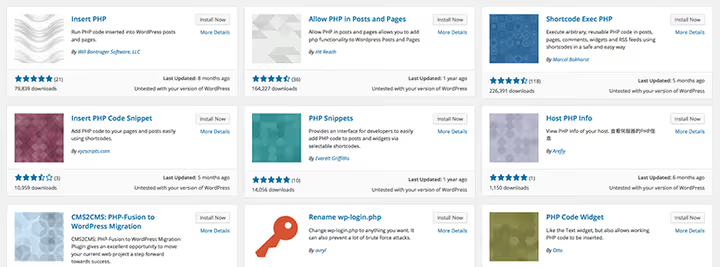
Sinu vana sait oskas saata vorme, kuvada kaarti, koguda uudiskirja e-kirju. Kõik see tuleb WordPressis uuesti luua ja siin tuleb mängu ametlikus kataloogis olev 61 000+ plugina ökosüsteem.
Põhimõte on lihtne: üks funktsioon, üks plugin. Ära paigalda koletu suurusega kõik-ühes-kombaini: see puhub halduspaneeli paksuks ja aeglustab saiti. Siin on minimaalne stardikomplekt, mis katab iga saidi põhivajadused pärast migratsiooni:
- SEO: Rank Math või Yoast SEO meta-siltide, XML-saidikaardi, Open Graph ja skeemimärgistuse jaoks.
- Turvalisus: Solid Security (endine iThemes Security) kaheastmelise autentimise, toore jõu rünnete kaitse ja logimise jaoks.
- Vahemälu ja kiirus: WP Rocket (tasuline) või W3 Total Cache (tasuta) tihendamise, CSS/JS-i minifitseerimise ja laisa laadimise jaoks.
- Vormid: WS Form või WPForms kontakti- ja registreerimisvormide koostajana.
- Varundus: UpdraftPlus automaatsete varukoopiate tegemiseks Google Drive’i, Dropboxi või FTP kaudu.
Erivajadused lahendatakse eraldi: veebipood WooCommerce abil, mitmekeelsus Polylangi või WPML-iga, foorum bbPressi abil.
Reegel: paigalda pistikprogramme ainult ametlikust WordPress.org kataloogist või kinnitatud arendaja saidilt. Pistikprogramm, mida pole aasta aega uuendatud, on ohumärk. „Torrentikogumikust" pärit pistikprogramm on garanteeritud turvaauk.
5. Samm: ümbersuunamiste seadistamine
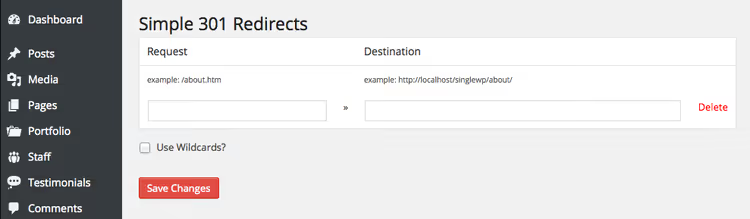
Ümberkolimise juures on kõige ohtlikum kaotada otsinguliiklust katkiste URL-ide tõttu. Google on sinu HTML-lehti aastaid indekseerinud ja igal neist on pingereas väärtus. Pärast WordPressile üleminekut muutub /about.html aadressiks /about/ ja ilma ümbersuunamisteta saavad külastajad 404 vea.
See lahendatakse kahe tööriistaga. Enamiku saitide jaoks piisab pistikprogrammist Redirection: 2 miljonit aktiivset paigaldust, haldamine WordPressi administraatoriliidese kaudu, kõigi üleminekute logimine. Lisa reegel „vana URL → uus URL" ja pistikprogramm teeb ülejäänu. Katkiste linkide jälgimiseks paigalda lisaks Broken Link Checker: see skannib saiti ja näitab kõiki probleemseid kohti.
Kui eelistad käsitsi juhtimist, kirjutatakse ümbersuunamised saidi juurkaustas asuvasse .htaccess faili (Apache serverite puhul). Süntaks on lihtne:
1 Redirect 301 /about.html https://yourdomain.com/about/ 2 Redirect 301 /folder/page.html https://yourdomain.com/page/
Esimene osa on vana lehe tee saidi juurkausta suhtes, teine on uue lehe täielik URL (koos https:// protokolliga). Kui lehed olid alamkataloogis, määra täielik failitee: /folder/page.html.
Kui ümbersuunamised on seadistatud, külasta peamisi vanu URL-e brauseris ja veendu, et need suunavad korrektselt uuele aadressile. See on 15 minutit tööd, mis päästab sind käivitamisjärgsest katastroofist.
6. Samm: käivitamine ja lõppkontroll

Viimane tõuge koosneb kuuest tegevusest, mis muudavad testsaidi tootesaidiks:
Kontrolli kõiki lehti. Mine läbi avaleht, kontaktileht, teenuste leht, blogi. Veendu, et kujundus ei lagunenud, pildid laaditi ja vormid saadetakse ära.
Otsi katkisi linke. Käivita Broken Link Checker või väline teenus nagu W3C Link Checker. Iga 404 on kaotatud külastaja.
Seadista SSL. Kui sinu vanal saidil ei olnud HTTPS-i, siis nüüd on õige aeg. Enamik hostinguid pakub ühe klõpsuga tasuta Let's Encrypt sertifikaati.
Luba indekseerimine. Settings → Reading → eemalda linnuke „Search engine visibility" eest. Lisa sait Google Search Console ja esita XML-saidikaart uuesti roomamiseks.
Suuna domeen uuele saidile. Kui WordPress oli alamdomeenil või alamkataloogis, uuenda DNS-kirjeid (A-kirje oma registripidaja või hostingu paneeli kaudu). DNS-i levimine võtab aega kuni 24-48 tundi, kuid tavaliselt 1-2 tundi.
Tee lõplik varukoopia. Üks vanast HTML-saidist (arhiiv mälestuseks), teine värskest WordPressi saidist (juhuks, kui esimesel muutmisel midagi katki läheb).
Pärast käivitamist jälgi Google Search Console'it esimesed kaks kuni kolm nädalat. Kui näed 404 vigade hüpet, lisa kiiresti ümbersuunamised puuduvatele URL-idele.
Kogu protsess algusest lõpuni on selgelt näidatud selles videos:
⁉️🤔 Korduma kippuvad küsimused
Kui kaua võtab HTML-lehe WordPressi viimine aega?
10-15 leheküljega sait ilma CMS-ita võtab võtmed-kätte tööna 4-6 tundi: paigaldus, sisu ülekandmine, teema ja pluginatega seadistamine, ümbersuunamised. Valmis imporditööriistaga CMS-is olev sait võtab 1-2 tundi. Suur, sadade lehekülgedega sait võtab aega mõnest päevast nädalani, sõltuvalt mahust ja automatiseerimise keerukusest. Ajad kehtivad inimesele, kes on juba WordPressiga töötanud. Algajad peaksid arvestama lisaajaga, et töö käigus administraatoripaneeli tundma õppida.
Kas ma kaotan pärast migratsiooni Google'i pingereas koha?
Lühiajalised positsioonikõikumised esimese kahe nädala jooksul on iga migratsiooni puhul normaalsed. Kuid korrektselt seadistatud 301 ümbersuunamiste, säilitatud sisu ja viivitamatu XML-saidikaardi Search Console'isse esitamise korral pingeread taastuvad ja sageli isegi paranevad. WordPress on kohe karbist võttes SEO-sõbralik: puhtad URL-id, kiire serverivastus vahemällu salvestamisega, skeemimärgendus pluginatega. Peamine viga on ümbersuunamiste unustamine või nende vale seadistamine. Teine viga on testsaidi
noindex-märgendiga avalikuks jätmine pärast käivitamist. Kontrollige mõlemat.
Kas ma saan migreerimisel oma HTML-saidi kujunduse säilitada?
Jah. Teie HTML-mall teisendatakse WordPressi teemaks. Selleks peate paigutuse tükeldama standardseteks teemafailideks (
header.php+footer.php+functions.php+style.css) ja asendama staatilise sisu WordPressi funktsioonikutsetega:wp_title()pealkirja jaoks, WordPressi loop postituste kuvamiseks,wp_nav_menu()menüüde jaoks. Arendaja, kellel on kogemusi paigutuste WordPressi integreerimisel, teeb selle tüüpilise saidi puhul ära 1-2 päevaga.
Mida teha vana saidi JavaScripti funktsionaalsusega?
JS-skriptid ühendatakse WordPressi teemas
functions.phpfailis funktsiooniwp_enqueue_script()kaudu. See on õige lähenemine, sest WordPress haldab laadimisjärjekorda ja lahendab jQuery konfliktid. Ärge ühendage skripte paljaste<script>siltidegaheader.phpfailis; riskite pluginatega funktsionaalsuse lõhkumisega. Kui funktsionaalsus on keeruline (kalkulaator, interaktiivne kaart, kohandatud pleier), otsige valmis pluginat, mis seda taasesitab. Nullist kirjutamine on mõttekas ainult siis, kui alternatiive tõesti pole.
Kas ma pean WordPressile üleminekul majutust vahetama?
Mitte tingimata, kuid see on väga soovitatav. WordPress soovitab PHP 8.3 või uuemat versiooni, MariaDB 10.6+ (või MySQL 8.0+) ja
mod_rewritetuge ilusate URL-ide jaoks. Kui teie praegune jagatud majutus vastab neile nõuetele, jätkake sellega. Kui ei, siis kolige WordPressi jaoks optimeeritud paketile. Lehe laadimiskiiruse erinevus tavalise ja WordPressi jaoks optimeeritud majutuse vahel võib olla 2-3 korda.
Migratsioon ilma paanikata: mida teha pärast käivitamist
Staatiliselt HTML-ilt WordPressi migreerimine ei ole tehniline katastroof, vaid lihvitud kuueastmeline protsess. Teete varukoopia, paigaldate WordPressi testkeskkonda, kannate sisu üle, kujundate saidi, seadistate ümbersuunamised ja käivitate. Võtmekohad, kus inimesed kõige sagedamini komistavad: unustatud 301 ümbersuunamised (hüvasti, otsinguliiklus), indekseerimiseks blokeerimata testkeskkond (tere, duplikaadid Google'is) ja küsitava päritoluga pluginad (tere tulemast, häkkimine).
Kui sisu maht on väike, saate sellega ise ühe õhtuga hakkama. Teil on vaja ainult tähelepanu ja URL-ide vastavustabelit. Kui lehekülgi on palju, ärge olge kangelane: palkage arendaja teisendamiseks või importimiseks. Spetsialisti töötund maksab vähem kui teie nädal aega rutiinsel kopeerimisel.
Ja mis kõige tähtsam: ärge vaadake migratsiooni kui „sama asja teisele platvormile viimist". See on võimalus sisu värskendada, kujundust lihvida ja panna alus kasvule (blogi, uudiskiri, portfoolio). WordPress pakub tööriistu, mida staatilisel HTML-il kunagi polnud. Alustage paigaldusega juba täna ja paari päeva pärast on teil sait, mida on lihtne hallata ilma FTP-kliendi ja tekstiredaktorita.

Professionaalne kirjanike ja toimetajate meeskond, kes on spetsialiseerunud kvaliteetse sisu loomisele.