













🚀 Kuidas migreerida WordPressi sait localhostist live-serverisse
Kohalikus serveris saidi arendamine on tavapraktika neile, kes hindavad kiirust ja turvalisust. Ei mingeid hostingu piiranguid, failide salvestamine on hetkeline, silumine mugav. Kui sait on valmis, tekib küsimus: kuidas kõik see toimivale domeenile üle kanda ilma midagi lõhkumata?
WordPressi migreerimine kohalikust serverist tootmisserverisse hirmutab algajaid. Failid, andmebaas, teekonnad, wp-config: tundub, et viga ükskõik millises etapis viib saidi rivist välja. Tegelikkuses saab ülesande lahendada kolmel viisil: sisseehitatud eksport, plugin või käsitsi ülekanne. Igaüks sobib oma stsenaariumi jaoks.
💡 Kiire ülevaade:
- Ekspordi sisu WordPressi sisseehitatud tööriistaga, kui sihtserveris on puhas paigaldus ilma postituste ja lehtedeta
- Paigalda migreerimisplugin (Duplicator või BackupBuddy), et kogu sait automaatse URL-i asendamisega üle kanda
- Teisalda failid ja andmebaas käsitsi phpMyAdmini ja SFTP kaudu, et omada täielikku kontrolli iga sammu üle
- Pärast ükskõik millist meetodit mine „Püsilinkide" alla ja klõpsa salvesta, muidu annavad lehed 404 vea
Migreerimise eeldused
Enne migreerimist veendu, et kolm asja on paigas.
Sinu kohalik WordPressi sait peab olema täielikult toimiv. Kui sa pole keskkonda veel üles seadnud, vaata meie juhendit WordPressi paigaldamine Macile MAMPi kaudu või materjali Local by Flywheel kohta, mis on tööriist kohaliku serveri seadistamiseks vaid mõne klõpsuga.
Hostinguplaan PHP ja MySQL-i toega. Peaaegu iga kaasaegne hosting sobib: enamikul pakkujatel on automaatsed WordPressi paigaldajad. Kontrolli andmebaasi suuruspiiranguid, sest kohalik tõmmis võib kaaluda rohkem, kui ootad.
SFTP-juurdepääs serverile ja klient nagu FileZilla. Alternatiiv on cPane'i failihaldur, kuid see ei näita kohalikku kataloogistruktuuri. SFTP on usaldusväärsem: näed mõlemat poolt ja lohistad faile hiirega.
1. Meetod: WordPressi sisseehitatud eksport ja import
Lihtsaim viis on kasutada WordPressi sisseehitatud eksporditööriista. See toimib, kui sihtserveris ei ole veel sisu. Import ei kirjuta olemasolevaid postitusi üle, vaid lisab neile juurde, seega on vajalik puhas paigaldus.
Ava oma kohaliku WordPressi administraatoripaneel ja mine „Tööriistad → Ekspordi". Vali „Kogu sisu" ja klõpsa allalaadimise nuppu.
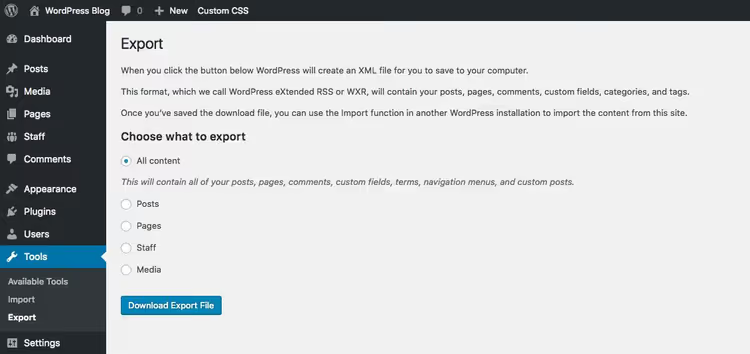
Saad XML-faili kõigi postituste, lehtede, meediafailide ja menüüdega. Fail sisaldab ainult sisu; teemasid ja pluginaid see ei hõlma.
Nüüd logi sisse tootmissaidile. Aktiveeri teema ja pluginad, mida kohalikult kasutasid. Seejärel ava „Tööriistad → Impordi".
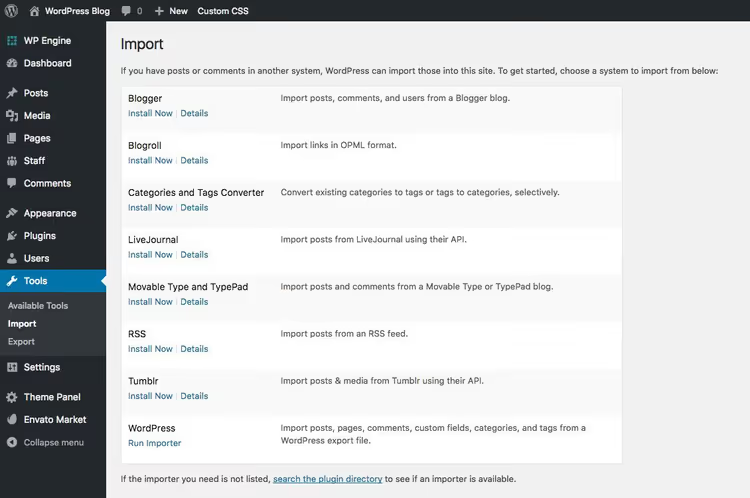
Paigalda WordPressi importija (süsteem küsib seda esimesel käivitamisel), seejärel aktiveeri see. Klõpsa WordPressi pealkirja all „Käivita importija".
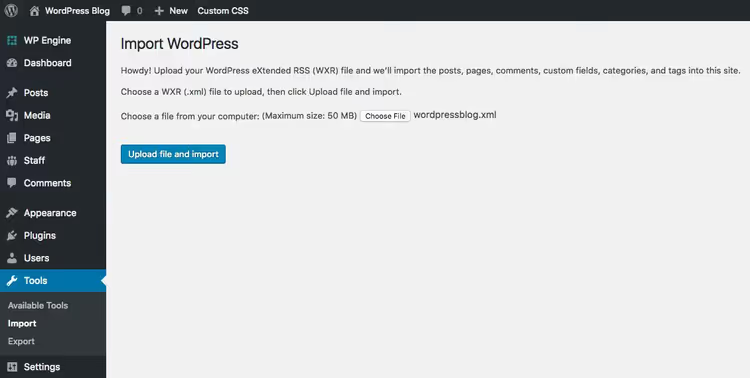
Kasuta nuppu „Choose File", et valida allalaaditud XML ja alustada importi. Ooteaeg sõltub sisu mahust ja majutusplaanist.
See meetod teisaldab postitused, lehed, meedia ja menüüd. Menüüde paigutus ja vidinad tuleb uuesti seadistada, kuid see on viie minuti töö. Peamine eelis: pole vaja lisavidinaid ega käsitsi andmebaasi muutmist.
2. Meetod: migratsioonividinad
Vidinad teevad migratsiooni täielikult ära: nad pakivad saidi arhiivi, teisaldavad failid ja andmebaasi ning asendavad automaatselt URL-id. Kolm tõestatud valikut.
DesktopServer
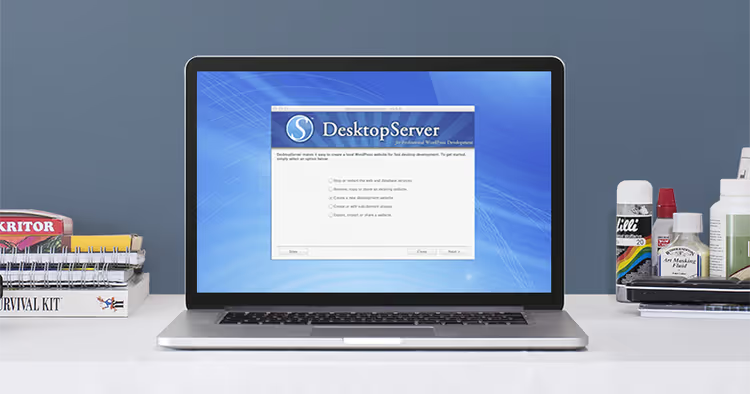
DesktopServer on kombinatsioon töölauarakendusest ja tasuta vidinast. Rakendus käivitab kohalikke saite Macis ja Windowsis, samas kui vidin ekspordib need reaalsesse serverisse. Ekspordi ajal märgi valik „Get live hosting server data" ja vidin tuvastab automaatselt sihtserveri seaded. Miinus: töölauaosa pole ammu uuendatud ja vidinat testiti viimati WordPress 4.x-ga. Uuemate WP versioonide jaoks on Duplicator parem valik.
BackupBuddy
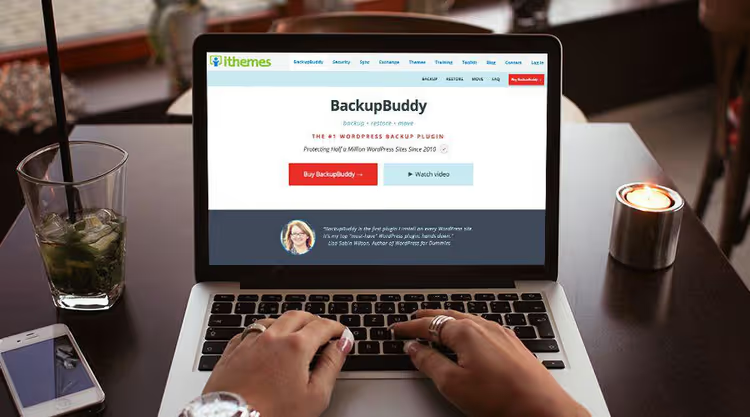
BackupBuddy iThemesilt (nüüd SolidWP) on esmaklassiline varundamisele keskendunud vidin. See suudab luua täielikke saidi varukoopiaid, ajastada neid ja salvestada koopiaid lokaalselt või pilves (Stash). Migreerimiseks kasuta ImportBuddy funktsiooni: see asendab andmebaasis domeenid, parandab URL-id ja paigaldab saidi uude serverisse. Hind algab 99 dollarist aastas ühe saidi kohta. See on seda väärt, kui sünkroniseerid regulaarselt arendusversiooni toodanguga.
Duplicator

Duplicator on kõige populaarsem tasuta migratsioonividin. Paigalda see oma kohalikule saidile, loo pakett (sisu + teemad + vidinad), lae alla arhiiv ja installer.php, laadi mõlemad failid sihtserverisse ning käivita installer.php brauseri kaudu. Vidin pakib saidi lahti, asendab andmebaasis URL-id ja seadistab wp-config faili.
Duplicator Pro lisab ajastatud varundused, pilvesalvestuse (Dropbox, Google Drive, Amazon S3), mitme saidi toe, cPanel API ja e-posti teavitused. Tellimus algab 49,50 dollarist aastas, mis on automatiseerimise eest mõistlik hind.
Meetod 3: failide ja andmebaasi käsitsi ülekandmine
Täielik kontroll iga sammu üle. See meetod eeldab ligipääsu phpMyAdminile ja SFTP-le, kuid töötab igas keskkonnas, odavast jagatud majutusest kuni VPS-ini.
Andmebaasi eksportimine kohalikust serverist
Käivita oma kohalik server ja ava phpMyAdmin, tavaliselt aadressil localhost/phpmyadmin. Allolevas näites on kasutatud XAMPPi:
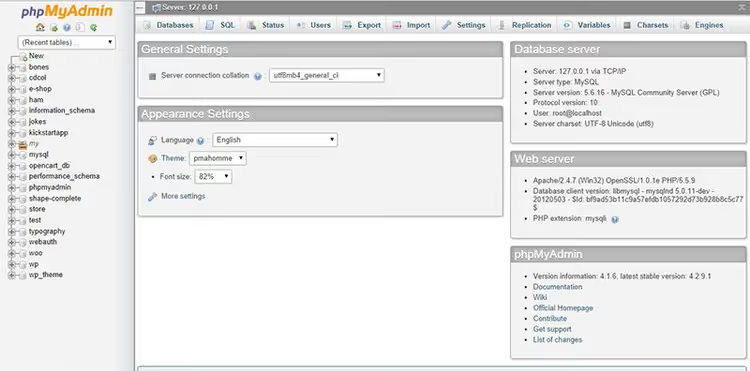
Vasakpoolsest paneelist leia oma WordPressi saidi andmebaas. Vali see ja klõpsa ülemises menüüs „Export". Jäta meetodiks „Quick" ja formaadiks SQL.
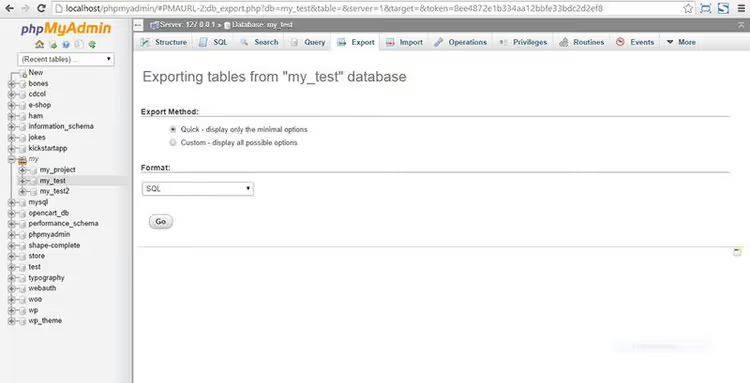
SQL-fail salvestatakse sinu allalaadimiste kausta.
Kohalike URL-ide asendamine tõmmises
Kohalik sait kasutab absoluutseid teekondi: kõik lingid andmebaasis algavad http://localhost/. Pärast reaalsesse serverisse üleslaadimist peavad need osutama sinu domeenile, vastasel juhul pildid ei lae ja lehed ehitatakse kokku katkistest teekondadest.
Ava SQL-fail koodiredaktoris (VS Code, Sublime Text, Notepad++). Kasuta otsi ja asenda funktsiooni: http://localhost/your-site → https://yourdomain.com. Kui sait oli kohalikus keskkonnas alamkaustas, asenda kogu teekond, sealhulgas kausta nimi.
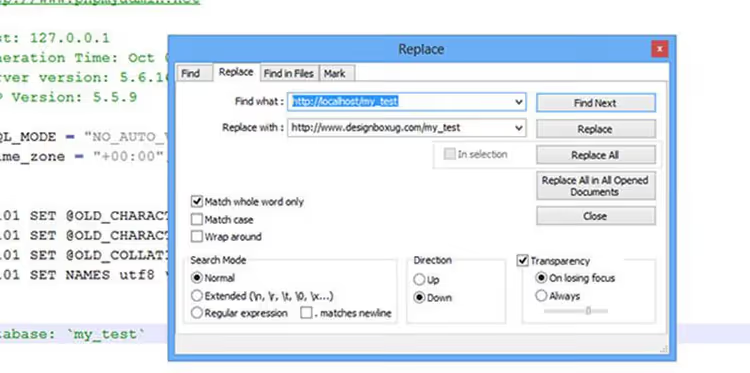
Salvesta fail pärast asendamist. Kontrolli üle, et wp_options tabelis olevad home ja siteurl osutaksid uuele domeenile.
Andmebaasi loomine majutusteenusel
Logi sisse oma majutuse juhtpaneeli. Kui kasutad cPaneli, ava jaotis „MySQL Databases".
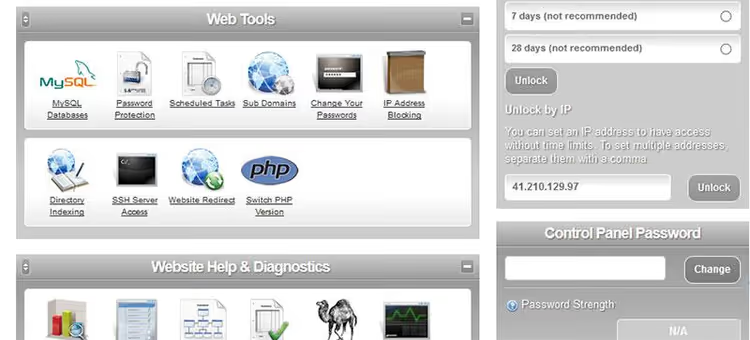
Loo uus andmebaas, kasutaja ja parool. Jäta kõik kolm väärtust meelde; neid läheb vaja wp-config jaoks. Enamikul jagatud majutusteenustel ühtib andmebaasi nimi kasutajanimega.
Hallatud majutusteenusel ilma cPanelita näeb liides välja teistsugune. Sa lisad uue WordPressi installatsiooni teenusepakkuja paneeli kaudu ja andmebaas luuakse automaatselt koos saidiga.
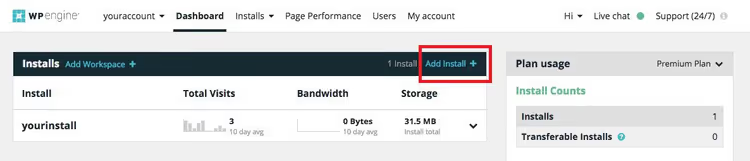
Täida väljad: saidi nimi, domeen (võid määrata tehnilise domeeni, kui põhidomeen pole veel ühendatud), administraatori kasutajanimi ja parool.
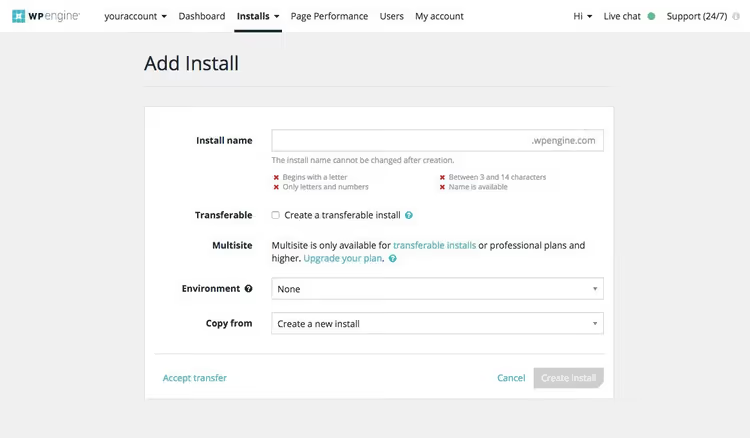
Pärast vormi saatmist on sait ja andmebaas sisu importimiseks valmis.
Andmebaasi importimine
Mine tagasi phpMyAdminisse (nüüd majutuse poolel), vali äsja loodud andmebaas ja ava vahekaart „Import". Vali muudetud SQL-fail ja käivita import.
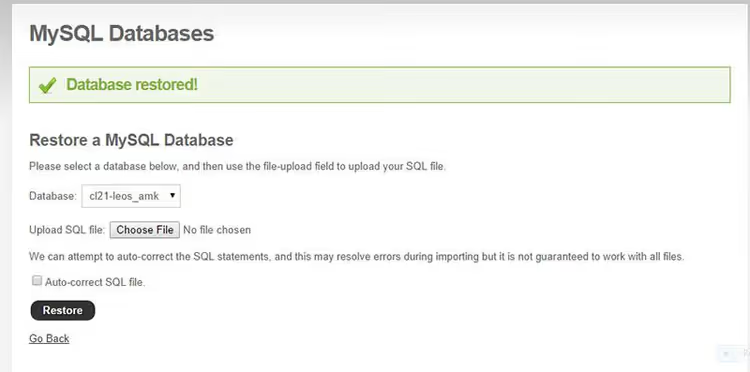
Kui phpMyAdmin pole saadaval, pakuvad mõned majutusteenused alternatiivi: „Database Restore" MySQL-i jaotises. Funktsioon on sama: valid SQL-faili ja laadid üles.
Wp-config.php muutmine
Ava wp-config.php oma kohaliku WordPressi installatsiooni juurkaustas. Leia ja asenda neli konstanti:
1 define('DB_NAME', 'your_database_name'); 2 define('DB_USER', 'database_user'); 3 define('DB_PASSWORD', 'database_password'); 4 define('DB_HOST', 'localhost');
DB_HOST jääb tavaliselt localhost; hostingu pakkuja täpsustab, kui on vaja IP-aadressi. Salvesta vanad väärtused alles: kui midagi läheb valesti, on tagasipööramine lihtsam.
Failide üleslaadimine SFTP kaudu
Loo serveriga ühendus SFTP-kliendi (FileZilla, WinSCP) abil. Ühenduse andmed on hostingu paneelis; sageli kattuvad need cPaneli kasutajanime ja parooliga.
Liigu saidi juurkausta, tavaliselt public_html, www või htdocs. Teisalda kõik failid kohalikust WordPressi kaustast sellesse kataloogi, kaasa arvatud muudetud wp-config.php.
Püsilinkide lähtestamine
Viimane samm. Logi sisse reaalse saidi administraatori paneeli: „Settings → Permalinks". Ära muuda struktuuri, vaid klõpsa „Save Changes". WordPress ehitab .htaccess ja sisemised marsruudid uuesti üles. Ilma selleta annavad kõik lehed peale avalehe 404 vea.
⁉️🤔 Korduma kippuvad küsimused
Mida teha, kui andmebaas on phpMyAdmini kaudu importimiseks liiga suur?
phpMyAdmini standardlimiit on umbes 50 MB. Jaga tõmmis tabelite kaupa osadeks (wp_posts ja wp_postmeta on sageli kõige mahukamad) või kasuta WP-CLI-d käsuga
wp db import. Mõned hostid aktsepteerivad tihendatud.sql.gzfaile, mis vähendab mahtu 3-5 korda.
Kas SQL-tõmmises tuleb URL-id käsitsi ära muuta?
Ei. Utiliit
WP-CLI search-replaceteeb seda ühe käsuga:wp search-replace 'http://localhost/site' 'https://domain.com'. Kui WP-CLI pole saadaval, asendavad 2. meetodi migratsioonipistikprogrammid URL-id juurutamise ajal automaatselt.
Kas saan saidi üle kolida ilma vana maha võtmata?
Sisseehitatud eksport (1. meetod) töötab ilma katkestuseta; vana sait jätkab tööd. Käsitsi ülekanne (3. meetod) nõuab ettevaatust: sel ajal, kui faile ja andmebaasi üles laadid, näevad külastajad vana versiooni. Migratsioonipistikprogrammid loovad tavaliselt hetktõmmise ega vaja katkestust.
Kuidas kontrollida, kas migratsioon õnnestus?
Mine läbi kõik lehe tüübid: avaleht, postitus, kategooria, piltidega leht. Ava brauseri konsool (F12 → Console); seal ei tohiks olla 404 vigu ega sega-sisu. Kontrolli administraatori paneeli: „Tools → Site Health" näitab probleeme radade ja õigustega.
Mida teha, kui pildid pärast migratsiooni ei lae?
Tõenäoliselt on andmebaasi jäänud kohalikud URL-id. Käivita otsi ja asenda uuesti, seekord otse reaalses andmebaasis Better Search Replace’i või WP-CLI abil. Veendu, et kaust
wp-content/uploadsoleks täielikult serverisse kopeeritud.
WordPressi migreerimine localhostist: millist meetodit valida
Kolm meetodit katavad iga stsenaariumi. Värske paigaldus ilma sisuta: kasuta sisseehitatud eksporti, see võtab viis minutit. Arendusversiooni regulaarne sünkroonimine toodanguga: pistikprogramm nagu Duplicator Pro või BackupBuddy tasub end ära juba teisel ülekandel. Ühekordne kolimine täieliku kontrolliga: käsitsi meetod phpMyAdmini ja SFTP kaudu annab arusaama igast andmebaasi reast ja igast failist serveris.
Enne igat migratsiooni tee kohalikust saidist täielik varukoopia. Ja ära jäta vahele viimast sammu püsilinkidega: ilma selleta ei avane isegi ideaalselt üle kolitud sait.

Professionaalne kirjanike ja toimetajate meeskond, kes on spetsialiseerunud kvaliteetse sisu loomisele.