













 TIIllustreeriv pilt: loodud tehisintellektiga
📝 Kuidas tõlkida teksti korraga mitmesse keelde: 4 meetodit
Sa pead saatma sama sõnumi klientidele Saksamaal, Brasiilias ja Jaapanis. Või haldad mitmekeelset blogi ja oled tüdinud teksti kopeerimisest Google Translate iga keeleversiooni jaoks eraldi. Või äkki õpid lihtsalt mõnda sõna ja tahad seda korraga tosinas keeles näha, et tabada ühist tüve ja nüansse.
Käsitsi tõlkimine läbi vahekaartide sööb minuteid, mis summeeruvad tundideks. Ühe fraasi samaaegne tõlkimine mitmesse keelde ei ole maagia, vaid töötav tööriist, mis on kõigile kättesaadav. Ja selleks pole vaja tasulisi tellimusi ega ettevõtte API-sid.
Olen kogunud neli viisi teksti korraga mitmesse keelde tõlkimiseks: alates veebiteenustest jooksva tõlkega kuni valemiteni Google Sheetsis ja mitmekeelsete sõnastikeni. Iga meetodit on praktikas testitud ja see ei maksa midagi. Vali see, mis sobib sinu töövooga, ja unusta lõputud tõlke vahekaardid.
💡 Kiirülevaade:
- Ava Nice Translator ja lisa tõlkekeeled; tulemused ilmuvad reaalajas tippimise ajal
- Mine OpenL Bulk Translatorisse, kleebi kuni 5000 tähemärki teksti ja vali kuni 10 sihtkeelt
- Loo Google Sheet valemiga
GOOGLETRANSLATE; tõlked uuenevad automaatselt, kui lähtelahter muutub - Sisesta sõna Glosbe'sse ja näe tõlkeid kõigis saadaolevates keeltes koos näidete ja grammatikaga
1. Nice Translator: reaalajas tõlge 60 keelde
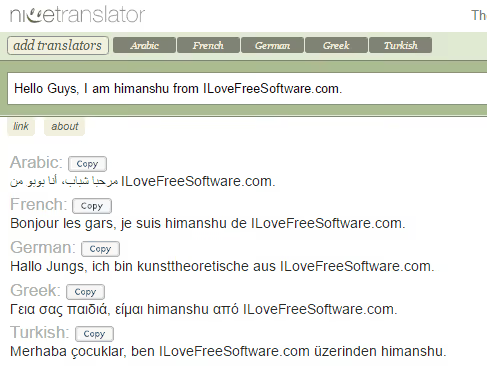
Nice Translator on kiireim viis näha tõlget korraga mitmes keeles. Teenus on töötanud alates 2010. aastast, liides on minimalistlik ja tõlge ilmub kohe, kui tippida. Pole vaja klõpsata „Tõlgi" ja oodata serveri vastust. Kõik toimub tippimise ajal, täht tähe haaval.
Teenus toetab umbes 60 keelt, sealhulgas vene, araabia, hindi, hiina, jaapani, korea ja suuremaid Euroopa keeli. Mehaanika on lihtne: lisad „tõlkijad" (keeled, millesse soovid tõlkida) ja hakkad tippima. Iga lisatud keele alla kasvab koheselt tõlkeplokk. Liides ei ole nuppe ja seadeid täis: ainult tekst ja tulemused.
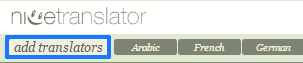
1. samm. Mine teenuse veebisaidile ja klõpsa sisestusvälja all nuppu keelte lisamiseks.
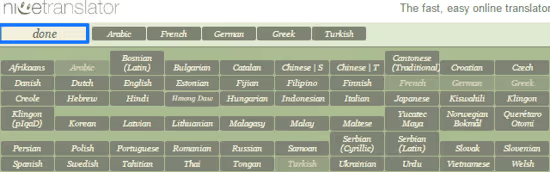
2. samm. Märgi linnukesed vajalike keelte kõrval. Saad valida kõik 60 korraga ja tõlge ilmub igaühe jaoks. Klõpsa „Valmis".
3. samm. Sisesta tekst keskmisele väljale. Tõlked valitud keeltesse ilmuvad automaatselt allpool. Nupp „Kopeeri" kopeerib kõik korraga lõikepuhvrisse.
Nice Translator kasutab sisemiselt Google Translate API-t, seega vastab tõlkekvaliteet Google'i masintõlke praegusele tasemele. Lühikeste fraaside ja ärikirjavahetuse jaoks on täpsus enam kui piisav. Ainus miinus: teenus ei saa tõlkida dokumente, ainult teksti lõikepuhvrist või käsitsi sisestatuna. Kuid kiirete ülesannete jaoks, nagu sõnumi tõlkimine vestlusesse või sotsiaalmeedia postitusse, ei leia paremat tööriista.
2. OpenL Bulk Translator: masstõlge AI viimistlusega

OpenL Bulk Translator lahendab ülesande teisiti: kleebid valmis teksti kuni 5000 tähemärki, valid sihtkeeled ja saad tõlke ühe klõpsuga. Teenus kasutab Google Translate'i asemel oma AI mudelit, mis annab pikemate tekstide puhul loomulikumaid tulemusi. Erinevus on eriti märgatav idioome ja keerulist grammatikat sisaldavates lõikudes.
Tasuta versioon toetab tõlkimist korraga kolme keelde. Tasuline tellimus (alates 7 USA dollarist kuus) suurendab limiiti kümnele keelele korraga ja eemaldab tekstimahu piirangu. Kokku töötab OpenL enam kui 100 keelega, inglise ja hispaania keelest usbeki ja tamili keeleni. Võrdluseks: Google Translate toetab API kaudu samuti üle saja keele, kuid ei suuda tulemusi kõigis valitud keeltes korraga tagastada.
Protsess näeb välja nii: kleepige tekst vasakusse välja, valige lähtekeel (või jätke automaatne tuvastus), märkige rippmenüüst sihtkeeled ja klõpsake „Translate". Mõne sekundi pärast ilmub iga keele alla plokk valmis tõlkega. Tulemust saate kopeerida või alla laadida CSV- ja JSON-vormingus, mis on mugav CMS-i, e-posti kampaaniate või arvutustabelitesse üleslaadimiseks. JSON-eksport on eriti väärtuslik arendajatele, kes integreerivad tõlke oma töövoogu.
OpenL pakub ka eraldi tööriista piltide ja dokumentide tõlkimiseks koos kõnesisendi toega. Kuid ülesande „üks tekst, mitu keelt" jaoks annab just Bulk Translator puhta struktureeritud tulemuse ilma lisasammudeta.
3. Google Sheets: GOOGLETRANSLATE'i valem automaatseks tõlkimiseks
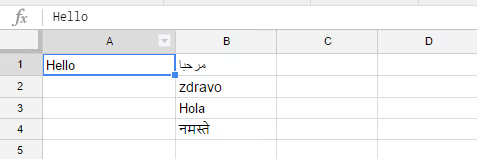
Kõige paindlikum meetod on Google Sheetsi sisseehitatud funktsioon GOOGLETRANSLATE. Loote ühe korra malli ja seejärel muudate lihtsalt teksti lähtelahtris; tõlked kõikidesse valitud keeltesse uuenevad automaatselt. Pole vaja väliseid teenuseid, kõik toimub brauseris. Töötab iga Google'i kontoga, ka tasuta kontodega.
Funktsiooni süntaks:
1 =GOOGLETRANSLATE(cell_address; "source_language_code"; "target_language_code")
Näide: =GOOGLETRANSLATE(A1; "en"; "it") tõlgib teksti lahtrist A1 inglise keelest itaalia keelde. Kui määrate lähtekeele koodi asemel "auto", tuvastab Google keele automaatselt. See on mugav, kui tabelis on segamini eri keeltes fraase ja te ei soovi igaühe puhul lähtekeelt käsitsi määrata.
Kuidas seadistada mitmekeelset tõlget. Oletame, et soovite näha lahtris A1 oleva teksti tõlget viies keeles: hispaania, saksa, prantsuse, jaapani ja korea keeles.
- Sisestage lahtrisse A1 lähtetekst (näiteks eesti või inglise keeles).
- Kleepige lahtrisse B1 valem
=GOOGLETRANSLATE(A1; "auto"; "es"), et saada hispaania keel. - Lahtrisse C1:
=GOOGLETRANSLATE(A1; "auto"; "de")saksa keele jaoks. - Lahtrisse D1:
=GOOGLETRANSLATE(A1; "auto"; "fr")prantsuse keele jaoks. - Lahtrisse E1:
=GOOGLETRANSLATE(A1; "auto"; "ja")jaapani keele jaoks. - Lahtrisse F1:
=GOOGLETRANSLATE(A1; "auto"; "ko")korea keele jaoks.
Valemite kopeerimisel teistele ridadele nihkub aadress A1 asemele A2, A3 ja nii edasi. Viite lukustamiseks konkreetsele lahtrile kasutage absoluutset adresseerimist (dollarimärk veerutähe ja reanumbri ees). Siis vaatab valem alati lähtelahtrile, olenemata sellest, kuhu te selle kopeerite.
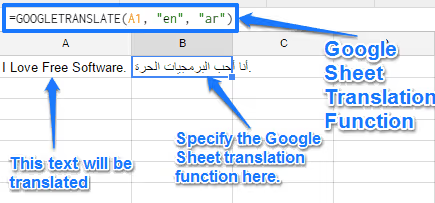
Nüüd muutke lihtsalt teksti lahtris A1 ja kõik viis tõlget uuenevad sekundite jooksul. Meetod on hõlpsasti skaleeritav: lisage allapoole rida, kirjutage samad valemid lahtrite A2, A3 ja nii edasi jaoks. Saate täisväärtusliku tõlkija arvutustabeli, mis töötab Google Translate API baasil ja millel puuduvad päringute arvu piirangud käsitsi kasutamisel.
Google Translate'i keelekoodide täielik nimekiri on saadaval Google'i dokumentatsioonis. Enim küsitud koodid: en (inglise), es (hispaania), de (saksa), fr (prantsuse), zh (hiina), ja (jaapani), ar (araabia), pt (portugali), hi (hindi).
4. Glosbe: mitmekeelne sõnastik sõnade tõlkimiseks kõikidesse keeltesse korraga

Eelmised meetodid sobivad hästi fraaside ja lõikude jaoks. Aga kui sul on vaja näha, kuidas üks konkreetne sõna paarikümnes keeles välja näeb, on parem kasutada spetsiaalset sõnastikku. See ülesanne kerkib esile keeleteadlastel, sisuhalduritel ja liideseid lokaalivatel arendajatel.
Glosbe on kogukonna loodud mitmekeelne sõnastik, mis hõlmab kõiki maailma keeli. Erinevalt klassikalistest sõnastikest, kus tõlge antakse paarile „keel A keelde B", kuvab Glosbe sõna kõigis saadaolevates keeltes korraga. Sisesta „sun" ja sa näed sun, Sonne, soleil, sole, sol ja sadat muud varianti.
Iga tõlke kohta pakub sõnastik kasutusnäiteid lausetes koos tõlkega, hääldust, grammatilisi vorme ja pilte. Andmeid lisab kogukond Vikipeedia mudeli järgi: iga emakeelne kõneleja saab lisada tõlke või parandada ebatäpsuse. Populaarsed keelepaarid sisaldavad kümneid tuhandeid näiteid ja andmebaas kasvab iga kuuga.
Praktikas on Glosbe kasulik:
- keeleteadlastele ja üliõpilastele, kes võrdlevad sõna etümoloogiat keelerühmade lõikes;
- sisuhalduritele, kes valivad märksõnu mitmekeelsete kampaaniate jaoks;
- arendajatele, kes lokaalivad liideseid ja kontrollivad terminoloogiat.
Sõnastik on tasuta ega nõua registreerimist. Saadaval on mobiilirakendus Androidile, millel on võrguühenduseta juurdepääs valitud keeltele. See töötab usaldusväärselt ega ole reklaamidega üle koormatud, erinevalt paljudest ärilistest alternatiividest.
Videoõpetus: masstõlge Google Sheetsis
Vaata lühikest õpetust funktsiooni GOOGLETRANSLATE seadistamiseks mitmesse keelde korraga tõlkimiseks; see näitab selgelt kogu protsessi alates arvutustabeli loomisest kuni tulemuste kopeerimiseni.
⁉️🤔 Korduma kippuvad küsimused
Kui täpne on samaaegne tõlge viide kuni kümnesse keelde?
Masintõlke täpsus sõltub mootorist. Google Translate'i API-l põhinevad teenused (Nice Translator ja Google Sheets) annavad vastuvõetavaid tulemusi suuremate Euroopa keelte puhul: inglise, hispaania, saksa, prantsuse, itaalia. Aasia keelte (hiina, jaapani, korea) puhul on kvaliteet madalam, kuid mõte tuleb esile. OpenL oma AI-mudeliga on sageli täpsem pikkade, idioome sisaldavate tekstide puhul. Igal juhul vajab masintõlge avaldamiseks või ametlike dokumentide jaoks emakeelse kõneleja korrektuuri.
Kas ma saan terve Wordi dokumendi või PDF-i korraga mitmesse keelde tõlkida?
Enamik selles ülevaates käsitletud teenuseid töötab ainult tekstiga. Nice Translator ja OpenL Bulk Translator aktsepteerivad teksti lõikepuhvrist, Google Sheets opereerib lahtrites oleva tekstiga. Tervete dokumentide mitmesse keelde tõlkimiseks kasuta DeepL-i: see laeb üles.docx,.pptx ja.pdf failid, säilitades vormingu, kuid tõlgib korraga ühte keelde. Mitmekeelse tulemuse saamiseks laadi dokument üles mitu korda, valides iga kord uue sihtkeele.
Millise keelekoodi peaksin GOOGLETRANSLATE'is määrama lähtekeele automaatseks tuvastamiseks?
Kasuta teise argumendina
"auto":=GOOGLETRANSLATE(A1; "auto"; "de"). Google tuvastab automaatselt lahtris A1 oleva teksti keele ja tõlgib selle saksa keelde. See on kasulik, kui tabelis on segamini eri keeltes fraase.
Mis siis, kui minu vajalikku keelt ei ole Nice Translatoris ega OpenL-is?
Kontrolli Google Sheetsi: funktsioon
GOOGLETRANSLATEtoetab üle 130 keele, mis on kõige täielikum katvus. Kui keel on Google Translate'i nimekirjas, töötab see ka Sheetsis. Haruldaste keelte puhul kontrolli Glosbe't: kogukond lisab isegi dialekte ja piirkondlikke variante, mida ärilistes tõlkijates ei ole.
Millise meetodi peaksin valima, kui mul on vaja iga päev kümneid fraase tõlkida?
Google Sheets koos
GOOGLETRANSLATE'iga on ainus reaalne võimalus regulaarseks tööks. Seadista mall üks kord üles ja seejärel lihtsalt kleebi fraasid veergu A; tõlked kõikidesse keeltesse tulevad automaatselt. Käsitsi kasutamisel piiranguid pole, kõik töötab brauseris ega vaja väliseid teenuseid.
Milline tõlkemeetod oma ülesande jaoks valida
Need neli tööriista katavad praktiliselt kõik mitmekeelse tõlke stsenaariumid ilma eelarveta. Valik taandub sinu ülesande iseloomule:
- Lühike tekst, vaja kiiresti ja ilma seadistamiseta: ava veebiteenus Nice Translator. Registreerimist pole vaja: mine sisse, vali keeled, trüki tekst, kopeeri tulemus. Ideaalne vestlussõnumite ja sotsiaalmeediapostituste jaoks.
- Pikk tekst, vaja kvaliteeti ja eksporti: OpenL masstõlkija. Selle enda AI-mudel saab keerulise grammatikaga paremini hakkama kui Google Translate ning CSV- ja JSON-eksport säästab aega CMS-i üleslaadimisel.
- Regulaarne töö, palju fraase, vaja automatiseerimist: Google Sheets koos funktsiooniga
GOOGLETRANSLATE. Seadista üks kord ja tabel tõlgib kõik, mis sa sinna paned. Asendamatu sisuhalduritele ja arendajatele. - Üksikud sõnad, etümoloogia, terminivalik: mitmekeelne sõnastik Glosbe. Näitab sõna korraga kõigis keeltes koos näidete ja hääldusega, mida tavalised tõlkijad ei suuda.
Proovi meetodit, mis on sinu töövoole kõige lähemal. Kõik neli tööriista on tasuta ning aeg, mille säästad Tõlke-vahekaartide vahel vahetamiselt, tasub kümme minutit seadistamist nädala jooksul tagasi.

Professionaalne kirjanike ja toimetajate meeskond, kes on spetsialiseerunud kvaliteetse sisu loomisele.