













 TIIllustreeriv pilt: loodud tehisintellektiga
🍏 WordPressi paigaldamine Mac-arvutisse lokaalselt MAMP-iga
WordPressi teemaarendus ei alga mitte koodiredaktoris, vaid kohaliku serveriga. Ilma selleta tähendab iga muudatus toimiva saidi redigeerimist ja riski, et sait on külastajate jaoks maas.
Kohalik WordPressi installatsioon Macis MAMP-i abil lahendab selle probleemi 15 minutiga. Saad tervikliku arenduskeskkonna: Apache, MySQL, PHP ja multisite’i mitme teema korraga testimiseks. Pole vaja välist majutust ega internetti. Kõik töötab sinu MacBookis, isegi lennukis.
💡 Kiirülevaade:
- Laadi alla ja seadista MAMP, vali pordid ja PHP versioon
- Loo MySQL andmebaas phpMyAdmini kaudu
- Laadi WordPress alla saidilt wordpress.org ja kopeeri failid kausta htdocs
- Muuda hosts-faili ja seadista wp-config.php
- Käivita WordPressi installatsioon brauseri kaudu
- Luba multisite ja lisa testsaite
MAMP-i allalaadimine ja seadistamine
MAMP (Mac Apache MySQL PHP) on tasuta tööriist, mis käivitab macOS-is ühe klõpsuga täisväärtusliku veebiserveri. Laadi see alla ametlikult veebisaidilt; saadaval on versioon 7.4 (2026), mis ühildub Apple Siliconi ja uusimate macOS-i versioonidega. Installimine on tavapärane: lohista kaust Applications kausta.
Pordi ja PHP seaded
Pärast MAMP-i käivitamist ava Preferences. Esimesel ekraanil kuvatakse serveri üldine olek; teisel kuvatakse seaded.
Mine vahekaardile Ports. Vaikimisi töötab Apache pordil 8888 ja MySQL pordil 8889. Muuda need vastavalt 80 ja 3306 peale. See eemaldab pordi numbri sinu localhost URL-ist: http://localhost:8888 asemel saad puhta http://localhost.
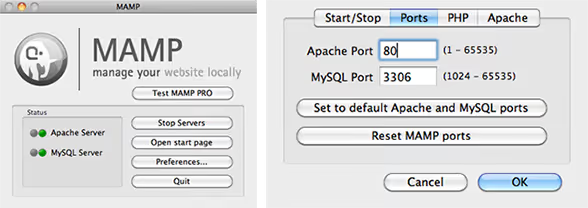
Port 80 nõuab serverite iga kord käivitamisel administraatori parooli sisestamist. See on pluss: keegi ei saa sinu kohalikku serverit sinu teadmata käivitada. Vahekaardil PHP vali uusim saadaolev versioon. Vahekaardil Server määra Apache dokumendijuure kaust. Eraldi kausta loomine Documents kaustas on mugav, et vältida projektide segunemist süsteemifailidega.
Andmebaasi loomine
Käivita serverid, klõpsates Start Servers. MAMP-i avaleht avaneb. Klõpsa phpMyAdmin, et pääseda MySQL-i veebihaldusliidesesse.
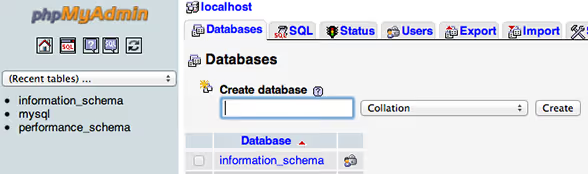
phpMyAdminis klõpsa „Create database". Vali suvaline nimi: wordpress, wpdev või test. Jäta see meelde; sul läheb seda vaja wp-config.php seadistamisel. Klõpsa „Create". Andmebaas on valmis, serverid töötavad ja sa saad WordPressi installida.
WordPressi allalaadimine
Laadi WordPressi uusim versioon alla saidilt wordpress.org/download. Kirjutamise hetkel on selleks versioon 6.7, umbes 25 MB suurune arhiiv.
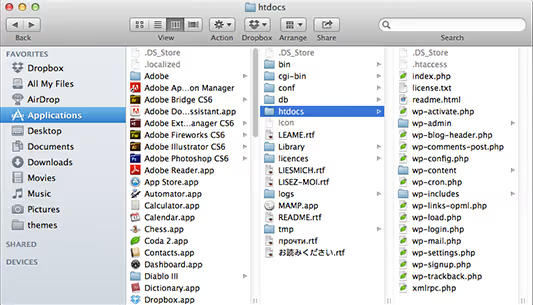
Paki arhiiv topeltklõpsuga lahti. Ava tekkinud wordpress kaust ja kopeeri kogu selle sisu kausta Applications/MAMP/htdocs. See on koht, kust Apache otsib, kui sisestad localhost.
1. Samm: hosts-faili muutmine
See samm on mitme saidi puhul kriitiline; ilma selleta ei saa WordPress töötada puhaste URL-idega ilma pordinumbriteta.

Ava Terminal ja käivita:
1 sudo nano /private/etc/hosts
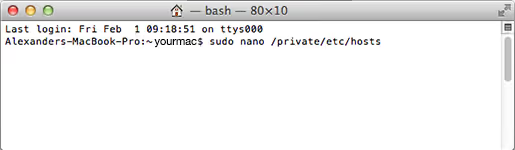
Süsteem küsib sinu administraatori parooli; sisesta see. Avanevas redaktoris keri allanoolega faili lõppu ja lisa rida (asenda test oma andmebaasi nimega):
1 127.0.0.1 test
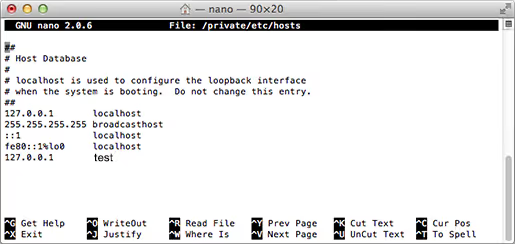
Väljumiseks vajuta Control+X, seejärel Y muudatuste salvestamiseks ja Enter failinime kinnitamiseks.
2. Samm: wp-config.php seadistamine
Mine kausta MAMP/htdocs, leia fail wp-config-sample.php ja nimeta see ümber wp-config.php-ks. Ava see suvalises tekstiredaktoris.
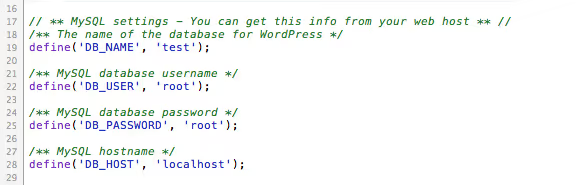
Leia andmebaasi seadete plokk ja asenda väärtused:
1 define('DB_NAME', 'test'); // your database name 2 define('DB_USER', 'root'); // MySQL user in MAMP 3 define('DB_PASSWORD', 'root'); // MySQL password in MAMP 4 define('DB_HOST', 'localhost');
Salvesta fail. WordPress teab nüüd, kuhu ühenduda.
3. Samm: WordPressi lõplik paigaldamine
Mine brauseris aadressile http://test/ (või mis iganes nime sa hosts-faili lisasid). Ilmub WordPressi paigalduskuva:
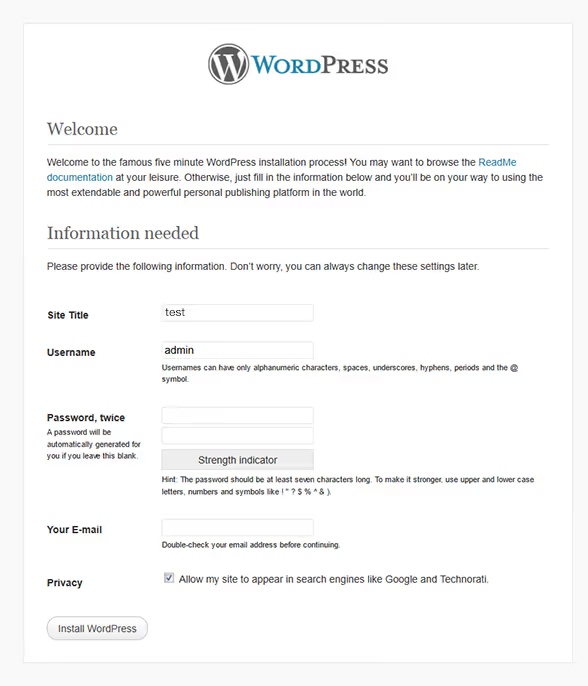
Täida väljad: saidi pealkiri, kasutajanimi, parool ja administraatori e-posti aadress. Klõpsa „Paigalda WordPress". Mõne sekundi pärast näed edukat paigaldust kinnitavat kuva:
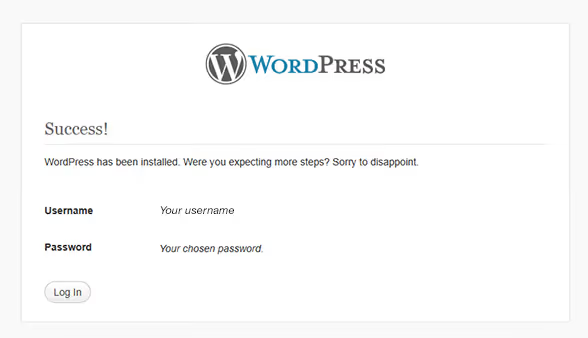
Sinu kohalik WordPress on paigaldatud ja kasutusvalmis. Kuid teemaarenduse jaoks sellest ei piisa; sul on vaja mitme saidi tuge.
WordPressi mitme saidi seadistamine
Mitme saidi tugi võimaldab sul luua ühe WordPressi paigalduse raames mitu testsaiti. Teemaarendajate jaoks on see hindamatu väärtusega: saad hallata viit saidiversiooni erinevate teemadega ja näha muudatusi koheselt, ilma paigalduste vahel vahetamata.
Peidetud failide kuvamine
Mitme saidi tugi nõuab .htaccess faili muutmist, mida macOS vaikimisi peidab. Ava Terminal ja käivita kaks käsku:
1 defaults write com.apple.Finder AppleShowAllFiles true 2 killall Finder
Finder taaskäivitub ja peidetud failid muutuvad nähtavaks. Pärast mitmiksaidikonfiguratsiooni lõpetamist saad selle tagasi pöörata, asendades true väärtusega false.
Mitmiksaidi lubamine failis wp-config.php
Ava uuesti wp-config.php. Enne rida /* That's all, stop editing! Happy publishing. */ lisa:

1 define('WP_ALLOW_MULTISITE', true);
Salvesta fail. WordPressi administraatorivaatesse ilmub nüüd jaotis „Network Setup".
WordPressi võrguseaded
Veendu, et MAMP serverid töötavad. Logi WordPressi administraatorivaatesse sisse aadressil http://test/wp-admin/. Menüüst „Tööriistad" leiad uue kirje: „Network Setup".
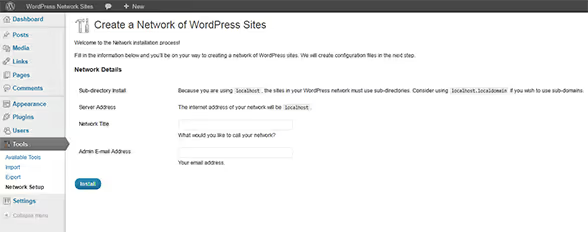
Vali võrgu tüüp: alamkataloogid (/site1, /site2) või alamdomeenid (site1.test). Kohaliku arenduse jaoks on alamkataloogid lihtsamad ega nõua hosts-faili täiendavat muutmist. Sisesta võrgu nimi ja administraatori e-posti aadress ning klõpsa „Install".
.Htaccess ja wp-config.php muutmine
Pärast paigaldamist kuvab WordPress kaks koodiplokki: üks wp-config.php ja teine .htaccess jaoks.
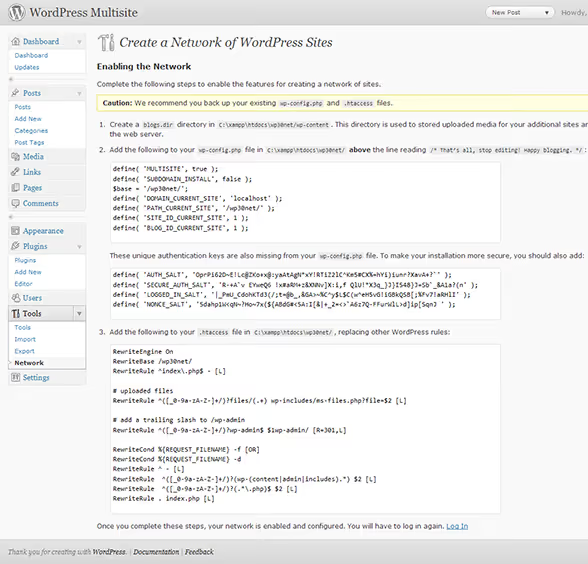
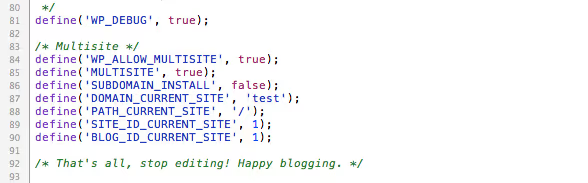
Kopeeri esimene plokk faili wp-config.php kohe pärast rida define('WP_ALLOW_MULTISITE', true);:
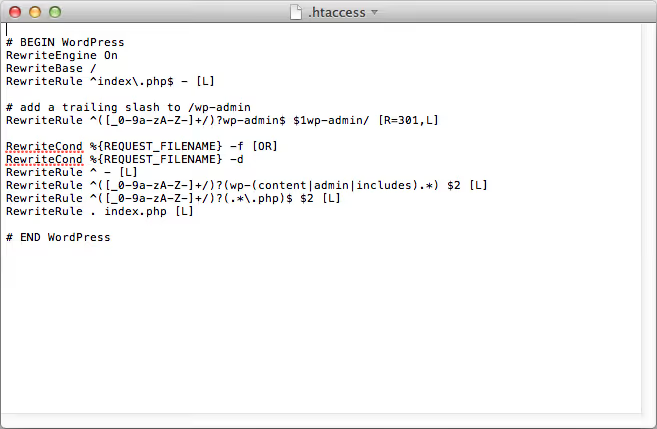
Nüüd kopeeri teine plokk faili .htaccess, mis asub htdocs juurkataloogis ja on tänu eelmisele sammule nüüd nähtav. Asenda kogu .htaccess sisu teise ploki koodiga:
Logi uuesti WordPressi administraatorivaatesse sisse. Mitmiksaidi funktsionaalsus on nüüd aktiveeritud.
Testisaitide lisamine
Administreerimisribale ilmub uus kirje: „Minu saidid" → „Võrgu administreerimine" → „Saidid" → „Lisa uus".
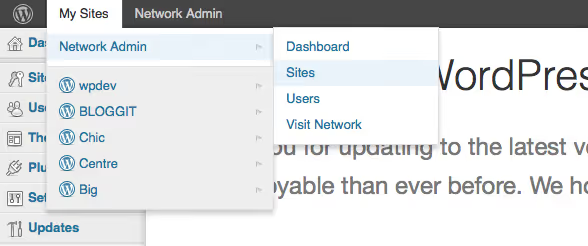
Sisesta uue saidi aadress (alamkataloog), pealkiri ja administraatori e-post:
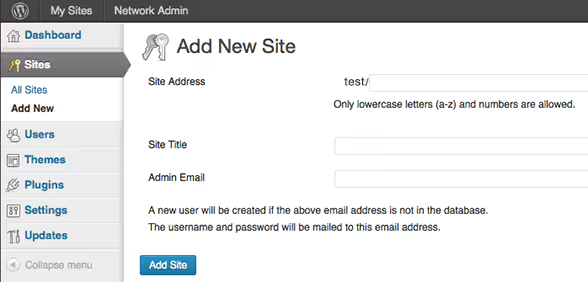
Klõpsa "Add Site". Korda iga testkeskkonna puhul. Nüüd saad multisaidi võrgustikus eri saitidel aktiveerida erinevaid kujundusi ja neid paralleelselt testida, ilma ühtegi reaalset domeeni kasutamata.
Videoõpetus
Kui eelistad visuaalset vormingut, siis siin on täielik videojuhend WordPress'i installimiseks macOS-is MAMP-i abil. Autor käib läbi kõik sammud alates allalaadimisest kuni esimese administraatori sisselogimiseni, sealhulgas levinumad vead ja nende parandamise.
⁉️🤔 Korduma kippuvad küsimused
Kas ma pean installima MAMP PRO või piisab tasuta versioonist?
WordPressi teemade arendamiseks piisab MAMP-i tasuta versioonist. MAMP PRO lisab virtuaalsed hostid koos automaatse hosts-faili muutmisega, sisseehitatud meiliserveri e-kirjade testimiseks ja saidi migreerimise. Kohalikuks teemaarenduseks pole need funktsioonid hädavajalikud. Tasuta versioon katab kõik teemaarendaja vajadused.
MAMP või Local WP: kumba ma peaksin Maci jaoks valima?
Local WP on esmaseks seadistamiseks lihtsam: paigaldusviisard loob saidi kolme klõpsuga. Kuid MAMP annab sulle täieliku kontrolli PHP versioonide üle (saad lennult vahetada), otsese ligipääsu Apache'ile ja MySQL-ile ning mitme saidi toe ilma keeruliste lahendusteta. Kui arendad teemasid, on MAMP paindlikum. Kui lihtsalt testid sisu enne avaldamist, on Local WP kiirem.
Miks WordPress ei leia andmebaasi paigaldamise ajal?
Kolm levinumat põhjust: (1) Apache'i või MySQL-i pordid ei ühti failis
wp-config.phpolevatega; ava MAMP-i avaleht ja võrdle MySQL-i portiDB_HOST-iga; (2) MAMP-i vaikimisi MySQL-i parool onroot, mitte tühi; (3) andmebaasi nimi failiswp-config.phpsisaldab trükiviga või tühikut. Kontrolli need kolm punkti üle ja ühendus hakkab tööle.
Kas mitme saidi seadistus on teemaarenduseks kohustuslik?
Pole kohustuslik, kuid väga soovitatav. Ilma mitme saidi toeta nõuab iga teema testimine kas teema vahetamist ühel saidil (kaotades eelmise teema seaded) või eraldi WordPressi eksemplaride paigaldamist erinevatesse htdocs kaustadesse. Mitme saidi tugi lahendab selle elegantselt: üks WordPress, üks andmebaas, kuid viis saiti viie erineva teemaga.
Kas ma saan hiljem kohaliku saidi teisaldada reaalsesse majutusse?
Jah. Tasuta migreerimise pluginad tegelevad sellega: All-in-One WP Migration, Duplicator või WP Migrate. Need pakivad saidi arhiivi koos automaatse URL-i asendamisega. Alternatiivina kasuta käsitsi meetodit: ekspordi andmebaas phpMyAdmini kaudu, kopeeri failid FTP abil ja asenda
http://testoma reaalse domeeniga, kasutades andmebaasi tõmmises otsi-ja-asenda funktsiooni (Better Search Replace plugin).
Mis saab edasi: kohalikust paigaldusest esimese teemani
Kohalik WordPress koos mitme saidi toega Macis on sinu stardiplatvorm. Loogiline järgmine samm pärast selle juhendi lugemist: loo nullist minimaalne teema, mõista mallide hierarhiat ja ühenda oma esimene style.css. Äsja seadistatud mitme saidi tugi võimaldab sul oma teemat kohe mitmel testsaidil testida, kartmata toodangukeskkonna lõhkumist.
Kui mõnes etapis tekib viga, kontrolli üle MAMP-i pordid (80 ja 3306) ning 127.0.0.1 rida hosts-failis. Üheksa kümnest kohaliku paigalduse probleemist taandub just sellele.

Professionaalne kirjanike ja toimetajate meeskond, kes on spetsialiseerunud kvaliteetse sisu loomisele.