














🛠 Täielik juhend WordPress multisite kohta
Kümme veebisaiti WordPressil, igaühel oma sisselogimine, oma administraatoripaneel, oma uuendused. Kuu aja pärast muutub haldamine täiskohaga tööks.
WordPress Multisite lahendab selle probleemi juurtasandil: üks installatsioon, üks sisselogimine ja nii palju saite, kui vaja. See režiim on WordPressi tuumas olemas alates versioonist 3.0 ega vaja kolmandate osapoolte pluginaid. Allpool on samm-sammuline multisite'i seadistamine alates selle lubamisest failis wp-config.php kuni valmis võrgu haldamiseni.
💡 Kiire ülevaade:
- Valmista WordPress ette: paigalda sait oma hostingule ja saa ligipääs failidele FTP või failihalduri kaudu. WordPress.com-i paketid multisite'iks ei sobi.
- Luba multisite: lisa
define('WP_ALLOW_MULTISITE', true);faili wp-config.php. Pärast administraatoripaneeli värskendamist ilmub valik „Network Setup". - Seadista võrgu struktuur: vali alamdomeenid või alamkataloogid ja täida põhiparameetrid. See otsus määrab kõigi võrgu saitide URL-i vormingu.
- Aktiveeri võrk: kopeeri WordPressi pakutud kood failidesse wp-config.php ja .htaccess, salvesta failid ja logi uuesti administraatoripaneeli sisse. Võrk on käivitatud.
1. Samm: WordPressi installatsiooni ettevalmistamine
Multisite'i saab lubada olemasoleval saidil või värskel WordPressi installatsioonil; põhimõttelist erinevust pole. Peamine nõue: WordPress peab olema paigaldatud oma hostingule (self-hosted). WordPress.com-i paketid multisite'i ei toeta.
Kui sait juba töötab, deaktiveeri enne seadistamist ajutiselt kõik pluginad. See on kindlustus konfliktide vastu võrgu aktiveerimise etapis. Pärast multisite'i töölehakkamist saad pluginad uuesti lubada; need haaratakse korrektselt kaasa.
Veendu, et sul on ligipääs saidi failidele FTP või hostingu failihalduri kaudu. Sa pead käsitsi muutma faile wp-config.php ja.htaccess; failisüsteemi ligipääsust ei pääse kuidagi mööda.
2. Samm: multisite'i lubamine failis wp-config.php
Ava fail wp-config.php oma WordPressi installatsiooni juurkataloogis. Otsi rida:
1 /* That's all, stop editing! Happy publishing. */
Vahetult selle kohale lisa:
1 /* Multisite */ 2 define( 'WP_ALL_MULTISITE', true );
Salvesta fail. See üks rida aktiveerib WordPressi tuumas peidetud multisite'i funktsionaalsuse. Selles etapis pole võrku veel loodud; sa oled ainult lubanud tööriista selle seadistamiseks.
Värskenda administraatorilehte (või logi uuesti sisse, kui süsteem sind välja logis). Menüüsse Tööriistad ilmub uus element: Network Setup.
3. Samm: võrgu seadistamine, alamdomeenid või alamkataloogid
Mine Tööriistad → Network Setup. Avaneb leht „Create a Network of WordPress Sites":

Siin teed sa olulise arhitektuurilise otsuse: võrgu saitide aadressistruktuuri:
Alamdomeenid: aadressid nagu
site1.yourdomain.com,site2.yourdomain.com. Need näevad välja nagu iseseisvad saidid ja on SEO jaoks paremad. Need nõuavad serveris wildcard DNS-kirjet.Alamkataloogid: aadressid nagu
yourdomain.com/site1,yourdomain.com/site2. Lihtsam seadistada, täiendavat DNS-i konfiguratsiooni pole vaja. Töötab igal hostingul.
Kui sait on vanem kui kuu, ei lase WordPress olemasoleval installatsioonil valida alamdomeene, ainult alamkataloogid. See pole piirang, vaid kaitse katkiste linkide eest (püsilehtede vanad URL-id läheksid vastuollu võrgu uute saitide aadressidega).
Täida väljad: võrgu nimi ja võrgu administraatori e-post. Superadmini e-post ei pea ühtima praeguse saidi administraatori e-postiga, kuid teated uute registreerimiste ja võrguprobleemide kohta saadetakse sellele aadressile.
Klõpsa Installi.
4. Samm: võrgu aktiveerimine, wp-config.php ja.htaccess
Pärast „Installi" klõpsamist näitab WordPress lehte juhiste ja kahe koodiplokiga:

Enne muudatuste tegemist loo varukoopia failidest wp-config.php ja.htaccess. Kui teed kummaski failis trükivea, läheb sait maas; varukoopia võimaldab sekunditega tagasi pöörduda.
Lisa faili wp-config.php (kohe pärast rida define('WP_ALLOW_MULTISITE', true);, mille lisasid juba 2. sammus):
1 define( 'MULTISITE', true ); 2 define( 'SUBDOMAIN_INSTALL', false ); 3 define( 'DOMAIN_CURRENT_SITE', 'yourdomain.com' ); 4 define( 'PATH_CURRENT_SITE', '/' ); 5 define( 'SITE_ID_CURRENT_SITE', 1 ); 6 define( 'BLOG_ID_CURRENT_SITE', 1 );
Võta SUBDOMAIN_INSTALL väärtus seadistusekraanilt: true alamdomeenide puhul, false alamkataloogide puhul. DOMAIN_CURRENT_SITE on sinu domeen ilma https:// ja ilma lõpu kaldkriipsuta.
Asenda.htaccess'i sisu. Kui.htaccess faili pole, loo see saidi juurkataloogi faili wp-config.php kõrvale. Kui fail on olemas, asenda selle sisu täielikult võrgu seadistusekraanilt pärit koodiga. Näide alamkataloogide jaoks:
1 RewriteEngine On 2 RewriteRule .* - [E=HTTP_AUTHORIZATION:%{HTTP:Authorization}] 3 RewriteBase / 4 RewriteRule ^index\.php$ - [L] 5 6 #Rewrite rule: trailing slash for wp-admin 7 RewriteRule ^([_0-9a-zA-Z-]+/)?wp-admin$ $1wp-admin/ [R=301,L] 8 9 RewriteCond %{REQUEST_FILENAME} -f [OR] 10 RewriteCond %{REQUEST_FILENAME} -d 11 RewriteRule ^ - [L] 12 RewriteRule ^([_0-9a-zA-Z-]+/)?(wp-(content|admin|includes).*) $2 [L] 13 RewriteRule ^([_0-9a-zA-Z-]+/)?(.*\.php)$ $2 [L] 14 RewriteRule . index.php [L]
Märkus: sinu WordPressi ekraanil olev kood võib ülaltoodud näitest veidi erineda. Kopeeri täpselt see kood, mille sinu installatsioon andis; see genereeriti sinu konkreetse serveri konfiguratsiooni jaoks.
Pärast mõlema faili salvestamist logi administraatoripaneelist välja ja logi uuesti sisse. WordPress loeb konfiguratsiooni uuesti ja aktiveerib võrgu.
5. Samm: võrgu administraatoripaneel
Pärast uuesti administraatoripaneeli sisselogimist ilmub uus menüüelement: Minu saidid → Võrgu administreerimine:
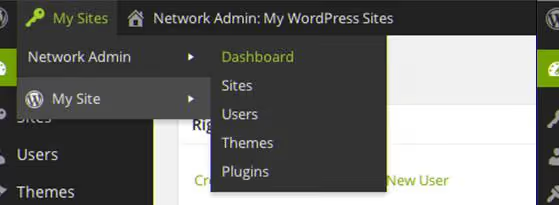
Võrgu administraatoripaneel on eraldi jaotis, kus hallatakse kõiki võrgu saite. Siit pääsed ligi:
- Saidid: võrgu saitide loend, lisamine, muutmine ja kustutamine.
- Kasutajad: kasutajate haldamine, administraatorite määramine üksikutele saitidele.
- Teemad: teemade paigaldamine ja aktiveerimine kogu võrgule. Teema muutub saitidele kättesaadavaks alles pärast võrgus aktiveerimist.
- Pluginad: pluginade võrgus aktiveerimine (ühendatud kõigile saitidele korraga) või luba valikuliseks aktiveerimiseks.
- Seaded: globaalsed parameetrid: saidi ja kasutaja registreerimine, tervituskirjad, üleslaadimislimiidid.
Konkreetse saidi haldamise juurde naasmiseks vali see rippmenüüst Minu saidid ja klõpsa Töölaud:
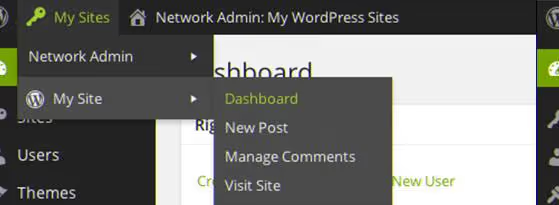
Nupp „Töölaud" viib sind valitud saidi tavalisse administraatoripaneeli, samasse paneeli nagu üksikus WordPressi installatsioonis. Saitide vahel vahetamine on hetkeline, ilma uuesti sisse logimata.
6. Samm: esimese saidi lisamine ja haldamine
Võrk on loodud. Lisame esimese tütarsaidi.
Võrgu administraatoripaneelis mine Saidid → Lisa uus. Täida väljad:
- Saidi aadress: URL-i osa, kas alamdomeeni nimi või alamkataloogi nimi (ainult ladina tähed ja sidekriipsud).
- Saidi pealkiri: kuvatav nimi, mida saidi omanik administraatoripaneelis näeb.
- Administraatori e-post: selle e-postiga kasutajast saab uue saidi administraator. Kui sellise e-postiga kasutajat võrgus veel pole, loob WordPress konto automaatselt.
Klõpsa Lisa sait ja ongi valmis. WordPress loob uue saidi vaiketeemaga, puhta andmebaasiga ja määratud administraatoriga. Saidi omanik saab tavalise WordPressi administraatoripaneeli ilma ligipääsuta võrgu seadetele. Vajadusel saab superadmin igal ajal administraatoripaneeli kaudu siseneda mis tahes võrgusaidile.
Mitu olulist halduspunkti:
- Uuendused tuumale, teemadele ja pluginatele rakendatakse üks kord kogu võrgule. Ajasääst võrreldes N eraldi installatsiooniga kasvab lineaarselt iga uue saidiga.
- Kasutaja saab olla registreeritud ühel või mitmel võrgu saidil. Õigused igal saidil määratakse eraldi.
- Teemasid ja pluginaid paigaldab superadmin. Üksikud saidid näevad ainult seda, mida superadmin on võrgu tasemel lubanud.
- Varukoopiaid tehakse installatsiooni tasemel: üks andmebaas, üks failisüsteem. Taaste on samuti üks kõigile.
- Üleslaadimislimiidid seatakse globaalselt võrgu seadetes: maksimaalne failisuurus ja lubatud failitüübid. Vaikimisi piirab WordPress multisite üleslaadimisi 1500 KB saidi kohta; seda väärtust tuleks konkreetsete vajaduste korral suurendada.
- Domeeni vastendamine (WordPress MU Domain Mapping plugin või sisseehitatud funktsionaalsus kaasaegsetes versioonides) võimaldab siduda eraldi domeeni mis tahes võrgu saidiga. Sait aadressiga
network.com/site5võib avaneda oma domeenilsite5.com, säilitades samal ajal halduse multisite'i sees.
Saidi võrgust kustutamisel kustutatakse selle sisu (lehed, postitused, meediafailid) jäädavalt. WordPress näitab hoiatust, kuid automaatset varukoopiat ei loo. Enne mis tahes saidi kustutamist ekspordi selle andmed standardse eksporditööriista abil; see võtab minuti, kuid salvestab sisu võimalikuks taastamiseks.
Pane ka tähele, et wp-cron töötab multisite'is teisiti: ajastatud ülesanded käivituvad, kui külastatakse ükskõik millist võrgu saiti, mitte igaühte eraldi. Kui ühel võrgu saidil on vähe liiklust, käivituvad selle cron-ülesanded ikkagi siis, kui keegi külastab mõnda aktiivset saiti.

⁉️🤔 Korduma kippuvad küsimused
Kas ma saan olemasoleva sisuga saidi multisite'iks konverteerida?
Jah, see on täpselt see stsenaarium, mida ülaltoodud sammudes kirjeldati. Deaktiveeri pluginad, lisa
WP_ALLOW_MULTISITEfaili wp-config.php ja läbi võrgu seadistamine. Olemasolevast sisust saab võrgu peamine sait ID-ga 1. Tagasiteed pole: multisite'i keelamine ja tavarežiimi naasmine on raskem kui selle lubamine. Enne alustamist tee andmebaasist ja failidest täielik varukoopia.
Alamdomeenid või alamkataloogid: kumb on tegelikult parem?
Alamdomeenid näevad välja nagu eraldi saidid ja neil pole probleemi „mis siis, kui plugin loob lehe, mille nimetõlge on sama mis tütarsaidil". Kuid alamdomeenid nõuavad wildcard DNS-i ja hostinguteenuse pakkuja tuge. Alamkataloogid on lihtsamad: need töötavad kohe, ilma DNS-ita. Alamkataloogide miinuseks on nimetõlke konflikt. Kui plugin loob põhisaidil
/contactlehe ja sul on tütarsait aadressilyourdomain.com/contact, lakkab tütarsait avanemast. Alusta alamkataloogidest ja kui võrk kasvab, migreeri alamdomeenidele, muutes konfiguratsiooni.
Mitu saiti üks multisite tegelikult mahutab?
Tehnilisi piiranguid pole; on teada installatsioone tuhandete saitidega. Pudelikael pole WordPress, vaid server: iga võrgu saiti teenindab üks PHP protsess ja üks andmebaas. Tüüpilisel 2 GB muutmäluga VPS-il töötab mugavalt 20-50 keskmist saiti. Koormuse kasvades lisa muutmälu, seadista objektide vahemälu (Redis) ja liigu spetsiaalse andmebaasiserveri peale.
Kas ma saan erinevatele saitidele anda erinevaid teemasid ja pluginaid?
Jah, täpselt nii multisite töötabki. Superadmin paigaldab teemad ja pluginad võrgu tasemel ning iga saidi administraator aktiveerib lubatud valikute hulgast need, mida vajab. Saad seadistada pluginade sundaktiveerimise kõigile võrgu saitidele; see on mugav turbe- ja varundustööriistade puhul.
Mis juhtub SEO-ga multisite'ile üleminekul?
Põhisaidi olemasoleva sisu aadressid ei muutu; SEO säilib. Võrgu uute saitide puhul tajuvad otsingumootorid alamdomeene eraldi domeenidena (eraldi autoriteediga), samas kui alamkataloogid pärivad põhidomeeni autoriteedi. Valik nende vahel sõltub sellest, kas soovid kasvatada ühe domeeni autoriteeti või arendada iseseisvaid platvorme.
Mida valida: valmis tegevuskava
WordPress Multisite pole vajalik ühe saidi omanikule. See muutub õigustatuks, kui saite on rohkem kui kolm ja igaühe eraldi haldamine kulutab aega, mis on parem sisule kulutada. Tee juurutamisotsus mitte saitide arvu, vaid nende toetamise kogukulu järgi: kui uuendustele, varundamisele ja seirele kuluv koguaeg ületab kaks kuni kolm tundi nädalas, tasub multisite end ära juba esimesel kasutuskuul.
- Üks kuni kaks saiti: jäta eraldi installatsioonid. Multisite'i üldkulud (jagatud andmebaas, jagatud failisüsteem, võimetus režiimi keelata) ei tasu end ära.
- Kolm kuni kümme saiti: kasuta multisite'i alamkataloogidel. Lihtne seadistus, vähem liikuvaid osi.
- Kümme või rohkem, eriti klientidele või erinevatele brändidele: alamdomeenid koos objektide vahemälu ja korrapärase seirega.
Enne tootmisvõrgu käivitamist harjuta kohalikul installatsioonil; MAMP või Local by Flywheel annavad sulle umbes 15 minutiga liivakasti, kus saad kõik sammud läbi teha, riskimata töötava saidi maasolekuga. Võta reegliks: kui muudad midagi failis wp-config.php või.htaccess, siis kõigepealt varunda, seejärel muuda. Kui oled võrgu seadistanud, saad uusi saite käivitada paari minutiga, ilma et peaksid installatsiooni ja seadistamise rutiini nullist kordama.

Professionaalne kirjanike ja toimetajate meeskond, kes on spetsialiseerunud kvaliteetse sisu loomisele.