














🚀 Samm-sammuline juhend WordPressi blogi loomiseks 2026. aastal
Sait jooksis pärast pluginauuendust kokku? Igal WordPressi omanikul on mõni selline lugu.
Aga olgem ausad: kui sa alles alustad, pole pluginad ja kokkujooksmised peamine probleem. Peamine probleem on see, kust üldse alustada. Majutus, paigaldus, seaded, teemad, pluginad, sinu esimene postitus. Kümneid foorumikaarte nõuannetega, millest pooled on aegunud, pooled vastuolulised.
Allpool on samm-sammuline juhend, mis aitab sul WordPressi blogi käima panna tunni kuni pooleteise tunniga, isegi kui sa pole kunagi varem saiti haldanud. Ilma uduta, konkreetsete seadistuste ja testitud soovitustega aastaks 2026.
💡 Kiirülevaade:
- Vali WordPressi automaatse paigaldusega majutusteenus (Bluehost, SiteGround või Hostinger, igaüks neist saab uue blogiga hakkama).
- Paigalda WordPress ühe klõpsuga ja seadista põhiseaded: saidi pealkiri, püsilinkide struktuur, kommentaarid.
- Vali teema; alustuseks piisab tasuta teemast, kujundust saad hiljem muuta, kui külastatavus kasvab.
- Paigalda 4-5 hädavajalikku pluginat: rämpspostikaitse, SEO, analüütika, varundus.
- Avalda oma esimene postitus ja kustuta testsisu, mille WordPress paigalduse käigus loob.
1. Samm. Vali WordPressi majutusteenus
Enne kui sa midagi kirjutad, vajab su sait kohta, kus elada. Valikuid on sadu, kuid reegel on lihtne: tasuta majutus pole kunagi kvaliteetne majutus. Korralik pakett maksab paar dollarit kuus ja sellest on uue blogi jaoks enam kui küll.
Kolm tõestatud varianti, millega saad kohe alustada:
Bluehost, soodne algtase. Basic-pakett sisaldab tasuta domeeni, SSL-sertifikaati ja ühe klõpsuga WordPressi automaatset paigaldust. Nullist alustava blogi jaoks enam kui piisav. Praktikas ei kasva enamik algajaid esimese aasta jooksul algtaseme paketist välja.
SiteGround, kuldne kesktee. StartUp on WordPressi võrdlustestides Bluehostist kiirem ja sisaldab igapäevaseid varukoopiaid. Tugi vastab vestluses paari minuti jooksul. Kui eelarve lubab, vali see.
Hostinger, madalaim hind. Premium koos tasuta domeeni ja SSL-iga. Korralik kiirus, kaasaegne juhtpaneel. Miinuseks on see, et tugi on ainult inglise keeles, venekeelset vestlust pole.
Kui oled nõus hallatava majutuse eest rohkem maksma, vaata WP Engine'it. Server uuendab end automaatselt, varukoopiad ja turvakontroll on sisseehitatud ning tugi tunneb WordPressi arendaja tasemel. Kuid alustamiseks on see liialdus; tule selle variandi juurde tagasi, kui su blogi kasvab.
Märkus: kõik kolm soodsat majutusteenust toetavad WordPressi automaatset paigaldust. See tähendab, et järgmine samm võtab sul täpselt 5 minutit.
2. Samm. Paigalda WordPress ja seadista põhiseaded
WordPressi paigaldamine aastal 2026 pole see, mis see oli kümme aastat tagasi. Pole FTP-kliente, pole käsitsi failide üleslaadimist, pole wp-config.php redigeerimist. Majutusteenus teeb kõik sinu eest ära.
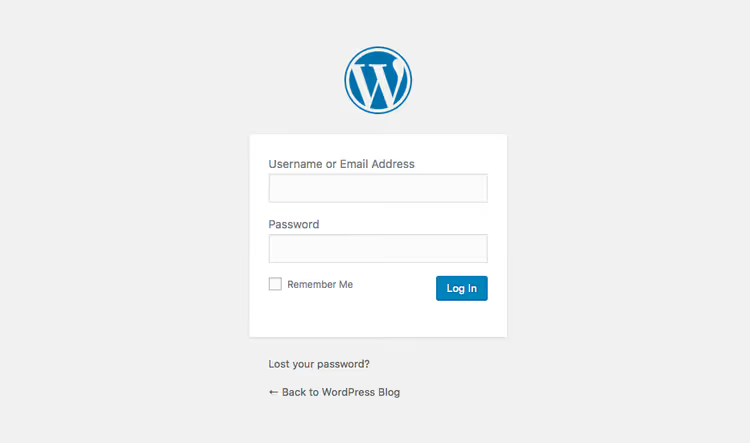
Bluehostis: pärast registreerumist klõpsa juhtpaneelil "Install WordPress". Järgi juhiseid, et valida oma domeen ning luua administraatori kasutajanimi ja parool. Valmis.
SiteGroundis: WordPress on eelpaigaldatud. Seadistusviisardis sisesta saidi pealkiri, e-post ja parool; sait läheb käima kohe, kui viisard lõpetab.
Hostingeris: hPanelis klõpsa "Auto Installer" → WordPress → täida väljad. Minuti pärast on su sait käigus.
Muu majutusteenus: iga korralik majutusteenus toetab WordPressi. Kui automaatset paigaldajat pole, laadi arhiiv alla saidilt wordpress.org, laadi see üles majutusteenuse failihalduri kaudu ja järgi paigaldaja juhiseid.
Pärast paigaldust logi sisse administraatori alale: tavaliselt on see your-site.com/wp-admin. Kasuta kasutajanime ja parooli, mille paigalduse ajal lõid. Nüüd seaded.
Üldised seaded
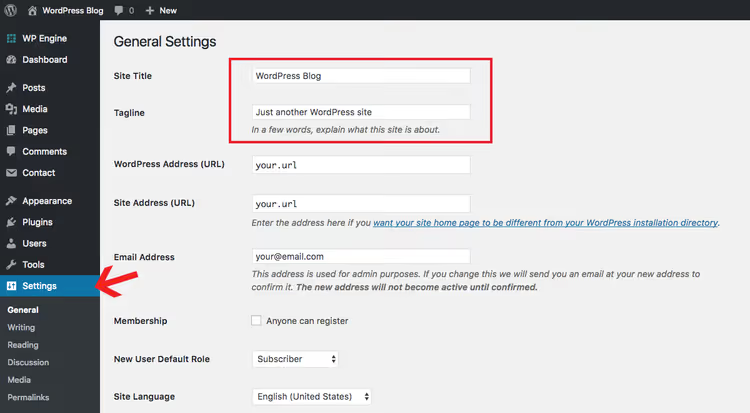
Seaded → Üldine. Siin on olulised kaks välja: Saidi pealkiri ja Alapealkiri. Pealkiri on sinu bränd, alapealkiri on üks lause selle kohta, millest blogi räägib. Mõlemat saad hiljem muuta, kuid parem on kohe midagi tähenduslikku määrata, sest need ilmuvad otsingutulemustes. Kuupäeva ja kellaaja vorming on samal lehel; sea see oma eelistuse järgi.
Lugemise seaded
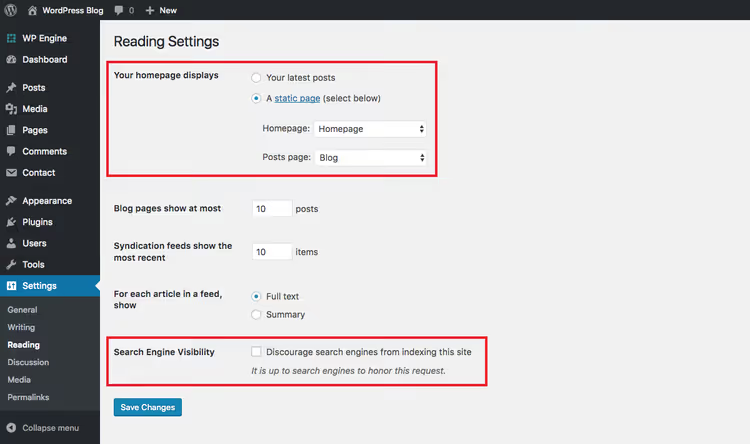
Seaded → Lugemine. Otsusta, mida esilehel kuvada: sinu viimaseid blogipostitusi või staatilist lehte. Blogi puhul on "Sinu viimased postitused" mõistlikum. Staatiline leht valitakse siis, kui vajad ettevõtte saiti koos eraldi blogilehega.
Arutelu seaded
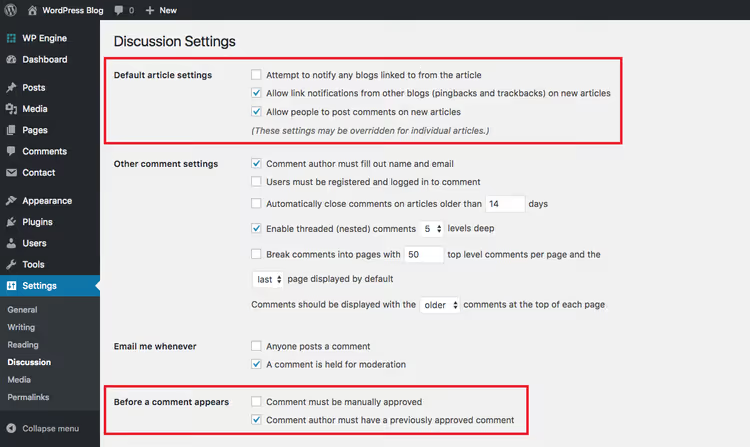
Seaded → Arutelu. Siin on kaks peamist otsust: kas üldse kommentaare lubada ja kas neid käsitsi modereerida. Uue blogi puhul on see mõistlik: kommentaarid on lubatud, kuid iga autori esimene kommentaar vajab käsitsi kinnitamist. See blokeerib rämpspostitajad, ilma et see tekitaks takistusi päris lugejatele. Ülejäänud vaikeseaded töötavad hästi.
Püsilinkide seaded
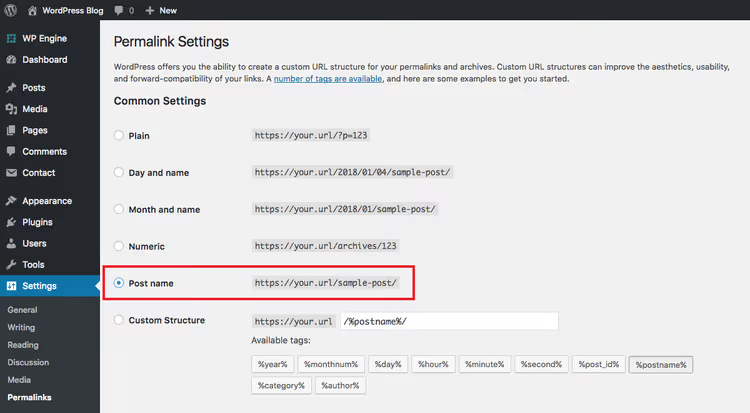
Seaded → Püsilingid. See on oluline seade, mis sageli vahele jäetakse. Püsilingid on see, mis kuvatakse brauseri aadressiribal. Vaikimisi kasutab WordPress postituse ID-ga vormingut (?p=123), mis on inetu ja SEO jaoks halb.
Valige „Postituse nimi" ja URL näeb välja nagu your-site.com/post-title/. See on puhas ja loetav vorming, mis meeldib nii otsingumootoritele kui ka inimestele.
Oluline: ärge muutke püsilingi struktuuri pärast seda, kui olete postitusi avaldama hakanud. Ilma korraliku ümbersuunamise seadistuseta lähevad vanad URL-id katki ja saate kogu saidil 404 vead. Valige vorming nüüd ja unustage see seade.
Boonus: kasutajaprofiil
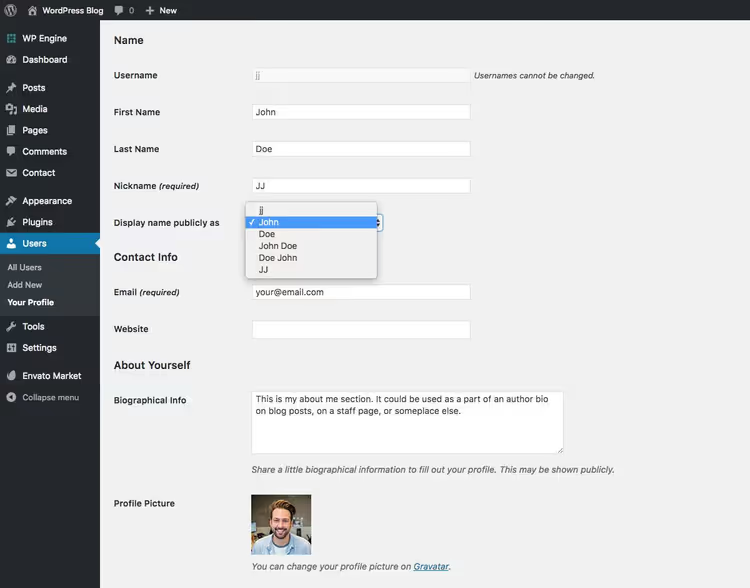
Kasutajad → Teie profiil. Täitke kuvatav nimi; seda näevad lugejad iga postituse all autorina. Valige rippmenüüst „Kuva nimi avalikult kui" üks variant: eesnimi, perekonnanimi või hüüdnimi. Siin saate seadistada ka oma Gravatar'i; laadige foto üles saidile en.gravatar.com, kasutades sama e-posti, millega WordPressi sisse logite. Hea portree loob usaldust autori vastu.
Samm 3. Valige WordPressi teema
Siin jääb enamik algajaid päevadeks toppama: kerivad läbi sadu teemasid, võrdlevad demosid ega suuda otsustada. Võtke see koorem endalt maha: kui te alles alustate, ei ole teemal tähtsust. Absoluutselt mitte. Teie ülesanne on luua sisu ja näidata seda inimestele. Disainiga tegelete siis, kui teil on publik, kes oskab öelda, kas see neile meeldib või mitte.
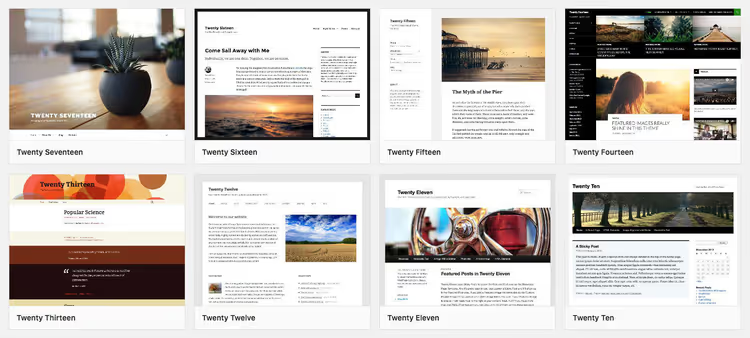
WordPressiga tuleb kaasa iga-aastane vaiketeema. Aastal 2026 on selleks Twenty Twenty-Six, puhas ja minimalistlik disain, mis toetab täielikult plokiredaktorit ja mustreid. See on alustamiseks enam kui piisav, sest see on spetsiaalselt blogide jaoks loodud.
Kui soovite rohkem võimalusi, on uue teema paigaldamine lihtne: Välimus → Teemad → Lisa uus. Laadige üles teema zip-fail, paigaldage, aktiveerige. Valmis.
Mõned reaalsetes projektides testitud teemad:
Chic, elegantne blogiteema WooCommerce'iga
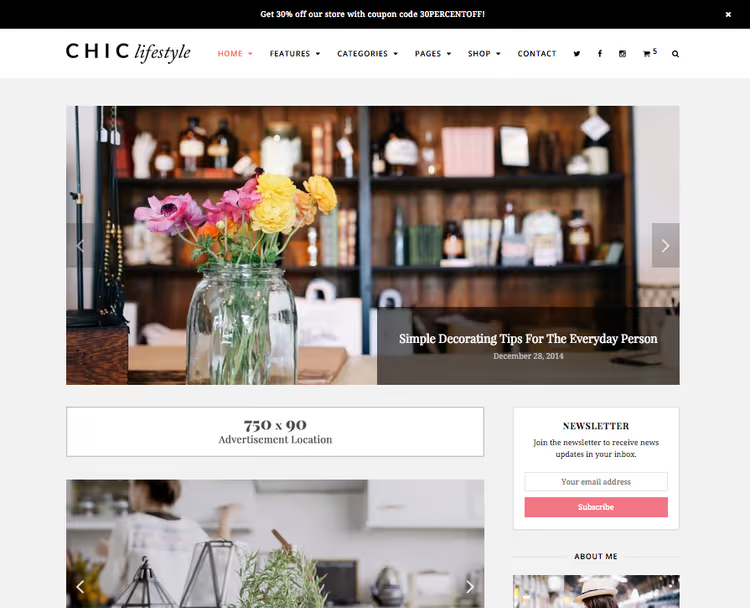
Chic on elustiiliblogide teema täieliku WooCommerce'i toega. Kirjutage oma lemmikteemadest, müües samal ajal oma tooteid. Responsiivne, puhas tüpograafia. Hea valik, kui plaanite blogi monetiseerida toodetega juba esimesest päevast.
Zero, tasuta minimalistlik teema
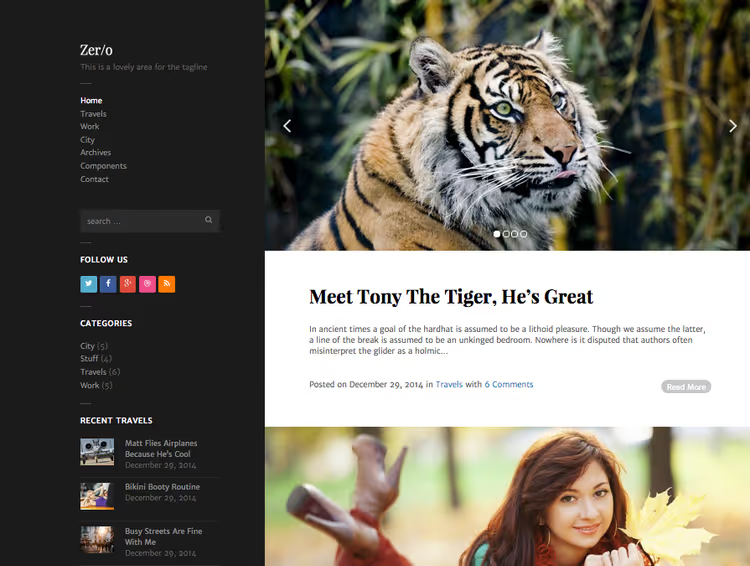
Zero on lihtne ja kerge valik navigatsiooniga vasakpoolsel külgribal. Minimaalsed seaded, ei midagi üleliigset. Ideaalne isikliku või fotoblogi jaoks. Tasuta.
Mesa, stiilne teema isiklikele blogidele
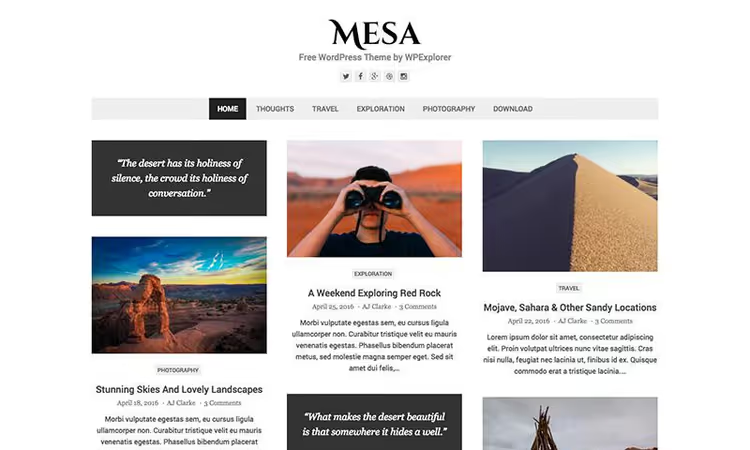
Mesa on tasuta teema, mis toetab postituste formaate (galeriid, videod, tsitaadid). Sellel on sisseehitatud värviskeemi ja fondi seaded. Isikliku või professionaalse blogi jaoks on see suurepärane tasuta alus.
Total, universaalne ehitaja

Total on esmaklassiline teema visuaalse leheehitajaga. Piiramatud värvid, kohandatud fondid, portfoolio, galeriid, slaidid, video- ja helipostituste formaadid. See pole tegelikult lihtsalt teema, vaid platvorm mis tahes tüüpi saidi loomiseks, alates isiklikust blogist kuni ettevõtte portaalini.
Kui ükski neist teile ei sobi, vaadake Astra't (tasuta, kõige populaarsem teema WordPress.org-is, üle 1 miljoni paigalduse) või Kadence'i (kiire, suurepärase päise ja jaluse ehitajaga). Mõlemad on oma põhiversioonides tasuta ja töötavad iga leheehitajaga.
4. Samm: paigalda hädavajalikud pluginad
Kui teemad on algajatele esimene komistuskivi, siis pluginad on teine. On lihtne veeta õhtu, paigaldades 20 pluginat enne esimese postituse kirjutamist. Ära tee seda.
Tegelikkuses ei vaja sa blogi alustamiseks üldse ühtegi pluginat. WordPress „karbist välja" teeb juba kõik vajaliku ära. Aga 4-5 pluginat muudavad su blogi märgatavalt paremaks, lisamata keerukust.
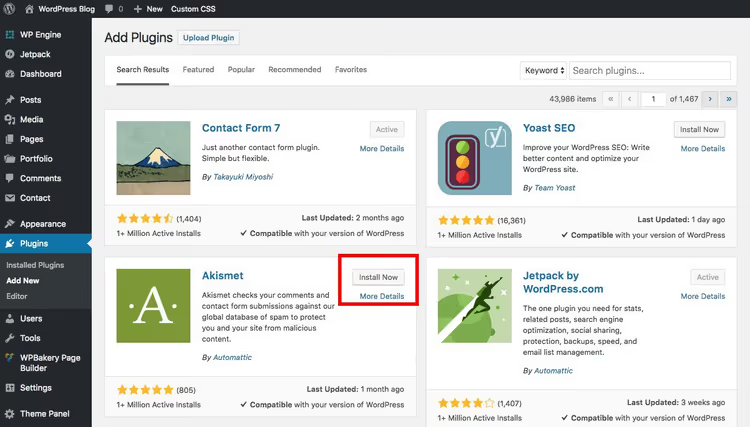
Nende paigaldamine käib kõigil ühtemoodi: Plugins → Add New, otsi nime järgi, „Install Now" ja seejärel „Activate". Kõik.
Akismet, kommentaarispämmi kaitse
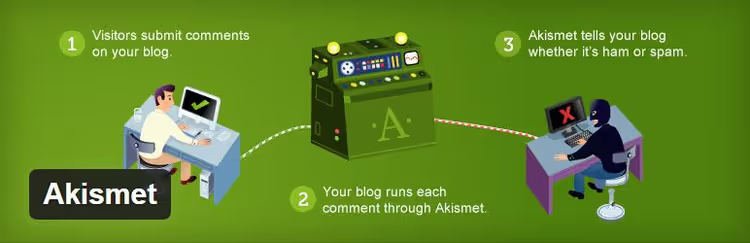
Kommentaarispämm ilmub juba esimesest päevast; robotid ei oota, kuni sa publiku üles ehitad. Akismet on WordPressi enda plugin, mis filtreerib spämmi automaatselt. Paigalda, aktiveeri, vali ranguse tase ja unusta probleem. Kontrolli perioodiliselt spämmikausta: vahel satuvad sinna päris kommentaarid. Akismet WordPress.org-is
Yoast SEO, otsingumootoritele optimeerimine ilma eksperdioskusteta
SEO on distsipliin, mille õppimine võtab aastaid. Yoast SEO teeb sinu eest ära kriitilise miinimumi: riivsaiad, meta-sildid, XML-saidikaart, teksti loetavuse analüüs. Tasuta versioon on blogi jaoks enam kui piisav. Yoast SEO WordPress.org-is
MonsterInsights, Google Analytics sinu halduspaneelis

Google Analyticsi saab saidiga käsitsi ühendada, lisades jälgimiskoodi päisesse. Kuid MonsterInsights teeb selle 2 klõpsuga ja kuvab peamised mõõdikud otse WordPressi haldusliideses: külastused, populaarsed lehed, liiklusallikad. Pole vaja iga päev eraldi Google Analyticsisse sisse logida. MonsterInsights WordPress.org-is
Jetpack VaultPress Backup, varunduslahendus
Varuplaan juhuks, kui su sait peaks maas olema. VaultPress (nüüd osa Jetpackist) loob täielikud saidi varukoopiad: failid, andmebaas, seaded. Ühe klõpsuga taastamine. Paketid algavad mõnest dollarist kuus, odav meelerahu eest, et su sisu ei lähe kaotsi. Jetpack VaultPress Backup
Ei taha varukoopiate eest maksta? On tasuta alternatiive. UpdraftPlus (tasuta versioon saidil WordPress.org) salvestab graafiku alusel koopiad Google Drive'i, Dropboxi või sinu serverisse. Käsitsi meetod: ekspordi andmebaas ja failid läbi oma majutuspaneeli.
Samm 5. Alusta blogimist
Sinu blogi on peaaegu valmis avaldamiseks. Kolm asja on veel jäänud: kustuta testsisu, kirjuta oma esimene postitus ja avalda see.
Kustuta näidisleht ja -postitus
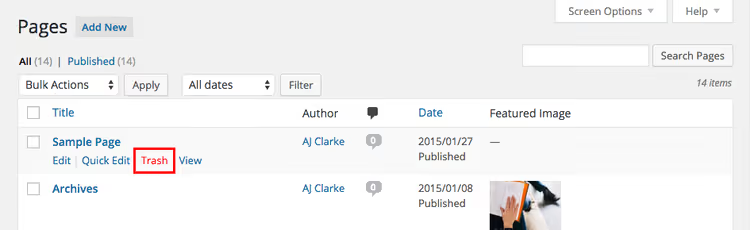
Paigaldamise käigus loob WordPress demopostituse nimega „Hello World!" ja näidislehe. Kustuta need: Postitused → Kõik postitused → liigu hiirega „Hello World!" kohale → Prügikasti. Seejärel Lehed → Kõik lehed → tee sama näidislehega. Ning kustuta testkommentaar jaotisest „Kommentaarid". Võtab 20 sekundit.
Kirjuta oma esimene postitus
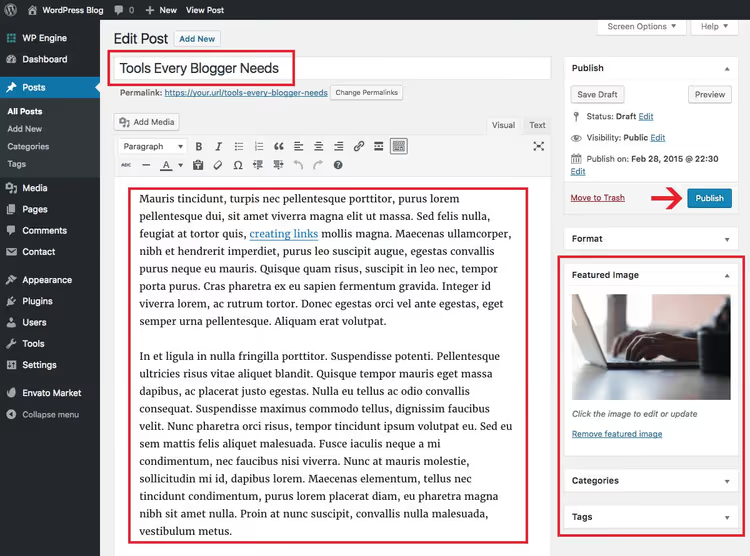
Postitused → Lisa uus. Gutenbergi plokiredaktor avaneb. Sisesta oma pealkiri ja hakka teksti kirjutama; igast lõigust saab automaatselt plokk. Lisa pealkirju, pilte, loendeid ja tsitaate, kasutades nuppu „+".
Kolm asja, millele enne avaldamist tähelepanu pöörata:
Kategooria: määra oma postitusele külgribal kategooria. Kategooriad struktureerivad su blogi, aidates lugejatel leida kõik ühel teemal postitused ühest kohast. Mõtle eelnevalt läbi 3-5 kategooriat, et sa ei peaks neid hiljem ümber tegema.
Esiletõstetud pilt: külgribal on plokk „Esiletõstetud pilt". Lae üles pilt, mis ilmub blogivoo vaates ja sotsiaalmeedias jagamisel. Ilma selleta näeb postitus paljas välja.
Püsilingid: WordPress genereerib pealkirjast URL-i. Kontrolli, et lühinimetus säilitaks märksõnad ja eemalda sidesõnad nagu „ja", „sisse", „peal"; lühike URL on parem kui pikk.
Klõpsa „Avalda". Sinu esimene postitus on internetis.
⁉️🤔 Korduma kippuvad küsimused
Kui palju maksab WordPressi blogi käivitamine?
WordPress ise on tasuta. Kulud: domeen (umbes kümme kuni viisteist dollarit aastas), majutus (soodsad paketid alates mõnest dollarist kuus, hallatud majutus maksab rohkem). Minimaalne eelarve esimeseks aastaks on umbes viiskümmend dollarit. Saad lisada esmaklassilise kujunduse (ühekordne ost, valikuline) ja pluginaid (enamik kasulikke on tasuta). On realistlik alustada minimaalse summaga ja osta tööriistu kasvades juurde.
Praktikas veedab enamik blogijaid oma esimese aasta kõige odavama majutuspaketiga, kasutades tasuta kujundust ja tasuta pluginaid. Kui külastatavus ületab 10 000 külastajat kuus, on mõttekas liikuda võimsama majutuse peale.
Kas esmaklassilise kujunduse ostmine on vajalik?
Ei. Tasuta kujundused nagu vaikimisi Twenty Twenty-Six või Astra on blogi jaoks täiesti toimivad. Esmaklassilised kujundused pakuvad rohkemat: täiendavaid kujundusseadeid, sisseehitatud leheehitajaid, prioriteetset tuge. Kui su blogi kasvab stabiilselt 500+ külastajani päevas, siis mõtle esmaklassilise kujunduse peale.
Kas ma saan alustada blogi WordPress.com-is, mitte oma majutusega?
Saad küll, kuid tasuta WordPress.com-i pakett on kärbitud versioon: reklaamid, mida sa ei kontrolli, kolmanda taseme domeen, piirangud pluginatele ja kujundustele. Tõsise blogi jaoks võta Business-pakett või (odavam ja paindlikum) tavaline majutus koos WordPress.org-iga. WordPress.com-i ja WordPress.org-i erinevuse mõistmine on väärtuslik, enne kui investeerid aega sisusse.
Millise leheehitaja peaksin WordPressi jaoks valima?
Kui kujundus ei sobi ja soovid lehti visuaalselt ehitada, katab standardne Gutenbergi plokiredaktor 80% ülesannetest. Kõige muu jaoks Elementor (tasuta versioon saidil WordPress.org, 5M+ paigaldust). Raskem kui Kadence Blocks või Spectra, kuid võimekam. Alusta Gutenbergiga; tõenäoliselt ei vaja sa leheehitajat.
Mida teha, kui sait jookseb pärast plugina paigaldamist kokku?
Luba taastamisrežiim: lisa URL-ile
?wp_die_enable_debug=truevõi kontrolli oma e-posti, sest WordPress saadab automaatselt sõnumi koos lingiga turvarežiimi sisenemiseks, kui tuvastab saatusliku vea. Turvarežiimis deaktiveeri probleemne plugin. Kui see ei aita, nimeta plugina kaust oma majutaja failihalduri kaudu ümber (wp-content/plugins/plugin-name→plugin-name-off). See sunnib selle välja lülitama.
Mis saab edasi: sinu plaan esimeseks kuuks
Blogi on käivitatud. Siin on miinimumprogramm, et sa ei jätaks seda nädala pärast pooleli:
1. nädal: Kirjuta ja avalda 3 postitust. Ära viimistle igaühte, lihtsalt alusta. Sa kirjutad oma esimesed postitused niikuinii kuue kuu pärast ümber.
2. nädal: Ühenda Google Search Console ja esita oma saidikaart (Yoast SEO genereerib selle automaatselt aadressil
your-site.com/sitemap_index.xml). See kiirendab indekseerimist.3., 4. nädal: Kirjuta veel 4-5 postitust. Kontrolli Search Console'ist, millised päringud toovad näitamisi ja kirjuta neile suunatud sisu.
Sinu esimesed külastajad saabuvad 2-4 nädalat pärast indekseerimist. Sinu esimese 100 külastajani päevas jõuad 3-6 kuud pärast regulaarset avaldamist. WordPress pakub platvormi, kuid kasv sõltub täielikult sinu loodavast sisust. Alusta pihta.

Professionaalne kirjanike ja toimetajate meeskond, kes on spetsialiseerunud kvaliteetse sisu loomisele.