














🔒 Kuidas lisada Google reCAPTCHA WordPressi saidile: samm-sammuline juhend
Kommentaarirämps, võltsregistreeringud ja toore jõu ründed: kolm asja, millega iga WordPressi saidi omanik silmitsi seisab. Botid ei maga kunagi ja ühel hommikul võid avastada oma andmebaasist sadu „kasutajaid" võltsitud e-posti aadressidega.
Google reCAPTCHA sulgeb selle lünga täielikult. See tasuta teenus filtreerib botid välja enne, kui need üldse vormini jõuavad, ilma tüütute puslede või „valige kõik foorid" ülesanneteta. Päris külastajad ei märka kontrolli üldse.
Allpool on samm-sammuline juhend reCAPTCHA seadistamiseks WordPressis: alates API võtmete hankimisest kuni märgi peitmiseni. Minimaalse vaevaga ja paari hästi hooldatud pluginaga.
💡 Kiirülevaade:
- Registreeri oma sait Google reCAPTCHA-s ja hangi API võtmed
- Vali oma vajadustele vastav plugin: tasuta või WooCommerce'i toega
- Sea üles kaitse sisselogimis-, registreerimis-, kommentaari- ja parooli lähtestamise vormidele
- Vajadusel peida reCAPTCHA logo CSS-i abil
Mis on Google reCAPTCHA ja miks seda vaja on
CAPTCHA tähendab „Completely Automated Public Turing test to tell Computers and Humans Apart" (täielikult automatiseeritud avalik Turingi test arvutite ja inimeste eristamiseks). See on lihtne ülesanne, mille inimene lahendab sekundiga, kuid bot mitte.

Google reCAPTCHA on klassikalise CAPTCHA edasiarendus. Päris külastajaid ärritava moonutatud teksti asemel analüüsivad moodsad versioonid käitumist: hiire liikumist, IP-aadressi, brauseri ajalugu. Kui süsteem tuvastab inimese, laseb ta selle hääletult läbi. Kui ta tuvastab kahtlase tegevuse, näitab ta täiendavat väljakutset.
Teenus on täiesti tasuta. See töötab Google'i infrastruktuuril, ei koorma sinu majutust ja ühildub iga WordPressi teemaga.
Google reCAPTCHA kolm versiooni:
Versioon | Kuidas see töötab | Millal kasutada |
|---|---|---|
reCAPTCHA v2 (Märkeruut) | „Ma ei ole robot" märkeruut + võimalik pusle | Põhiline kaitse mis tahes vormidele |
reCAPTCHA v2 (Nähtamatu) | Täiesti nähtamatu, taustal toimuv kontroll | Minimaalne kasutajakogemuse häirimine |
reCAPTCHA v3 | Skoor 0,0-1,0 ilma kasutaja sekkumiseta | Täiustatud filtreerimine skoori lävendi abil |
Praktikas piisab enamiku saitide jaoks Nähtamatust versioonist: päris külastajad ei märka seda ja botid blokeeritakse.
1. Samm: registreeri oma sait Google reCAPTCHA-s
Esimene samm on API võtmete hankimine. Ükski reCAPTCHA plugin ei tööta ilma nendeta.
- Ava reCAPTCHA haldusleht ja logi sisse oma Google'i kontole.
- Sisesta väljale Label oma saidi nimi (see on ainult sulle; külastajad seda ei näe).
- Vali reCAPTCHA tüüp: alustuseks vali v2 (Nähtamatu), et kaitse toimiks ilma lisaklikkideta.
- Sisesta väljale Domains oma saidi domeen ilma
https://-ita, näiteks:techblog.sdstudio.top. - Nõustu teenusetingimustega ja klõpsa Submit.
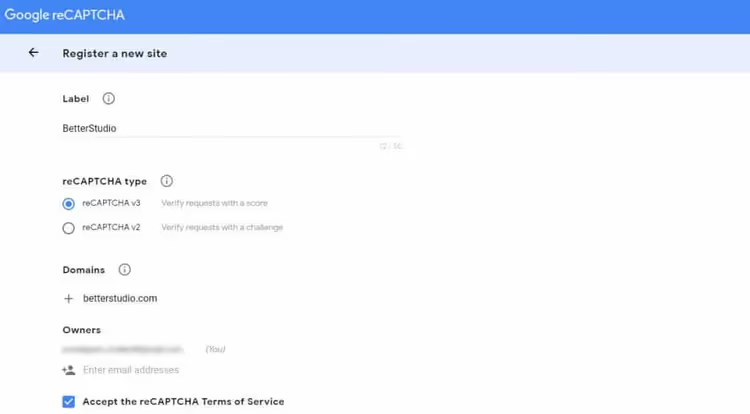
Pärast saatmist saad kaks võtit: Site Key (avalik) ja Secret Key (privaatne). Kopeeri mõlemad; sul läheb neid vaja järgmises sammus. Ära kunagi jaga oma Secret Key'd kellegagi; see on sinu „parool" Google'i serveritega suhtlemiseks.
2. Samm: vali ja paigalda reCAPTCHA plugin
Kui võtmed on käes, jääb üle vaid paigaldada plugin, mis lisab reCAPTCHA WordPressi vormidele. Valikuid on mitu; sinu valik sõltub sellest, milliseid vorme sul on vaja kaitsta.
Kolm ajakohast pluginat aastaks 2026:
- Advanced Google reCAPTCHA: 200 000+ aktiivset paigaldust, saadaval WordPress.org-is. Toetab v2, v2 Nähtamatut, v3 ja matemaatilist CAPTCHA-t. Kaitseb sisselogimist, registreerimist, kommentaare ja WooCommerce'i koheselt. Parim valik enamikule saitidele.
- reCaptcha by BestWebSoft: 100 000+ paigaldust, plugina leht. v2, v3, Nähtamatu; peenhäälestatud rollide ja IP välistuste seaded. WooCommerce'i ja Contact Form 7 tugi nõuab Pro versiooni.
- CAPTCHA 4WP: 100 000+ paigaldust, saadaval kataloogis. v2, v2 Nähtamatu, v3; tuvastab automaatselt kasutaja keele, seadistatav skoori lävend v3 jaoks.
Paigaldamine on kõigi puhul standardne: Plugins → Add New → trüki nimi → Install → Activate. Pärast aktiveerimist ilmub külgribale seadete jaotis (tavaliselt Settings all või eraldi menüüpunktina).
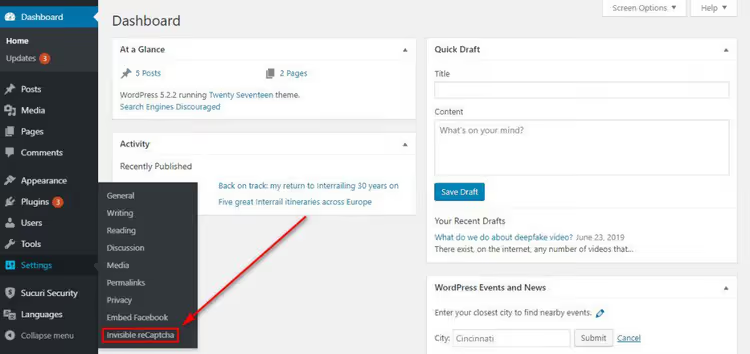
Mine pluginiseadetesse ja kleepige sinna 1. sammus saadud saidivõti ja salajane võti. Märkige linnukesega vormid, mida soovite kaitsta: sisselogimisleht, registreerimine, kommentaarid ja parooli lähtestamine. Salvestage muudatused.
Kontrollige toimimist: avage sisselogimisvorm inkognito režiimis. Lehe paremasse alumisse nurka peaks ilmuma reCAPTCHA märk. Plugin töötab.
3. Samm: WooCommerce'i vormide ja kolmandate osapoolte pluginatega kaitsmine
Kui teie saidil on WooCommerce, BuddyPress, Contact Form 7 või Gravity Forms, peate iga vormigrupi kaitse eraldi lubama.
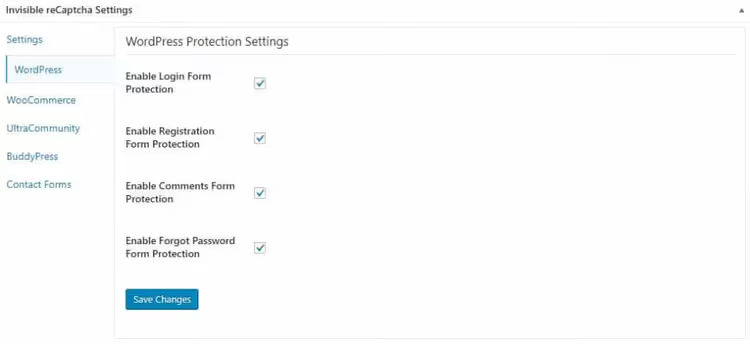
Avage oma pluginis nendele laiendustele vastavad vahelehed ja aktiveerige kaitse vajalikele vormidele:
- WooCommerce: sisselogimine, registreerimine, tootearvustused, parooli taastamine, kassaleht.
- Contact Form 7 / Gravity Forms: integratsioon on tavaliselt automaatne. Plugin lisab reCAPTCHA kõigile nende laienduste vormidele pärast vahelehe aktiveerimist.
- BuddyPress / Ultra Community: kogukonna registreerimise ja sisselogimise kaitse.
Märkus: kui haldate WooCommerce'i poodi, valige plugin, mille tasuta versioon toetab WooCommerce'i (Advanced Google reCAPTCHA), vastasel juhul nõuab kassavormide kaitsmine tasulist uuendust.
4. Samm: märgi asukoha muutmine ja logo peitmine
Vaikimisi asub reCAPTCHA märk kõigil lehtedel, kus kaitse on lubatud, paremas alumises nurgas. See ei ole alati sobiv. Näiteks sihtlehel või kassalehel võib Google'i märk häirida.
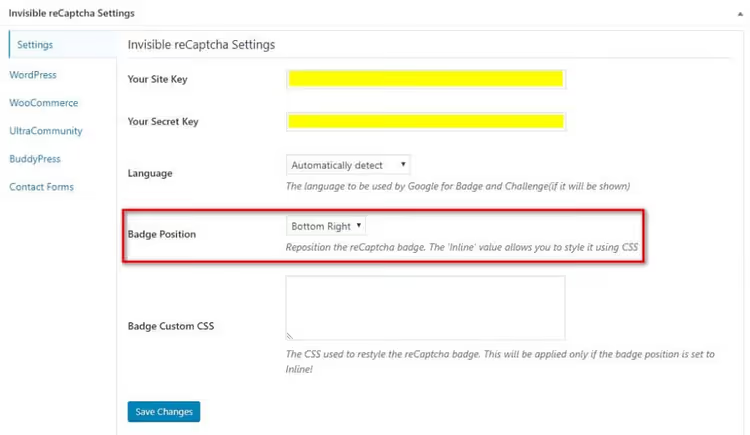
Enamik pluginaid võimaldab seadetes märgi asukohta valida:
- Paremal all: parem alumine nurk (vaikimisi)
- Vasakul all: vasak alumine nurk
- Reas: märk kuvatakse ainult vormi kõrval
Kui soovite märgi täielikult peita, lisage see CSS jaotises Välimus → Kohanda → Lisatud CSS (või oma alamteema stiilifaili):
1 .grecaptcha-badge { 2 visibility: hidden; 3 }
Siiski on üks konks: Google'i reeglite kohaselt peate märgi peitmisel lisama kaitstud vormi juurde tekstilise viite. Näiteks:
1 This site is protected by reCAPTCHA and the Google 2 <a href="https://policies.google.com/privacy">Privacy Policy</a> and 3 <a href="https://policies.google.com/terms">Terms of Service</a> apply.
Paigutage see tekst iga vormi alla, kus märk on peidetud. Ilma viiteta võib Google kinnitamise blokeerida ja vorm lakkab töötamast.
Video: visuaalne reCAPTCHA seadistamine 7 minutiga
Kui eelistate lugemisele vaatamist, siis siin on visuaalne õpetus Google reCAPTCHA paigaldamisest WordPressile:
⁉️🤔 Korduma kippuvad küsimused
Kas reCAPTCHA aeglustab minu saiti?
reCAPTCHA skriptid laaditakse Google'i serveritest, mitte sinu majutusest. Enamiku saitide puhul on laadimisaja pikenemine märkamatu. Kui kiirus on kriitiline, kasuta v3: selle skript on kergem kui v2 ja kontroll toimub asünkroonselt taustal. Astra teema ja WP Rocketi vahemäluga testsaidil oli PageSpeedi erinevus alla 2 punkti.
Kas reCAPTCHA-st saab mööda hiilida?
Ükski CAPTCHA süsteem ei suuda täielikult ära hoida möödahiilimist. Kuid Google uuendab pidevalt oma algoritme ja reCAPTCHA v3-st möödahiilimise hind on rämpspostitajatele kõrgem kui kaitsmata saidi leidmine. Pärast reCAPTCHA paigaldamist langeb rämpskommentaaride ja võltsregistreeringute tulv tavaliselt nulli. Kui rämpspost jätkub, kontrolli, kas reCAPTCHA on probleemsel vormil aktiivne: levinud viga on märkimata kast seadetes.
reCAPTCHA, hCaptcha või Cloudflare Turnstile: kumba valida?
WordPressi saidi jaoks on lihtsaim lähtepunkt Google reCAPTCHA: võtmed väljastatakse minutiga, pluginaid on aastaid lihvitud ja teenus on tasuta ilma päringupiiranguteta. hCaptcha ja Cloudflare Turnstile on väärikad alternatiivid, kuid nende jaoks on vähem WordPressi pluginaid ja dokumentatsioon muudes keeltes peale inglise keele on napp. Kui soovid põhimõtteliselt Google'i teenuseid vältida, kasuta Cloudflare Turnstile'i Simple Cloudflare Turnstile'i plugina kaudu.
Mida teha, kui minu sait lakkab pärast plugina paigaldamist töötamast?
Keela plugin FTP kaudu: nimeta plugina kaust ümber kataloogis
/wp-content/plugins/ja WordPress deaktiveerib selle automaatselt. Kontrolli süsteeminõudeid: enamik reCAPTCHA pluginaid nõuab PHP 7.4 või uuemat versiooni ja WordPress 5.6 või uuemat. Enne mis tahes turvaplugina paigaldamist tee täielik varukoopia. Kui sinu sait on hallataval WordPressi majutusel, loo staadiumikoopia ja testi seal.
Kas reCAPTCHA kaitseb wp-login.php vastu suunatud toore jõu rünnete eest?
Jah, kui plugin on sisselogimisvormi jaoks aktiveeritud. Bott, mis üritab
wp-login.phpkaudu paroole ära arvata, kohtab reCAPTCHA-t ega saa seda lahendamata jätkata. Kombineerituna sisselogimiskatsete piiramisega (plugin nagu Limit Login Attempts Reloaded) peatab see toore jõu ründed täielikult.
Kaitsta või mitte kaitsta: otsus reCAPTCHA kohta
Google reCAPTCHA ei muuda sinu saiti haavamatuks, kuid see sulgeb kolm kõige segasemat auku: kommentaaride rämpspost, võltsregistreeringud ja automatiseeritud paroolide äraarvamine. Tasuta, kasutajakogemust segamata ja 10 minutiga seadistatud.
Kui sinu sait on lihtsalt blogi, kus kommentaarid on keelatud ja kasutajate registreerimine puudub, ei vaja sa reCAPTCHA-t. Kõigil muudel juhtudel paigalda see kõhklemata.
Peamine soovitus: kasuta Advanced Google reCAPTCHA või reCaptcha by BestWebSoft. Mõlemad pluginad saavad uuendusi, ühilduvad praeguse WordPressi versiooniga ega lõhu sinu saiti pärast uuendusi.
Kas rämpspost on probleem mitte ainult vormides, vaid ka kommentaarides? Vaata meie juhendit kõigi 18 viisi kohta, kuidas peatada rämpskommentaare WordPressis, alates sisseehitatud seadetest kuni täiustatud pluginateni.
Kui vajad reCAPTCHA-t spetsiaalselt kommentaaride jaotise jaoks, on olemas eraldi juhend reCAPTCHA lisamise kohta kommentaarivormile.

Professionaalne kirjanike ja toimetajate meeskond, kes on spetsialiseerunud kvaliteetse sisu loomisele.