













 TIIllustreeriv pilt: loodud tehisintellektiga
🖥 WordPress multisite: plussid, miinused ja võrgu seadistamine kohalikus XAMPPis
Kolm saiti, kolm juhtpaneeli, kolm uuendusjärjekorda. Pärast kuu aega selles „loomaaias" tahad vaid üht: paigalda pistikprogramm üks kord ja unusta see. WordPress Multisite pakub täpselt seda: üks tuum, üks paneel ja nii palju saite, kui vaja.
Mugavuse hind on piiratud vabadus. Üksikute saitide administraatorid kaotavad võimaluse ise teemasid ja pistikprogramme paigaldada. Kümmekonna aktiivse saidiga server nõuab rohkem ressursse kui odav jagatud majutus. Allpool, ilustamata: kellele Multisite sobib, kellele mitte ja kuidas seadistada võrk kohalikus XAMPP-is 10 minutiga.
💡 Kiirülevaade:
- Luba Multisite ühe konstandiga failis wp-config.php: WordPress juhendab sind võrgu seadistamisel kolmes etapis.
- Kohaliku XAMPP-i puhul vali alamkataloogid: alamdomeenid kohalikus serveris ei tööta ilma Apache virtuaalhostide muutmiseta.
- Halda kõiki saite ühest võrguadministraatori paneelist: paigalda teemasid, aktiveeri pistikprogramme võrgus, lisa ja eemalda saite.
Mis on WordPress Multisite ja miks seda vaja on
Multisite on WordPressi režiim, kus ühel installatsioonil töötab sõltumatute saitide võrk. Igal saidil on oma lehed, postitused, meediafailid ja kasutajad. Tuum, andmebaas ning teemade ja pistikprogrammide komplekt on jagatud.
WordPress.com-i platvorm ise on üles ehitatud just nii: miljonid blogid ühel WordPressi instantsil. Saad sama arhitektuuri, lihtsalt oma serveris ja oma domeeniga.
Peamine erinevus tavalisest installatsioonist on superadministraatori roll. See oled sina. Ainult superadministraator paigaldab teemasid ja pistikprogramme, loob saite ja haldab kasutajaid võrgu tasandil. Üksikute saitide administraatorid töötavad piiratud juhtpaneelis: sisu, palun, teema seaded, jah, aga nuppu „Lisa pistikprogramm" lihtsalt pole.
Millal Multisite on mõistlik: 5 stsenaariumi
Multisite tasub end ära, kui mitut saiti ühendab teema, bränd või omanik ja need kasutavad sama pistikprogrammide komplekti.
Ühe brändi all olev blogivõrk. WordPress.com miniatuuris: kasutajad registreeruvad ja loovad oma blogid sinu võrgus. Üks domeen, üks publik, erinevad autorid.
Ettevõtte filiaalid ja kontorid. Iga filiaal haldab saiti kohalike uudiste ja kontaktidega. Struktuur ja kujundus on ühtsed, haldus on tsentraliseeritud.
Ülikool või kool. Osakonnad ja teaduskonnad saavad oma saidid. IT-osakond haldab kogu võrku ühest kohast: lisa teema ja see on saadaval kõigile üksustele.
Projekti mitmekeelsed versioonid. Tõlkepluginatega jändamise asemel saad iga keele jaoks luua eraldi saidid. WPML-i ja TranslatePressi tulekuga on see stsenaarium muutunud vähem populaarseks, kuid projektide puhul, kus tõlked on põhimõtteliselt eraldatud, on see jätkuvalt toimiv variant.
Testkeskkonnad XAMPP-is. Käivita kümmekond testsaiti kohapeal ja katseta teemade ja pistikprogrammidega ilma WordPressi installatsioone paljundamata. Kiire, tasuta ja tootmisserverist isoleeritud.
Kui saidid vajavad täielikku sõltumatust, igaüks oma pistikprogrammide komplekti ja oma majutusliku saatusega, siis Multisite jääb jalgu. Sellisteks juhtudeks on teised tööriistad.
Millal ei tohiks Multisite'i lubada
Multisite ei ole õige valik igale saitide kogumile. Siin on olukorrad, kus see tõenäolisemalt probleeme tekitab.
Saidid vajavad erinevaid pistikprogramme. Multisite'is on pistikprogramm kas aktiivne kõigil saitidel või pole seda üldse paigaldatud. Sa ei saa panna ühte saiti WooCommerce'ile ja teist Easy Digital Downloadsi peale: mõlemad pistikprogrammid ripuvad võrgus ja nende saitide kaupa eraldamine ilma Plugin Activation Status'ita või kohandatud koodita ei toimi.
Administraatorid tahavad täit vabadust. Saidi omanik logib juhtpaneelile sisse ega näe nuppu „Lisa pistikprogramm". Sellistel juhtudel toimivad paremini ManageWP või WP Remote: juhtpaneelid mitme sõltumatu WordPressi installatsiooni haldamiseks ühest liidesest, ilma Multisite'ita.
Majutus** ei jõua järele.** Odavas jagatud majutuses hakkab kümmekonna saidiga Multisite tõrkuma. Liikluse hüpe ühel saidil mõjutab kõiki teisi, kuna nad jagavad sama serverit. 10+ saidiga võrgu jaoks on vaja VPS-i või hallatavat majutust nagu WP Engine või Flywheel.
Saitidel on erinevad majutusteenuse pakkujad. Multisite elab definitsiooni järgi ühel serveril. Saitide jaotamine erinevate majutajate vahel on füüsiliselt võimatu; arhitektuur ei võimalda seda.
Plaanid on need tulevikus lahutada. Saidi võrgust eraldamine ja eraldiseisvale installatsioonile viimine on tülikas. Migratsioonipluginad saavad sellega hakkama, kuid pole garantiid, et kõik veatult üle läheb. Mõtle ette.
Plussid ja miinused: koondtabel
Aspekt | Plussid | Miinused |
|---|---|---|
Haldus | Üks paneel kõigile saitidele | Saidi administraatoritel on piiratud õigused |
Pistikprogrammid ja teemad | Paigalda üks kord, töötab kogu võrgus | Kõik pistikprogrammid ei ühildu Multisite'iga |
Serveri ressursid | Üks tuum kõigile saitidele, säästab ruumi | Ühe saidi koormus mõjutab kogu võrku |
Turvalisus | Üks punkt tuuma ja pistikprogrammide uuendamiseks | Serveri maasoleku korral on kõik saidid korraga maas |
Paindlikkus | Kasutajad saavad võrgus ise blogisid luua | Saidi võrgust eraldiseisvale installatsioonile viimine on valulik |
Monetiseerimine | Saad võrgusiseselt majutust müüa | Nõuab võimsamat majutust kui keskmine jagatud majutus |
1. Samm: lisa konstant faili wp-config.php
Paigalda WordPress XAMPP-i tavalisel viisil. Kõik muu toimub ühes failis.
Ava wp-config.php saidi juurkataloogis. Otsi üles see rida:
1 /* That's all, stop editing! Happy publishing. */
Otse selle kohale lisa:
1 define('WP_ALLOW_MULTISITE', true);
Salvesta fail ja logi juhtpaneelile sisse. Ava Tööriistad ja näed uut üksust nimega „Network Setup". Konstant WP_ALLOW_MULTISITE lihtsalt ütleb WordPressile, et kavatsed võrgu seadistada. Võrk ise pole veel loodud; see toimub järgmises etapis.
2. Samm: vali alamkataloogid või alamdomeenid
Mine Tööriistad → Network Setup. Peamine valik on sinu tulevaste saitide URL-i struktuur.
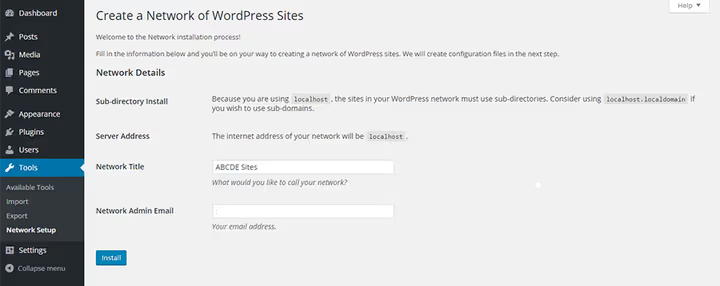
Alamdomeenid: site1.yourdomain.com, site2.yourdomain.com. Näeb professionaalsem välja, kuid nõuab päris hostingul wildcard DNS-i seadistamist. XAMPP kohaliku serverina ei toeta alamdomeene ilma täiendava Apache virtuaalhosti seadistuseta.
Alamkataloogid: yourdomain.com/site1, yourdomain.com/site2. Töötab igas serveris, DNS-i muudatusi pole vaja. Kohalikuks arenduseks XAMPP-s on see ainuke praktiline variant.
Oluline märkus: kui muudad olemasolevat, üle kuu vanust WordPressi installatsiooni mitmiksaidiks, pole alamkataloogid saadaval. WordPress blokeerib selle valiku, et vältida URL-i konflikte olemasolevate lehtedega. Sellises olukorras on alamdomeenid sinu ainus valik.
Tegid oma valiku? Klõpsa Paigalda.
3. Samm: sisesta loodud kood
WordPress kuvab kaks koodiplokki: üks faili wp-config.php ja teine faili .htaccess jaoks.
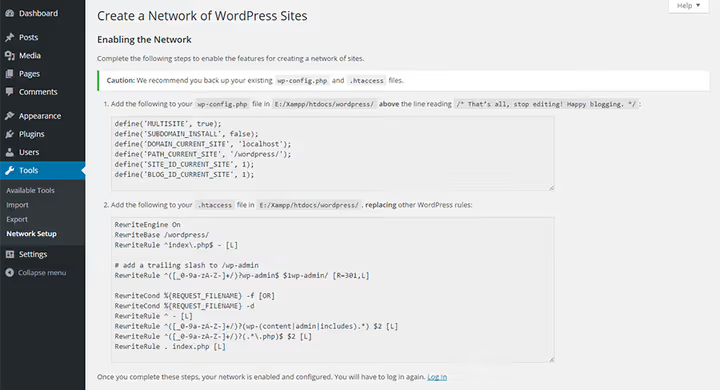
Kopeeri esimene plokk faili wp-config.php, otse rea /* That's all, stop editing! */ kohale ja pärast define('WP_ALLOW_MULTISITE', true). WordPress lisab konstandid DOMAIN_CURRENT_SITE, PATH_CURRENT_SITE, SITE_ID_CURRENT_SITE ja BLOG_ID_CURRENT_SITE koos mitmiksaidi definitsioonidega.
Sisesta teine plokk faili .htaccess tavaliste WordPressi reeglite asemele. XAMPP-s on see fail samas kaustas kui wp-config.php.
Pärast mõlema faili salvestamist logi juhtpaneelilt välja ja logi uuesti sisse. Ülemisele ribale ilmub menüü „Minu saidid" koos juurdepääsuga võrguhaldusele. Mitmiksait töötab.
4. Samm: loo võrku esimesed saidid
Värske Multisite näeb välja nagu tavaline WordPress. Et sellest võrk teha, lisa saite.
Võrguhalduses ava Saidid → Lisa uus:
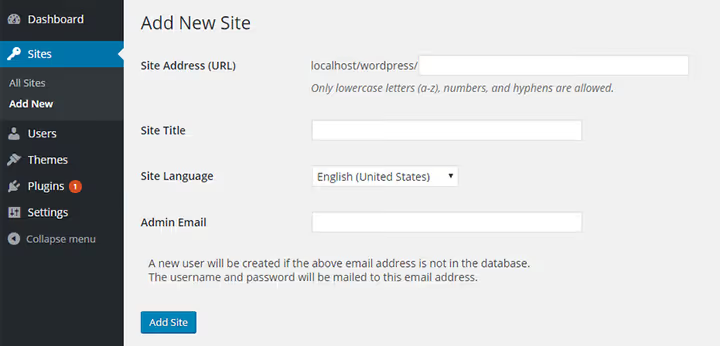
Täida kolm välja:
- Saidi aadress: URL-i osa enne domeeni. Alamkataloogide puhul sisesta midagi sellist nagu
blog. Saadlocalhost/yourproject/blog. - Saidi pealkiri: kuvatakse töölaual ja päistes.
- **Administraatori **e-post: selle inimese e-post, kes saiti haldab. Võib erineda võrgu superadministraatorist.
Klõpsa Lisa sait. Valmis. Korda iga uue saidi puhul.
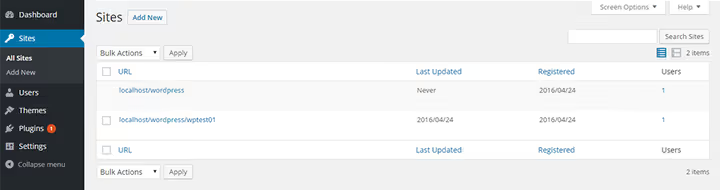
Kõik loodud saidid on nähtavad jaotises Saidid → Kõik saidid:
5. Samm: aktiveeri teemad ja pluginad
Multisite'is paigaldab teemasid ja pluginaid ainult superadministraator. Paigaldamine käib samamoodi nagu tavaliselt: Võrguhaldus → Teemad → Lisa või Pluginad → Lisa.
Aktiveerimine on teine lugu. On kaks režiimi:
- Võrgus aktiveerimine: teema või plugin lülitatakse kohe sisse kõigil võrgu saitidel. Nupp ilmub kohe pärast paigaldamist. Sobib pluginatele, mis peaksid töötama kõikjal: vahemälu, turvalisus, SEO.
- Aktiveerimine konkreetsel saidil: paigalda võrguhalduses, seejärel mine jaotisesse Saidid → Kõik saidid, liigu hiirega soovitud saidi kohale, klõpsa Muuda ja vahekaardil Teemad lülita sisse see, mida see konkreetne sait vajab.
Tavapraktika: turva- ja vahemälupluginad võrgus aktiveerimise kaudu. Spetsiifilised pluginad nagu slaidiseadmed või leheehitajad ainult saitidel, kus neid tegelikult vaja on. See hoiab võrgu kiirena.
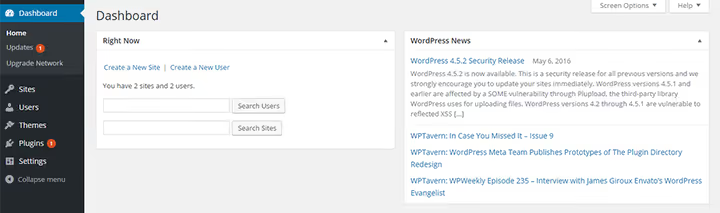
Kuidas võrgu töölaud välja näeb
⁉️🤔 Korduma kippuvad küsimused
Kas olemasolevat saiti saab Multisite'iks muuta?
Jah, ilma WordPressi uuesti paigaldamata. Lisa
wp-config.phpfailidefine('WP_ALLOW_MULTISITE', true)ja tööriistade alla ilmub valik „Võrgu seadistamine". Kui sait on vanem kui kuu, pole alamkataloogid saadaval, ainult alamdomeenid. Enne lubamist tee andmebaasist ja failidest täielik varukoopia: tagasitee pole alati lihtne.
Kui palju saite Multisite mahutab?
Tehniliselt pole piirangut: WordPress.com jooksutab miljoneid saite ühel instantsil. Praktiline lagi sõltub protsessorist, RAM-ist ja andmebaasi läbilaskevõimest. 4 GB RAM-i ja SSD-ga VPS-il jookseb mugavalt 50-100 keskmist saiti. Iga uus sait lisab andmebaasi umbes 10-12 tabelit; edasi sõltub kõik liiklusest.
Kuidas Multisite erineb ManageWP-st ja sarnastest teenustest?
ManageWP on väline paneel sõltumatute WordPressi installatsioonide haldamiseks. Iga sait on oma majutusel, oma pluginate ja teemadega ning ManageWP suhtleb nendega REST API kaudu: uuendamine, varundamine, monitoorimine. Multisite on üks WordPressi installatsioon ühise andmebaasiga. ManageWP pakub vabadust ja isoleeritust; Multisite pakub tsentraliseeritust ja ressursisäästu.
Mida teha, kui plugin ei tööta Multisite'is?
Kontrolli plugina lehte saidil WordPress.org; kirjelduses on tavaliselt märgitud Multisite'iga ühilduvus. Pole silti „Ühildub Multisite'iga"? Testi seda kohalikus XAMPP-is. Mõned pluginad töötavad hästi, nad lihtsalt ei reklaami seda. Teised jooksevad kokku andmebaasiveaga, püüdes luua tabeleid ilma saidi prefiksita. Kui plugin on kriitiline ja ühilduvust pole, otsi alternatiivi või eralda saidid iseseisvateks installatsioonideks.
Kas saiti saab Multisite'ist eraldiseisvasse installatsiooni tõsta?
Saab, aga see on käsitsitöö. Pluginad nagu NS Cloner kopeerivad saite võrgu sees. Väljapoole viimiseks kasuta tavalist WordPressi eksporti (Tööriistad → Ekspordi) pluss meediafailide käsitsi ülekandmist kaustast
wp-content/blogs.dir/. Andmebaasi valikuline eksportimine on keerulisem: konkreetse saidi tabelitel on prefikswp_X_, kus X on saidi ID. See pole lihtsamaks muutunud, nii et mõtle enne Multisite'i lubamist järele.
Mida valida 2026. aastal: Multisite või eraldi installatsioonid
Lühidalt: kolme sõltumatu, erineva profiiliga saidi jaoks pole Multisite'i vaja. Neid on lihtsam hallata ManageWP paneeli või WP Remote'i teenuse kaudu.
Multisite on mõttekas, kui saidid on loogiliselt seotud ja kasutavad sama pluginate komplekti: ajaveebivõrk, ettevõtte filiaalid, haridusosakonnad. Sellise stsenaariumi korral saad ühe juhtimispunkti ja hoiad uuendustega kokku tunde.
Alusta kohalikust XAMPP-ist: seadista üles kolmest saidist koosnev testvõrk, mängi võrgupluginate aktiveerimisega, lisa ja eemalda sait. 20 minutiga saad teada, kas see tööriist sulle sobib. Üksikasjalik juhend kõigi Multisite'i võimaluste kohta on meie artiklis „WordPressi Multisite'i täielik juhend".
Enne tootmisserveris seadistamist vaata videot: kogu protsess konstandi lubamisest kuni esimese saidi loomiseni 8 minutiga.
Jaga oma kogemust kommentaarides: kas oled tootmisprojektis Multisite'i üles seadnud ja milliste lõksudega kokku puutusid?

Professionaalne kirjanike ja toimetajate meeskond, kes on spetsialiseerunud kvaliteetse sisu loomisele.