














📺 Plex Media Serveri ja Apple TV seadistamine: samm-sammuline ühendamise juhend
Filmikogu asub kõvakettal, kuid soovite seda vaadata suurelt ekraanilt Apple TV kaudu. Muidugi võiksite ühendada sülearvuti HDMI-kaabliga teleriga ja faile mälupulgaga tassida. Aga kui kõrvaltoas juba töötab Plex Media Server ja riiulil seisab hõbedane Apple TV karp, milleks kogu sellega vaeva näha?
Plex suudab teie arvutis meediakogu korrastada ja sisu koduvõrgu mis tahes seadmesse voogesitada. Apple TV 4K tulekuga lahenes ülesanne minutiga, kasutades App Store'ist pärit rakendust. 2. ja 3. põlvkonna Apple TV omanikud vajavad aga PlexConnecti, puhverserverit, mis muudab Treilerite nupu Plexi portaaliks ilma jailbreak'ita.
Allpool on samm-sammuline juhend mõlema stsenaariumi jaoks. Testitud Windows 11, macOS 15 Sequoia, Apple TV 4K (tvOS 18) ja Apple TV 3 peal.
💡 Kiirülevaade:
- Installige oma arvutisse Plex Media Server ja lisage meediafailidega kaustad kogudesse.
- Apple TV 4K ja HD jaoks: laadige App Store'ist alla Plexi rakendus ja linkige oma konto aadressil
plex.tv/link. - 2. ja 3. põlvkonna Apple TV jaoks: installige Python, PlexConnect, sertifikaat ja seadistage käsitsi DNS-server.
1. Samm: Plex Media Serveri installimine arvutisse
Plex Media Server on tasuta programm, mis skannib sisukaustu ja teeb meediafailid võrgu kaudu klientidele kättesaadavaks. Serverikomponent installitakse mõne minutiga mis tahes platvormile.
Laadige installer alla Plexi ametlikult veebisaidilt, valides oma operatsioonisüsteemi versiooni: Windows (64-bitine .exe), macOS (.dmg), Linux või NAS (Synology, QNAP). Pärast installimist käivitage server; see avab veebiliidese aadressil http://localhost:32400/web. Looge Plexi konto või logige sisse olemasolevasse, sest vajate seda Apple TV-s autoriseerimiseks.
Järgmisena seadistage kogud: klõpsake „Lisa kogu", valige sisu tüüp (Filmid, Telesarjad, Muusika) ja määrake failidega kaust. Plex hangib automaatselt internetist plakatid, kirjeldused ja metaandmed. 200-300 filmiga kogu esmane skannimine võtab aega 5-10 minutit.
Kontrollige serveri nähtavust: avage Seaded → Kaugjuurdepääs. Koduseks voogesituseks ei ole kaugjuurdepääsu seadistamine vajalik; piisab, kui teie arvuti ja Apple TV on samas kohtvõrgus (sama ruuter, kaabel või Wi-Fi).
Oluline märkus: Plex Media Server peab kogu vaatamise aja taustal töötama. Sulgege programm ja voogesitus katkeb. Windowsis minimeerub server süsteemisalve; macOS-is jääb see menüüribale.
2. Samm: Apple TV 4K ja HD, ametlik rakendus
Kõige lihtsam stsenaarium. Alates 4. põlvkonnast (2015) töötab Apple TV tvOS-il, millel on juurdepääs App Store'ile, ja selle jaoks on olemas täisfunktsionaalne Plexi rakendus.
Lülitage Apple TV sisse ja avage App Store. Sisestage otsingusse „Plex"; oranži ikooni ja kolmnurgaga rakendus ilmub tulemustes esimesena. Klõpsake „Hangi"; see on tasuta.
Pärast installimist käivitage Plex. Ekraanile kuvatakse neljakohaline kood ja palutakse minna aadressile plex.tv/link. Avage see aadress arvuti või telefoni brauseris ja sisestage kood. Linkimine võtab aega umbes 10-15 sekundit, misjärel rakendus tuvastab teie konto ja kuvab kõik teie serveri kogud.
Serverit ei kuvata? Kontrollige kolme asja: arvuti ei ole puhkerežiimis, Windowsi tulemüür ei blokeeri porti 32400 ja mõlemad seadmed on sama ruuteri alamvõrgus. Tavaliselt piisab serveri taaskäivitamisest ja Apple TV uuesti Wi-Fi-ga ühendamisest.
Teie meediakogu on kohe saadaval: valige film või telesari ja vajutage „Esita". Plex Apple TV-le toetab Direct Play'd enamiku formaatide puhul (H.264, H.265/HEVC, MKV, MP4) ilma transkodeerimiseta, eeldusel, et fail on kodeeritud toetatud koodekiga. 2025. aastal kujundas Plex Apple TV liidese täielikult ümber: uus navigatsioon, suured plakatid, kiirem juurdepääs kogudele. Kui teil on vana versioon, uuendage seda App Store'i kaudu.
3. Samm: Apple TV 2 ja 3, PlexConnect
Teise ja kolmanda põlvkonna Apple TV-l pole ei App Store’i ega tvOS-i; need on hõbedased karbid, millele pole võimalik ametlikku Plexi rakendust paigaldada. Lahendus on PlexConnect: Pythonil põhinev puhverserveri programm, mis püüab kinni digiboksilt tulevad DNS-päringud aadressile trailers.apple.com ja tagastab Apple’i serverite asemel kohaliku veebiliidese koos sinu Plexi meediakoguga.
Kuidas see töötab: Apple TV küsib DNS-ilt aadressi trailers.apple.com → PlexConnect püüab päringu kinni ja suunab digiboksi ümber sinu arvutisse, kus asub Plexi liides → vajutad puldil nuppu „Trailers" ja näed oma meediakogu.
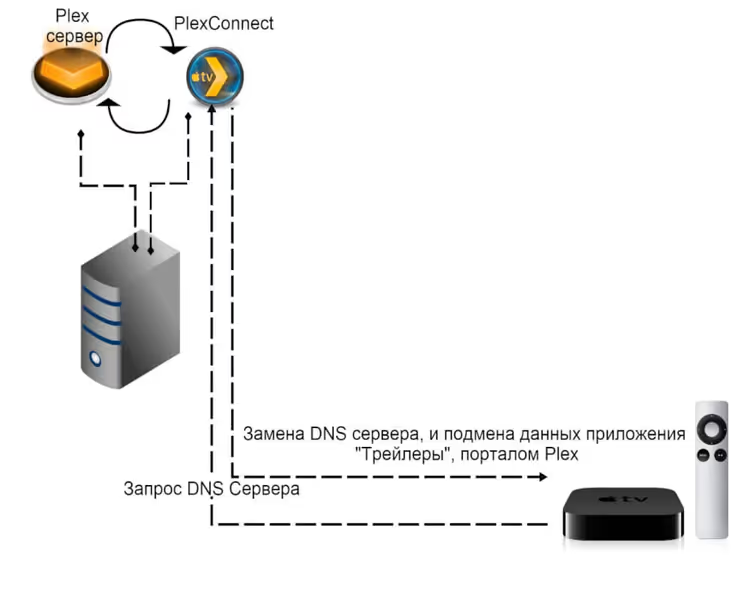
PlexConnecti arendati aastatel 2013-2015 ja selle uuendamine lõppes pärast Apple TV 4 väljalaset. Kood on kirjutatud Python 2.7-s, mis ei ühildu Python 3-ga, ning kuigi Python 2.7 pole alates 2020. aastast ametlikult toetatud, on installer endiselt saadaval python.org-is. Plexi foorumites on see teema endiselt aktiivne ja Apple TV 3 omanikud kasutavad seda meetodit jätkuvalt.
PlexConnecti paigaldamine arvutisse
Esmalt paigalda Python 2.7.x, laadi alla python.org-ist ja veendu, et märgid linnukese valiku „Add python.exe to PATH" ette. Seejärel laadi alla PlexConnecti arhiiv GitHubist (Code → Download ZIP) ja paki kaust Plex_Connect lahti C:\ ketta juurkataloogi. Peamine käivitatav fail on selles kaustas asuv PlexConnect.py.
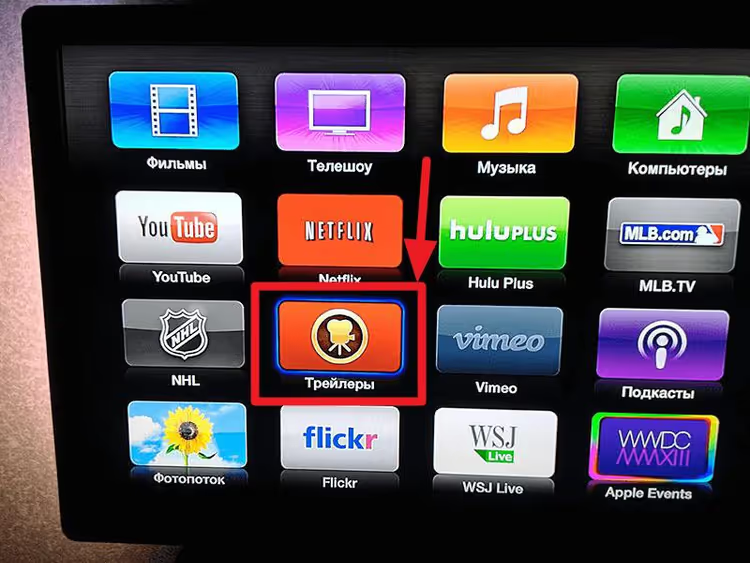
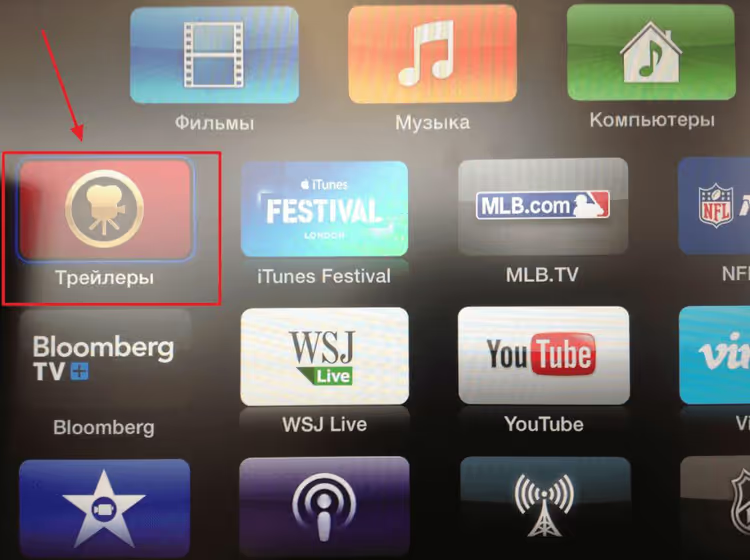
Loo töölauale otsetee failile C:\Plex_Connect\PlexConnect.py. Skripti tuleb käivitada iga kord, kui arvuti käima paned; otsetee topeltklõps avab konsooliakna. Pärast käivitamist vajuta Apple TV puldil nuppu „Trailers":
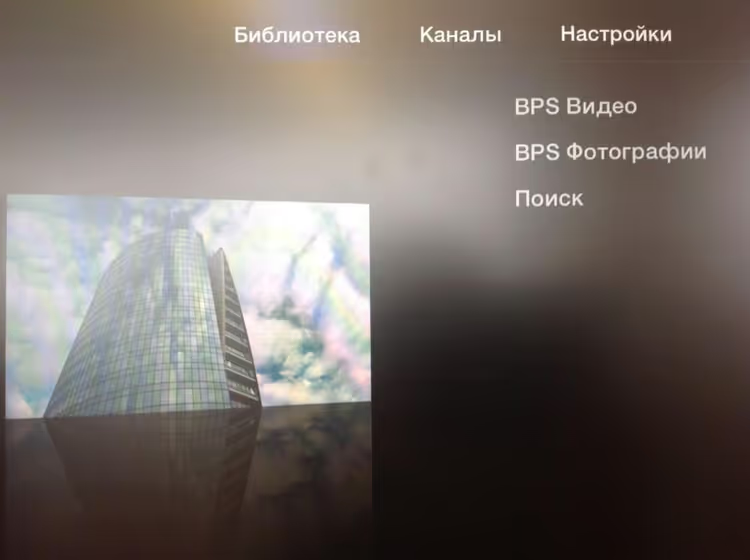
Kui kõik töötab õigesti, avaneb tavalise Trailers-rakenduse asemel Plexi liides:
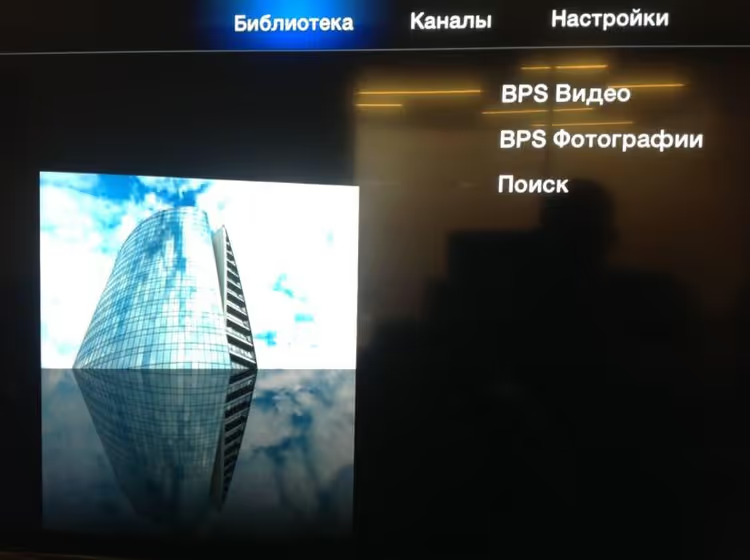
See tulemus saavutatakse ilma jailbreak’ita: Apple TV „arvab", et suhtleb Apple’i serveritega, kuid tegelikult saab sisu sinu arvutist. Siin on näha, kuidas korrektselt töötav PlexConnect konsoolis välja näeb:
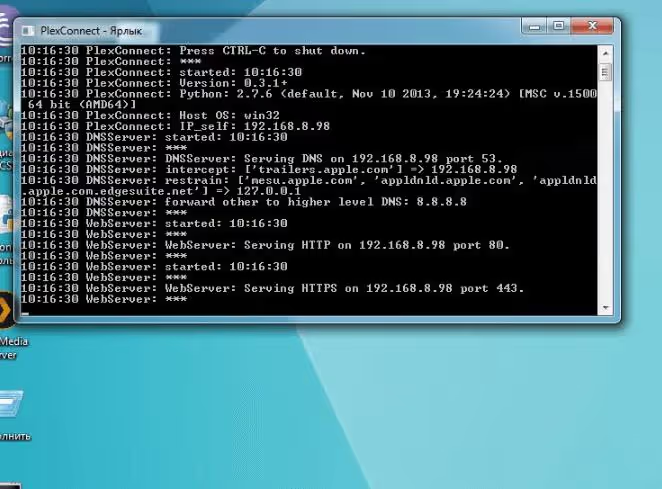
Et konsooliaken ei segaks, käivita skript minimeeritud režiimis. Loo fail PlexConnectStart.vbs järgmise sisuga:
1 Dim oShell 2 Set oShell = WScript.CreateObject("WSCript.shell") 3 oShell.run "C:\Plex_Connect\PlexConnect.py", 2 4 Set oShell = Nothing
Salvesta see ja lisa käivitusse: Win + R → shell:startup → kopeeri .vbs otsetee avanevasse kausta. Nüüd käivitub PlexConnect taustal iga kord, kui arvuti sisse lülitad.
Sertifikaadi paigaldamine Apple TV-le
PlexConnect kasutab SSL-sertifikaati, et Apple TV usaldaks võltsitud DNS-vastuseid. Sertifikaat paigaldatakse nii arvutisse kui ka digiboksi.
Veendu, et arvutis on installitud iTunes või rakendus „Apple Devices" (Windows 11 puhul). Seejärel vajad programmi iPhone Configuration Utility, mille Apple on tootmisest kõrvaldanud, kuid selle distributsioon on saadaval arhiiviallikatest. Laadi see alla ja paigalda.
Võta mikro-USB-kaabel (Apple TV 3-l on port tagapaneelil) ja ühenda digiboks arvutiga. Seadistamise ajaks eemalda HDMI-kaabel. iTunes'i ei ole vaja käivitada.
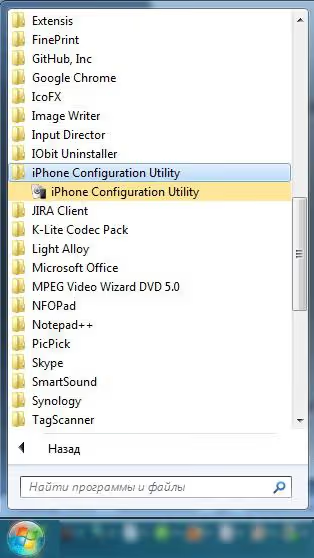
Käivita iPhone Configuration Utility menüüst Start:
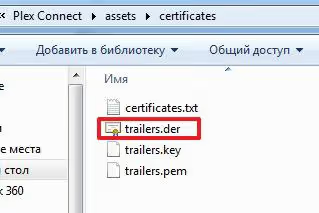
Kaustast C:\Plex_Connect\assets\certificates leia sertifikaadifail:
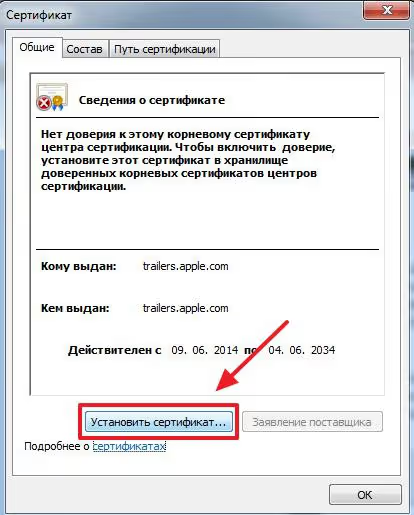
Topeltklõpsa faili trailers.der. Avanevas aknas klõpsa „Install Certificate" ja järgi viisardi juhiseid, jättes kõik väärtused vaikimisi.
Esimene ekraan, salvestuskoha valimine:
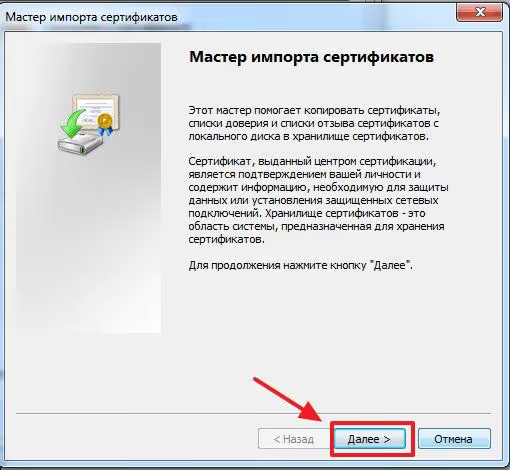
Teine samm, imporditava sertifikaadifaili kinnitamine:
Kolmandal ekraanil vali salvestuskoht „Trusted Root Certification Authorities":
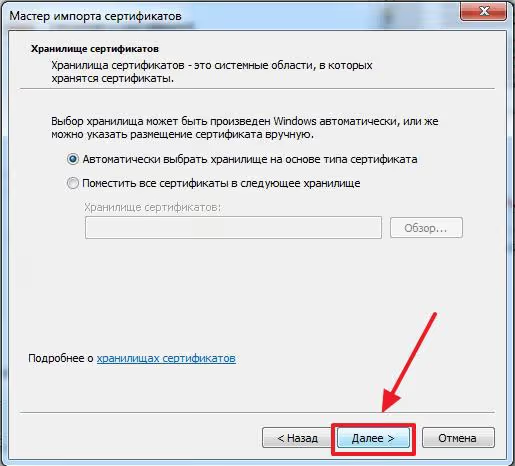
Neljas samm, lõplik kinnitus:
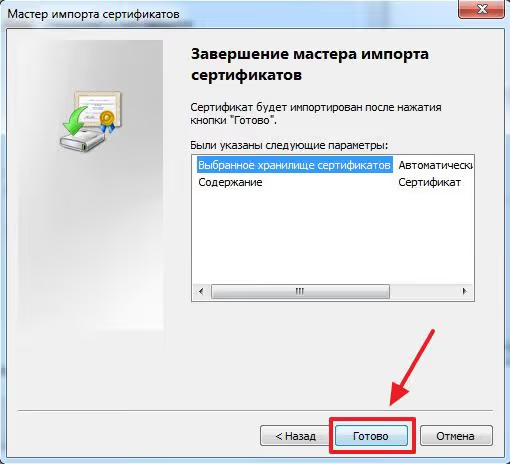
Süsteem hoiatab juursertifikaadi paigaldamise eest; klõpsa „Yes":
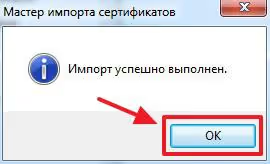
Viimane aken eduka impordi teatega:
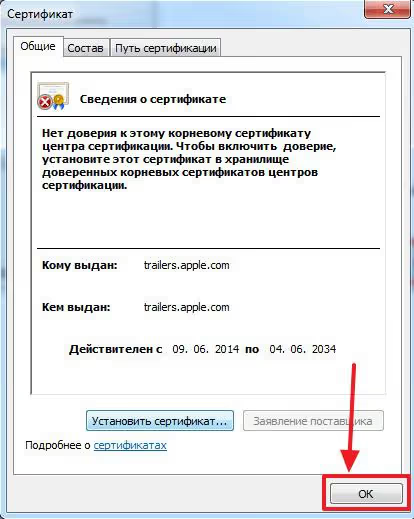
Sertifikaat on arvutisse paigaldatud. Nüüd Apple TV jaoks. iPhone Configuration Utility aknas veendu, et digiboks kuvatakse jaotises DEVICES (kui mitte, kontrolli mikro-USB-kaablit ja taaskäivita utiliit).
Vali seadmete loendist Apple TV:
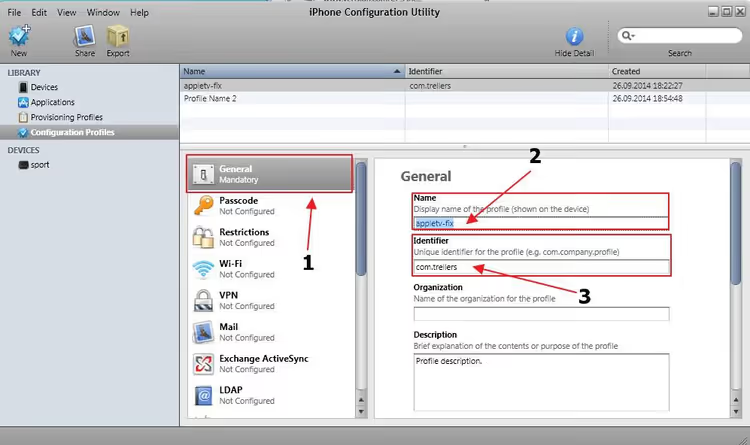
Mine vahekaardile „Configuration Profiles":
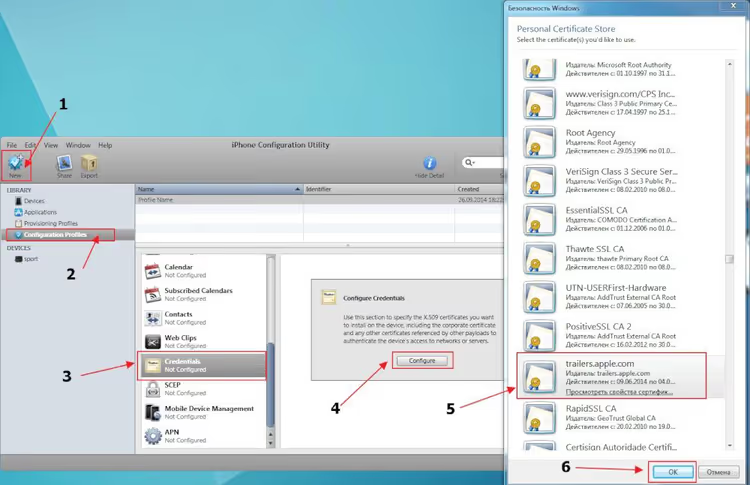
Kliki profiili lisamise nuppu ja vali trailers.der sertifikaat:
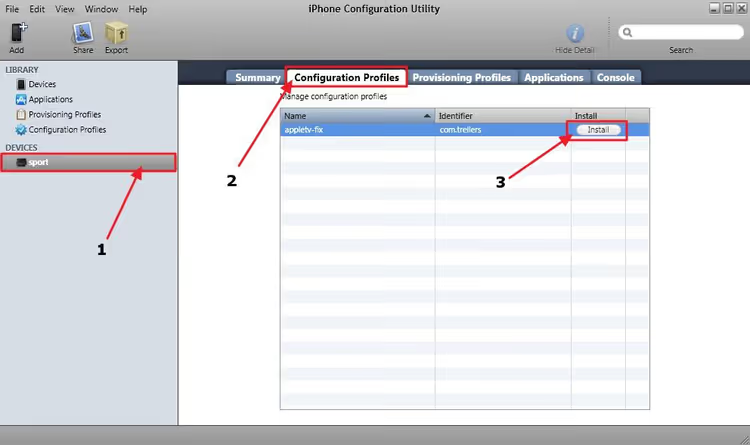
Pärast edukat paigaldamist muutub sertifikaadi kõrval olev nupp „Install" nupuks „Remove":

Ühenda Apple TV arvuti küljest lahti. Sertifikaat on paigas; liigume edasi DNS-i juurde.
DNS-i seadistamine ja lõplik ühendus
Enne seadistamist veendu, et Plexi server töötab ja PlexConnect on sinu arvutis käivitatud. Ühenda Apple TV võrku (kaabli või Wi-Fi kaudu).
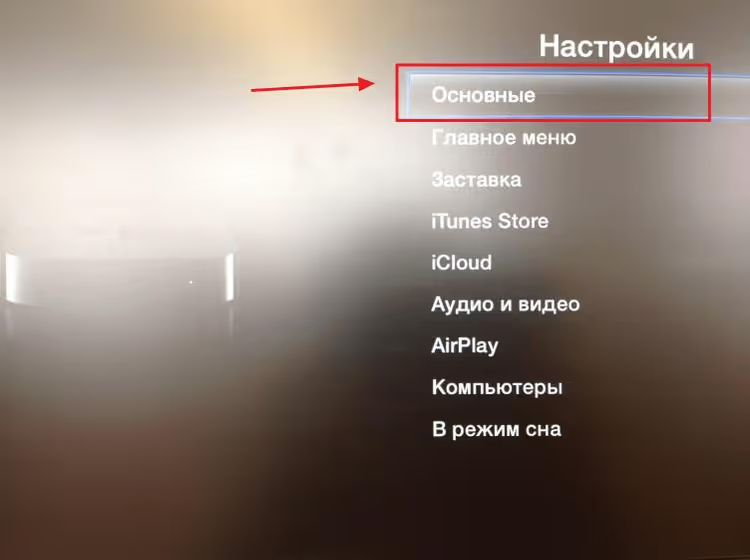
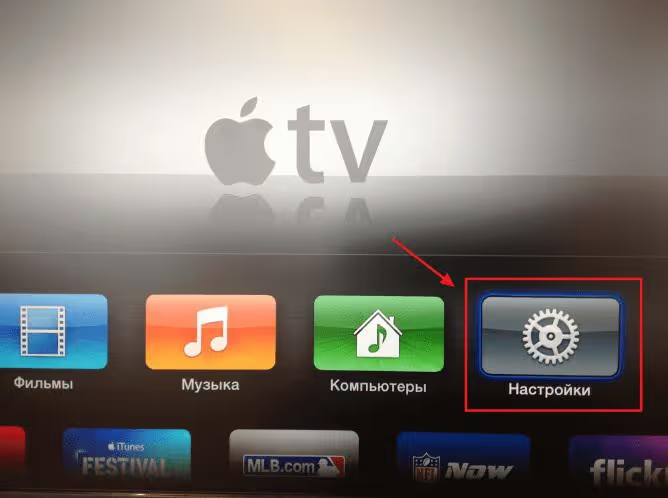
Mine digiboksi seadetesse ja ava jaotis „General":
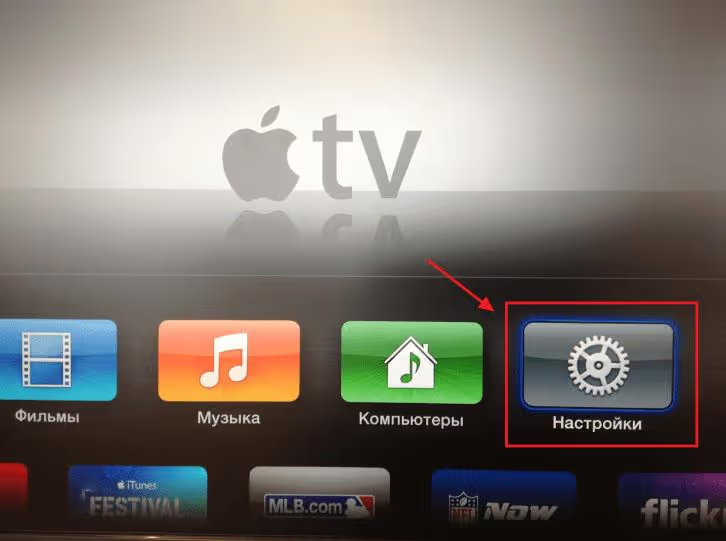
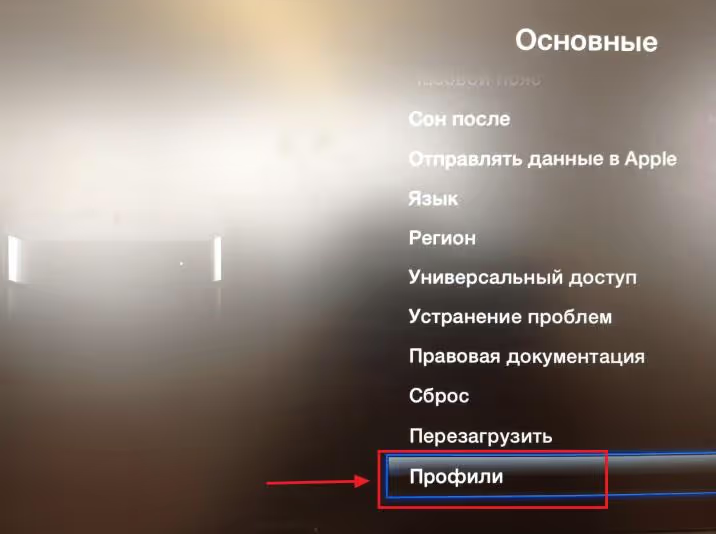
Vali „Profiles", et näha paigaldatud konfiguratsioone:
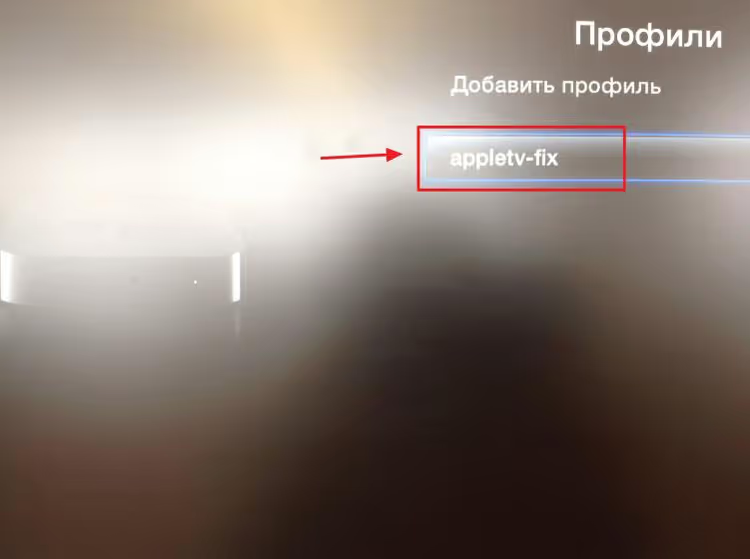
Nimekirjas peaks kuvatama PlexConnecti profiil:
Veendu, et profiil on aktiivne ja selle staatus on „Verified":
Nüüd DNS. Mine Settings → Network → Wi-Fi (või Ethernet), vali oma praegune ühendus ja jätka käsitsi DNS-i seadistamisega.
Ava võrguseaded:
Vali oma ühendus:
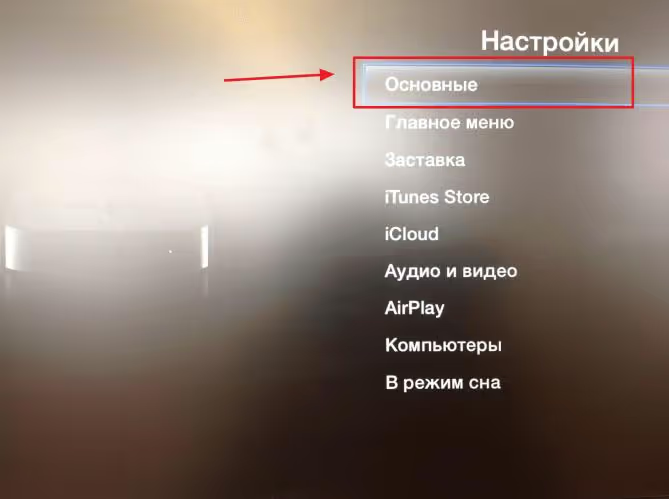
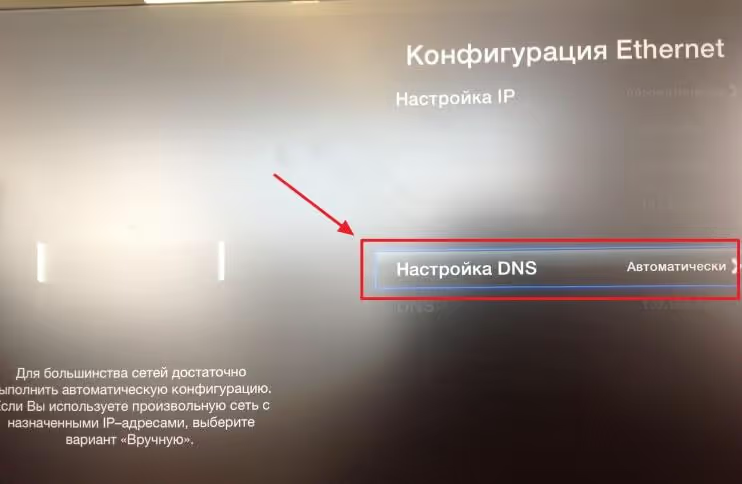
Keri alla valikuni „Configure DNS":
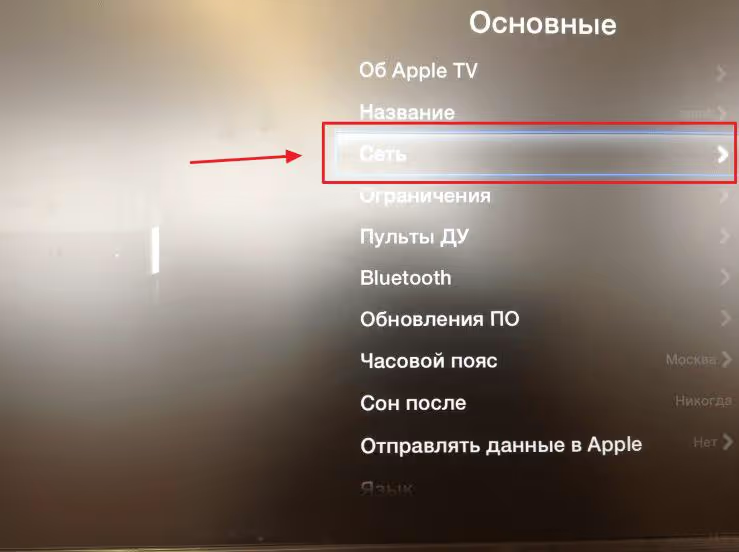
Lülita DNS „Automatic" pealt „Manual" peale:
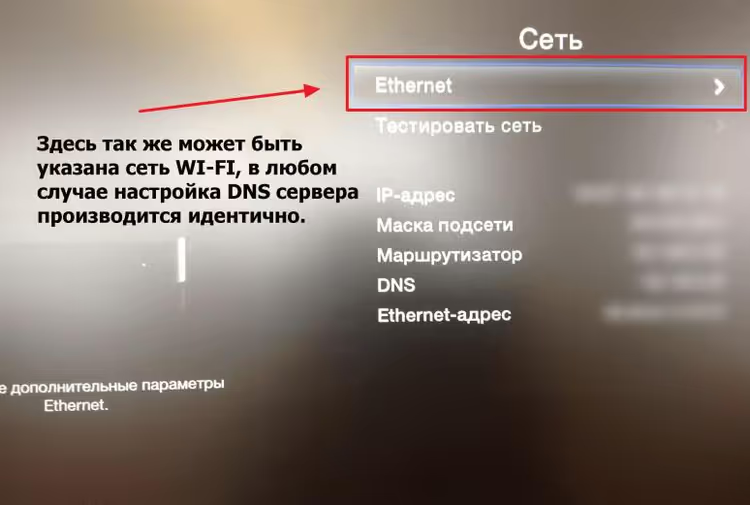
Ilmub väli DNS-serveri aadressi sisestamiseks:
Sisesta PlexConnecti käitava arvuti kohalik IP-aadress. Selle leiad ipconfig käsuga Windowsi käsurealt või macOS-is System Settings → Network kaudu. Aadress peaks olema sinu ruuteri privaatvõrgu vahemikust:
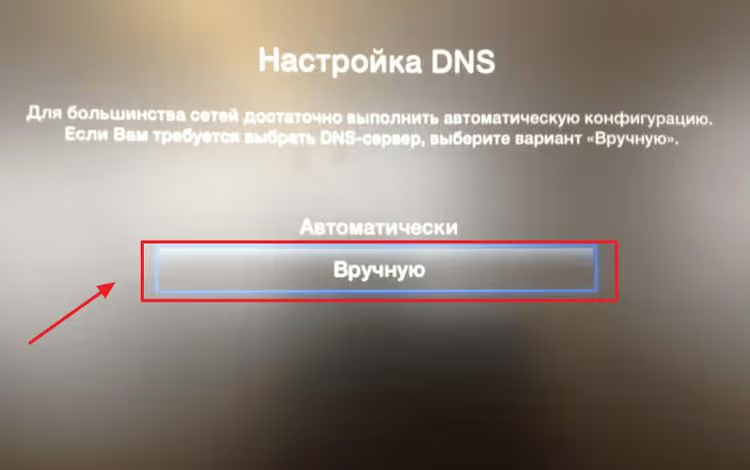
Salvestamiseks klõpsa „Done":
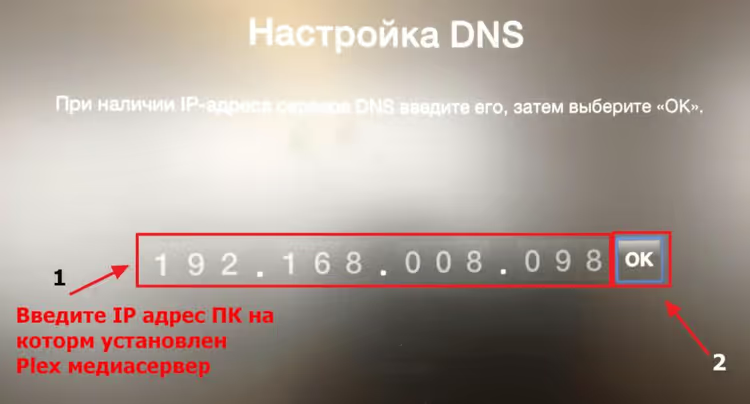
Salvesta seaded ja naase avakuvale. Vajuta nuppu Trailers; kui kõik on õigesti tehtud, avaneb Plexi meediakogu:
Filmikogu plakatite ja kirjeldustega, täpselt nagu täisfunktsionaalses rakenduses:
Kui Plexi asemel ilmub tavaline Apple Trailersi jaotis, kontrolli kolme asja: PlexConnect töötab ega näita konsoolis vigu, DNS-i IP-aadress ühtib arvuti aadressiga ning Windowsi tulemüür lubab sissetulevaid ühendusi portidel 80 ja 443 programmile Python.exe.
⁉️🤔 Korduma kippuvad küsimused
Kas mul on Plex Passi Apple TV jaoks vaja?
Põhifunktsionaalsus (voogesitus oma serverist koduvõrgus Apple TV-sse) töötab tasuta, ilma tellimuseta. Plex Pass lisab riistvaralise ümberkodeerimise, sisu allalaadimise võrguühenduseta vaatamiseks, introde ja lõputiitrite vahelejätmise ning vanemliku järelevalve. Tellimus algab 4,99 dollarist kuus; saadaval on ka eluaegne Plex Pass (kehtiv hinnakiri). Koduseks kasutuseks on tasuta versioon enam kui piisav.
Miks PlexConnect minu Plexi serverit ei näe?
Enamasti on probleem DNS-is: Apple TV ei pääse PlexConnecti käitava arvutini. Veenduge, et DNS-i seadetes olev IP-aadress ühtiks arvuti kohaliku IP-ga; käsk
ping <IP>käsurealt peaks õnnestuma. Teine tõenäoline süüdlane on tulemüür: lisagePython.exeWindowsi tulemüüri eranditesse privaatvõrgu jaoks. Wi-Fi kaudu ühenduse loomisel veenduge, et teie ruuter ei isoleeriks juhtmevaba võrgu kliente üksteisest (AP Isolation seade).
Kas ma saan Plexi kaudu Apple TV-s 4K sisu vaadata?
Apple TV 4K toetab 4K HDR-i (Dolby Vision) ametliku Plexi rakenduse kaudu. 4K HEVC Direct Play ilma ümberkodeerimiseta töötab juhtmega ühenduse (Ethernet) või stabiilse 5 GHz Wi-Fi korral. 2,4 GHz võrgus ei pruugi bitikiirus olla piisav ja server alustab ümberkodeerimist 1080p peale. Apple TV 2/3 on PlexConnecti kaudu riistvaraliste võimaluste tõttu piiratud 1080p-ga.
Mida teha, kui Apple TV 3 uuendamise järel kadus Treilerite nupp?
Apple on vanemate digibokside liideses treilerite asukohta korduvalt muutnud. Minge Seaded → Üldine → Vanemlik järelevalve ja kontrollige, kas treilerite jaotis on peidetud. Kui on, lubage see uuesti. Mõnel juhul pärast suuremaid uuendusi oli vaja sertifikaat uuesti paigaldada.
PlexConnect näitab käivitumisel SSL-i viga; milles asi?
Tõenäoliselt on
trailers.dersertifikaat valesti paigaldatud või puudub süsteemi sertifikaadihoidlast. Paigaldage sertifikaat uuesti, järgides ülaltoodud juhiseid, ja veenduge, et valite hoidla „Usaldusväärsed juursertifitseerimiskeskused". Teine võimalik põhjus on arvuti vale süsteemiaeg: sertifikaat on kuupäeva suhtes tundlik. Sünkroniseerige kell jaotises Seaded → Aeg ja keel → Sünkroniseeri kohe.
Mida oma olukorras kasutada
Kui teil on Apple TV 4K või HD, kasutage App Store'ist saadavat ametlikku Plexi rakendust. See on tasuta, regulaarselt uuendatav, toetab 4K-d, Dolby Visionit, Atmost ega vaja sertifikaadi ega DNS-iga jändamist. Lahendus põhimõttel „seadista ja unusta".
Teise ja kolmanda põlvkonna Apple TV jaoks ei ole PlexConnectile alternatiive: Apple lõpetas vanemate digibokside püsivara uuendamise ammu ning App Store ei olnud neil arhitektuuriliselt kunagi toetatud. Jah, esmane seadistamine võtab umbes pool tundi ja eeldab IP-aadresside mõistmist. Aga kui Apple TV 3 kogub sahtlis tolmu, annab PlexConnect sellele teise elu Plexi kliendina ilma jailbreak'imiseta.
Ühine reegel mõlema stsenaariumi puhul: arvuti, kus töötab Plex Media Server, peab kogu vaatamise aja sisse lülitatud olema. Seadistage une vältimine aktiivsete võrguühenduste ajal: Windowsis Toitesuvandid; macOS-is Süsteemiseaded → Energia.
Valdav enamus Apple TV kasutajaid 2026. aastal kasutab ametlikku rakendust, mis on lihtne ja usaldusväärne tee. Kuid kui teie digiboks pärineb aastatest 2012-2013 ja sellel puudub App Store, tere tulemast PlexConnecti maailma.

Professionaalne kirjanike ja toimetajate meeskond, kes on spetsialiseerunud kvaliteetse sisu loomisele.