














🖥 Plex Media Server: paigaldamise, seadistamise ja haldamise juhend
Oled ostnud NAS-i või kohandanud vana sülearvuti meediateegiks, aga filmid ja muusika on kolme kõvaketta vahel laiali? Plex koondab selle kaose ühtsesse teeki koos plakatite, kirjeldustega ja sujuva juurdepääsuga telerist, telefonist või tahvelarvutist, nii kodus kui ka interneti kaudu.
Praktikas muudab Plex Media Server tavalise arvuti koduseks meediaserveriks 10 minutiga. Ei mingit maadlemist DLNA-serveritega, failide käsitsi ümbernimetamist ega filmide eraldi igasse seadmesse kopeerimist.
See juhend hõlmab täielikku Plexi seadistamist nullist: alates installeerija allalaadimisest kuni kaugjuurdepääsuni telerist. Kõik sammud sisaldavad ekraanipilte, mis on ajakohased 2026. aasta seisuga.
💡 Kiire ülevaade:
- Laadi alla ja paigalda Plex Media Server arvutisse või NAS-i
- Läbi esialgne seadistusviisard: serveri nimi, esimene meediateek, kontole sisselogimine
- Lisa kaustad filmide, telesarjade ja muusikaga; Plex hangib plakatid automaatselt
- Seadista kaugjuurdepääs, et vaadata sisu telerist või telefonist väljaspool kodu
- Vajadusel luba riistvaraline transkodeerimine vähemvõimekate seadmete jaoks
Mis on Plex ja miks seda vaja on
Plex on klient-server meediaplatvorm: serverirakendus salvestab ja kataloogib sinu sisu, samal ajal kui klientrakendused telerites, nutitelefonides ja tahvelarvutites seda sisu esitavad. Erinevalt lihtsalt kausta jagamisest võrgu kaudu hangib Plex automaatselt plakatid, kirjeldused, osatäitjate info ja heliribad, muutes su teegi justkui sinu enda failidest ehitatud Netflixiks.
Arhitektuur koosneb kolmest komponendist. Plex Media Server paigaldatakse arvutisse või NAS-i ja see skannib määratud kaustu, mis sisaldavad meediafaile. Plexi kliendid (rakendused Androidile, iOS-ile, Apple TV-le, nutitelerile, PlayStationile ja Xboxile) ühenduvad serveriga ja küsivad voogu. Plexi keskserver salvestab sinu kontot ja suunab internetiühendused sinu koduserverisse.
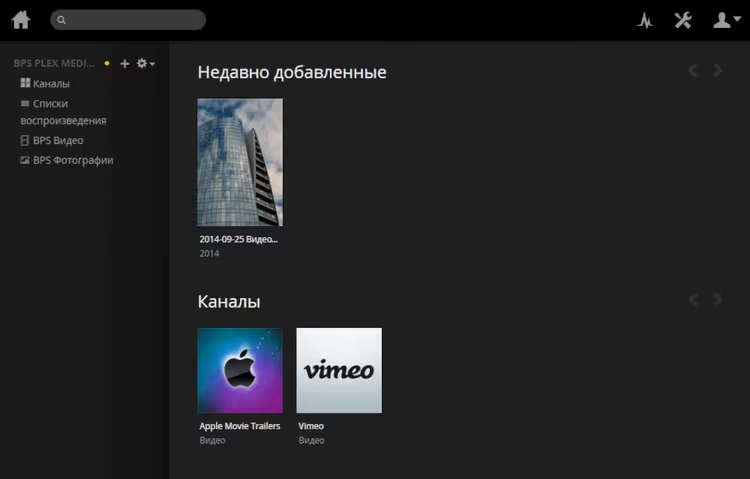
Plex suudab videot lennult transkodeerida: kui kliendiseade ei toeta algset kodekit või resolutsiooni, kodeerib server voo reaalajas ühilduvasse vormingusse ümber. Ühe 1080p voo jaoks piisab Intel Core i5 protsessorist, samas kui 4K transkodeerimine nõuab i7 või riistvaralist kiirendust Intel Quick Synci või NVIDIA NVENC-i kaudu.
Server töötab Windowsis, macOS-is, Linuxis ja enamikus Synology ja QNAP-i NAS-seadmetes. Paigaldamiseks sobib peaaegu iga arvuti, millel on 2 GB muutmälu; miinimumnõuded on üllatavalt tagasihoidlikud.
Vaata lühikest seadistusvideot, kui eelistad visuaalset vormingut:
Plex Media Serveri paigaldamine
Esmalt laadi alla installeerija oma operatsioonisüsteemile. Ametlik allalaadimisleht on saadaval aadressil plex.tv/downloads; vali oma platvorm ja oota, kuni allalaadimine lõpeb. Paigaldamine on lihtne: käivita allalaaditud fail ja järgi viisardi samme midagi muutmata.
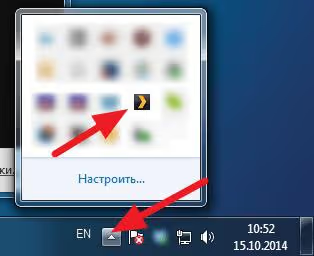
Pärast paigaldamist ilmub Windowsi süsteemisalve Plexi ikoon ja brauseris avaneb automaatselt seadistusleht. Kui leht ei avane, topeltklõpsa salve ikooni, et brauser käsitsi käivitada.
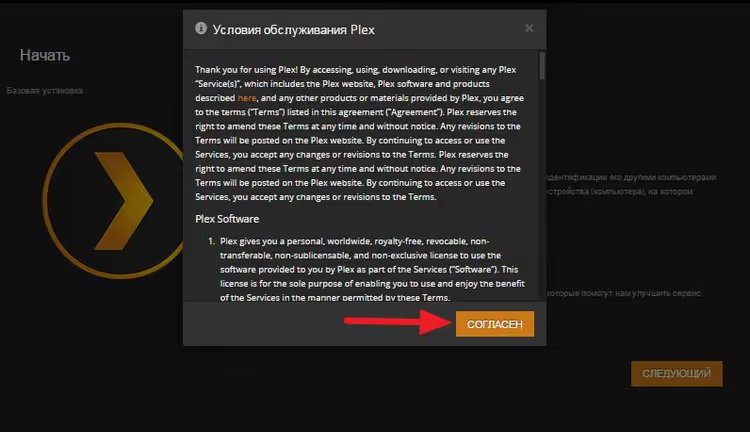
Klõpsa nuppu „Nõustun"; see on tavaline litsentsileping. Järgmistel ekraanidel palub viisard sul määrata serveri nime ja lisada oma esimese meediateegi.
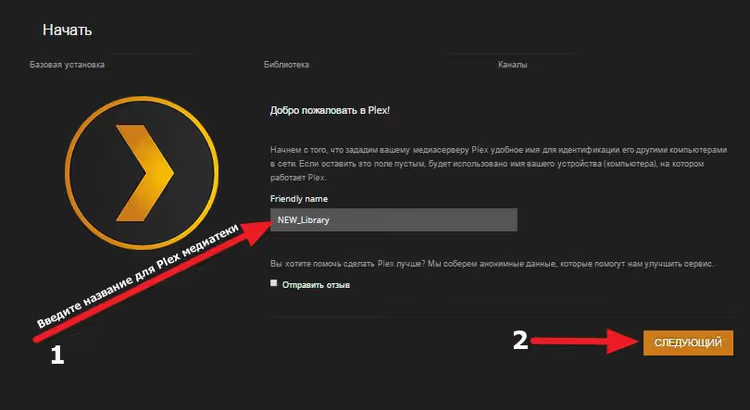
Serveri nimi on see, kuidas sinu meediakogu klientidele kuvatakse. Võid jätta soovitatud nime või määrata oma, näiteks „Koduserver" või „Filmikogu". Nime saab hiljem alati seadetes muuta.
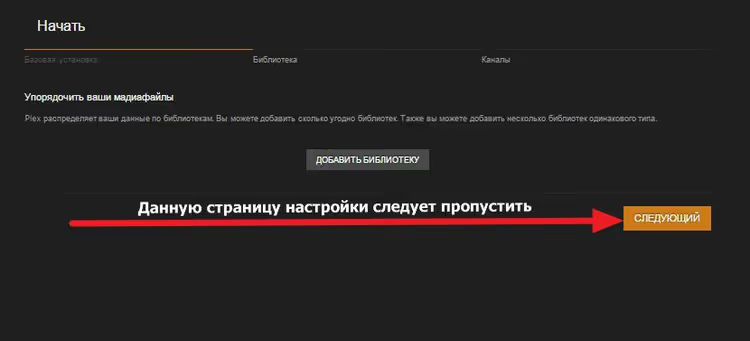
Järgmine samm on esimese kogu lisamine. Nõustaja palub sul valida sisutüüp: filmid, telesarjad, muusika, fotod või koduvideod. Plex kasutab iga tüübi jaoks erinevat metaandmete skännerit: filmidele laetakse plakatid ja osatäitjate info, telesarjadele hooajad ja osad, muusikale albumikaaned.
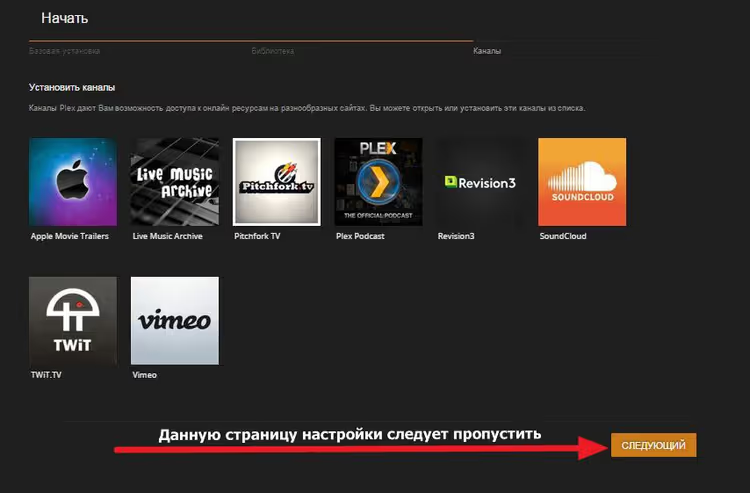
Suuna failidega kaustale ja klõpsa „Valmis". Nõustaja lõpetab esmase seadistuse ja avab kogu pealehe.
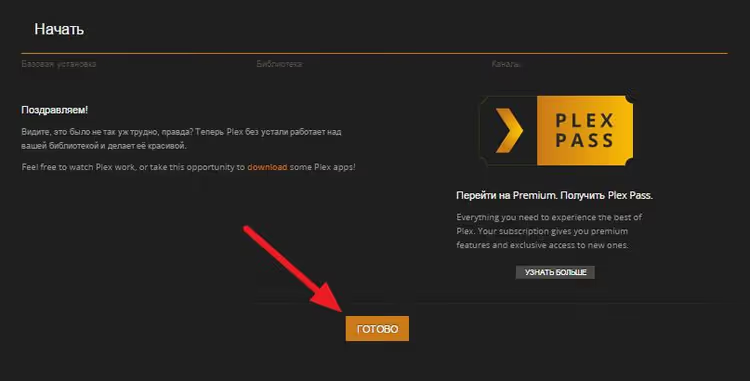
Sellest hetkest alates hakkab Plex määratud kaustu skannima ja metaandmeid alla laadima. Protsess võib sõltuvalt kogu suurusest võtta mitu minutit. Jäta esmase skannimise ajaks vaikesätted peale; peenhäälestus tehakse hiljem, kui kogu on valmis.
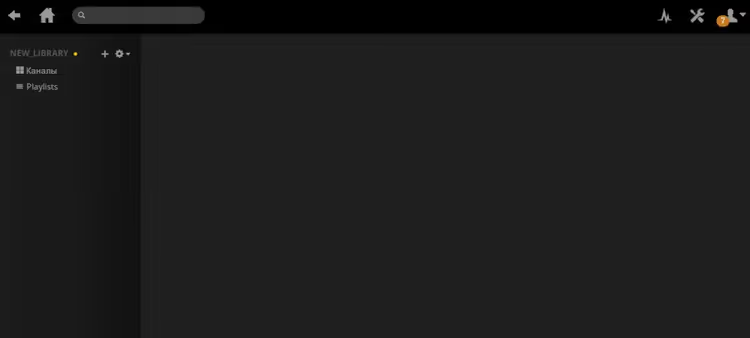
Meediakogude lisamine Plexis
Ühest kogust on harva piisavalt: filmid, telesarjad, muusika ja perefotod asuvad kõik erinevates kaustades ja vajavad eraldi tüüpe. Plex võimaldab luua piiramatul arvul kogusid, igaühel oma skänneri ja kuvaseadetega.
Uue kogu lisamiseks klõpsa põhiekraani vasakus servas oleval „+" nupul.
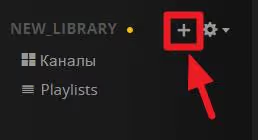
Avaneb kogu tüübi valiku aken. Plex pakub mitut kategooriat: filmid, telesarjad, muusika, fotod ja muud videod.
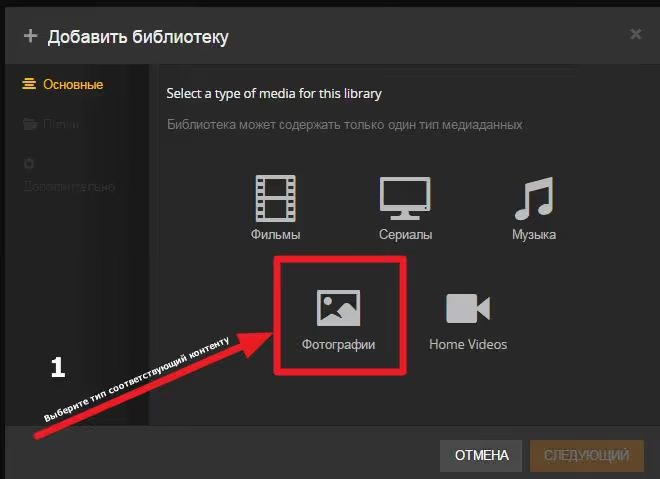
Vali sobiv tüüp. Fotode puhul vali „Fotod", koduvideote puhul „Muud videod", muusikavideote puhul „Muusika". Tüüp määrab mitte ainult kogu välimuse, vaid ka selle, millised metaandmed laaditakse.
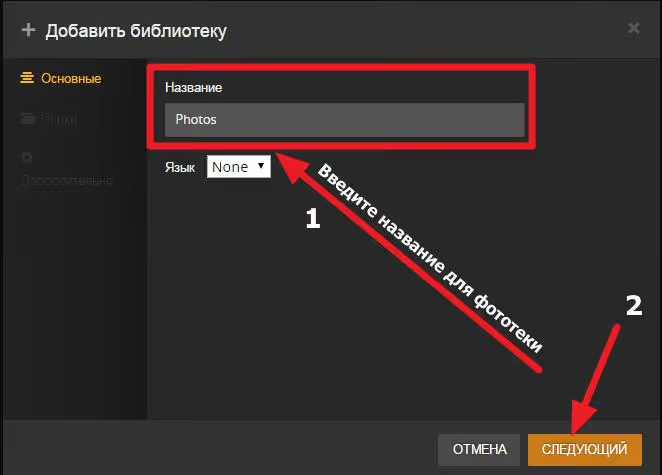
Klõpsa „Lisa kaust" ja suuna failidega kataloogile. Plex ei kopeeri faile, vaid üksnes indekseerib need. Failid ise jäävad oma algsesse asukohta.
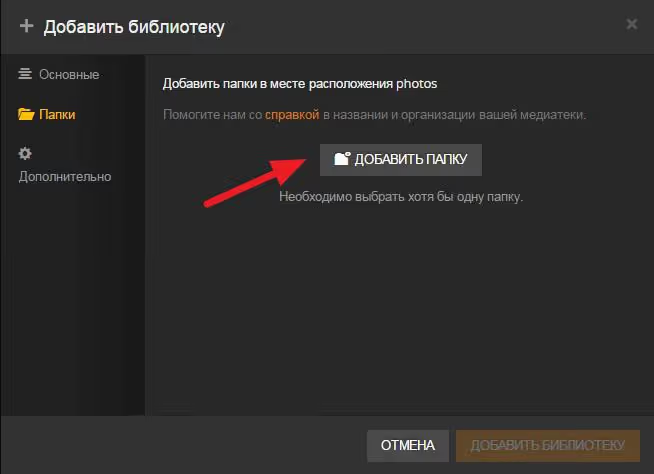
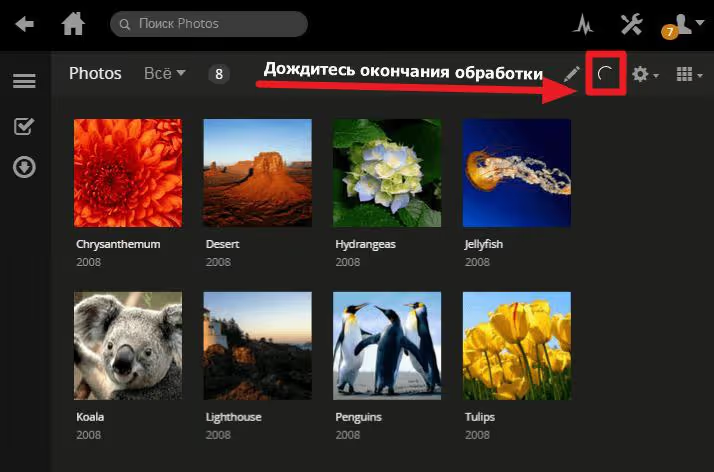
Pärast kausta valimist klõpsa „Lisa kogu". Plex alustab skannimist ja paremasse ülanurka ilmub edenemisnäidik. Oota, kuni see lõpeb, enne kui kogu avad.
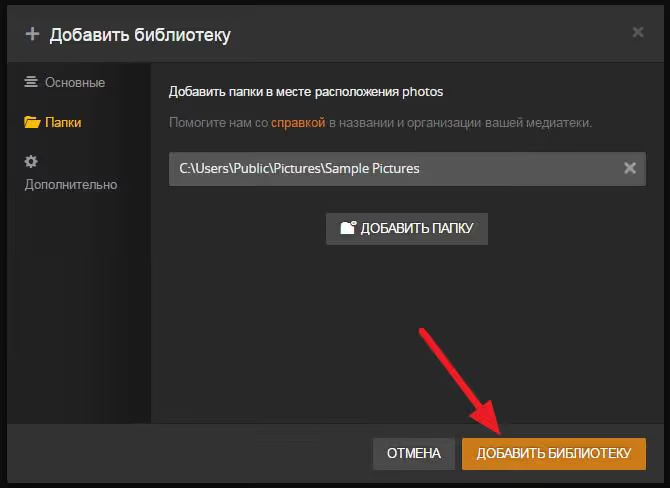
Valmis: uus fotokogu ilmub külgribale. Teisi kogude tüüpe lisatakse samamoodi; korrake neid samme telesarjade, muusika või koduvideote puhul.
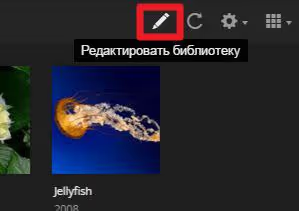
Aja jooksul teie kogu kasvab ja failid ilmuvad uutesse kaustadesse. Et vältida kogu uuesti loomist, muutke olemasolevat: liikuge hiirega kogu nime kohale, klõpsake „…" ja valige „Edit Library".
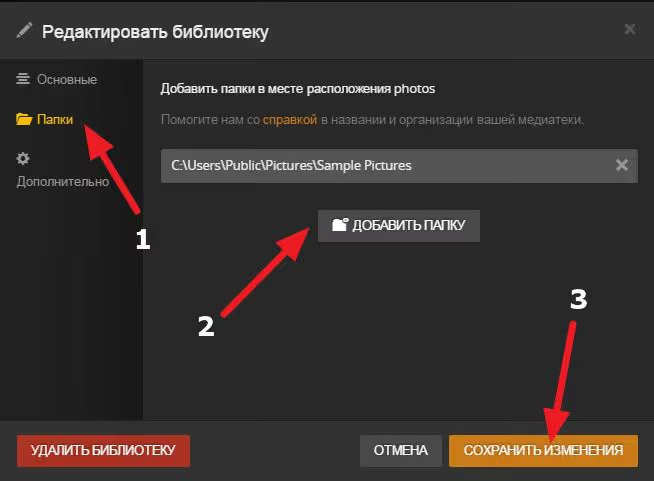
Avanevas aknas lisage uus sisukaust. Plex jätab meelde nii vana kui ka uue asukoha ning skannib mõlemat üheaegselt.
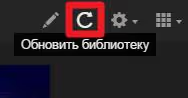
Pärast kausta lisamist saate sinna lihtsalt uut sisu kopeerida; Plex tuvastab failid järgmise skannimise ajal. Käsitsi skannimise käivitamiseks klõpsake kogu nime kõrval olevas menüüs nuppu „Refresh Library".
Konto ja kaugjuurdepääsu seadistamine
Teleri, nutitelefoni või tahvelarvuti ühendamiseks oma meediakoguga on vaja Plexi kontot. See on tasuta ja toimib lülina serveri ja klientide vahel: logite kõigis seadmetes sisse sama kontoga ja need leiavad serveri automaatselt.
Klõpsake veebiliidese paremas ülanurgas „Sign In".
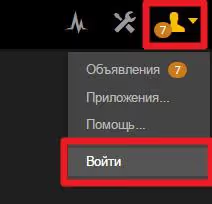
Kui teil veel kontot pole, klõpsake „Sign Up"; brauser suunab teid konto loomiseks Plexi veebisaidile. Vaja on ainult e-posti aadressi ja parooli ning protsess võtab aega minuti.
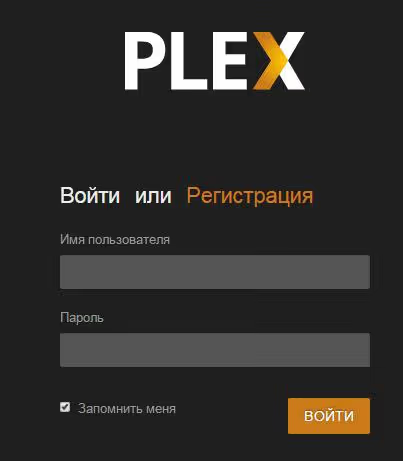
Pärast sisselogimist seadistage kaugjuurdepääs: minge jaotisse Settings → Remote Access ja lubage lüliti. Plex üritab teie ruuteris UPnP kaudu porti automaatselt edastada. Kui indikaator muutub roheliseks, töötab internetijuurdepääs. Kui see on punane, edastage ruuteri seadetes käsitsi port 32400.
Oluline 2026. aasta muudatus. Plex kehtestab uued nõuded kaugvoogedastuseks teatud seadmetesse: nutiteler, Android TV, PlayStation ja Xbox võivad nüüd nõuda Plex Passi tellimust (serveri omanikule) või Remote Watch Passi (konkreetsetele kasutajatele). Telefonide, tahvelarvutite ja brauserite kliendid töötavad endiselt tasuta. Muudatust rakendatakse järk-järgult; kui teie teler näitab endiselt sisu ilma tellimuseta, on see ajutine.
Pere jaoks pakub Plex Pass hinnaga 5 dollarit kuus lisaks kaugjuurdepääsule kõigile kodustele ka riistvaralist transkodeerimist, telesarjade sissejuhatuste vahelejätmist, sisu allalaadimist võrguühenduseta kasutamiseks ja vanemlikku järelevalvet.
Kasulikud seaded pärast paigaldamist
Kui teegid on lisatud ja kaugjuurdepääs töötab, on mõistlik üle vaadata mõned olulised parameetrid serveri seadetes.
Transkodeerimine. Jaotises Settings → Transcoder luba riistvaraline kiirendus, kui sul on Inteli protsessor Quick Sync toega. See vähendab oluliselt protsessori koormust, kui mitu seadet samaaegselt striimivad. NVIDIA GPU riistvaraline kodeerimine on saadaval ka Plex Passi tellijatele.
Task scheduler. Vaikimisi käivitab Plex teekide skaneerimise ja failide analüüsi öösel. Kontrolli jaotist Settings → Scheduled Tasks ja veendu, et ajaken ei lähe vastuollu sinu serveri kasutusgraafikuga. Siin saad seadistada ka automaatse skaneerimise sageduse; aktiivselt kasvava kogu puhul määra tunnipõhine kontroll.
Andmebaasi varundamine. Kord nädalas loob Plex automaatselt andmebaasi varukoopia. Varundustee on Windowsis %LOCALAPPDATA%\Plex Media Server\Plug-in Support\Databases\Backups või Linuxis /var/lib/plexmediaserver/Library/Application Support/Plex Media Server/Plug-in Support/Databases/Backups. Hoia viimased 2-3 koopiat pilves või välisel kettal, et mitte kaotada käsitsi hallatud metaandmeid pärast süsteemi uuesti paigaldamist.
Subtiitrid. Jaotises Settings → Languages luba automaatne subtiitrite allalaadimine ja määra eelistatud keelteks vene ja inglise keel. Plex hangib subtiitrid saidilt opensubtitles.org iga kord, kui lisatakse uus film või osa.
⁉️🤔 Korduma kippuvad küsimused
Plex ei näe kaustas uusi faile. Miks?
Kontrolli kausta õigusi: kasutajal, kes käitab Plex Media Serverit, peab olema sisule lugemisõigus. Windowsis töötab server praeguse kasutaja all; Linuxis veendu, et kataloog on
plexgrupile ligipääsetav. Kontrolli ka ajastaja seadeid: automaatne skaneerimine muudatuste korral võib olla keelatud. Diagnoosimiseks klõpsa käsitsi „Refresh Library".
Kas ma saan Plexi vaadata telerist ilma tellimuseta?
Jah, kuid teatud mööndustega. Kohalikus võrgus ühendub teler serveriga piiranguteta. Kaugjuurdepääsuks nutiteleritest (Samsung, LG) või Android TV seadmetest võib alates 2026. aasta märtsist olla serveri omanikul vaja Plex Passi. Brauserite ja mobiilirakenduste kaudu vaatamist need muudatused praegu ei mõjuta.
Mille poolest erineb Plex Jellyfinist ja Embyst?
Jellyfin on täiesti tasuta, avatud lähtekoodiga alternatiiv, millel pole üldse tasulisi funktsioone. Emby on oma mudelilt Plexile lähemal: mõned funktsioonid on tasuta, teised nõuavad tellimust. Plex võidab klientrakenduste kvaliteedi ja toetatud seadmete hulga poolest, kuid kaotab sõltuvuses autentimise keskserverist. Jellyfin on valik neile, kes vajavad täiesti autonoomset serverit ilma väliste sõltuvusteta.
Kuidas ma saan Plexi serveri teise arvutisse üle viia?
Varunda andmebaasi ja metaandmete kaust, paigalda Plex Media Server uude arvutisse, peata mõlemad serverid ja kopeeri vana
Plex Media Serverkausta sisu asendamisega uude. Pärast käivitamist kontrolli meediateekide asukohti; kui kaustastruktuur on muutunud, muuda teed teegi seadetes. Ametlik migratsioonijuhend on saadaval aadressil support.plex.tv.
Miks ma vajan Plex Passi, kui põhiversioon on tasuta?
Riistvaraline transkodeerimine (HDR toonikaardistus, GPU kodeerimine), võrguühenduseta allalaadimine mobiilseadmetesse, seriaalide sissejuhatuse vahelejätmine, vanemlik järelevalve, täpsem vaatamisstatistika ja teleri kaudu vaatamine väljaspool kodu. Ühele või kahele kasutajale korteris on tasuta versioon enam kui piisav.
Mida Plex tavakasutajale 2026. aastal pakub
Plex on jätkuvalt kõige lihvitum kodumeediaserver: paigaldamine võtab 10 minutit, klientrakendused on olemas kõigele alates Apple TV-st kuni PlayStationini ning metaandmed laaditakse automaatselt, nähes välja nagu kallis striimiteenus. Perekonna filmikogu või muusikakollektsiooni jaoks NAS-il on see endiselt vaikimisi valik.
Kui vajad täiesti tasuta ja pilvest sõltumatut serverit, kaalu Jellyfini. Kui oled nõus maksma mugavuse ja lihvitud klientrakenduste eest kõigil seadmetel, õigustab Plex tellimuse iga dollarit. Ning põhistsenaariumi jaoks, kus kogud filmid ühte ilusasse teeki, et neid sülearvutist või telefonist vaadata, piisab tasuta versioonist ilma Plex Passita.
Proovi kohe: laadi server alla ametlikult veebisaidilt, lisa kaust paari filmiga ja vaata tulemust oma brauseris. Sealt edasi saad otsustada, kas tellida Plex Pass ja investeerida NAS-i oma täiskogu jaoks.

Professionaalne kirjanike ja toimetajate meeskond, kes on spetsialiseerunud kvaliteetse sisu loomisele.