













⚡ Chrome: kuidas kiirendada välkkiireks
Chrome on just installitud, töötab nagu unenägu. Möödub kuu ja brauser hakkab ilma nähtava põhjuseta hanguma: kaardid laadivad viivitusega, liides tõrgub ja tegumihalduris söövad kümmekond Chrome'i protsessi gigabaite RAM-i. Probleem pole brauseris endas, see on endiselt üks turu kiiremaid. Probleem on kaoses, mis aktiivse kasutamise nädalate ja kuude jooksul paratamatult koguneb.
Vahemälu paisub kümnete gigabaitideni, laiendused ripuvad taustal ja tarbivad protsessoriaega, taustaprotsessid jätkavad tööd ka pärast akna sulgemist. Kuid Chrome'il on võimas peenhäälestuse süsteem, mille olemasolu enamik kasutajaid isegi ei kahtlusta, alates standardsetest jõudluslülititest kuni eksperimentaalsete lippudeni, mis suudavad brauseri käitumist radikaalselt muuta.
Mootor ise ei seisa paigal. Google'i ametlikel andmetel saavutas Chrome 2025. aasta keskpaigaks Speedometer 3.1 testis 22% tõusu võrreldes 2024. aasta augustiga ja seda ainult brauseri optimeeringute arvelt. See tähendab, et Chrome'i kiiruspotentsiaal on tohutu, tuleb lihtsalt eemaldada see, mis takistab selle realiseerumist. Allpool on lahingus testitud võtete komplekt: alates lihtsast vahemälu tühjendamisest kuni renderduslippude peenhäälestuse, kaartide halduse ja võrguprotokollideni. Materjal on uuendatud 2025.-2026. aasta Chrome'i versioonide jaoks: mõni vana internetist leitud nõuanne enam ei tööta ja me märgime konkreetselt, mis on muutunud.

💡 Kiirülevaade:
- Tühjendage brauseri vahemälu, et eemaldada gigabaidid rämpsu ja vabastada kettaruumi.
- Eemaldage laiendused, mida te ei kasuta: igaüks neist ripub taustal eraldi protsessina ja tarbib RAM-i.
- Lülitage Chrome'i jõudlusseadetes sisse mälusäästja ja riistvaraline kiirendus ning koondage üleliigsed kaardid gruppidesse.
- Avage eksperimentaalsed lipud ja aktiveerige olulisemad: QUIC, GPU rasterdamine ja paralleelne allalaadimine.
- Kui miski ei aita: kontrollige süsteemi turvakontrolli kaudu pahavara suhtes ja lähtestage Chrome'i seaded tehaseseadetele.
Vahemälu tühjendamine ja Chrome'i uuendamine
Esimene samm, kõige lihtsam, kuid see jäetakse kõige sagedamini vahele. Aja jooksul kogub Chrome külastatud saitide puhverdatud pilte, skriptifaile ja stiile. Esmapilgul kiirendab vahemälu laadimist, kuid kui selle maht ületab mitu gigabaiti, kulutab brauser rohkem aega vahemälust otsimisele kui nullist laadimisele.
Lisaks sunnib ületäitunud vahemälu Windowsi aktiivsemalt kettal virtuaalmälu kasutama ja ketas, isegi NVMe, on suurusjärkude võrra aeglasem kui RAM.
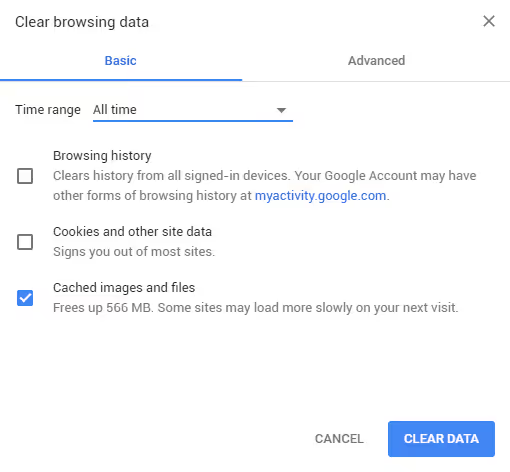
Tühjendamiseks minge aadressile chrome://settings/clearBrowserData, hüpikaknas märkige kindlasti „Puhverdatud pildid ja failid", seadke ajavahemikuks „Kogu aeg" ja klõpsake „Kustuta andmed". Seejärel taaskäivitage brauser.
Kohe pärast tühjendamist kontrollige uuendusi. Iga uus Chrome'i versioon toob lisaks turvapaikadele ka V8 mootori, võrgupinu ja renderduskomposiitori optimeeringuid. Kahe aasta vanuse Chrome'i ja praeguse järgu erinevus samas arvutis võib olla üsna märgatav sellistes testides nagu Speedometer 3.1 ja uuendused saabuvad sõna otseses mõttes iga paari nädala tagant.
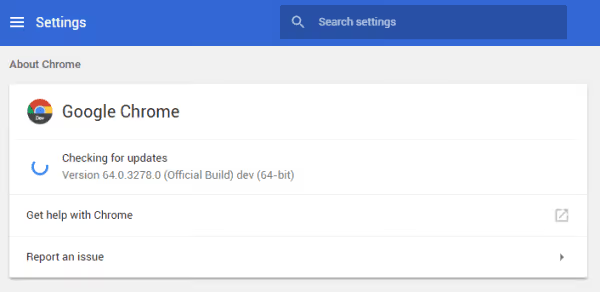
Uuendamiseks minge menüüsse (kolm vertikaalset punkti) → „Abi" → „Teave Google Chrome'i kohta". Brauser kontrollib automaatselt uuendusi ja installib need. Kui teil on 64-bitine Windows, veenduge, et ka Chrome oleks installitud 64-bitise versioonina (real „Teave brauseri kohta" peaks versiooninumbri kõrval olema kirjas „64-bit").
Vahemälu tühjendamine aitab ka seetõttu, et kaasaegsed saidid muutuvad aasta-aastalt raskemaks. HTTP Archive Web Almanaci andmetel ulatus lauaarvutite lehe mediaankaal 2024. aasta lõpuks 2652 KB-ni, lisades vaid ühe aastaga 8,6%. Iga selline kilobait ladestub vahemällu ja mida puhtam see on, seda vähem peab brauser laadimisel läbi kammima.
Laiendused ja pluginad: üleliigse eemaldamine
Chrome'i laiendused on samaaegselt brauseri supervõime ja peamine ressursitarbija. Iga aktiivne laiendus käivitub omaenda protsessis ja püsib pidevalt mälus, isegi kui te seda praeguses sessioonis ei kasuta.
Kontrollige, kes täpselt teie RAM-i tarbib: vajutage Chrome'is Shift + Esc, avaneb sisseehitatud tegumihaldur. See näitab mälutarbimist iga kaardi ja iga laienduse kohta megabaitides. Te oleksite üllatunud, kui palju hõivab kahjutu reklaamiblokeerija või paroolihaldur, mis töötab paralleelselt sisseehitatuga.

Mittevajalike üksuste eemaldamiseks minge aadressile chrome://extensions/ ja vaadake nimekiri läbi. Jätke alles ainult need laiendused, mida te tegelikult vähemalt kord nädalas kasutate. Ülejäänud kas kustutage (prügikasti ikoon) või ajutiselt keelake liuguriga. Laienduse saab igal ajal uuesti sisse lülitada, andmed säilivad.
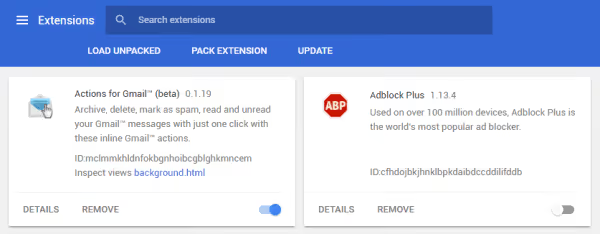
Eraldi tasub teada üleminekust Manifest V3-le, mille Chrome viis lõpule aastatel 2024-2025. Vanad reklaamiblokeerijad ja mõned pärandlaiendused aegunud Manifest V2-l lakkasid töötamast ning nende koha võtsid üle uuel mootoril põhinevad versioonid. Kui mõni laiendus äkitselt ebaõnnestus või hakkas hanguma, kontrollige, kas see on Manifest V3-le uuendatud; mahajäetud lisad, mida keegi ei hoolda, on parem täielikult kustutada. Pluginaid vanas mõttes (nagu Flash, mis maeti lõplikult juba 2020. aasta detsembris) kaasaegne Chrome üldse ei toeta, seega pole vaja neid otsida.
Süsteemi jõudlusseaded
Alates 2023. aastast sai Chrome spetsiaalse jõudlussektsiooni, mida tasub esimesena kontrollida. Avage chrome://settings/performance, siin asuvad peamised ressursisäästu lülitid.
Memory Saver. Vabastab passiivsed kaardid automaatselt mälust, kui süsteemil napib RAM-i. Kaart jääb paneelile alles, kuid selle sisu laaditakse uuesti, kui sellele lülitud. 2024. aasta lõpu uuendusega lisas Google agressiivsuse taseme valiku: Mõõdukas, Tasakaalustatud (vaikimisi soovitatav) ja Maksimaalne, lisaks saitide erandite loendi, näiteks e-post või CRM, mis peaksid alati aktiivsed olema. Google'i ametlikel andmetel vähendab Memory Saver Chrome'i mälukasutust kuni 40% (kuni 10 GB aktiivse seansi jooksul) ning eraldi mahalaaditud kaart võtab kuni 80% vähem mälu kui aktiivne.

Energy Saver. Sülearvutitele: piirab taustategevust ja vähendab animatsioonide kaadrisagedust, kui aku laetuse tase langeb alla kriitilise piiri või sülearvuti on vooluvõrgust lahti ühendatud. Luba koos Memory Saveriga.
Riistvaraline kiirendus. Lüliti „Kasuta graafikakiirendust, kui see on saadaval" peaks olema lubatud. See suunab veebilehe renderdamise ja video dekodeerimise protsessori asemel graafikaprotsessorile, tänapäevaste graafikakaartide puhul annab see mitmekordse võidu raskete WebGL-rakenduste, kaartide ja 4K-videoga töötamisel.
Samas jaotises on alates 2024. aastast ilmunud jõudlusteavitused: Chrome tõstab profiiliikooni kõrval ise esile ressursinäljase kaardi ja pakub selle sulgemist nupuga „Paranda". Ja kui hõljud kaardi kohal, näitab hüpikakaart täpselt, kui palju mälu see võtab, mis on mugav süüdlase tabamiseks ilma tegumihaldurita.
Lisaks keela lüliti „Jätka taustarakenduste tööd, kui Chrome on suletud", vastasel juhul jääb brauser mällu rippuma ka pärast akna sulgemist.
Kaartide haldus: rühmad ja külmutamine
Nelikümmend avatud kaarti tähendab neljakümmet eraldi protsessi, igaühel oma mälutükk. Memory Saver aitab osaliselt, laadides maha passiivseid, kuid on olemas võimsam tööriist, kaardirühmad.
Paremklõps kaardil → „Lisa kaart uude rühma", määra nimi ja värv. Peamine: kui sa rühmast kokku vajutad, klõpsates selle nimel, külmutab Chrome selles olevad kaardid, vabastades ressursse umbes samamoodi nagu Memory Saveri mahalaadimisega. Saad käsitsi kontrollida, mida hoida „elus" ja mida panna magama.

Rühmi saab ka salvestada ja seadmete vahel sünkroonida, nii et kümned „hiljem vaatamiseks" kaardid ei pea enam avatuna rippuma ja mälu tarbima: vajuta need salvestatud rühma kokku ja ava siis, kui vaja. See on kõige alahinnatum tehnika neile, kes elavad kahekohalise arvu kaartidega.
Võrgu optimeerimine ja eellaadimine
Märkimisväärne osa veebis sirvimise ajast ei kulu lehe renderdamisele, vaid võrguga seotud viivitustele: DNS-i lahendamine, ühenduse loomine, TLS-kätlus, esimese baidi ootamine. Chrome suudab neid viivitusi võrguennustuste abil ennetada.

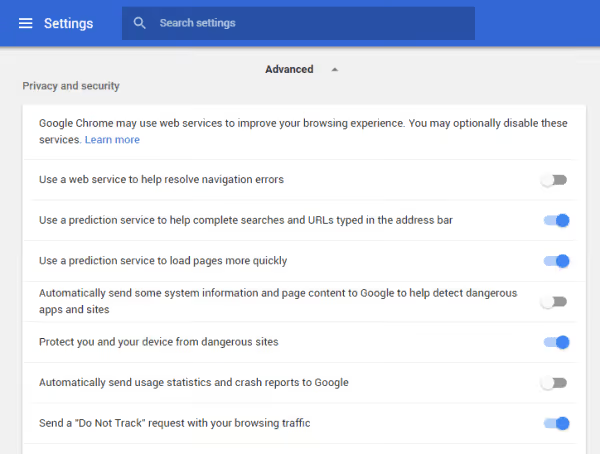
Minge jaotisse „Seaded" → „Privaatsus ja turvalisus" ning lubage mõlemad parameetrid:
- „Kasuta ennustusteenust, et aidata lõpule viia aadressiribale sisestatud otsinguid ja URL-e"
- „Kasuta ennustusteenust lehtede kiiremaks laadimiseks"
Kui ennustused on lubatud, analüüsib Chrome teie tüüpilisi marsruute ning lahendab DNS-i ette, loob TCP-ühendusi ja isegi renderdab ette lehti, kuhu te suure tõenäosusega liigute. Hind on sirvimismustrite andmete edastamine Google'i serveritesse; kui privaatsus on kriitiline, jätke need seaded keelatuks.
Parameeter „Standardne eellaadimine" aadressil chrome://settings/performance → „Kiirus" on teine mehhanism: Chrome laadib eelnevalt linke, mida te tõenäoliselt avate. Enamiku kasutajate jaoks on optimaalne tase „Laiendatud eellaadimine", see laadib ka seotud alamressursse, mitte ainult HTML-i.
Turvaline DNS: kas see tõesti kiirendab
Samades turvaseadetes on lüliti „Kasuta turvalist DNS-i" (DNS üle HTTPS-i). Siinkohal on oluline kohe selgeks teha: see on eelkõige privaatsuse funktsioon, mitte kiiruse oma. Turvaline DNS peidab teie DNS-päringud teie teenusepakkuja eest, kuid see ei muuda laadimist iseenesest kiiremaks ja mõnikord lisab igale lahendamisele 5-15 ms viivitust.

Sellegipoolest aitab ühes stsenaariumis ümberlülitamine tegelikult: kui teie teenusepakkuja DNS on aeglane või ülekoormatud. Siis kiirendab kiirele avalikule lahendajale üleminek esimest vastust. Lubage lüliti ja valige loendist teenusepakkuja: Cloudflare (1.1.1.1) või Google (8.8.8.8), mõlemad vastavad ühekohalise millisekundilise viitega. Tehnilise teostuse üksikasju on kirjeldatud Chromiumi dokumentatsioonis. Kui teie internet on juba kiire, ei märka te märgatavat kiiruse erinevust ja see on normaalne.
Chrome'i eksperimentaalsed lipud
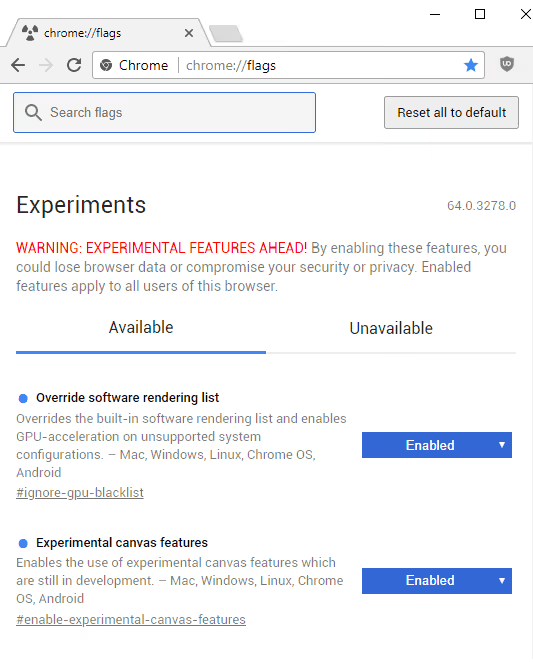
Kõige võimsam kiirendustööriist on peidetud aadressile chrome://flags. See on eksperimentaalsete funktsioonide register, millest mõned muutuvad lõpuks standardiks, teised kaovad vaikselt. Lippe tuleks kasutada teadlikult: iga lubatud funktsioon võib mõjutada brauseri stabiilsust. Probleemide ilmnemisel lähtestage kõik lipud, kasutades lippude lehe paremas ülanurgas olevat nuppu „Lähtesta kõik".
Minge läbi iga allolev lipp, valige rippmenüüst Lubatud ja taaskäivitage Chrome pärast nende kõigi seadistamist (nupp „Taaskäivita" ilmub pärast esimest muudatust alla):
Lipp | Eesmärk | Väärtus |
|---|---|---|
| QUIC-protokoll (HTTP/3), UDP-transport Google'ilt koos TLS 1.3 tasemel krüptimise ja nullilähedase ühenduse loomise ajaga (0-RTT). W3Techs-i andmetel toetab HTTP/3 juba üle kolmandiku saitidest, sealhulgas kõiki Google'i teenuseid ja YouTube'i. Värsketes versioonides on QUIC vaikimisi aktiivne, lipp sunnib peale eksperimentaalse käitumise | Lubatud |
| Viib veebisisu rasterdamise protsessorilt üle graafikaprotsessorile. Diskreetsete graafikakaartide korral kiirendab lehe renderdamist 2-4 korda. Kaasaegsel riistvaral sageli juba vaikimisi lubatud, lipp lubab selle sunniviisiliselt | Lubatud |
| Tükeldab failid osadeks ja laadib need alla paralleelselt mitmes voos. Allalaadimishaldurite analoog, kuid brauseri tasemel. Kiirendab märgatavalt suurte failide allalaadimist laia kanali korral | Lubatud |
| Sunnib graafikakiirenduse peale isegi Chrome'i mustas nimekirjas olevate graafikakaartide puhul (liideses on lipu nimi „Alista tarkvaraline renderdusnimekiri"). Kasulik vanade või haruldaste graafikaprotsessorite puhul, mille draiver ei ole formaalselt toetatud, kuid tegelikult töötab | Lubatud |
| Kirjutab rastervood otse graafikaprotsessori mällu, vältides täiendavat kopeerimist süsteemi muutmälus. Vähendab mälukontrolleri koormust ja renderdamise latentsust | Lubatud |
| Aktiveerib riistvaraliselt kiirendatud sujuva kerimise. Kõrge DPI-ga ekraanidel (Retina, 4K) on erinevus tavalisest kerimisest eriti märgatav | Lubatud |
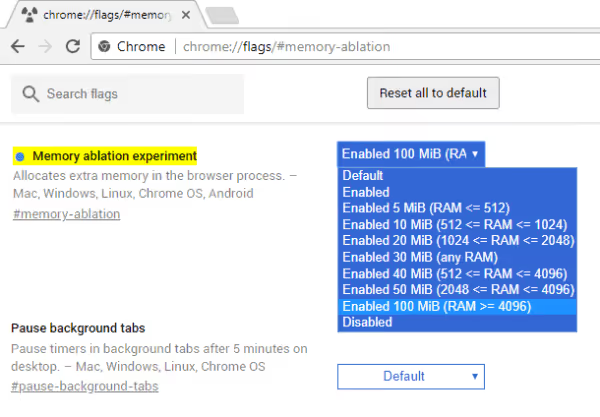
Oluline hoiatus aastaks 2026: Chrome koristab regulaarselt aegunud lippe. Näiteks soovitatakse internetis leiduvates vanades nõuannetes sageli #num-raster-threads ja #enable-font-cache-scaling, kuid praegustes versioonides neid lippe enam ei eksisteeri; nende funktsioonid kas muutusid standardiks või kadusid koos üleminekuga uuele renderduskomposiitorile. Nii et kui otsing chrome://flags ei leia mõnda vanast artiklist pärit lippu, ärge muretsege: suure tõenäosusega on see juba ammu „karbist välja võttes" töötanud. Kui olete kõik saadaolevad lipud seadistanud, klõpsake lehe allosas nuppu „Taaskäivita", brauser taaskäivitub uute seadetega.
Pahavara kontroll ja turvakontroll
Kui Chrome hakkab järsult ja tugevalt hanguma ilma nähtava põhjuseta, ei pruugi süüdlane olla brauser ise, vaid kaaperdatud laiendus või pahavara süsteemis. Aastatel 2024-2025 levis populaarsete laienduste kompromiteerimise laine uuenduste asendamise kaudu ning mõjutatud kasutaja isegi ei märka, et tema lisamoodul nüüd taustal kaevandab või andmeid lekib, samal ajal ressursse tarbides.
Chrome'il oli varem sisseehitatud „Arvuti puhastamine", kuid uutes versioonides see eemaldati. Selle asemel avage chrome://settings/safety-check ja klõpsake „Kontrolli": tööriist kontrollib paroole lekete suhtes, pahatahtlike saitide kaitse olekut ja, mis kõige tähtsam, toob esile kahtlased ja potentsiaalselt ohtlikud laiendused.

Pärast turvakontrolli lase süsteem läbi täisväärtusliku viirusetõrjega (Windowsis ajab asja ära sisseehitatud Microsoft Defender, täielik kontroll). Kaaperdatud laiendus või automaatkäivituses peituv pahavara osutub sageli just selleks põhjuseks, miks „brauser hakkas lambist hanguma".
Chrome'i tehaseseadetele lähtestamine
Kui oled kõike proovinud ja Chrome ikka jukerdab, on alles üks tuumarelva mõjuga, aga ohutu variant: seadete lähtestamine. Mine aadressile chrome://settings/reset ja vali „Taasta seaded algsetele vaikesätetele".

Ära karda olulisi asju kaotada: lähtestamine keelab kõik laiendused, tühjendab ajutised andmed, lähtestab avalehe, uue vahelehe lehe ja vaikimisi otsingumootori, kuid salvestab sinu järjehoidjad, ajaloo ja paroolid. See on sisuliselt üldine koristus ilma uuesti paigaldamiseta. Pärast lähtestamist luba laiendused ükshaaval tagasi, nii tuvastad ka selle, mis brauserit aeglustas. Google'i ametlikul tugilehel on seadete lähtestamine samuti loetletud standardsete meetodite hulgas Chrome'i kiiruse taastamiseks.
Riistvara ja süsteemi tegurid
Mõnikord pole asi Chrome'is. Kui oled kõik seaded üle vaadanud ja kiirendust pole, vaata brauserit ümbritsevat süsteemi.

- RAM. Tänapäevased rasked saidid pluss kümmekond vahekaarti kulutavad kergesti 4-6 GB. 8 GB RAM-i puhul hakkab süsteem kettale saalima ja kõik aeglustub. 16 GB peale uuendamine annab sageli rohkem kasu kui ükski lipuke.
- SSD kõvaketta asemel. Kui süsteem ja Chrome'i profiil asuvad mehaanilisel kettal, on SSD-le kolimine päriselus kõige alahinnatum brauseri kiirendaja.
- Graafikakaardi draiverid. Riistvaraline kiirendus aitab ainult värskete draiveritega. Vana või vigane GPU draiver põhjustab vastupidi artefakte ja kokutamist. Uuenda draiverit NVIDIA, AMD või Inteli saidilt.
- Toiteplaan. Sülearvutis „Säästurežiimil" piirab Windows nii protsessorit kui brauserit. Töö tegemiseks sea skeemiks „Tasakaalustatud" või „Suur jõudlus".
Omaette juhtum on paisunud Chrome'i profiil. Aastatega koguneb profiili rikutud ja fragmenteerunud andmeid, mille tõttu brauser käivitub aeglaselt ja hangub. Kiire kontroll: loo uus profiil (kontoikoon → „Lisa"). Kui Chrome lendab selles, on süüdi vana profiil, vii uude üle ainult järjehoidjad ja paroolid sünkroonimise kaudu konto abil, mitte tervet kausta kopeerides.
Videojuhised
Kui samm-sammult seadistamine on mugavam video järgi, siis siin on visuaalne juhend kõigi kirjeldatud võtete jaoks:
⁉️🤔 Korduma kippuvad küsimused
Kas Chrome'i eksperimentaalsete lipukeste lubamine on ohutu?
chrome://flagson Google'i ametlik mehhanism funktsioonide testimiseks enne nende laiemat juurutamist. Need on iseenesest ohutud: iga lipukese saab tagasi keelata ja nupp „Lähtesta kõik" taastab kõik tehaseseaded. Ainus risk on see, et konkreetne lipukeste kombinatsioon konkreetses arvutis võib põhjustada ebastabiilset tööd. Praktikas kasutavad ülaltoodud loetelu lipukesi (QUIC, GPU rasterdamine, paralleelne allalaadimine) miljonid kasutajad ega tekita probleeme. Kahtluse korral keela viimasena lisatud lipuke ja taaskäivita brauser.
Kas vahemälu tühjendamine aitab, kui mul on SSD?
Jah, ja SSD puhul on vahemälu tühjendamine suhteliselt isegi olulisem. Asi pole kettakiiruses kui sellises, vaid otsingu latentsuses vahemälu sees. Kui Chrome'i vahemälu kasvab 5-10 GB-ni, kulutab brauser märgatavalt protsessoriaega õige faili indekseerimisele ja otsimisele sellest kuhjast. SSD-l on otsing kiirem kui HDD-l, kuid andmestruktuur ise muutub pudelikaelaks. Nulli tühjendamine kõrvaldab selle probleemi, misjärel täitub vahemälu uuesti, kuid ainult asjakohaste ressurssidega.
Mitu laiendust saab ilma kiirust kaotamata lubatuna hoida?
Orienteeruv piir on 5-7 laiendust püsivalt. Iga laiendus lisab mälukasutusele 30 kuni 150 MB (sõltub keerukusest: lihtne reklaamiblokeerija umbes 80 MB, vahekaardihaldur 50 MB, Grammarly oma ML-mudeliga 120+ MB). Kaheksa laiendust, igaüks 100 MB, on peaaegu gigabait lisatud RAM-i ainult laienduste jaoks. Kui sul on 8 GB RAM-i ja Chrome on vahekaartide jaoks juba 3-4 GB hõivanud, muutub see gigabait kriitiliseks. Keela laiendused, mida kasutad harvem kui kord nädalas.
Kas Chrome'i saab kiirendada ilma lipukesteta?
Saab küll ja alustada tulebki lipukesteta sammudest: vahemälu tühjendamine, brauseri uuendamine, mälusäästja, taustarakenduste ja üleliigsete laienduste keelamine. Need viis tegevust annavad põhiosa kiirusvõidust. Lipukesed on peenhäälestus ülejäänud jõudlusreservi jaoks ja need tuleks lubada alles siis, kui põhisammud on tehtud ja soovid veelgi rohkem.
Mitme päeva pärast hakkab Chrome pärast vahemälu tühjendamist uuesti lohisema?
Märgatav vahemälu kogunemine toimub 3-4 nädalaga aktiivse kasutamise korral (6-8 tundi sirvimist päevas). Pooleteise kuuga läheneb vahemälu maht taas gigabaitidele ja tsükkel kordub. Optimaalne režiim on tühjendada vahemälu kord kuus. Saab automatiseerida: Seaded → „Privaatsus ja turvalisus" → „Küpsised ja saidiandmed" luba automaatne tühjendamine brauseri sulgemisel (kuid siis logitakse sind igal taaskäivitusel saidikontodest välja, mis ei sobi kõigile).
Miks Chrome nii palju RAM-i tarbib?
Chrome käivitab iga vahekaardi, iga laienduse ja iga plugina omaette protsessis. See on põhimõtteline arhitektuuriline otsus: kui üks vahekaart hangub või jookseb kokku, jätkavad teised tööd. Isolatsiooni hind on teenindusstruktuuride dubleerimine iga protsessi mälus. Lisaks on tänapäevased saidid ise rasked: HTTP Archive andmetel kaalub keskmine veebileht mitu megabaiti (HTML+JS+CSS+fondid) ja JavaScripti mootor V8 kompileerib kogu selle koodi masinkäskudeks ja hoiab seda mälus. Mälusäästja ja vahekaardirühmad lahendavad probleemi osaliselt, laadides maha mitteaktiivsed.
Kas DNS-i vahetamine 1.1.1.1 või 8.8.8.8 peale kiirendab Chrome'i?
Tavaliselt ainult veidi. DNS üle HTTPS on eelkõige privaatsusfunktsioon ja see võib isegi lisada paar millisekundit päringu kohta. Tõelist kiirusvõitu tunned ainult siis, kui sinu teenusepakkuja DNS on tõesti aeglane, siis kiirendab kiirele avalikule lahendajale üleminek esimest vastust. Kui internet on juba kiire, sea turvaline DNS privaatsuse, mitte kiiruse pärast.
Kas Chrome'i lähtestamine kustutab mu järjehoidjad ja paroolid?
Ei. Seadete lähtestamine (
chrome://settings/reset) salvestab järjehoidjad, ajaloo ja salvestatud paroolid. See ainult keelab laiendused, tühjendab ajutised andmed ja taastab vaikeväärtustele avalehe, uue vahekaardi lehe ja otsingumootori. See on ohutu protseduur, mida tasub varuks hoida, kui muu ei aidanud.
Kas Chrome lohiseb viiruse või pahavara tõttu?
Ka seda juhtub. Kaaperdatud laiendused ja pahavara automaatkäivituses on äkilise aeglustumise sage varjatud põhjus. Ava
chrome://settings/safety-check, käivita kontroll, eemalda tundmatud laiendused ja lase süsteem täieliku viirusekontrolliga üle. Kui pärast seda brauser ellu ärkas, oli põhjus just selles.
Mis on tulemus: kiire Chrome'i kontrollnimekiri
Tegevuste jada, mis võtab 10-15 minutit ja annab maksimaalse kiirusvõidu igas arvutis:
chrome://settings/clearBrowserData→ tühjenda vahemälu, vahemik „Kogu aeg".- „Google Chrome'i teave" → uuenda jooksvale versioonile.
chrome://extensions/→ eemalda kasutamata laiendused (ja kontrolli Manifest V3 olemasolu).chrome://settings/performance→ luba mälusäästja, energiasäästja (sülearvutitel) ja riistvaraline kiirendus; keela taustarakendused.- Üleliigsed vahekaardid → rühmadesse, mitteasjakohased rühmad ahenda külmutamiseks.
- Seaded → „Privaatsus ja turvalisus" → luba võrguennustused.
chrome://flags→ luba QUIC, GPU rasterdamine ja paralleelne allalaadimine. Taaskäivita.- Kui ei aidanud:
chrome://settings/safety-check+ viirusetõrje, seejärelchrome://settings/reset. - Kord kuus naase punkti 1 juurde.
Aeglane brauser ei ole otsus. See on lihtsalt brauser, kuhu on kogunenud rämpsu ja mida keegi pole seadistanud. Pärast kirjeldatud samme saad Chrome'i, mis käivitub sekundiga, vahekaardid vahetuvad viivituseta ja vaba mälu jääb varuks ka teistele rakendustele.
Valmis brauserile kiirust tagasi tooma? Ära viivita: ava kohe chrome://settings/performance, käi kontrollnimekiri ülalt alla läbi ja räägi kommentaarides, milline samm andis sulle kõige märgatavama võidu.

Professionaalne kirjanike ja toimetajate meeskond, kes on spetsialiseerunud kvaliteetse sisu loomisele.