













⌨️ Kuidas määrata kiirklahve Chrome'i laiendustele
Klaviatuuri otseteed jagavad kasutajad kahte leeri. Mõni vajutab pilku tõstmata Ctrl + T ja avab vahelehed kiiremini, kui hiirekursor jõuab plussikoonile roomata. Teine sirutab käe iga kord menüü järele, sest „nii on harjumuspärasem". Kuid kuigi paljud tunnevad Chrome’i süsteemseid otseteid, jääb võimalus määrata laiendustele kohandatud klahve pimedaks kohaks.
Kasutamata võimalus. Üks klahvivajutus ja laiendus teeb ära selle, mis varem nõudis kolme klõpsu ja kerimist tööriistariba ikoonini. Lehe kuvatõmmis, Pocketisse salvestamine, kiirtõlge, paroolihalduri käivitamine, iga toimingu saab siduda kahe klahvi kombinatsiooniga.
Selles juhendis samm-sammuline ülevaade: kus asub Chrome’i klaviatuuri otseteede paneel, kuidas kombinatsiooni määrata, mida teha, kui laiendus kiirklahve ei toeta, ja kuidas globaalne režiim töötab.
💡 Kiirülevaade:
- kuidas pääseda klaviatuuri otseteede paneelile laienduste menüü kaudu;
- milliseid klahve saab kasutada (
Ctrl/Alt+ suvaline); - erinevus režiimide „Chrome’is" ja „Globaalne" vahel;
- mida teha, kui laiendust nimekirjas pole;
- kuidas vältida konflikte Chrome’i süsteemsete otseteedega.
1. Samm. Ava laienduste paneel
Chrome koondas klaviatuuri otseteede halduse ühte kohta, pole vaja siseneda iga laienduse seadetesse eraldi. Teekond võtab kolm klõpsu.
Brauseri ülemises paremas nurgas klõpsa kolme punktiga ikooni. Rippmenüüst vali „Veel tööriistu", seejärel „Laiendused".
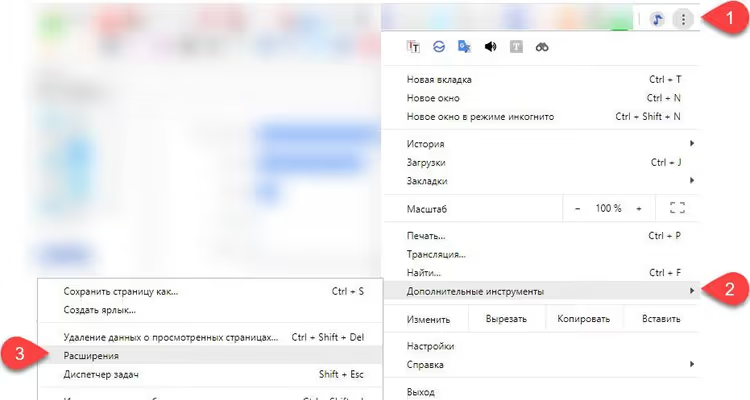
Avaneb leht kõigi installitud laiendustega. Siin saab neid lubada ja keelata, eemaldada või avada konkreetse laienduse üksikasjalikud seaded nupuga „Üksikasjad". Kuid klaviatuuri otseteede paneel on peidetud veel kaugemale.
2. Samm. Liigu klaviatuuri otseteedeni
Laienduste lehel vaata ülemisse vasakusse nurka. Seal on hamburgeri nupp (kolm horisontaalset joont) sõna „Laiendused" kõrval. Klõpsa seda.
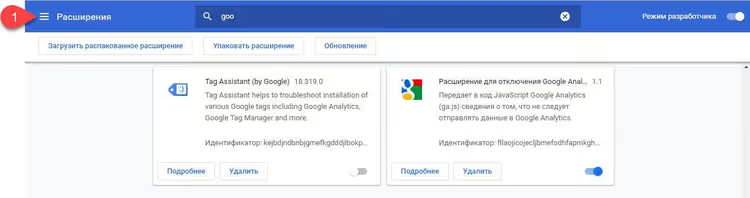
Vasakult libiseb välja külgmenüü. Sealt vali kirje „Klaviatuuri otseteed".
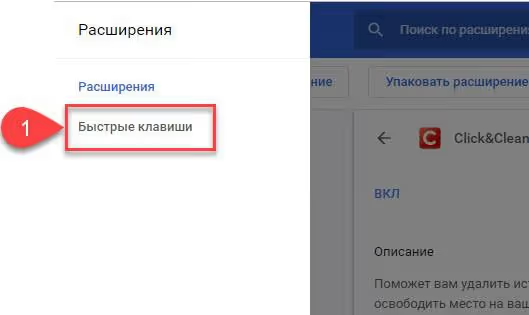
Alternatiivne meetod: kleebi aadressiribale chrome://extensions/shortcuts ja vajuta Enter. Jõuad samasse kohta ilma menüüdes navigeerimata.
3. Samm. Määra kombinatsioon
Sinu ees on nimekiri kõigist laiendustest, mis klaviatuuri otseteid toetavad. Igaühe juures näed üht või mitut toimingut, mida saab kombinatsiooniga siduda.
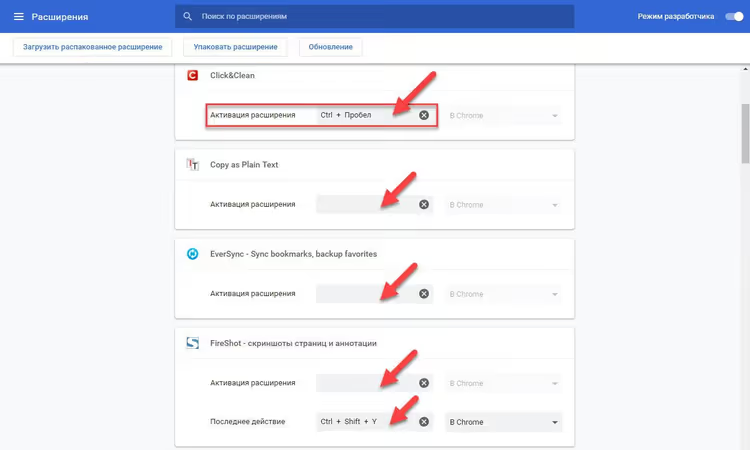
Kombinatsiooni määramiseks klõpsa soovitud toimingu kõrval olevat välja (seal, kus on kirjas „Määramata" või kuvatakse praegune kombinatsioon) ja vajuta klahve, mida soovid kasutada. Ära trüki klahvinimesid tekstina, Chrome ootab füüsilist klahvivajutust.
Selle kirjutamise ajal aktsepteerib Chrome kahe klahvi kombinatsioone: esiteks Ctrl või Alt, teiseks suvaline tähe- või numbriklahv. Mõne toimingu puhul töötab ka Ctrl + Shift + klahv, kuid kõik laiendused seda ei toeta.
Oluline nüanss: sinu määratud kombinatsioon tühistab Chrome’i sisseehitatud käsu, kui need kattuvad. Näiteks Ctrl + N avab vaikimisi uue akna. Kui määrad Ctrl + N laienduse toimingule, lõpetab see kombinatsioon uue akna avamise, prioriteet on laiendusel. Pea seda meeles, et mitte lõhkuda oma tavapärast töövoogu.
4. Samm. Vali ulatus
Kombinatsiooni sisestusvälja kõrval on ripploend kahe valikuga: „Chrome’is" ja „Globaalne".
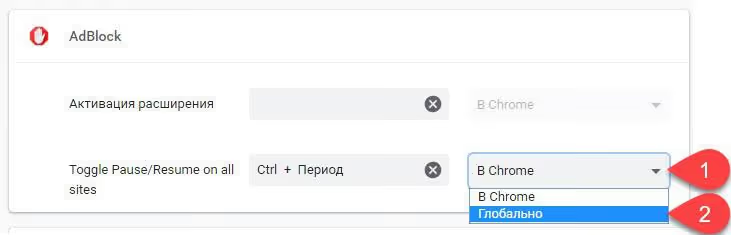
Erinevus on põhimõtteline:
Režiim | Millal käivitub |
|---|---|
Chrome’is | Ainult siis, kui Chrome’i aken on aktiivne |
Globaalne | Isegi siis, kui Chrome on minimeeritud või oled mõnes teises programmis |
Globaalne režiim on mugav taustatoiminguteks: lehe salvestamine hilisemaks lugemiseks, taimeri käivitamine, kuvatõmmise tegemine, tõlgi väljakutsumine. Pole vaja brauserisse tagasi lülituda, vajuta klahve ja saad tulemuse.
Kuid on üks tingimus: Chrome peab olema käivitatud. Kui brauser on täielikult suletud (mitte salves, mitte minimeeritud, vaid reaalselt lõpetatud), ei tööta globaalne klaviatuuri otsetee. Chrome ei kuula klaviatuuri, kui ta ei tööta.
Ja veel üks meeldiv detail: globaalsed laienduste otseteed ei lähe vastuollu teiste programmide klaviatuuri otseteedega. Chrome püüab klahvivajutuse kinni enne, kui see jõuab rakenduseni, milles parasjagu oled. Nii ei käivita laiendusele määratud Ctrl + Shift + S Photoshopis dialoogi „Salvesta kui".
Kui laiendust pole nimekirjas
Avasid klaviatuuri otseteede paneeli ja vajalikku laiendust seal pole? Põhjus on peaaegu alati üks: arendaja ei lisanud klaviatuuri otseteede tuge laienduse manifesti.
Kontrolli laienduse enda seadeid: paremklõpsa selle ikoonil, vali „Valikud" (või „Seaded"). Mõnikord on klahvide määramine sisse ehitatud laiendusse, minnes mööda Chrome’i üldisest paneelist.
Kui ka seal midagi pole, võta ühendust arendajaga. Selleks mine laienduse lehele Chrome’i veebipoes ja leia vahekaardilt „Tugi" kontakt-e-post või tagasisidevorm. Klaviatuuri otseteede toe lisamine on laienduse arendaja jaoks tehniliselt lihtne ülesanne ja paljud tulevad vastu, kui kasutajad paluvad.
Video: klaviatuuri otseteede seadistamine praktikas
Kui eelistad lugemisele vaatamist, siis siin on lühike juhend klaviatuuri otseteede haldamise kohta Chrome’is.
⁉️🤔 Levinud küsimused
*Kas saab määrata kolme klahvi kombinatsiooni, näiteks Ctrl + Alt + S?*
Otseselt mitte. Chrome’i klaviatuuri otseteede paneel aktsepteerib kahe klahvi kombinatsiooni: modifikaator pluss täht või number. Mõned laiendused toetavad
Ctrl + Shift + klahv, kuid see on erand, mille arendaja on laienduse koodi sisse ehitanud, mitte standardpaneeli funktsioon. Kui kolme klahvi kombinatsioon on sinu jaoks kriitiline, otsi alternatiive töölauarakenduste hulgast või kasuta ümbervastendamiseks AutoHotkey’d (Windows) / Karabinerit (macOS). Kuid brauserilaienduste jaoks piisab peaaegu alati kahe klahvi kombinatsioonist.
Kuidas eemaldada määratud kombinatsioon?
Ava
chrome://extensions/shortcuts, leia laiendus ja klõpsa prügikasti ikooni või X-i sisestusvälja kõrval. Kombinatsioon lähtestub olekusse „Määramata". Pärast seda töötab Chrome’i süsteemne käsk (kui see oli üle kirjutatud) nagu varem.
Miks globaalne otsetee ei tööta mängus või täisekraanirakenduses?
Täisekraanirakendused (eriti mängud) püüavad sageli klaviatuuri sisendi kinni draiveri tasemel ja Chrome ei saa klahvivajutuse signaali. See ei ole brauseri, vaid operatsioonisüsteemi graafika alamsüsteemi piirang. Lahendus: käivita mäng ääristeta aknarežiimis või kasuta makrosid spetsiaalse tarkvara kaudu.
Kas klaviatuuri otseteid saab seadmete vahel sünkroonida?
Kombinatsioonid ise mitte, need salvestatakse kohalikult Chrome’i profiilis. Kui aga kasutad Chrome’i sünkroonimist, sünkroonitakse laienduste nimekiri, kuid määratud klahvid mitte. Pead need igas seadmes uuesti seadistama. See piirang eksisteerib Chromiumi tasemel ja seda pole veel parandatud.
Kas globaalsete klaviatuuri otseteede kasutamine on ohutu?
Jah, kui usaldad laiendust. Globaalne otsetee ei anna laiendusele uusi õigusi, see ainult aktiveerib funktsiooni, mis on juba saadaval ikoonile klõpsates. Kuid laiendus ise peaks olema kontrollitud: installi ainult Chrome’i veebipoest ja pööra tähelepanu installimiste arvule ning viimase uuenduse kuupäevale.
Kas klaviatuuri otseteedega tasub vaeva näha?
Kui sul on kaks või kolm laiendust, võib klõpsamine olla lihtsam. Aga kui tööriistaribal on kümmekond ikooni ja pooled neist on mitu korda päevas kasutuses, tasuvad klaviatuuri otseteed end ära juba esimese nädalaga. Käed jäävad klaviatuurile, toiming toimub silmapilkselt, töövoog ei katke.
Alusta ühest laiendusest, mida kasutad kõige sagedamini. Määra kombinatsioon, ela sellega kolm päeva, seejärel naase klaviatuuri otseteede paneelile ja lisa järgmine. Kuu aja pärast ei mõista sa enam, kuidas sa varem hakkama said ilma Alt + S-ita kuvatõmmiste jaoks või Ctrl + Shift + T-ita lehe tõlkimiseks.
Kui see juhend oli kasulik, salvesta chrome://extensions/shortcuts spikrilehena. See on kiireim viis jõuda klaviatuuri otseteede paneelile ilma menüüdes navigeerimata.

Professionaalne kirjanike ja toimetajate meeskond, kes on spetsialiseerunud kvaliteetse sisu loomisele.