














💡 Kasulikud Notepad++ nipid: regex, kiirklahvid ja automaatne teksti puhastus 2026
Avasite viietuhanderealise logi ja veetsite tund aega käsitsi duplikaate eemaldades. Või kleepisite teksti Wordist WordPressi ja kogu dokumendis tekkisid topelt reavahed. Notepad++ kõrvaldab mõlemad stsenaariumid ühe läbimisega, kuid ainult siis, kui teate kolme või nelja konkreetset tehnikat.
Enamik kasutajaid piirdub tavalise Ctrl + F-ga. Samal ajal muudab sisseehitatud Boostil põhinev regulaaravaldiste mootor redaktori pakktöötluse tööriistaks. Alt leiate regex-spikri, üle kolmekümne kiirklahvi ja samm-sammult juhised, mida saate kohe rakendada.
Kehtib Notepad++ versioonile 8.9.6.4, juuni 2026.
💡 Kiire ülevaade:
Kolm otsingurežiimi võrdlustabelis: tavaline, laiendatud ja regulaaravaldised
Neli regex-sümbolite tabelit: põhilised, märgiklassid, kvantorid ja rühmitamine
Kolm reaalset otsi-ja-asenda stsenaariumi: HTML-sildid, markdown-lingid, URL-ide eraldamine
Üle kolmekümne kiirklahvi neljas rühmas pluss samm-sammult juhised Wordist pärit teksti puhastamiseks
Kolm otsingurežiimi: mida kasutada ja millal
Notepad++-l on kolm otsingurežiimi. Nende vahel vahetate dialoogide Ctrl + F ja Ctrl + H allosas, grupis „Search Mode". Režiimide segi ajamine tähendab null vastet seal, kus neid peaks olema sada.
Režiim | Mida toetab | Millal kasutada |
|---|---|---|
Tavaline | Täpne tekst | Sõna või fraasi otsimine ilma erimärkideta |
Laiendatud |
| Reavahetuste, tabeldusmärkide, nullmärkide asendamine |
Regulaaravaldised | Täielik Boost süntaks | Mustrid, märgiklassid, kvantorid, rühmitamine |
Laiendatud režiim on kiire viis asendada reavahetused tühikutega ilma regexita. Kui vajate rühmitamist või märgiklasse, lülitage täisrežiimi.
Regulaaravaldised: igapäevane spikker
Regulaaravaldiste režiim lülitatakse sisse otsingu (Ctrl + F) või asendamise (Ctrl + H) dialoogis: akna allosas seadke „Search Mode" valikuks „Regular expressions". Pärast seda töötavad erimärgid operaatoritena, mitte tavalise tekstina.
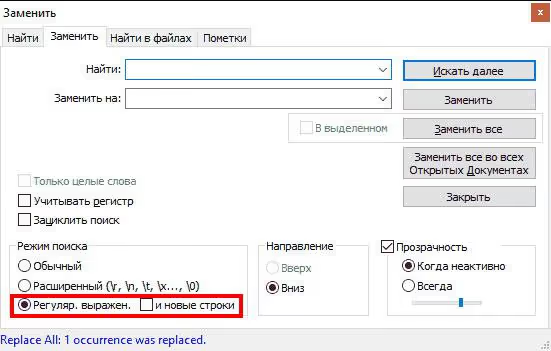
Boost mootor ühildub VS Code, Sublime'i ja Vimi süntaksiga. Õppige muster siin selgeks ja kasutage seda kõikjal.
Põhisümbolid:
Sümbol | Mida see tabab |
|---|---|
| Ükskõik milline üksik märk, välja arvatud reavahetus |
| Rea algus |
| Rea lõpp |
| Ükskõik milline number (võrdne |
| Ükskõik milline märk, välja arvatud number |
| Täht, number või alakriips (võrdne |
| Ükskõik milline märk, välja arvatud |
| Tühikumärk: tühik, tabeldus, reavahetus |
| Mittetühikumärk |
| Reavahetusmärk (LF) |
| Tagasivankur (CR) |
Märgiklassid:
Konstruktsioon | Mida see tabab |
|---|---|
| Ükskõik milline loetletud märkidest |
| Ükskõik milline väiketäht ladina tähestikus |
| Ükskõik milline suurtäht ladina tähestikus |
| Ladina täht mis tahes suuruses |
| Ükskõik milline number (võrdne |
| Ükskõik milline märk, välja arvatud a, b, c |
Kvantorid:
Sümbol | Mitu korda |
|---|---|
| Null või enam kordust |
| Üks või enam kordust |
| Suvaline märgijada rea sees |
| Suvaline mittetühi sõne |
Piirid ja rühmitamine:
Konstruktsioon | Mida see teeb |
|---|---|
| Sõnapiir |
| Mitte sõnapiir |
| Rühmitamine: sisu on asenduses saadaval kui |
| Loogiline „või" |
Neli mustrit, mida tasub meeles pidada:
^$, tühi rida (algus, millele järgneb kohe lõpp)^\s*$, rida, mis sisaldab ainult tühikumärke^.*$, kogu rea sisu algusest lõpuni\r\n, tühi rida Windowsi formaadis (CRLF)
Otsi ja asenda: kolm reaalset stsenaariumi
Teooria ilma praktikata ei kinnistu. Siin on kolm ülesannet tegelikust tööst koodi ja WordPressi sisuga.
HTML-siltide eemaldamine teksti säilitades
Eksportisite sisu vanast CMS-ist ja saite segaduse silte. Peate vorminduse eemaldama ja jätma ainult tavalise teksti. Regulaaravaldiste režiimis:
1 Find: <[^>]*> 2 Replace: (leave empty)
Muster <[^>]*> leiab kõik < ja > vahel: avavad sildid, sulgevad sildid, isesulguvad sildid nagu <br/>. Jätke asendusväli tühjaks. HTML kaob; tekst jääb puutumata.
Linkide eemaldamine ankurdusteksti säilitades
Teil on nimekiri formaadis [Pealkiri](url) ja vaja on jätta alles ainult pealkirjad. Kaks läbimist regex-režiimis.
1. samm. Eemaldage lingi osa koos avava suluga:
1 Find: \(https?://[^)]*\) 2 Replace: (leave empty)
2. samm. Eemaldage nurksulud. Lülitage tavalisele režiimile: otsige [, asendage tühjaga; seejärel ], asendage samuti tühjaga.
Sada linki muutub kahe toiminguga puhtaks pealkirjade nimekirjaks.
URL-ide eraldamine markdown-nimekirjast
Vastupidine ülesanne: [Pealkiri](https://example.com) formaadist peate alles jätma ainult aadressi. Üks läbimine regex-režiimis:
1 Find: ^[^(]*\(([^)]+)\).*$ 2 Replace: \1
Konstruktsioon ([^)]+) püüab kinni URL-i sulgude sees. \1 lisab selle asendusvälja; kogu muu tekst real jäetakse kõrvale.
Kiirklahvid: töö ilma hiireta
Kombinatsioonide komplekt, mis säästab aega igapäevases töös koodi ja sisuga. Lisage see leht järjehoidjatesse.
Failide ja kaartidega töötamine:
Toiming | Klahvid |
|---|---|
Ava dokument |
|
Uus kaart |
|
Sulge kaart |
|
Salvesta |
|
Salvesta kui |
|
Salvesta kõik |
|
Järgmine dokument |
|
Eelmine dokument |
|
Põhiline redigeerimine:
Toiming | Klahvid |
|---|---|
Vali kõik |
|
Kopeeri |
|
Lõika |
|
Kleebi |
|
Võta tagasi |
|
Tee uuesti |
|
Dubleeri rida või valitud tekst |
|
Mine dokumendi algusesse |
|
Mine dokumendi lõppu |
|
Mine rea algusesse |
|
Mine rea lõppu |
|
Otsi ja asenda:
Toiming | Klahvid |
|---|---|
Otsi tekstist |
|
Asenda tekst |
|
Otsi failidest |
|
Otsi järgmist |
|
Otsi eelmist |
|
Otsi valitud järgmist |
|
Otsi valitud eelmist |
|
Mine reale |
|
Eritoimingud:
Toiming | Klahvid |
|---|---|
Teisenda väiketähtedeks |
|
Teisenda SUURTÄHTEDEKS |
|
Kommenteeri valik välja |
|
Eemalda valikult kommentaar |
|
Näita siltide või märksõnade loendit |
|
Lisa järjehoidja reale |
|
Hüppa järgmisele järjehoidjale |
|
Hüppa eelmisele järjehoidjale |
|
Taanda teksti paremale |
|
Taanda teksti vasakule |
|
Täisekraani režiim kaartidega |
|
Täisekraani režiim ilma paneelideta |
|
Suurenda tekstiala |
|
Plokkide liigutamine ilma kopeeri-kleebita väärib erilist tähelepanu. Hoidke all Ctrl + Shift ja kasutage klahve ↑ / ↓, et liigutada valitud plokki dokumendi sees. Lõikelauda see ei mõjuta. Risk olulise fragmendi kogemata ülekirjutamiseks on null.
Samm-sammult juhised: tühjade ridade eemaldamine pärast Wordist kleepimist
Kopeerisite teksti Microsoft Wordist, kleepisite WordPressi ja saite topelt- ja kolmekordsed reavahetused. Käsitsi puhastamise asemel teeb sisseehitatud Notepad++ toiming sellega kolme sammuga.
1. samm. Avage probleemne dokument. Tühjad read on kohe nähtaval.
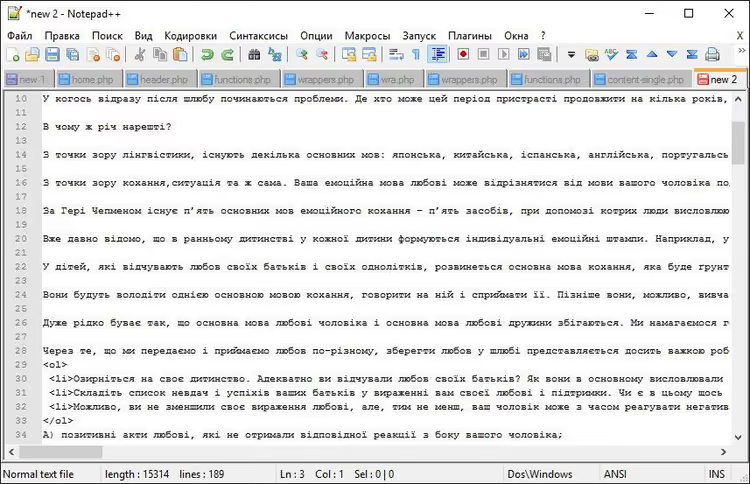
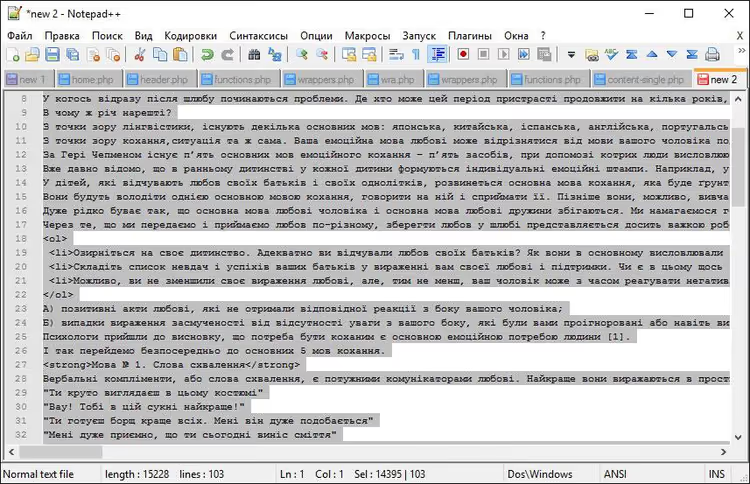
2. samm. Valige kogu sisu: Ctrl + A.
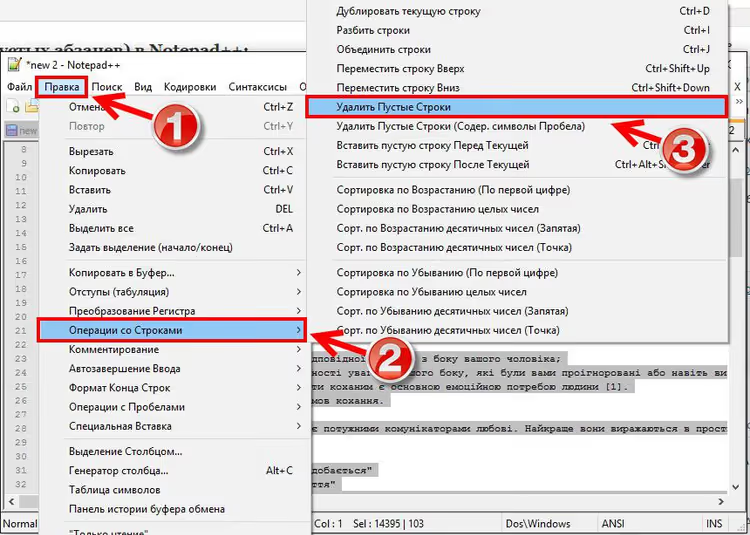
3. samm. Peamenüüs: Edit → Line Operations → Remove Blank Lines.
Valmis. Tühjad read kaovad ja tekst on valmis WordPressi kleepimiseks ilma täiendavate <br>-siltide ja tühjade <p></p>-elementideta. See tehnika töötab ka Google Docsi kleepimisel. See säästab kümneid minuteid pikkade dokumentidega töötamisel.
Koodi kommenteerimine: kaks kiirklahvi kogu tsükli jaoks
WordPressi arendajale, kes redigeerib igapäevaselt functions.php-d, CSS-i või JavaScripti, on koodi kommenteerimine pidev osa töövoost. Kaks kiirklahvi katavad kogu tsükli:
Ctrl + Shift + Q, kommenteerib valitud ploki välja. Notepad++ lisab automaatselt õige süntaksi vastavalt failitüübile://PHP ja JavaScripti jaoks,/* */CSS-i jaoks.Ctrl + Shift + K, eemaldab kommentaari eelnevalt kommenteeritud plokilt.
Töötab nii üksikute ridade kui ka mitmerealiste plokkide puhul. Keel tuvastatakse automaatselt faililaiendi järgi. Pole vaja meeles pidada, kus kasutada topeltkaldkriipse ja kus tärne.
Video: põhitehnikad 5 minutiga
Neile, kes omandavad visuaalset formaati paremini kui teksti, siin on lühike sissejuhatus redaktori peamistesse võimalustesse:
Pärast vaatamist sobituvad ülaltoodud spikri kiirklahvid ja regex-mustrid selgele alusele.
⁉️🤔 Korduma kippuvad küsimused
Kuidas lubada Notepad++-s regulaaravaldiste režiim?
Avage otsingu (
Ctrl + F) või asendamise (Ctrl + H) dialoog. Akna allosas leidke raadionuppude grupp „Search Mode" ja valige „Regular expressions". Pärast seda töötavad kõik erimärgid Boost-operaatoritena. Täiendavaid seadeid pole vaja.
Miks muster \n ei leia reavahetusi?
Tõenäoliselt kasutab fail Windowsi reavahetusi: CRLF, mitte LF. Proovige mustrit
\r\nvõi universaalset\R(reavahetus Boosti jaoks). Praegune formaat on nähtav Notepad++ olekuribal: „Windows (CR LF)", „Unix (LF)" või „Macintosh (CR)".
Mis vahe on laiendatud otsingurežiimil ja regulaaravaldistel?
Laiendatud režiim mõistab ainult paojadasid: reavahetus, tabeldus, tagasivankur. Kvantorid, märgiklassid ja rühmitamine on saadaval ainult „Regular expressions" režiimis. Laiendatud režiimist piisab reavahetuste asendamiseks tühikutega. Siltide eemaldamiseks või andmete eraldamiseks vajate täielikku regexi.
Kas ma saan otsida ja asendada mitmes failis korraga?
Jah:
Ctrl + Shift + Favab dialoogi „Find in Files". Määrake kaust, failimask (*.php,*.css) ja otsingumuster. Notepad++ läbib kõik vastavad failid ja kuvab tulemused eraldi paneelil. Massasenduseks kasutage kaarti „Replace in Files". Enne käivitamist tehke alati kaustast varukoopia.
Kuidas kustutada ridu, mis sisaldavad kindlat sõna?
Regulaaravaldiste režiimis: sisestage väljale „Find"
^.*keyword.*\Rja jätke väli „Replace" tühjaks. Konstruktsioon\Rpüüab kinni reavahetuse koos rea tekstiga, nii et kustutatud rea asemele ei jää tühja ruumi. Töötab mis tahes tekstimustri puhul.
Mida lisada järjehoidjatesse ja millest alustada
Notepad++-s omandatud regulaaravaldised töötavad kõikjal. Sama süntaks kehtib VS Code'is, PHP koodis (preg_match), JavaScriptis ja SQL päringutes. See ei ole ühe redaktori funktsioon. See on arendaja baaskirjaoskus.
- Kui töötate WordPressi sisuga: alustage tühjade ridade puhastamisest ülaltoodud juhiste järgi. Tulemust näete minuti pärast.
- Kui töötlete eksporte vanast CMS-ist: muster
<[^>]*>HTML-siltide eemaldamiseks lahendab enamiku tüüpilisi ülesandeid ühe läbimisega. - Kui valmistate ette andmeid pärast domeeni migratsiooni:
Ctrl + Hregex-režiimis URL-ide normaliseerimiseks asendab tunnid käsitsi tööd ühe käivitusega.
Laadige Notepad++ tasuta alla ametlikult veebisaidilt ja testige neid tehnikaid oma esimese probleemse faili peal. Millist stsenaariumi sellest jaotusest kohtate kõige sagedamini? Andke meile kommentaarides teada.

Professionaalne kirjanike ja toimetajate meeskond, kes on spetsialiseerunud kvaliteetse sisu loomisele.