













 TIIllustreeriv pilt: loodud tehisintellektiga
🔍 Kuidas leida veebisaidi IP-aadressi Windowsis: nslookup, ping ja muud meetodid
Sa ei vaja veebisaidi IP-aadressi iga päev. Aga kui vaja läheb, siis ei pääse sellest mööda: DNS-i seadistamine, majutuse kontrollimine, saidile juurdepääsu blokeerimine hosts-faili kaudu või lihtsalt serveri füüsilise asukoha väljaselgitamine.
Windowsil on selleks sisseehitatud tööriistad. Pole vaja kolmanda osapoole tarkvara ega registreerumisi. Command Prompt ja paar käsku ning vastus on käes.
Vaatame nelja toimivat meetodit: kõige lihtsamast kõige keerukamani.
💡 Kiirülevaade:
- Ava Command Prompt:
Win + R→cmd→ Enter - Käivita
nslookup example.com, kõige informatiivsem meetod - Alternatiiv:
ping example.com, kiirem, kuid näitab ainult IPv4 - PowerShelli jaoks:
Resolve-DnsName example.com, rohkem DNS-i andmeid - Kui on mitu IP-d (Cloudflare, suured saidid), näitab
tracertteekonda lõppserverini
Mis on veebisaidi IP-aadress ja millal seda vaja läheb
IP-aadress on serveri numbriline identifikaator võrgus. Kui sa trükid brauserisse google.com, pärib su arvuti DNS-ilt ja leiab tegeliku aadressi nagu 142.250.74.46. Ilma selle ahelata veebisaidid ei avane.
Kõige sagedamini otsitakse IP-sid kolmes olukorras. Esiteks, saidi kolimine: vana majutus on maas, DNS pole veel uuenenud ja saad ainult IP järgi kontrollida, kas sait uues serveris töötab. Teiseks, blokeerimine hosts-faili kaudu: lisad 127.0.0.1 facebook.com ja sait lakkab selles arvutis avanemast. Kolmandaks, diagnostika: sait on maas ja sa kontrollid, kas probleem on DNS-is või serveris.

Kõik alltoodud meetodid töötavad Windows 10-s ja 11-s ilma lisatarkvara paigaldamata. Command Prompt ja PowerShell on juba süsteemis olemas.
1. Meetod: käsk nslookup
nslookup on peamine tööriist DNS-päringute jaoks. See näitab lisaks IP-le ka seda, milline DNS-server vastas.
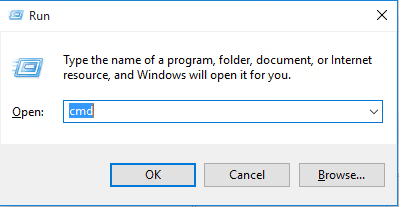
Vajuta Win + R, trüki cmd ja vajuta Enter. avaneb Command Prompt'i aken.
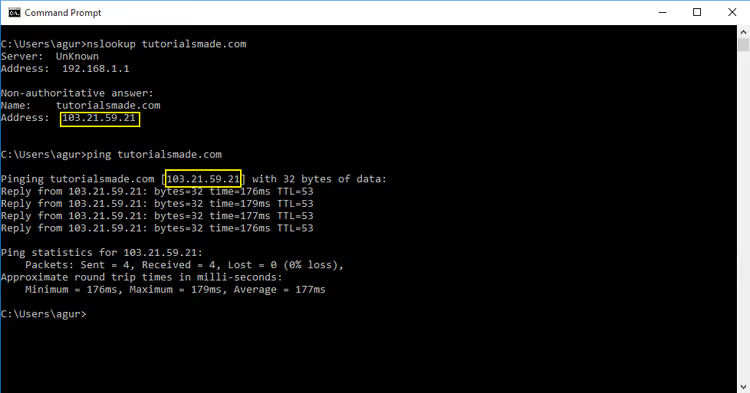
Mustas aknas trüki:
1 nslookup example.com
Asenda example.com vajaliku domeeniga. Sekundi pärast näed vastust:
1 Server: dns.google 2 Address: 8.8.8.8 3 4 Non-authoritative answer: 5 Name: example.com 6 Address: 93.184.216.34
Esimene rida on DNS-server, mis päringule vastas. Alumise ploki rida Address on veebisaidi IP-aadress. Kui sait kasutab IPv6, näitab käsk ka seda.
Mida teha, kui aadresse on mitu. Suured projektid nagu YouTube või Amazon töötavad kümnetel serveritel. nslookup mitte-interaktiivses režiimis (nagu näites) näitab ainult ühte või kahte aadressi. Et näha neid kõiki, sisene interaktiivsesse režiimi:
1 nslookup 2 > set type=a 3 > youtube.com
Interaktiivne režiim avaneb lihtsalt käsuga nslookup ilma parameetriteta. > viip tähendab, et oled sees. Käsk set type=a küsib kõiki A-kirjeid, seejärel sisesta domeen. Väljumiseks trüki exit.
2. Meetod: käsk ping
ping on kiireim meetod. Üks käsk, üks vastus.
1 ping example.com
Tulemus:
1 Pinging example.com [93.184.216.34] with 32 bytes of data: 2 Reply from 93.184.216.34: bytes=32 time=12ms TTL=56
IP ilmub kohe esimesel real nurksulgudes. Pole vaja seda muude andmete seast otsida.
ping piirang. Käsk näitab ainult IPv4 aadressi. Kui sait töötab IPv6-l ja sellel pole IPv4 aadressi, tagastab ping veateate. nslookup on selles osas usaldusväärsem, sest tagastab mõlemad aadressid.
Küll aga kontrollib ping samaaegselt serveri kättesaadavust. Kui vastust ei tule, siis server ei vasta, mis tähendab, et probleem pole DNS-is.
3. Meetod: PowerShell ja Resolve-DnsName
PowerShell pakub rohkem kontrolli. Resolve-DnsName cmdlet on sarnane nslookup-ile, kuid väljastab struktureeritud objektid.
Ava PowerShell: Win + R → powershell → Enter. Seejärel:
1 Resolve-DnsName example.com
PowerShell kuvab vastuse tabelina: veerud Name (domeen), Type (kirje tüüp), TTL (eluaeg) ja IPAddress. Mitme IP-ga saitide puhul kuvatakse kõik kirjed, mitte ainult üks või kaks.
Miks on PowerShell mugavam kui nslookup. Esiteks ei pea sa kõigi A-kirjete saamiseks interaktiivsesse režiimi lülituma, sest PowerShell näitab need kohe. Teiseks saad tulemusi filtreerida:
1 Resolve-DnsName example.com -Type A | Select-Object IPAddress
See üherealine käsk tagastab puhta IP-aadresside loendi ilma lisateabeta. Mugav, kui vajad aadressi skripti jaoks.
MX-kirjete (domeeni meiliserver) kontrollimiseks asenda -Type A väärtusega -Type MX. NS-kirjete jaoks kasuta -Type NS.
4. Meetod: tracert, teekond serverini
tracert (trace route) näitab teekonda, mille pakett sinu arvutist veebisaidi serverisse läbib. Igal sammul kuvab see vahesõlme IP. Ahela viimane IP on serveri aadress.
1 tracert example.com
Väljund on pikk, kuid sul on vaja ainult viimast rida. Näiteks:
1 9 12 ms 11 ms 12 ms 93.184.216.34
Number 9 on hüppe number. Kolm väärtust millisekundites tähistavad latentsust. Paremal olev IP on serveri aadress.
Millal on tracert kasulikum kui nslookup. Cloudflare'i või mõne muu CDN taga olevad saidid tagastavad nslookup-i kaudu Cloudflare'i ääreserverite IP-d, mitte tegelikku majutust. tracert seda probleemi ei lahenda (CDN varjab tegelikku IP-d igal juhul), kuid ilma CDN-ita saitide puhul näitab see lõppserveri tegelikku aadressi.
Veebiteenused: kui sa pigem ei ava konsooli
Kui käsurida on ebamugav, on olemas brauseripõhised alternatiivid. Avad veebisaidi, sisestad domeeni ja saad IP. Pole vaja isegi Windowsit: see töötab telefonist või tahvelarvutist.
Populaarsed DNS-utiliidid: dnschecker.org, whatismyip.com/dns-lookup ja nslookup.io. Kõik on tasuta, registreerimist pole vaja. Sisesta domeen ja näed kohe A-kirjeid, NS-i ja MX-i.
Puudus on ilmne: sa ei näe, mis sinu arvutis toimub. nslookup ja ping näitavad vastust sinu süsteemis seadistatud (või käsitsi määratud) DNS-serverilt. Veebiteenus kasutab oma DNS-i, seega võib tulemus erineda, kui sinu teenusepakkuja vahemälu on aegunud. Sobib kiireks kontrolliks, mitte DNS-probleemide diagnoosimiseks sinu masinas.
Video: nslookup 5 minutiga
See video käsitleb kolme peamist nslookup-i käsku: veebisaidi IP-aadressi otsimine (A record), meiliserverite leidmine (MX) ja domeeni NS-kirjete kontrollimine. Näed selgelt, kuidas väljundit tõlgendada ja kuidas interaktiivne režiim tavarežiimist erineb.
⁉️🤔 Korduma kippuvad küsimused
Mis vahe on nslookup ja ping vahel?
nslookuppärib DNS-kirjeid ja näitab kõiki aadresse (IPv4 ja IPv6), samas kuipingkontrollib serveri kättesaadavust IPv4 kaudu ja kuvab IP möödaminnes.pingon kiirem ühe aadressi jaoks,nslookupon informatiivsem mitme aadressi korral. Kui sul on vaja lihtsalt IP leida ja kontrollida, kas server on elus, kasutaping-i. Kui vajad kõiki A-kirjeid, MX-i ja NS-i, kasutanslookup-i või PowerShelli koosResolve-DnsName-iga. Mõlemad käsud on Windowsisse sisse ehitatud ega vaja administraatoriõigusi.
Kas ma saan veebisaidi IP-d leida ilma käsureata?
Jah, veebiteenuste kaudu: dnschecker.org, nslookup.io ja whatismyip.com/dns-lookup. Ava need brauseris, sisesta domeen, saa IP. Töötab igal platvormil. Kuid tulemus võib erineda sellest, mida sinu arvuti näeb: veebiteenus kasutab oma DNS-serverit, mitte seda, mis on sinu võrguseadetes konfigureeritud. DNS-probleemide diagnoosimiseks konkreetses masinas on käsurida usaldusväärsem.
Miks nslookup näitab mitut IP-aadressi?
Suured veebisaidid jaotavad koormust kümnete serverite vahel üle maailma. DNS tagastab mitu aadressi ja brauser valib neist lähima. Kui sait on Cloudflare'i või mõne muu CDN-i taga, näitab
nslookupCloudflare'i ääreserverite IP-sid, mitte tegelikku majutust. Saidi omanikud varjavad tegelikku IP-d teadlikult DDoS-kaitse eesmärgil. Cloudflare'i taga oleva saidi tegeliku IP leidmine standardsete tööriistadega on võimatu, sest see on CDN-i põhifunktsioon. Cloudflare'i aadressid kuuluvad Cloudflare'ile endale, mitte saidi majutusele.
Mida teha, kui käsk tagastas mitu aadressi ja mul on vaja õiget?
Tavaliste ülesannete jaoks sobib ükskõik milline aadress loendist, sest sait avaneb igaühe kaudu. Kui seadistad
hosts-faili blokeerimiseks, lisa kõik aadressid, midanslookupnäitas. Vastasel juhul võib sait avaneda mõne blokeerimata IP kaudu. See meetod ei tööta IP-blokeeringutest möödahiilimiseks: saidi omanikud muudavad aadresse või lisavad uusi. Blokeeriminehosts-faili kaudu on efektiivne ainult väikeste, ühe serveriga saitide vastu.
Kuidas leida veebisaidi IP-d macOS-is või Linuxis?
macOS-is ja Linuxis kasutatakse
nslookup-i japing-i (mis samuti töötavad) asemel sagedaminidig-i, sest see näitab rohkem DNS-kirjete üksikasju. Käskdig example.com +shorteemaldab kõik üleliigse ja jätab alles ainult IP. Ilma+short-ita väljastabdigtäieliku raporti. See utiliit on macOS-i ja enamiku Linuxi distributsioonidega eelnevalt kaasas.
Millist meetodit oma ülesande jaoks valida
Iga neljast tööriistast on parim oma olukorras.
ping on parim, kui on vaja koheselt IP leida ja samaaegselt kontrollida, kas server vastab. nslookup on peamine tööriist DNS-päringute jaoks: A-kirjed, MX, NS. Resolve-DnsName PowerShellis on ideaalne, kui vajad tulemust skripti või filtreerimise jaoks. tracert aitab näha teekonda serverini ja mõista, millises sõlmes pakette kaotatakse.
Hoia seda spikrit käepärast. Konsooli avamine võtab 5 sekundit. Käsu trükkimine veel 5 sekundit. Pärast mõnda kordust teed seda automaatselt.
Ja kui sul on vaja mitte ainult IP-d leida, vaid DNS-i sügavamalt mõista, siis täielik DNS-i juhend WordPressis käsitleb kirjete haldamist, majutuse muutmist ja levinud vigu.

Professionaalne kirjanike ja toimetajate meeskond, kes on spetsialiseerunud kvaliteetse sisu loomisele.