













 TIIllustreeriv pilt: loodud tehisintellektiga
📸 Perepildiarhiiv: samm-sammuline juhend uute fotode lisamiseks ja töötlemiseks
Telefonist, kaamerast ja kolmelt puhkusemälupulgalt on kogunenud uus ports fotosid. Avate kausta: kolmsada võtet, osa juba arhiivis olemas, osa vale orientatsiooniga, kuupäevad hüppavad kolme erineva aasta vahel.
Kõik ühte hunnikusse viskamine on tee, kuidas aasta jooksul kaotada jälg sellest, mis kus asub. Korrastamata segaduse sorteerimine on kordades raskem kui uute võtete kohene struktuuri integreerimine.
Allpool on samm-sammuline algoritm uue fotopartii lisamiseks olemasolevasse arhiivi. Iga samm on näidatud ekraanipiltidega: saate seda täpselt korrata.
💡 Kiirülevaade:
Määrake uute fotode seas kõige varasem kuupäev
Kopeerige oma fotokogust vajalik vahemik ja eemaldage täpsed duplikaadid
Puhastage visuaalsed duplikaadid VisiPicsi või Czkawka abil
Korraldage fotod Year/Date kaustadesse Total Commanderi abil
Rakendage automaatne pööramine, kirjutage märksõnad ja hinnangud
Mida vajate: tööriistakomplekt
Kogu protsess kasutab nelja programmi.
Programm | Ülesanne | Hind |
|---|---|---|
ACDSee Photo Studio Ultimate | Kategooriad, metaandmed, pööramine, hindamine, andmebaas | Tasuline |
Duplicate & Same Files Searcher | Täpsed duplikaadid (bait-baidilt) | Tasuta |
VisiPics / Czkawka | Visuaalsed duplikaadid | Tasuta |
Total Commander + wdx-jpg-comment | Automaatne kuupäevade järgi paigutus EXIF-i kaudu | Shareware |
ACDSee. Algne juhend oli kirjutatud ACDSee 6.3 (2004) jaoks, kuid kõik tehnikad töötavad ka versioonis ACDSee Photo Studio Ultimate 2026 (build 19.1.0). Kategooriate, metaandmete ja andmebaasi mehaanika pole muutunud: juhendi ekraanipildid sobivad iga versiooniga.
Duplicate & Same Files Searcher. Tasuta utiliit, võrdleb faile bait-baidilt: suurus, nimi, muutmise kuupäev. Laadige alla saidilt MajorGeeks, versioon 10.8.1 (.NET 7.0).
VisiPics või Czkawka. VisiPicsi pole alates 2012. aastast uuendatud, kuid see töötab Windows 11 peal. Kaasaegne alternatiiv: Czkawka GitHubis, versioon 11.0.1 (veebruar 2026), avatud lähtekoodiga, Rust, platvormiülene. Leiab visuaalsed duplikaadid, katkised pildid, tühjad kaustad.
Total Commander koos wdx-jpg-comment pluginaga. Failihaldur ja plugin, mis loeb EXIF-i kuupäevi. Kombinatsioon paigutab sajad fotod ühe käsuga kaustadesse Year/Year-Month-Day. Total Commanderi ametlik sait, plugin aadressil totalcmd.net.
1. Samm. Fotode importimine ACDSee-sse ja kategooria loomine
Enne failide puudutamist lisage need eraldi ACDSee kategooriasse. Originaalid jäävad puutumata, kõik uued fotod on koondatud ühte kohta, neile saab rakendada grupitoiminguid.
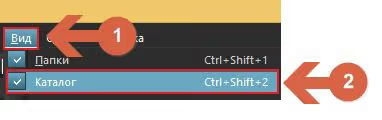
Lubage kategooriate kuvamine: menüü „View" → „Catalog" või kombinatsioon Ctrl+Shift+2.
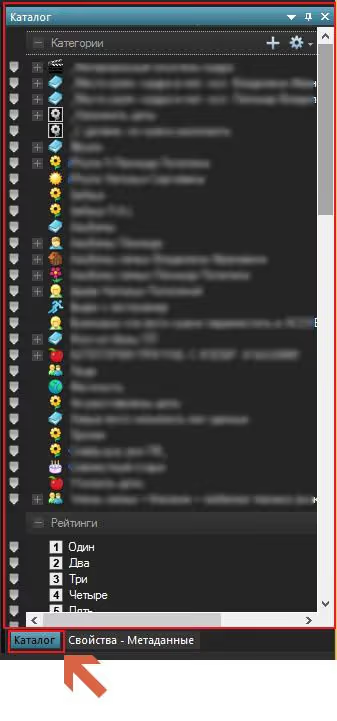
Pärast lubamist ilmub akna paremasse serva kataloogipaneel.
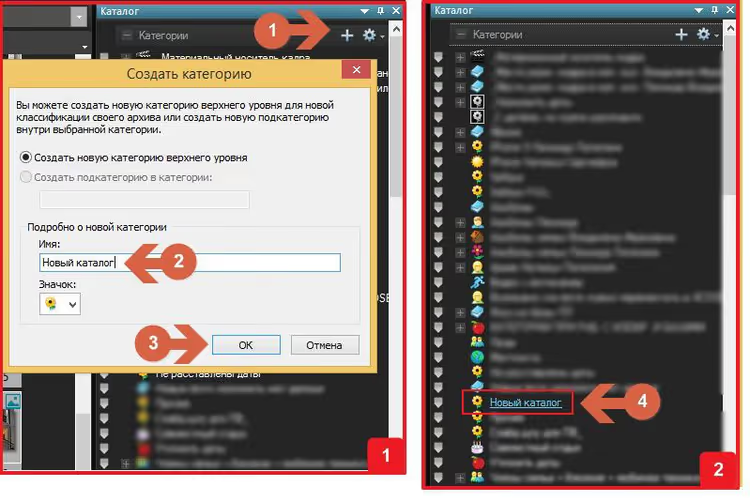
Looge uus kataloog: nimetage see „New Photos" või „Import June 2026". Siia kogume ajutiselt kõik lisatud võtted.
Vahekaardil „Folders" leidke uute fotodega kataloog. Valige kõik failid ja kaustad selle sees, lohistage need kataloogipaneelil äsja loodud kataloogi nimele.
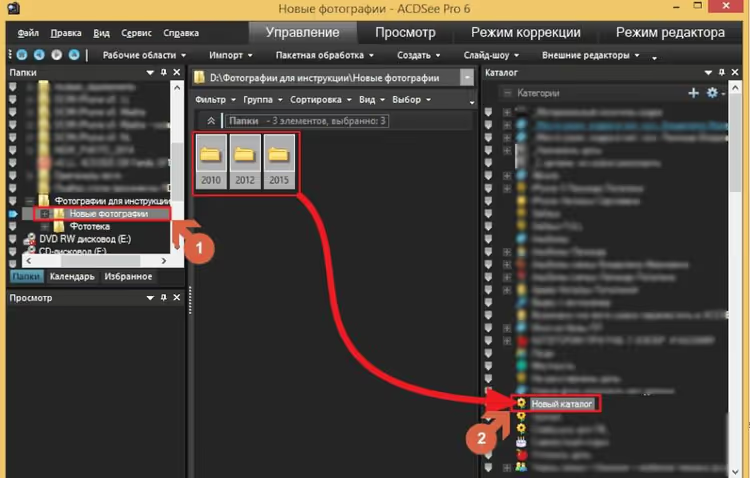
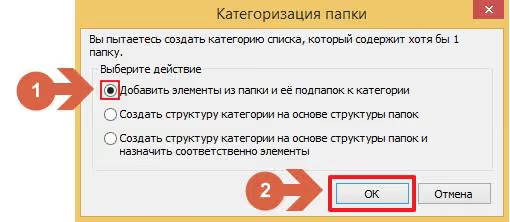
Vabastage hiir. Ilmuvas aknas valige „Lisa üksused kaustast ja selle alamkaustadest kategooriasse".
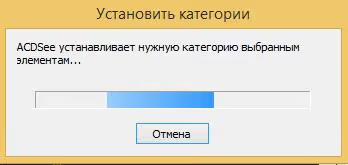
Oodake lõpuni. Edenemist näidatakse eraldi aknas.
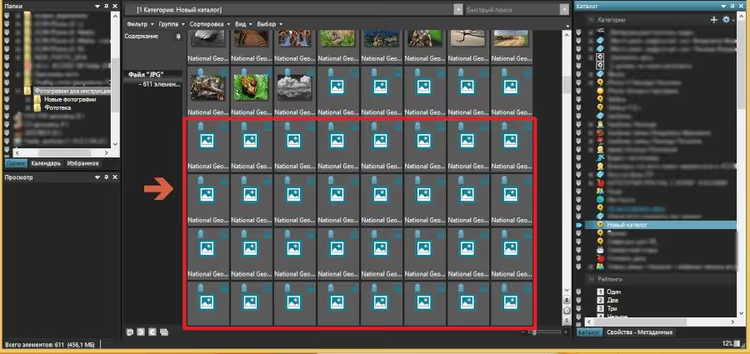
Pärast lõpetamist navigeerige loodud kataloogi ja oodake, kuni ACDSee kõik pisipildid üles ehitab. Ühtegi standardset kohatäiteikooni ei tohiks alles jääda: iga pisipilt peab näitama tegelikku pildisisu.
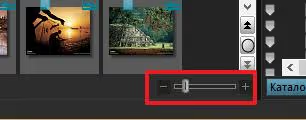
Pisipiltide genereerimise kiirendamiseks vähendage liuguriga nende suurus miinimumini.
2. Samm. Uute fotode varaseima kuupäeva määramine
Kriitiliselt tähtis samm. Varaseim kuupäev näitab, millisest aastast duplikaatide võrdlust alustada. Kui vanim võte on aastast 2019, pole mõtet võrrelda arhiiviga aastatest 2005-2018: seal ei saa duplikaate olla.
Navigeerige uute fotode kategooriasse. Klõpsake vaatepaneelil nuppu „Grupeeri" ja valige „Loomise kuupäev".
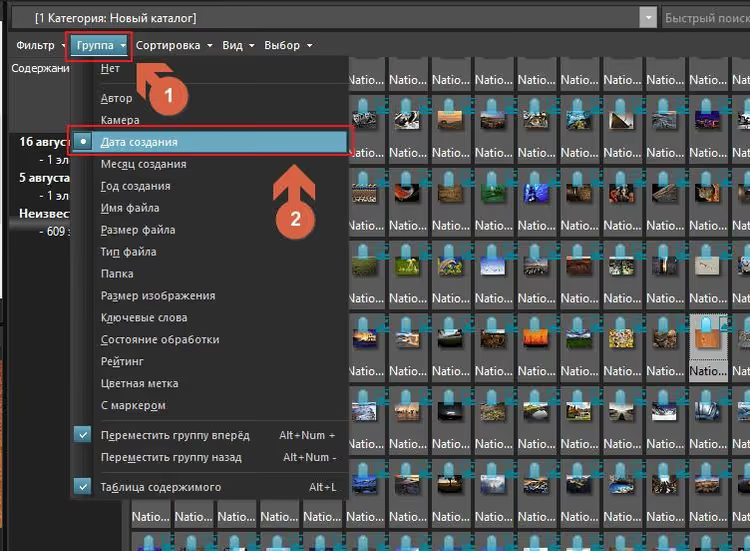
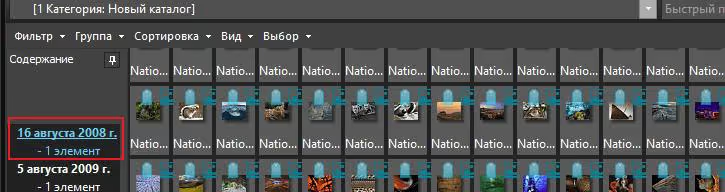
Kõik fotod grupeeritakse loomiskuupäeva järgi. Ülemine grupp näitab varaseimat kuupäeva. Jätke aasta meelde.
3. Samm. Fotokogu ettevalmistamine ohutuks filtreerimiseks
Peate kopeerima osa peamisest fotokogust samale kettale, kus asuvad uued fotod. Miks kopeerida, mitte otse töötada? Et vältida filtreerimise käigus originaali kogemata kustutamist: kõik kustutustoimingud tehakse koopial.
Kopeerimisvahemik: uute fotode varaseima võtte aastast kuni praeguseni. Kui vanim võte on aastast 2019, kopeerige fotokogu kaustad aastatest 2019 kuni 2026.
4. Samm. Täpsete duplikaatide eemaldamine Duplicate & Same Files Searcheri abil
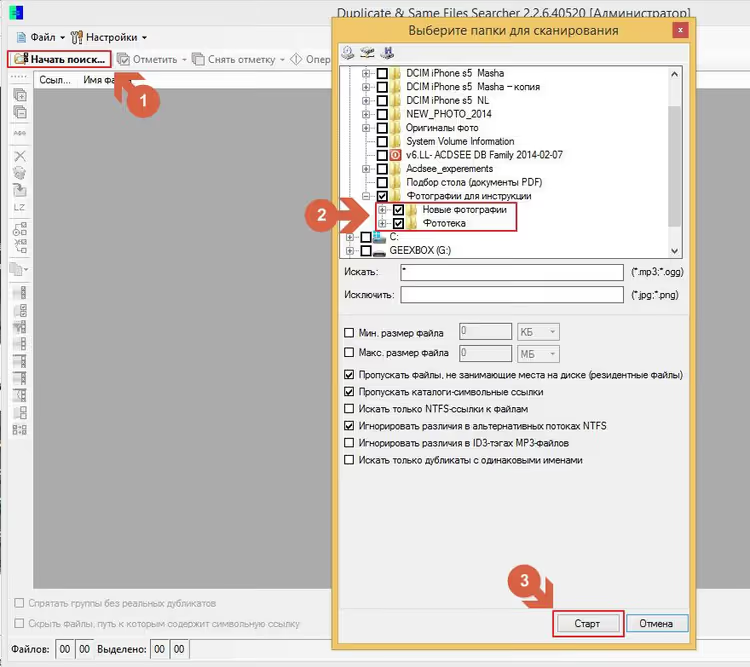
Laadige alla ja installige DSFS saidilt MajorGeeks. Käivitage programm, peamises aknas klõpsake „Alusta otsingut".
Järgmises aknas märkige kaks kausta: fotokogu kopeeritud osa ja uute fotode kaust. Klõpsake „Start".
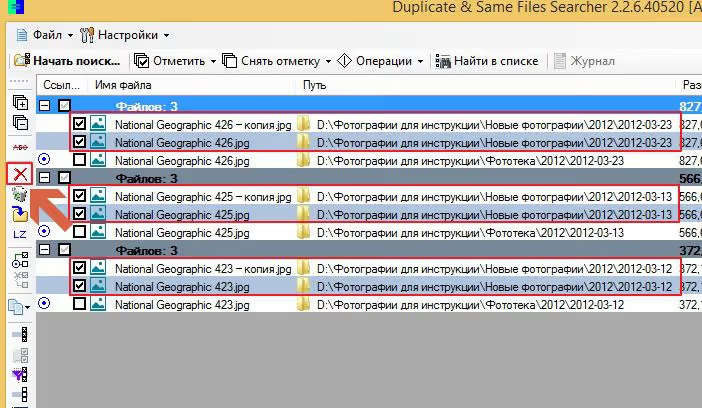
Kui programm kuvab leitud duplikaatide nimekirja, klõpsake vasakpoolsel paneelil „Vali filtri järgi" (lehtriga nupp). Määrake „Märgi" märkeruut, seejärel „Tee sisaldab stringi". Rippmenüüst valige uute fotode kausta tee. Klõpsake „OK".
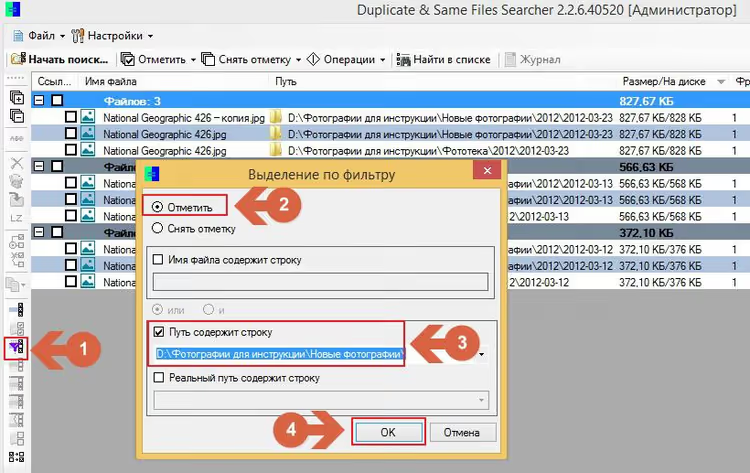
Programm tõstab esile kõik duplikaadid, mis asuvad uute fotode kaustas, mitte fotokogus. Kustutage need punase X nupuga.
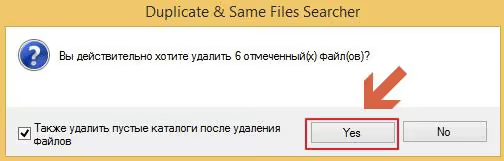
Kinnitage kustutamine, klõpsates „Jah".
Levinud viga. Mõnikord ilmub filtri järgi valides viga: „Tegevus katkestati andmete säilitamiseks".
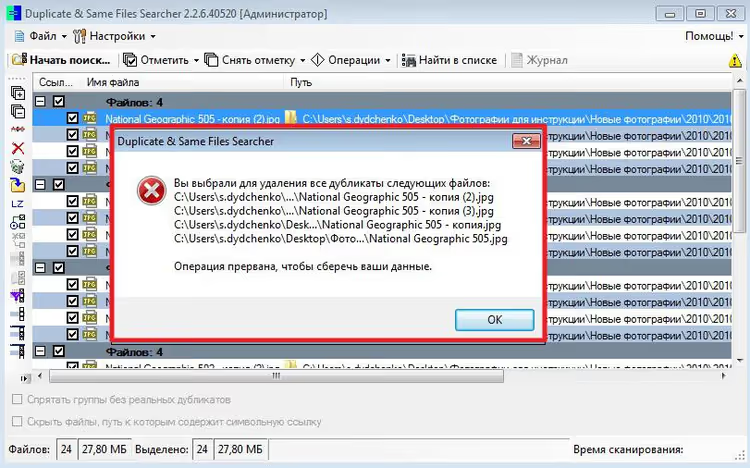
See juhtub, kui kaustas on sisemisi duplikaate. Lahendus: „Märgistuse eemaldamine" → „Eemalda märgistus gruppide esimestelt failidelt".
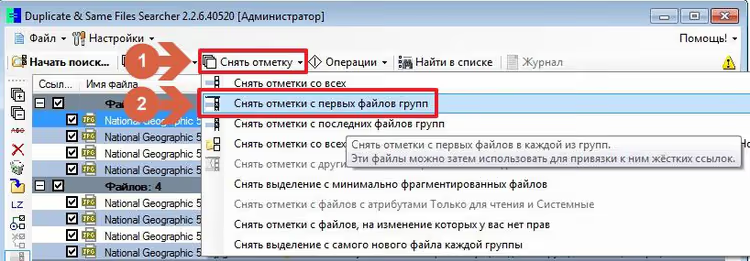
Iga grupi esimeste failide märgistus eemaldatakse. Pärast kustutamist jäävad originaalid kausta alles.
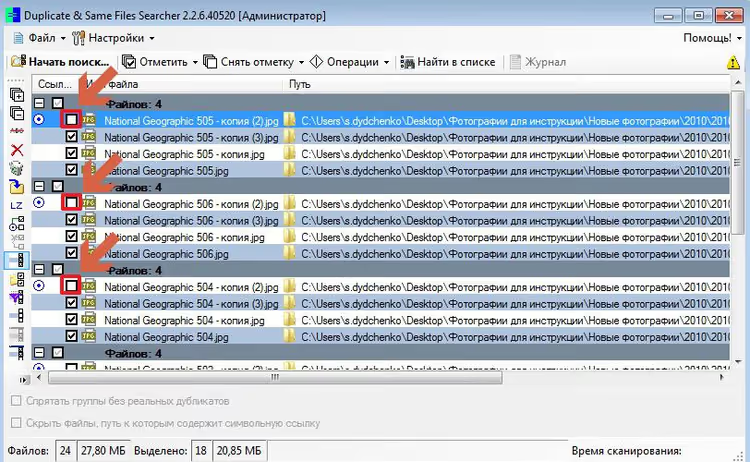
Käivita otsing uuesti. DSFS jätab sarivõtted vahele: see võrdleb ainult suurust, nime ja kuupäeva, mitte visuaalset sarnasust.
Samm 5. Visuaalsed duplikaadid: VisiPics või Czkawka
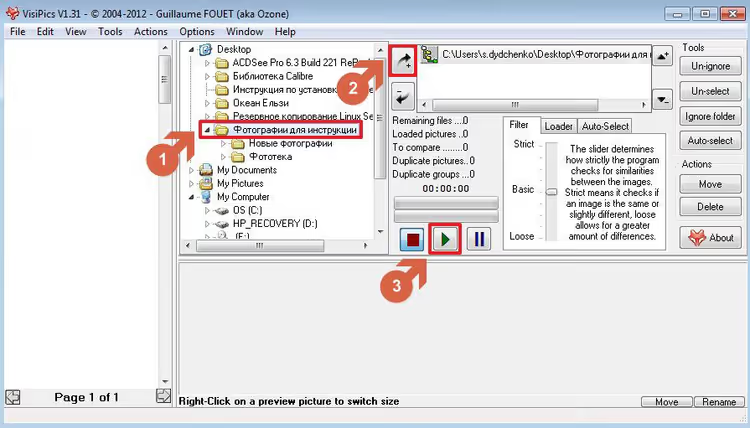
Laadi alla VisiPics ja käivita. Lisa noole ja plussmärgiga nupuga kaust, mis sisaldab nii uusi fotosid kui ka fotokogu kopeeritud osa. Skannimise alustamiseks vajuta rohelist „Play" nuppu.
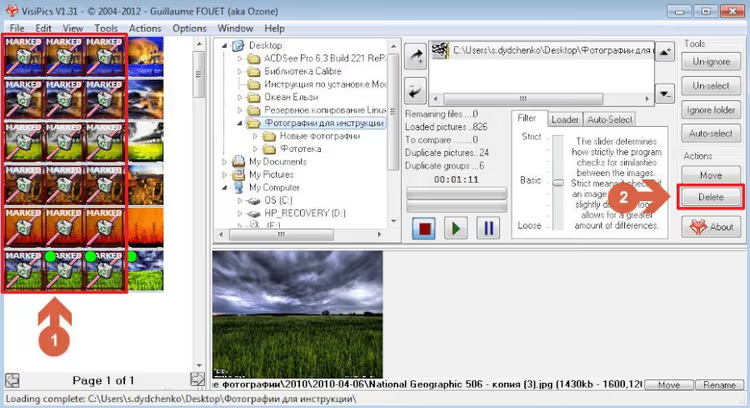
Leitud visuaalsed duplikaadid kuvatakse vasakpoolses aknas. Tõsta need hiireklõpsuga esile ja vajuta „Kustuta".
Kui vajad kaasaegset asendust. VisiPicsi pole uuendatud alates 2012. aastast. Windows 11 peal see töötab, kuid esineb kokkujooksmisi. Paigalda Czkawka, versioon 11.0.1 (veebruar 2026), avatud lähtekoodiga, Rust, platvormideülene. Leiab visuaalseid duplikaate, katkisi pilte, tühje kaustu. Sama loogika: kaustad → skanni → kustuta.
Samm 6. Total Commanderi plugina paigaldamine
Paigalda Total Commander administraatorina. Lae alla wdx-jpg-comment plugin. Aseta plugini kaust asukohta C:\Program Files\TC\Plugins\wdx ja nimeta see ümber Photo-ks.
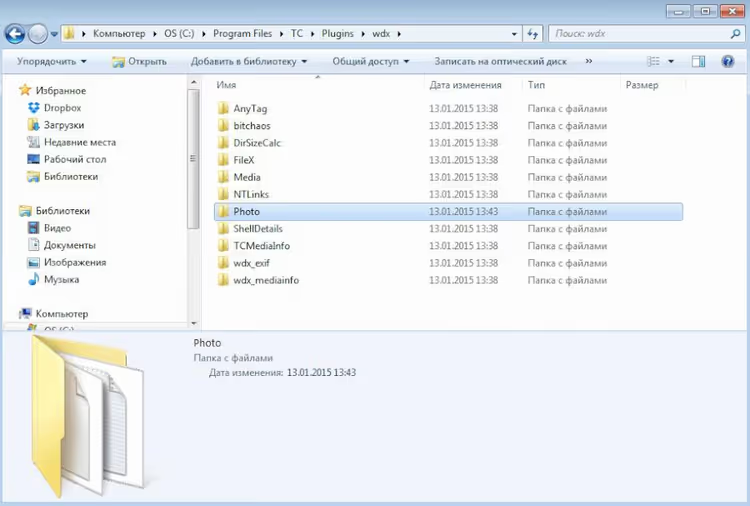
Käivita Total Commander (64-bitiste süsteemide puhul kasuta otseteed TC64). Mine menüüsse „Configuration" → „Options...".
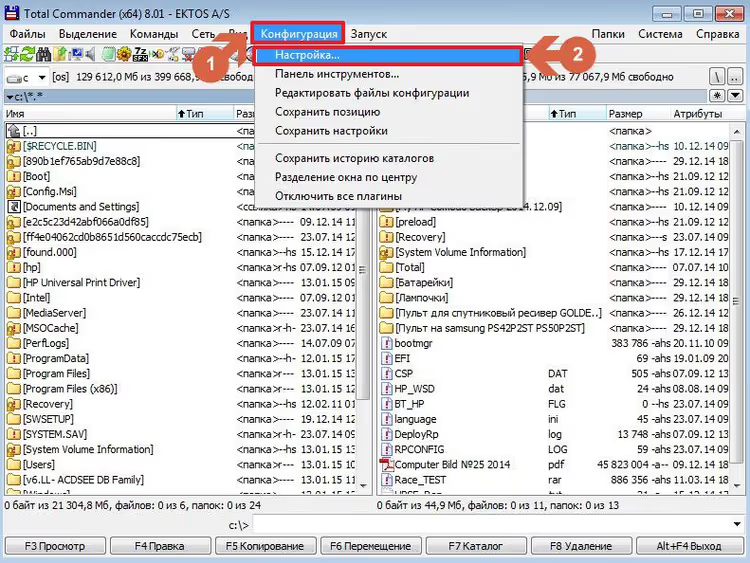
Seadete aknas vali „Plugins" → „Configure", lisa nupuga „Add" kaustast Photo fail .wdx.
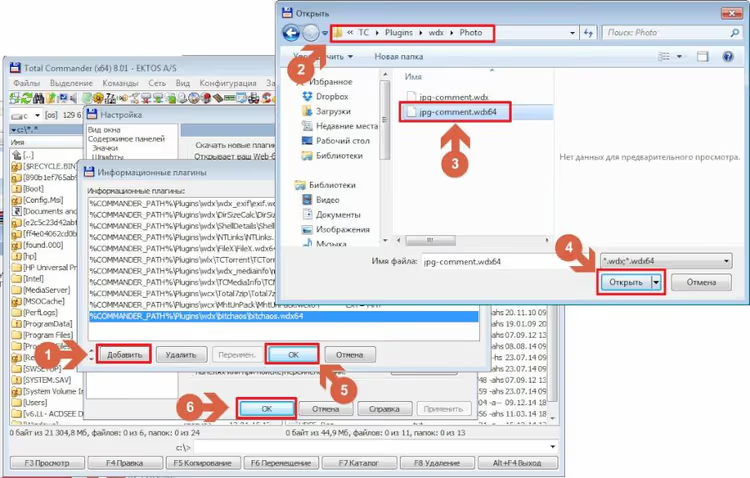
Pärast lisamist taaskäivita Total Commander.
7. Samm. Automaatne fotode kuupäevade järgi paigutamine
Enne paigutamist soovitame lähteseadme nime kommentaarina kirja panna.
Liikuge uute fotodega põhikausta.
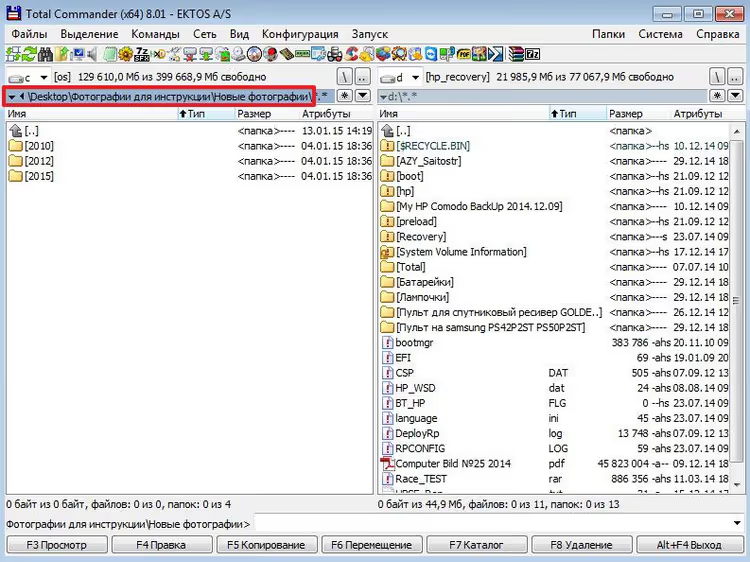
Vajutage Ctrl+B: Total Commander kuvab kõigi alamkaustade sisu ühe tasapinnalise nimekirjana.
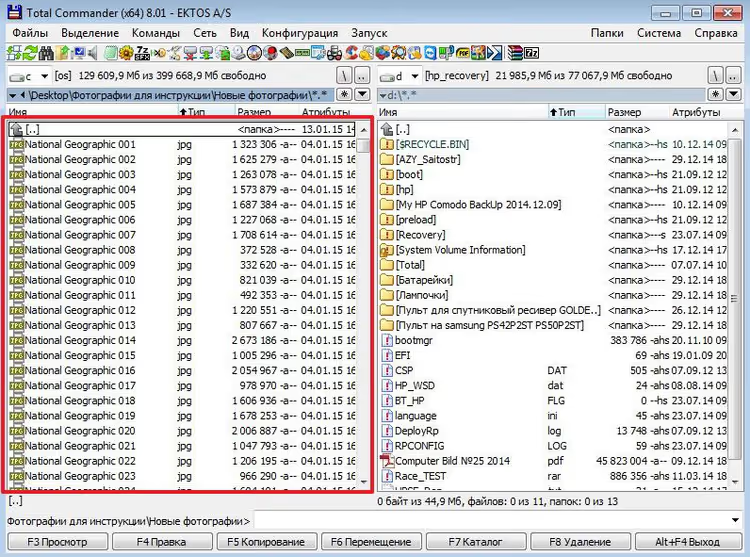
Valige kõik failid: Ctrl+A.
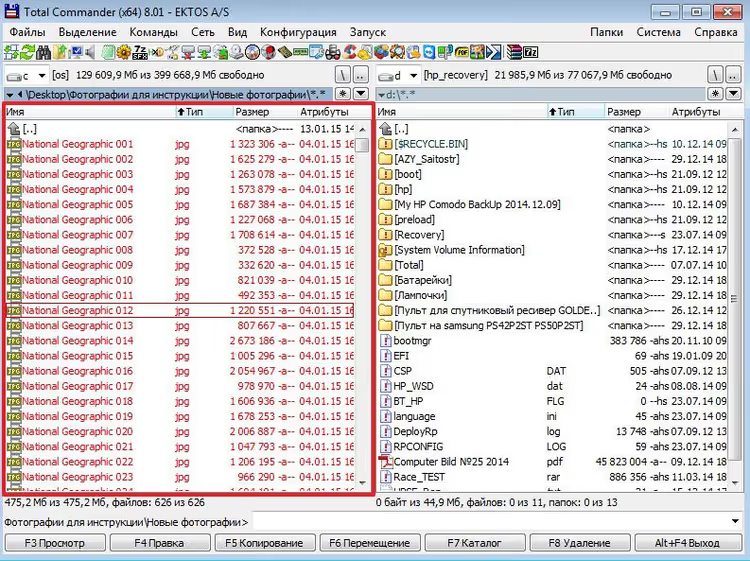
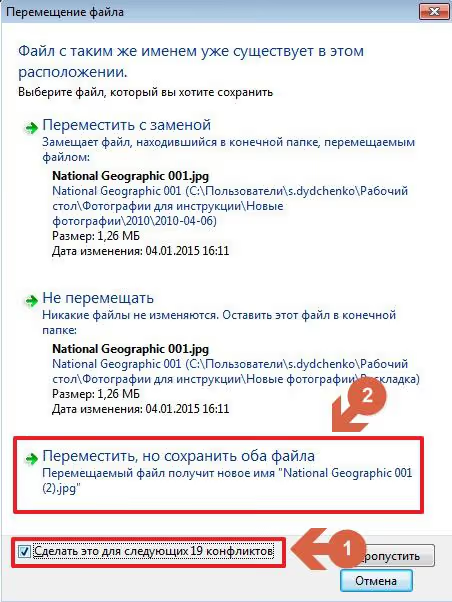
Lõigake (Ctrl+X), vajutage Backspace, looge kaust „Raskladka" ja kleepige failid (Ctrl+V).
Valige uuesti kõik failid (Ctrl+A) ja käivitage mitmekordse ümbernimetamise tööriist: Ctrl+M. Väljale „Failinime mask" sisestage:
1 [=jpg-comment.DateTimeOriginal.Y][=jpg-comment.DateTimeOriginal.Y-M-D][N]
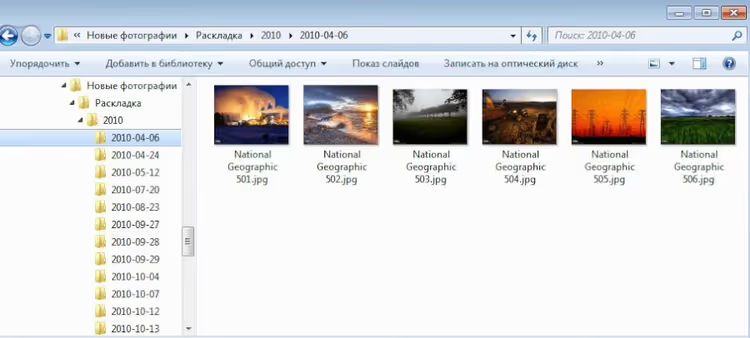
Mask loob tee nagu 2015/2015-05-19/img119: iga fail läheb oma pildistamiskuupäevale vastavasse kausta.
Kui metaandmetes puudub loomiskuupäev, kasutage muutmiskuupäeva:
1 [=jpg-comment.ModifyDate.Y][=jpg-comment.ModifyDate.Y-M-D][N]
Või EXIF-i kuupäeva:
1 [=exif.Date.Y] [=exif.Date.Y-M-D][N]
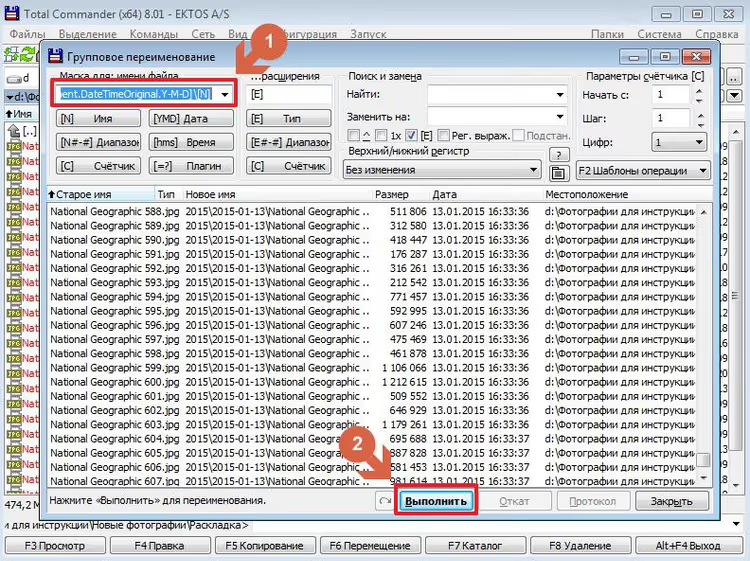
Klõpsake „Start". Iga foto liigub automaatselt selle aastale ja loomiskuupäevale vastavasse kausta.
8. Samm. Piltide pakk-automaatpööramine
Pärast kuupäevade järgi paigutamist parandage orientatsioon. ACDSee tuvastab automaatselt valesti pööratud võtted. Signaal: kõver nooleikoon pisipildil.
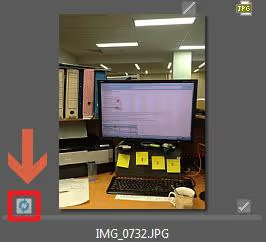
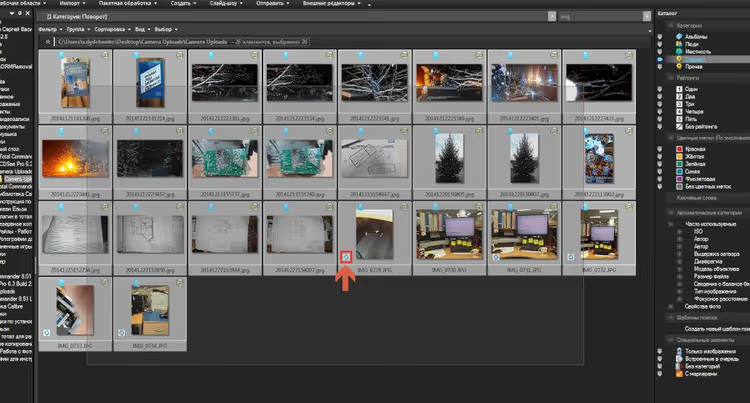
Looge kategooria „Rotation", lisage kõik uued fotod nagu 1. sammus. Valige kõik (Ctrl+A) ja klõpsake mõnel pisipildil kõverat nooleikooni.
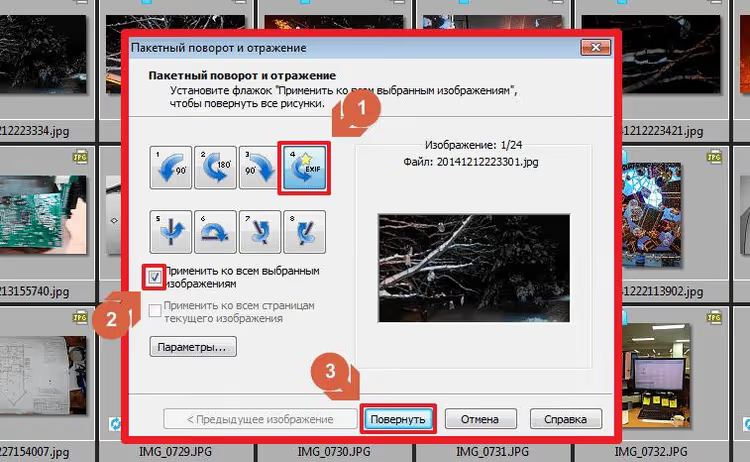
Avanevas aknas klõpsake „4 EXIF", märkige ruut „Rakenda kõigile valitud piltidele" ja klõpsake „Pööra".
ACDSee rakendab pööramist ainult kaadritele, mis seda vajavad. Programm jätab õige orientatsiooniga pildid vahele ning raportiaken näitab, millised failid ei vajanud seda toimingut.
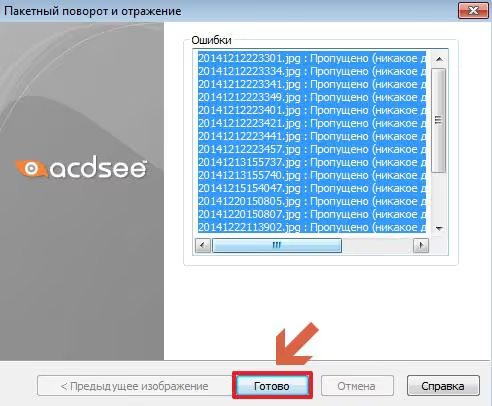
Klõpsake „Valmis". Enamikul juhtudest on automaatpööramine piisav, vale orientatsiooni tuvastamine on äärmiselt harv.
Samm 9. Märksõnad: määramine, andmebaas ja otsing
Märksõnad muudavad failihunniku otsitavaks arhiiviks: tuhandete pisipiltide kerimise asemel piisab ühest klõpsust kataloogipaneelil.
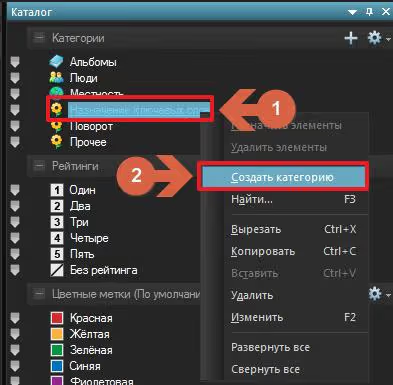
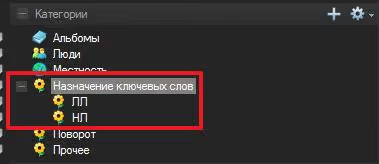
Looge kategooria „Märksõna määramine" ja selle sisse alamkategooriad initsiaalidega: LL Lev Lavrovi jaoks, NL Nadežda Lavrova jaoks. Tehke peakategoorial paremklõps ja valige „Loo kategooria".
Peaksite saama puustruktuuri: peakategooria, mille sees on alamkategooriad initsiaalidega.
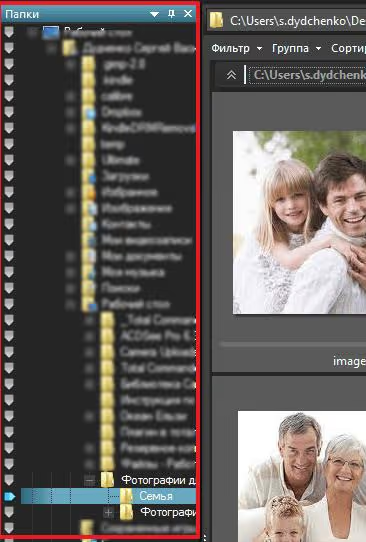
Liikuge parempoolse „Kaustad" paneeli kaudu uute fotodega kataloogidesse.
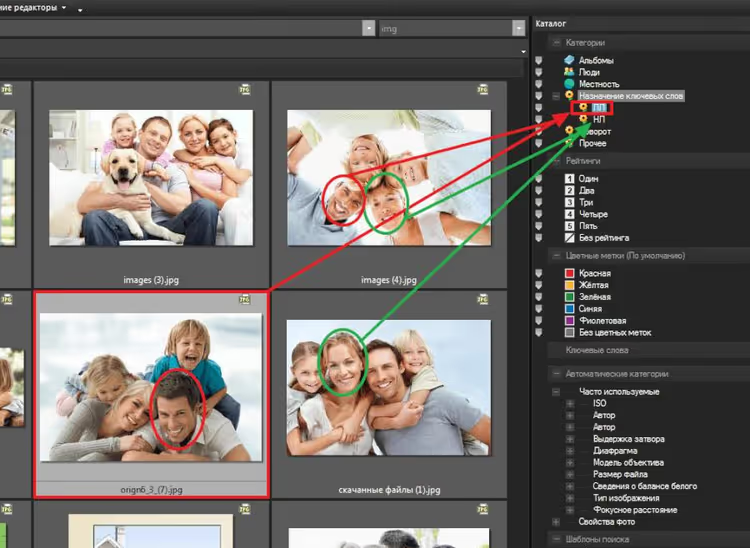
Lohistage fotod inimestega vastavatesse alamkategooriatesse: Lev Lavrov kategooriasse LL, Nadežda Lavrova kategooriasse NL.
Avage konkreetse isiku alamkategooria, näiteks LL, valige kõik fotod (Ctrl+A).
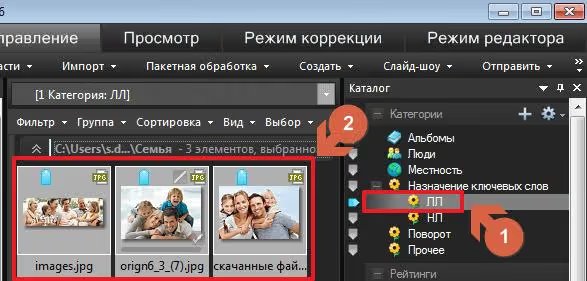
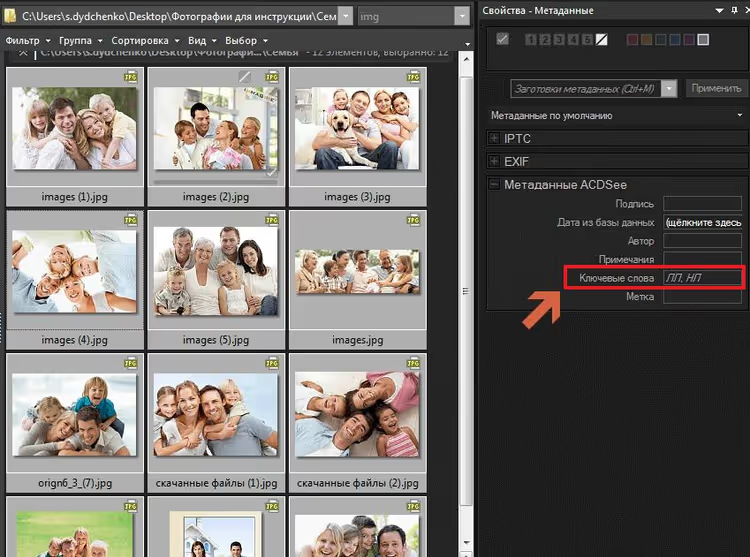
Minge jaotisse „Atribuudid, metaandmed", laiendage plokki „IPTC". Sisestage väljale „Märksõnad" initsiaalid komadega eraldatult, näiteks LL. Klõpsake „Rakenda": sõnad kirjutatakse kõigi valitud failide metaandmetesse.
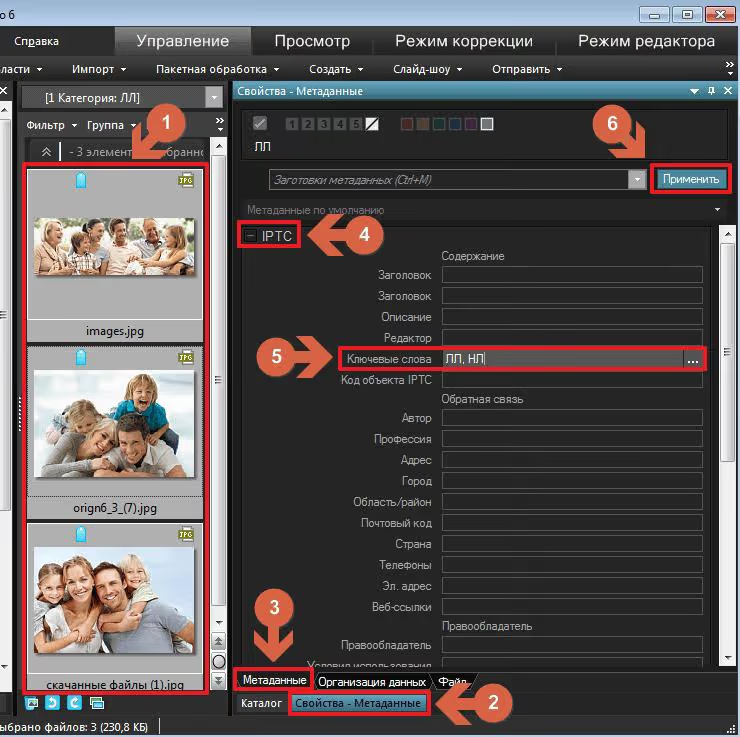
Pärast kirjutamist ilmuvad märksõnad iga faili metaandmetes. Isikut saate otsida nii ACDSee kui ka Windows Exploreri kaudu.
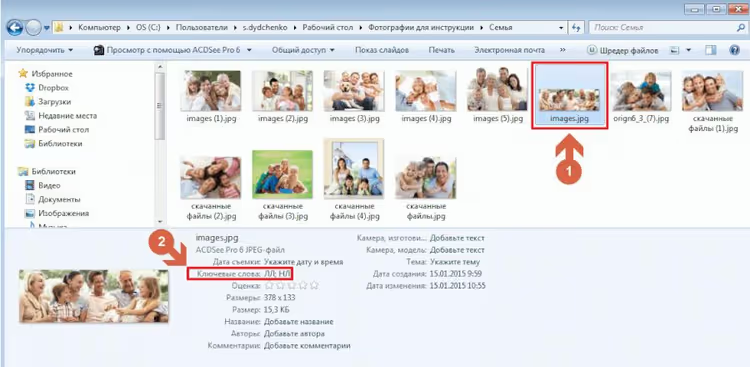
Märksõnade lisamine ACDSee andmebaasi
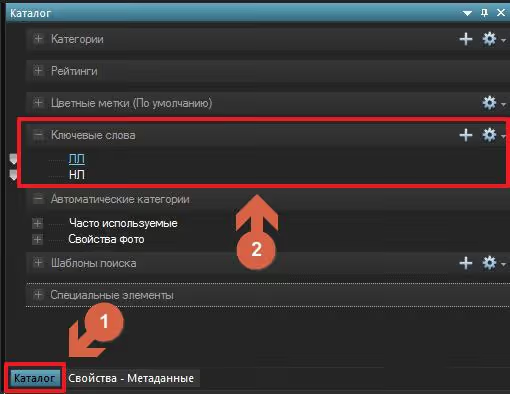
Selleks, et otsing ACDSee-s töötaks, tuleb märksõnad lisada programmi andmebaasi. Vahekaardil „Catalog" ava menüü „Keywords": sõnale klõpsates kuvatakse brauseris kõik fotod, millel see on.
Vahekaardil „Metadata" vali rippmenüüst „Metadata Templates (Ctrl+M)" käsk „Manage Templates".
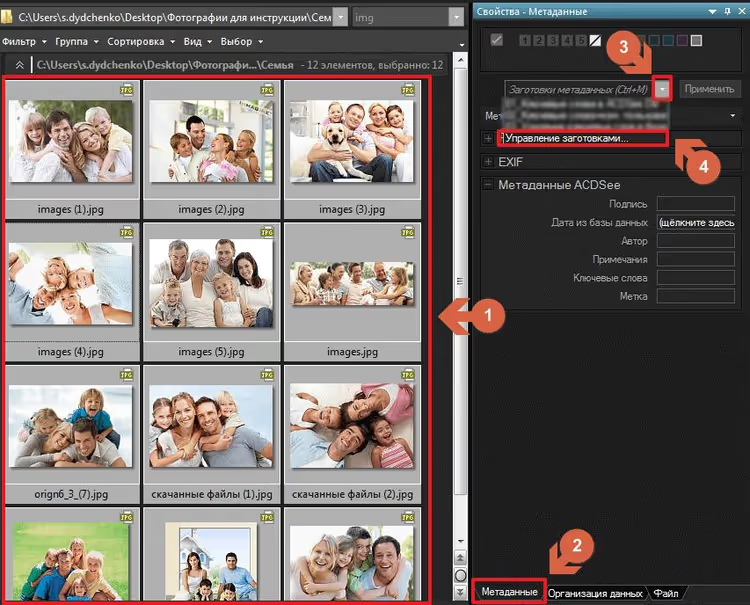
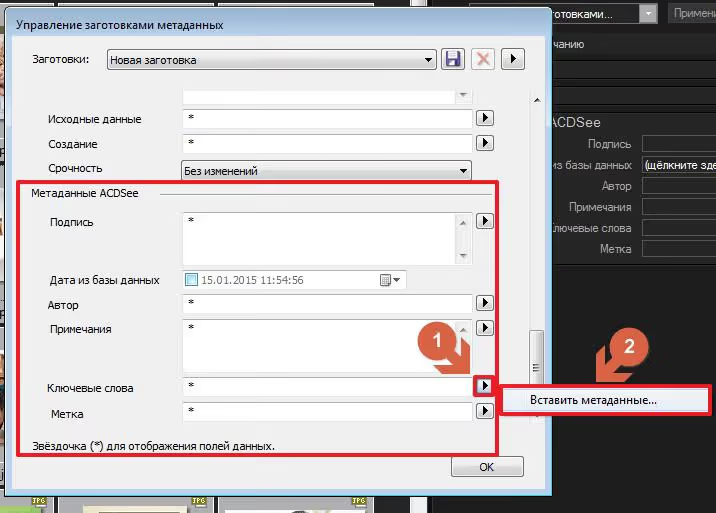
Mallide haldamise aknas mine paneelile „ACDSee Metadata", leia rida „Keywords", klõpsa kolmnurga nupul ja vali „Paste Metadata...".
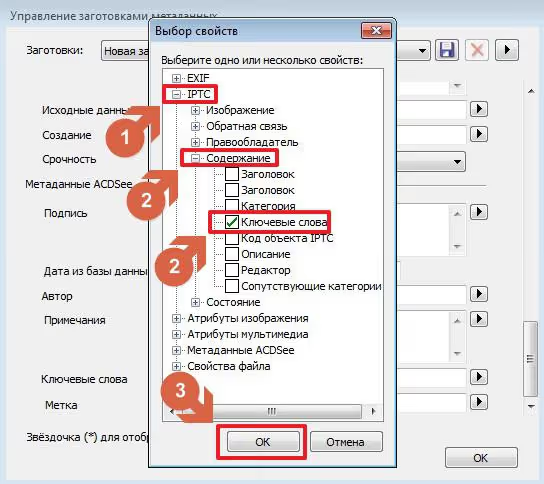
Akna „Select Properties" all vali „IPTC" → „Content" ja märgi linnuke „Keywords" ette. Klõpsa „OK".
Malli väljale „Keywords" ilmus uus väärtus.
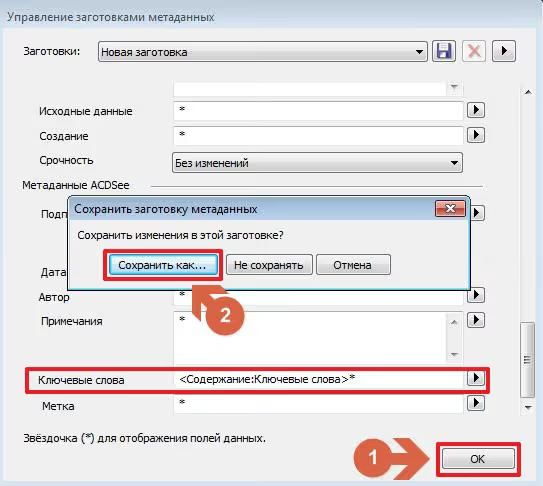
Salvesta mall nimega „Keywords to database". Vahekaardil „Properties, Metadata" vali see ja klõpsa vajalike fotode puhul nuppu „Apply".
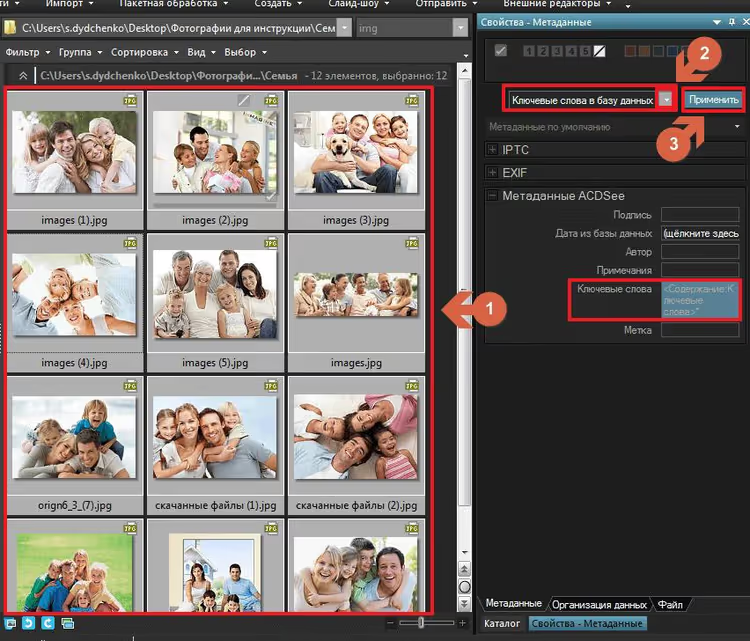
Peale rakendamist ilmuvad märksõnad ACDSee andmebaasi.
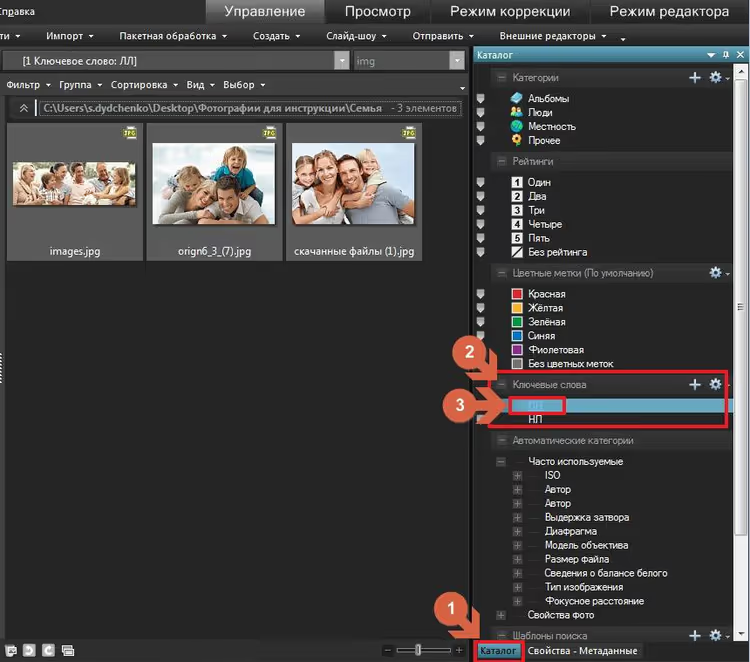
Märksõnade järgi otsimine ACDSee-s
Mine vahekaardile „Catalog", ava menüü „Keywords" ja klõpsa soovitud sõnal. Brauser filtreerib fotod koheselt.
Otsimine Windows Exploreri kaudu
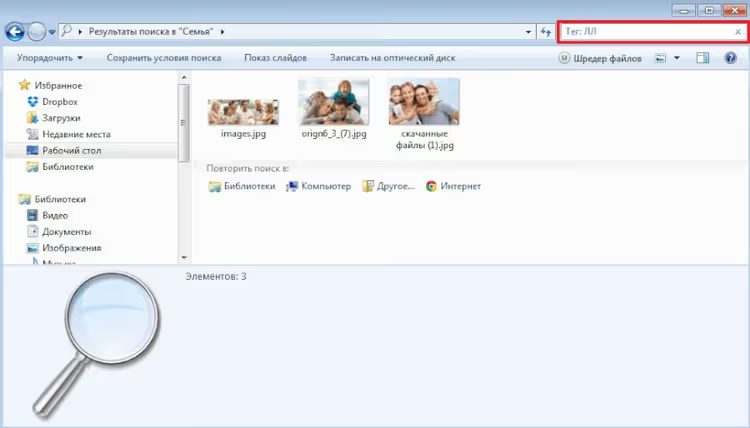
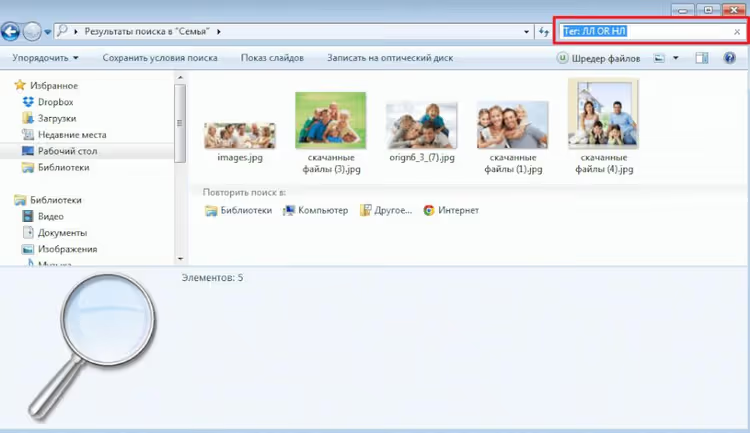
Märksõnaotsing on Explorerisse sisse ehitatud alates Windows 7-st. Ava fotoarhiiviga kaust ja sisesta otsinguväljale:
1 Tag:LL
Windows kuvab kõik fotod, mille metaandmetes on märksõna LL.
Kui teil on vaja leida fotosid mitme märksõna järgi, kasutage operaatorit OR:
1 Tag:LL OR Tag:NL
Samm 10. Hinnangute määramine
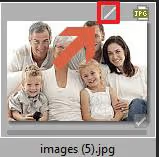
Hinnang toob esile parimad kaadrid üldisest massist. ACDSee's on skaala 1 kuni 5. Valige vajalikud fotod ja klõpsake mõnel pisipildil ristatud nelinurga kujulist märgist.
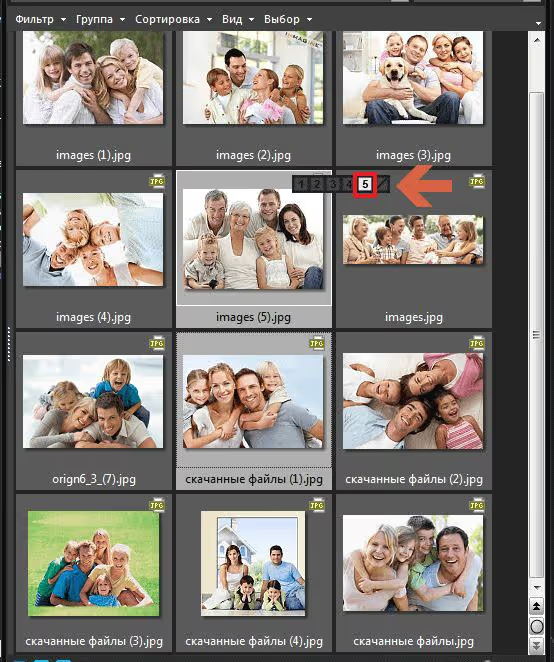
Valige väärtus 1 kuni 5 vastavalt kaadri kvaliteedile.
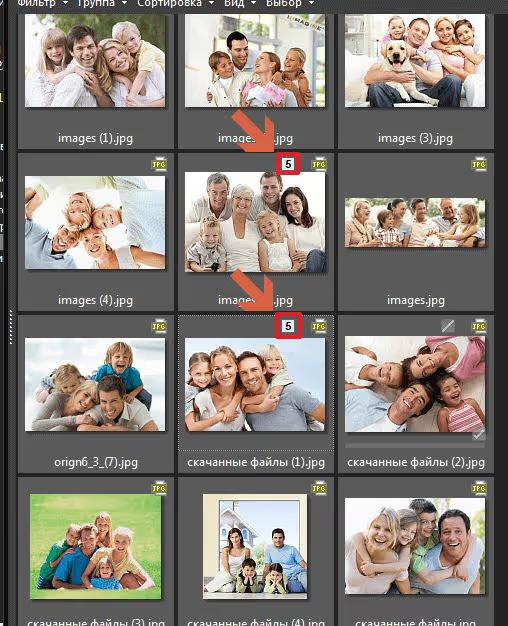
Pärast valimist kuvatakse hinnangu number pisipildi ülaosas.
Pisipildipaneeli kaudu antav hinnang salvestatakse ainult ACDSee andmebaasi, mitte faili metaandmetesse. Et Windows Explorer näeks hinnangut: „Tools" → „Paste ACDSee Metadata" → „Into Specified Files".
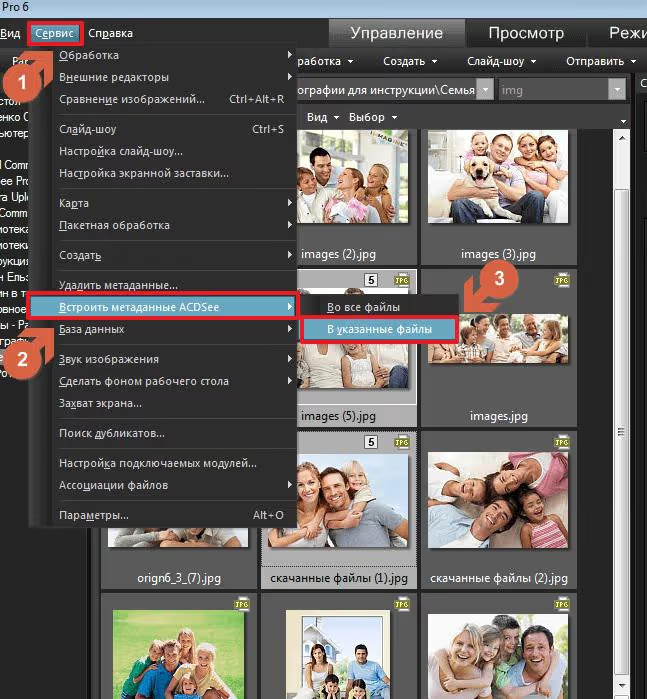
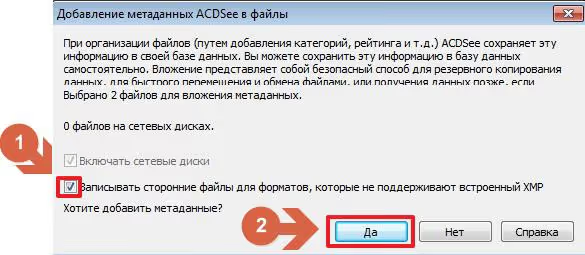
Avanevas aknas märkige linnuke „Write third-party..." ette ja klõpsake „YES".
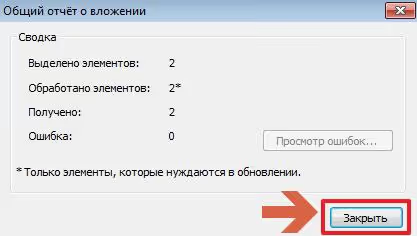
Oodake protsessi lõppu ja klõpsake „Close".
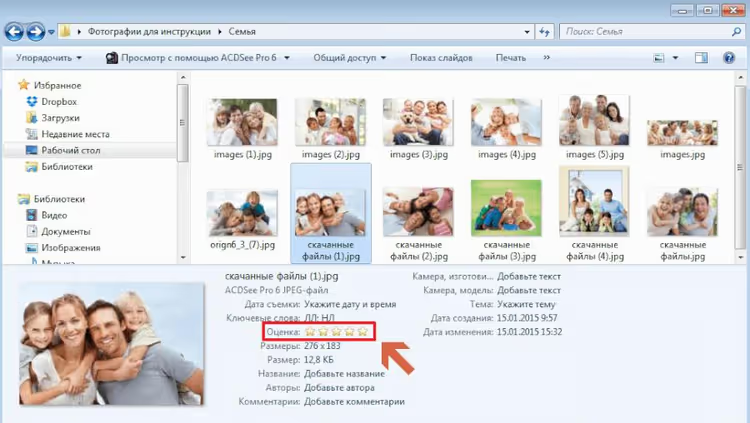
Nüüd kuvatakse hinnang Windows Exploreris veerus „Rating".
Samm 11. ACDSee andmebaas: ühendus ja sidumise muutmine
Andmebaas ACDSee's võimaldab kiiret otsingut märksõnade ja hinnangu järgi. Perearhiivi puhul on see asendamatu: kõik ühe inimese fotod kindlast aastast leiad sekundiga.
Andmebaasi ühendamine
Klõpsa „Tööriistad" → „Valikud...".
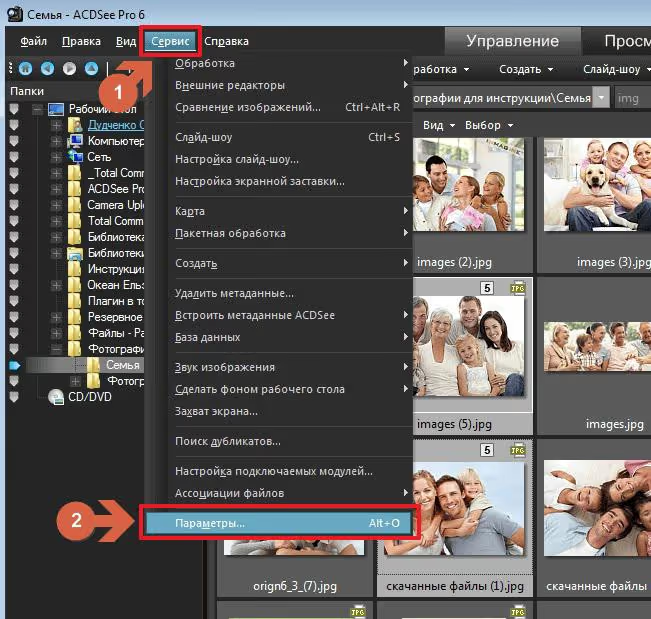
„Valikud" aknas vali vajalik andmebaas ja klõpsa „OK".
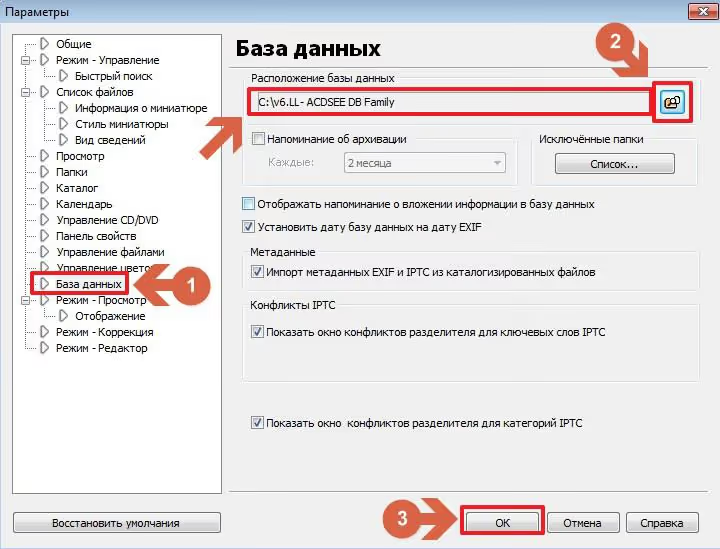
Järgmisel käivitamisel ühendab ACDSee andmebaasi automaatselt.
Kausta seose muutmine
Kui draivitäht on muutunud, suuna andmebaas uude asukohta. Klõpsa „Tööriistad" → „Andmebaas" → „Andmebaasi hooldus...".
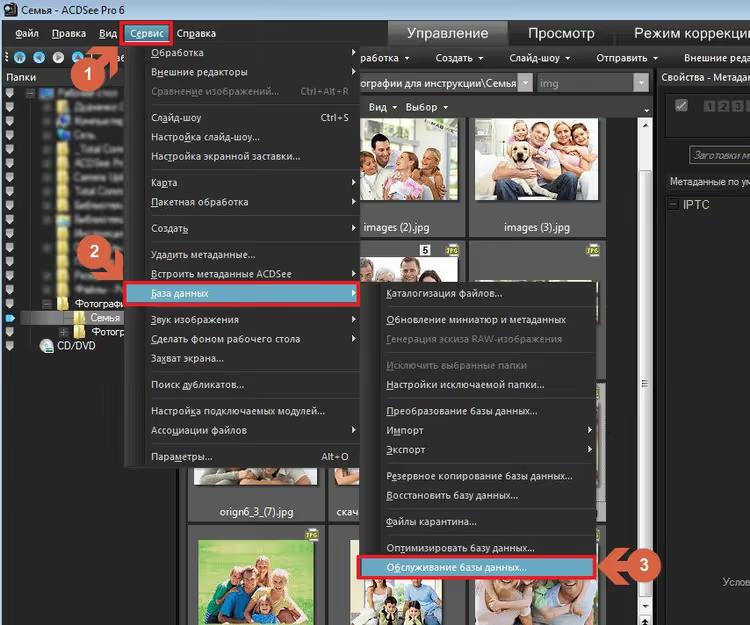
Oota indekseerimise lõppu. Vali kaust, mille seost on vaja muuta, ja klõpsa „Muuda seost".
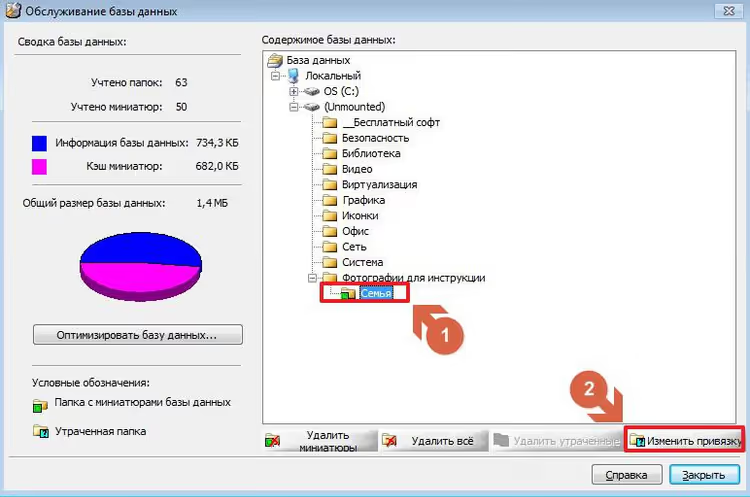
„Kausta seos" aknas vali uus asukoht ja klõpsa kaks korda „OK".
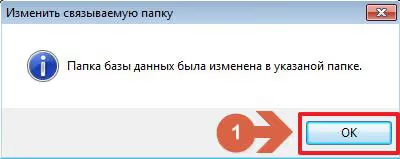
Taaskäivita ACDSee: kausta seos töötab uuel teel.
Video: fotoarhiivi korraldamise täistsükkel
Kui kogu protsessi on mugavam korraga näha, vaata seda videot: täielik töövoog esmasest importimisest kuni valmis kataloogini koos metaandmetega.
⁉️🤔 Korduma kippuvad küsimused
Miks ma ei saa uusi fotosid otse kogu fotokoguga võrrelda?
Tehniliselt võimalik, kuid võtab minutite asemel tunde. Määra partii varaseim kuupäev (2. samm), kopeeri fotokogu alates sellest aastast ja võrdle ainult seda vahemikku. Kui varaseim foto on tehtud 2023. aastal ja arhiiv algab 2005. aastast, jookseb programm läbi 18 tarbetut aastat ilma igasuguse kasuta.
Duplicate & Same Files Searcher ei leidnud duplikaate. Kas ma võin VisiPicsi vahele jätta?
Ei. DSFS võrdleb faile bait-baidilt: suurus, nimi, muutmiskuupäev. Kaks sarivõtte kaadrit on visuaalselt peaaegu identsed, kuid baidisuurus erineb, DSFS jätab need vahele, samas kui VisiPics või Czkawka leiavad need pikslisarnasuse järgi. Jäta visuaalne filtreerimine vahele ainult siis, kui oled kindel, et partiis ei ole sarivõtet.
ACDSee 6.3 on aegunud. Kas juhend töötab uuemates versioonides?
Jah. Vaata ACDSee saidi Ultimate 2026 lehte: lintliides, kuid funktsioonid on olemas: kategooriad, IPTC metaandmed, mallid, andmebaas. „Tools" menüü on nüüd „Tools". Vaata lindilt: „Manage" kategooriate ja andmebaasi jaoks, „Properties" metaandmete jaoks, „Batch" grupitoimingute jaoks.
Mis on ACDSee sisseehitatud duplikaatide otsingul viga?
See leiab ainult täpseid koopiaid kontrollsumma järgi. Sisseehitatud otsing ei näe visuaalseid duplikaate. ACDSee on tasuline, samas kui DSFS ja Czkawka repositoorium GitHubis on tasuta: DSFS + Czkawka kombinatsioon lahendab küsimuse ilma lisakuludeta.
Mis siis, kui Total Commanderi plugin ei loe EXIF-ist kuupäeva?
See juhtub ekraanipiltide, messengeri failide, redaktorites ilma EXIF-i säilitamata töödeldud failidega. Kui
[=jpg-comment.DateTimeOriginal...]ei tööta, proovi[=jpg-comment.ModifyDate...]. Kui ka see on tühi, grupeeri fotod kuupäeva järgi ACDSee-s (2. samm) ja järjesta käsitsi.
Kas ma saan ilma ACDSee-ta hakkama?
Saad küll. DSFS + Czkawka + Total Commander kombinatsioon katab duplikaadid ja kuupäevade järgi järjestamise. Ilma ACDSee-ta puudub EXIF-i automaatne pööramine, IPTC märksõnad, hinnang Exploreris ja andmebaasi otsing. Väikese arhiivi puhul pole see kriitiline, suurte kogude puhul tasub litsents end ära.
Millal käsitsi fotoarhiivi sorteerimine enam ei toimi
Käsitsi sorteerimine töötab kuni esimese mitmesajast võttest koosneva partiini. Sellest edasi ilma automatiseerimiseta kas loobud arhiveerimisest või veedad sorteerimisele õhtu, mille oleksid võinud veeta perega.
ACDSee, Duplicate & Same Files Searcher, VisiPicsi (või Czkawka) ja Total Commanderi kombinatsioon sulgeb täistsükli: duplikaadid filtreeritud kahel tasandil, failid järjestatud kuupäevade järgi, märksõnad ja hinnangud metaandmetes. Aasta pärast leiad vajaliku võtte sekunditega.
Kui arhiiv algab nullist, on algoritm sama: jäta lihtsalt fotokogu võrdlemise etapp vahele.
Alusta tasuta DSFS-i allalaadimisega MajorGeeksist: see näitab mõne minutiga, kui palju täpseid duplikaate on sinu partiisse pesitsenud.

Professionaalne kirjanike ja toimetajate meeskond, kes on spetsialiseerunud kvaliteetse sisu loomisele.