














🚀 Kuidas paigaldada WordPress AWS-is: samm-sammuline juhend
WordPressi käivitamine 10 minutiga ilma serverit rentimata, Linuxit seadistamata või Apache konfiguratsioonifailides tuhnimata kõlab nagu ulme. Kuid just seda AWS-i ja Bitnami kombinatsioon pakubki.
Pilveplatvormid pole ammu enam ainult ettevõtete tööriistad. Täna saab igaüks Amazoni taristul WordPressi saidi käivitada; vaja on vaid kontot, brauserit ja 15 minutit vaba aega. Ja esimene majutuse aasta ei maksa sulle tänu AWS-i tasuta kasutustasemele midagi.
Selles juhendis on samm-sammuline tee alates Amazon Web Services'is registreerumisest kuni täielikult töötava WordPressi saidini. Ei mingit terminali, SSH-d ega käsitsi LAMP-komplekti paigaldamist.
💡 Kiire ülevaade:
- Registreeri tasuta AWS-i konto ja mõista tasuta kasutustaseme piiranguid
- Leia AWS Marketplace'ist Bitnami ja Automatticu valmis WordPressi tõmmis
- Käivita EC2 instants koos WordPressiga, operatsioonisüsteem ja tarkvara on juba AMI sees
- Hangi administraatori parool süsteemilogist ja pääse administraatori paneelile
Mis on AWS ja miks pilv pole hirmutav

AWS on maailma suurim pilveplatvorm. Netflix, NASA, Airbnb ja miljonid väiksemad projektid töötavad selle taristul. Et anda mastaabist aimu: kui Marsi kulgur edastab Maale andmeid, töötleb osa sellest teabest Amazoni pilv.
Kuid meil pole vaja Marsi kulgurit. Meil on vaja väikest virtuaalserverit WordPressi jaoks ja AWS pakub seda terveks aastaks tasuta.
Kaks peamist mõistet, mida pead teadma:
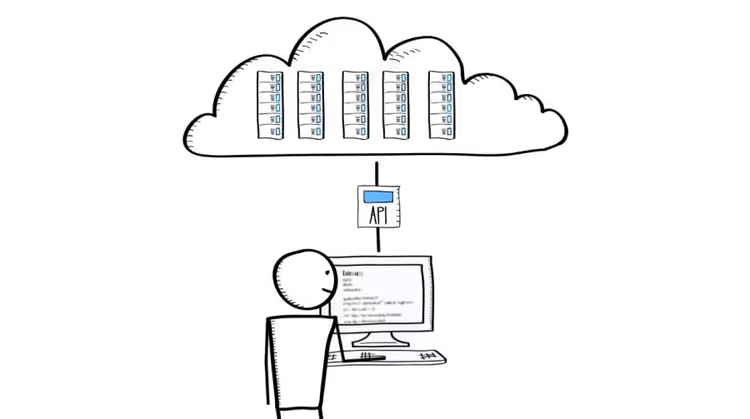
Amazon EC2 (Elastic Cloud Compute) on virtuaalne arvuti pilves. Sina valid protsessori, mälu ja ketta ning Amazon tegeleb kõige muuga: riistvara, elekter, jahutus, võrgundus. Sinu jaoks on EC2 instants lihtsalt server, kuhu saad WordPressi „paigaldada".
Amazon Machine Image (AMI) on virtuaalmasina tõmmis koos eelpaigaldatud operatsioonisüsteemi ja tarkvaraga. Selle asemel, et käsitsi paigaldada Ubuntu, Apache, MySQL, PHP ja WordPress (ning seejärel kõike seadistada), võtad valmis AMI, kus kõik on juba sinu eest ära tehtud. Bitnami AMI säästab sulle tunni rutiinset tööd.
Mis muutus 2025. aastal
Alates 2025. aasta juulist uuendas AWS tasuta kasutustaseme mudelit. Nüüd on sul aegunud t1.micro asemel juurdepääs t2.micro või t3.micro instantsile (sama 750 tundi kuus, kuid moodsamal riistvaral). 5 GB S3 salvestusmaht ja 12 kuud tasuta kasutust jäid samaks.
Lisaks andsid Bitnami ja Automattic (ettevõte, mis arendab WordPressi) välja ametliku sertifitseeritud AMI, mis asendab vana WordPress powered by Bitnami tõmmist ja on saadaval otse EC2 konsoolist.
Tasuta AWS-i konto: mida saad ja kuidas vältida tasusid
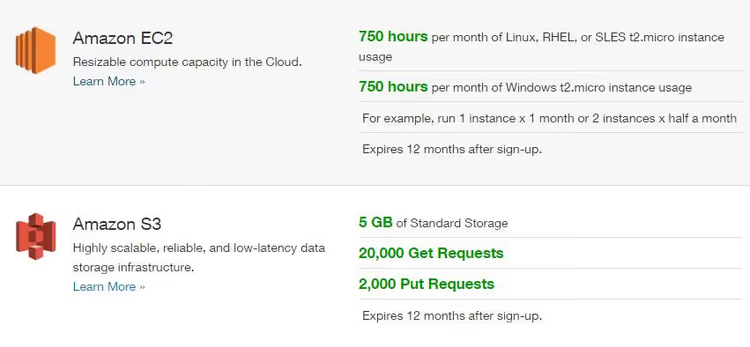
AWS-i tasuta kasutustase on üks heldemaid tasuta pakette pilveteenuse pakkujate seas. 2026. aasta seisuga saad:
- EC2 (t2.micro või t3.micro): 750 tundi kuus, piisav ühe saidi ööpäevaringseks töös hoidmiseks (vastavalt AWS-i tasuta kasutustasemele);
- S3 salvestusruum: 5 GB varundamiseks ja staatilistele failidele;
- RDS (valikuline): 750 tundi
db.t2.microhallatava andmebaasi jaoks.
Oluline märkus: tasuta kasutustase kehtib 12 kuud alates registreerimise kuupäevast, mitte kalendriaastat. Pärast aegumist hakkab instants tekitama kulusid (alates 7,59 dollarist kuus t3.micro eest, 2026. aasta juuni seisuga). Pane kalendrisse meeldetuletus.
Registreerimiseks on vaja kolme asja: uut e-posti aadressi, kehtivat pangakaarti (mitte virtuaalset; ettemaksekaardid ja sellised teenused nagu Entropay on blokeeritud) ning telefoninumbrit kõnega kinnitamiseks. Pärast kinnitamist aktiveerub konto paari minuti jooksul.
Enne seadistamise juurde liikumist on siin visuaalne demonstratsioon kogu protsessist algusest lõpuni. See video näitab täielikku WordPressi juurutustsüklit AWS EC2-s, kasutades AMI-t:
1. Samm. WordPressi AMI käivitamine AWS Marketplace'ist
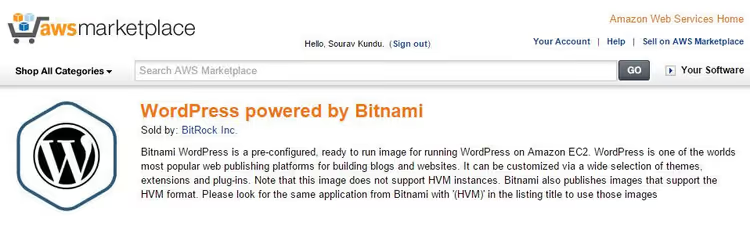
Lühim tee töötava WordPressini on valmis AMI käivitamine otse kataloogist. Mine AWS-i konsooli, ava EC2 jaotis ja navigeeri siia:
AMI Catalog → otsi „WordPress Certified by Bitnami and Automattic"
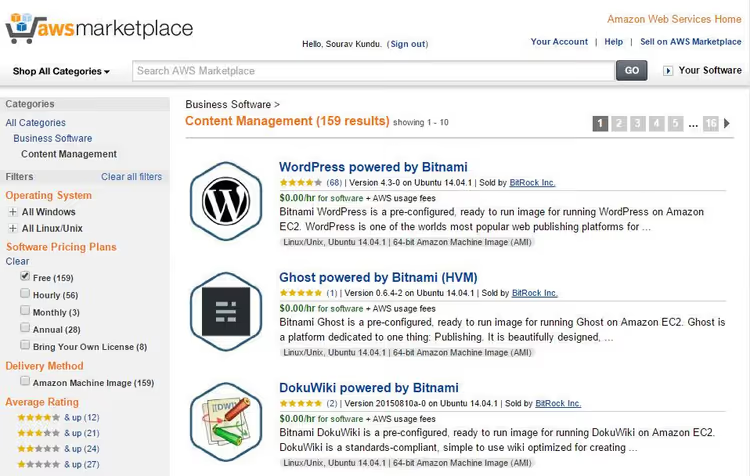
Valige Marketplace'i kataloogist kategooria „Content Management"; sealt leiate valmis WordPressi tõmmise.
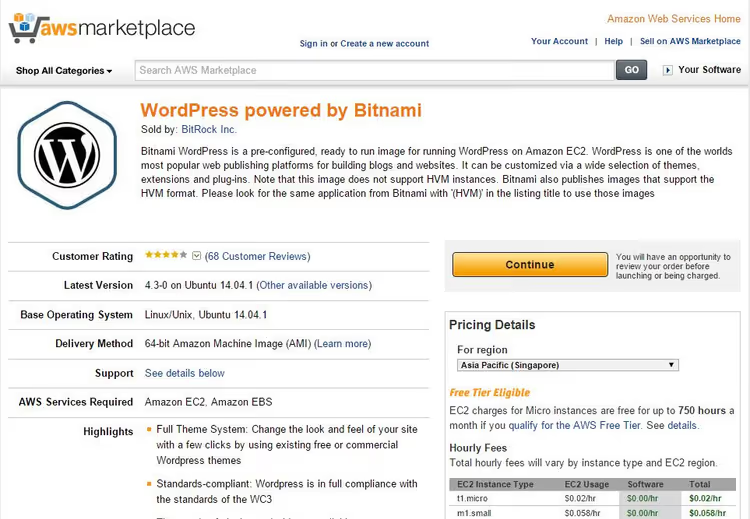
See on ametlik tõmmis, mida haldavad ühiselt Bitnami ja Automattic. Selle sees on optimeeritud WordPressi versioon Ubuntu peal, kus SSL on juba seadistatud ja automaatsed uuendused sisse lülitatud.
1.1. Instantsi seadistamine
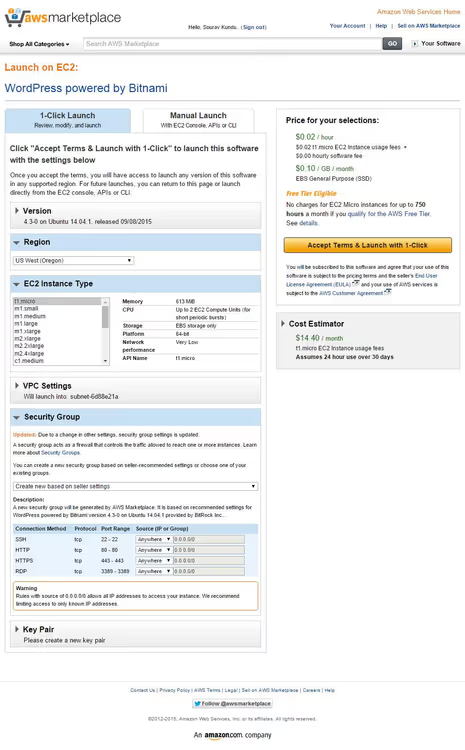
AMI käivitamisel palutakse teil määrata mitu parameetrit. Siin on olulised punktid:
- AMI ID: jätke soovitatud (viimane stabiilne versioon);
- Instantsi tüüp:
t2.microvõit3.micro(kõik muud valikud ületavad tasuta kihi ja teile esitatakse arve); - Võtmepaar: looge uus; see võimaldab teil vajadusel SSH kaudu ühenduda;
- Võrgusätted: jätke vaikimisi; AWS valib automaatselt teie valitud piirkonna jaoks VPC ja alamvõrgu;
- Turvagrupp: valige „Create new based on seller settings"; Bitnami on juba määranud vajalikud reeglid HTTP/HTTPS jaoks.
1.2. Võtmepaari loomine
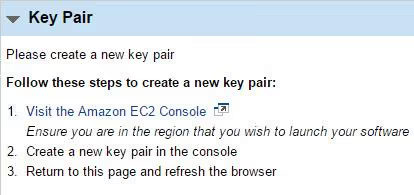
Võtmepaar on teie pääse serverisse SSH kaudu. See luuakse üks kord ja laaditakse alla .pem failina. Veenduge, et konsoolis olev piirkond ühtiks instantsi käivitamise piirkonnaga, vastasel juhul võtit ei kinnitata.
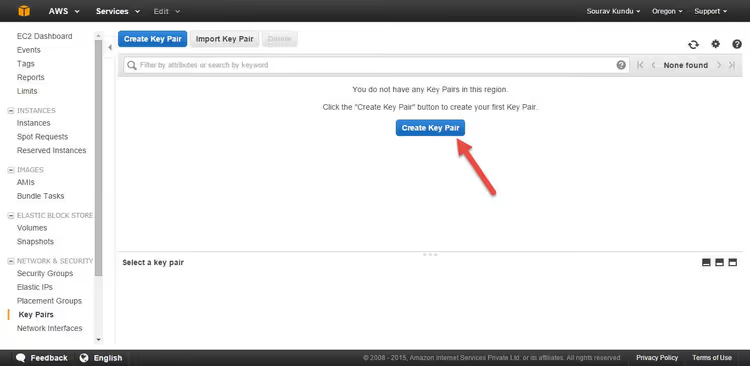
Jaotises EC2 → Key Pairs klõpsake Create key pair.
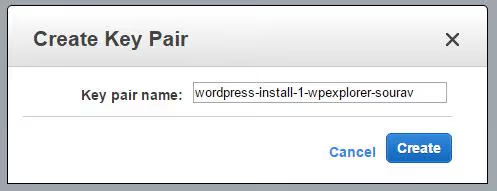
Andke võtmele selge nimi, näiteks wordpress-aws-key. Jätke formaadiks .pem.
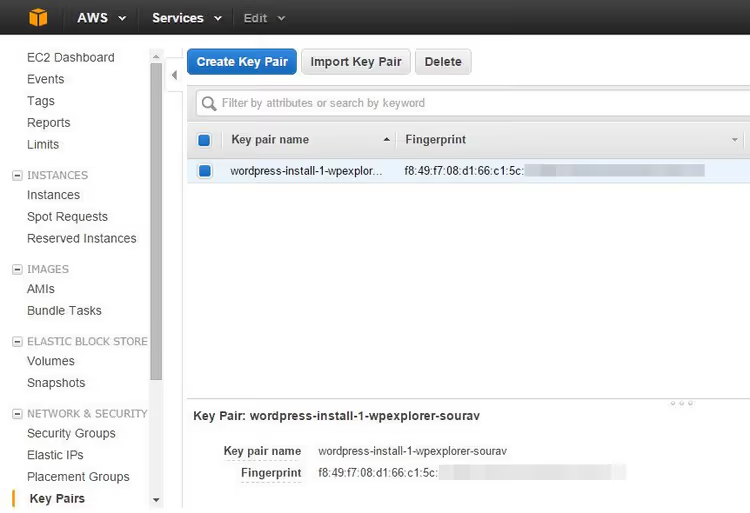
Võti luuakse ja laaditakse automaatselt alla. Hoidke seda turvalises kohas; privaatvõtit pole võimalik taastada.
1.3. Käivitamine
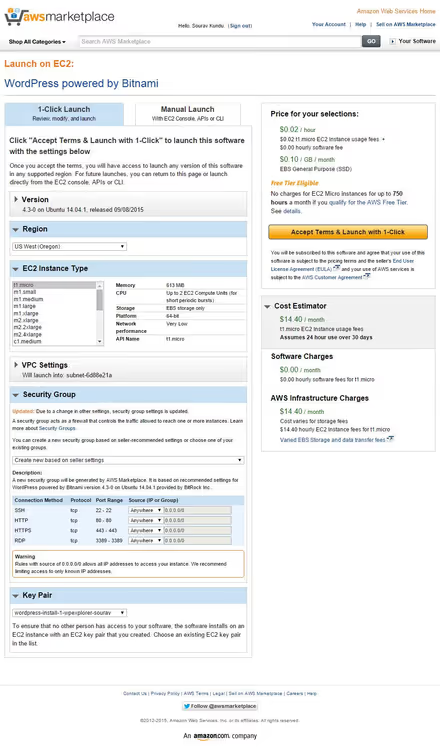
Naaske instantsi seadistamise juurde, värskendage lehte ja valige rippmenüüst äsja loodud võti. Veenduge, et instantsi tüüp on t2.micro või t3.micro, ja klõpsake Launch instance.
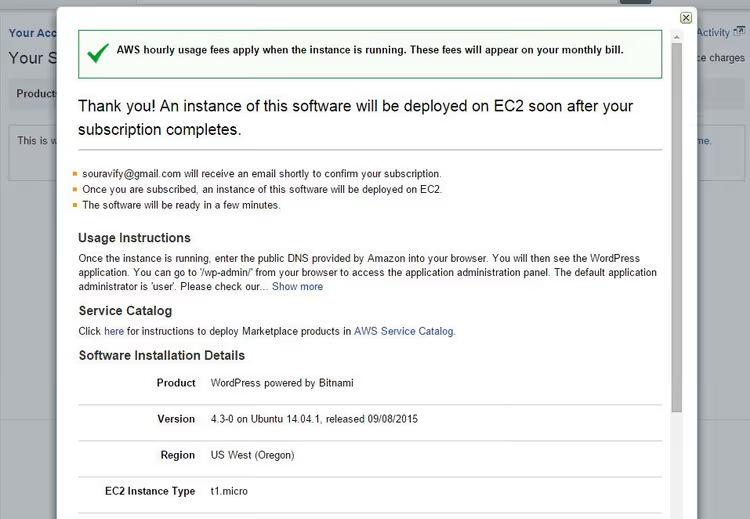
20-30 sekundi jooksul läheb instants olekusse Running. WordPress on juurutatud. Nüüd on vaja seda ainult „näha".
Samm 2. Esimene sisselogimine ja administraatori parooli hankimine
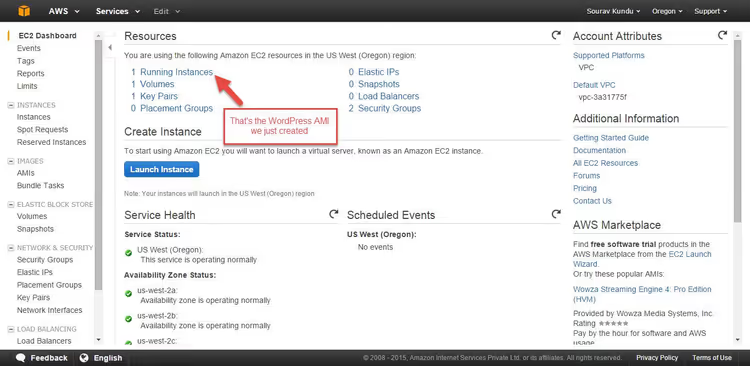
Avage AWS-i konsool ja minge EC2 jaotisesse. Armatuurlaua ülaosas näete Instances (1 running); klõpsake sellel.
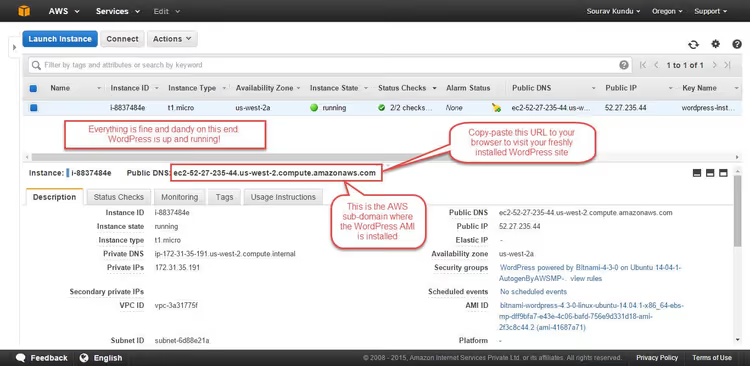
Avanevas tabelis on täpselt üks instants. Kopeerige väärtus veerust Public IPv4 DNS; see on teie serveri avalik aadress. Kleepige see brauseri aadressiribale ja näete WordPressi avalehte.
2.1. Kust parooli leida
Bitnami automatiseerib WordPressi paigalduse täielikult, sealhulgas administraatori konto loomise. Vaikimisi kasutajanimi on user. Parool genereeritakse juhuslikult esimesel AMI käivitamisel ja kirjutatakse süsteemilogi.
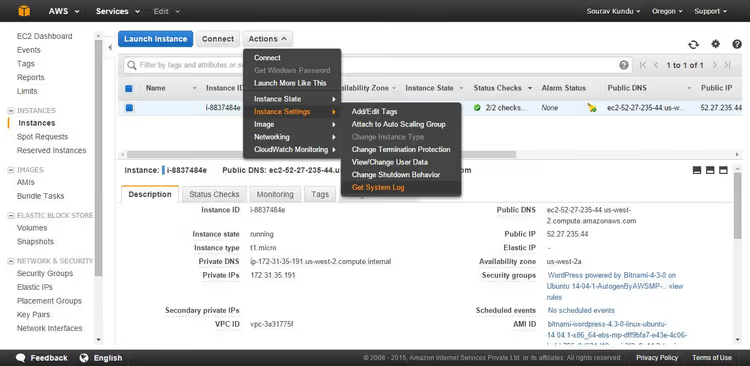
Instantsi lehel klõpsake Actions → Monitor and troubleshoot → Get system log.
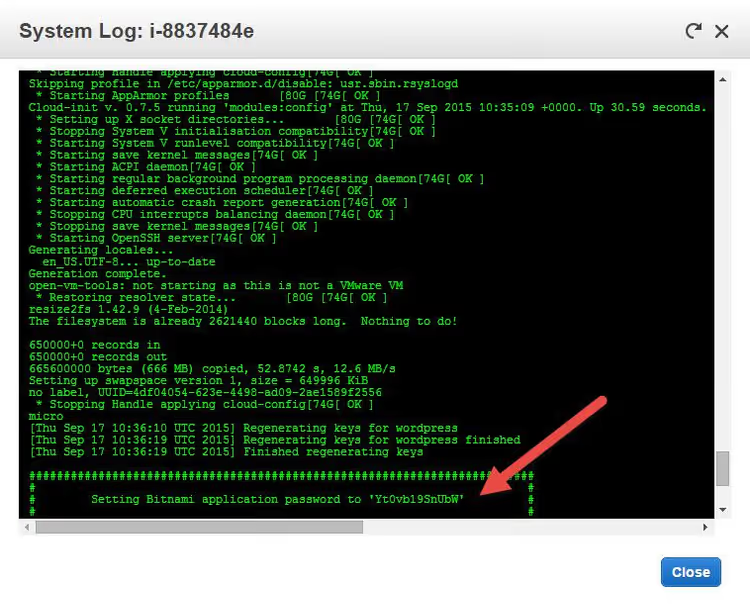
Avaneb süsteemi käivitumise tekstilogi. Kerige umbes poole peale ja leidke plokk, mis algab reaga Setting Bitnami application credentials. Otse selle all on parooliga rida. Kopeerige see ja kasutage seda sisselogimiseks aadressil /wp-admin.
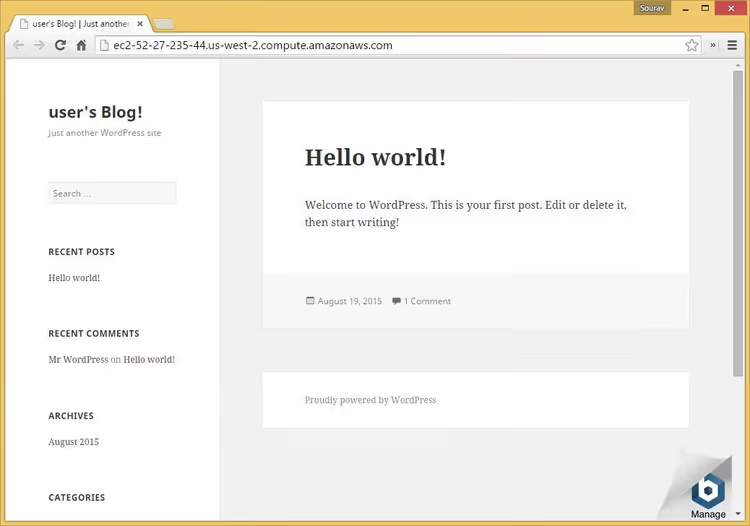
Valmis; olete nüüd oma pilveserveri WordPressi administraatoripaneelil.
Samm 3. Domeeni sidumine ja HTTPS
Kui teie sait töötab avalikul DNS-il nagu ec2-xx-xx-xx-xx.compute.amazonaws.com, on see juba kasutatav. Kuid päris projekti jaoks on vaja oma domeeni.
Minge oma domeeniregistraatori juhtpaneelile ja looge A-kirje, mis osutab teie EC2 instantsi Public IPv4 address-ile (mitte DNS-i nimele, vaid konkreetselt IP-aadressile). DNS-i levitamine võtab aega mõnest minutist kuni 48 tunnini; tavaliselt piisab tunnist.
Pärast domeeni sidumist paigaldage tasuta SSL-sertifikaat. Bitnami tõmmis sisaldab lego-t, Let's Encrypt CLI klienti. Looge SSH kaudu ühendus ja käivitage:
1 sudo /opt/bitnami/letsencrypt/scripts/generate-certificate.sh -m your@email.com -d yourdomain.com -d www.yourdomain.com
Sertifikaat väljastatakse ja lisatakse veebiserveri konfiguratsiooni ühe käsuga.
⁉️🤔 Korduma kippuvad küsimused
Kui palju maksab WordPress AWS-is pärast tasuta aasta lõppu?
Pärast 12 kuud tasuta kasutust maksab EC2
t3.microinstants ligikaudu 7,59 $/kuus (2026. aasta juuni andmed). Sellele lisanduvad tasud liikluse, tõmmiste ja lisateenuste eest, kui oled need lubanud. Väikese saidi kogukulu ületab harva 12-15 dollarit kuus. Võrdluseks: võrreldavate näitajatega jagatud majutus maksab mitu korda vähem, kuid ei anna sulle kontrolli serveri üle ega skaleeru.
Kumb on parem: Bitnami AMI või käsitsi LAMP-stäki paigaldus?
Bitnami AMI on valik neile, kes soovivad tulemust, mitte protsessi. Tõmmis on juba testitud, optimeeritud ja uuendatud. Käsitsi LAMP-paigaldus annab sulle täieliku kontrolli versioonide ja seadistuse üle, kuid nõuab Linuxi administreerimise teadmisi ja võtab isegi kogenud kasutajal aega 40-60 minutit. Valdavas enamuses juhtudest vastab Bitnami täielikult WordPressi saidi vajadustele. Käsitsi seadistamine on õigustatud ainult siis, kui vajad konkreetseid PHP/MySQL versioone või mittestandardset failistruktuuri.
AWS, Google Cloud või Azure: kumb on WordPressi jaoks odavam?
Tasuta kihi tasemel võidab AWS: 12 kuud versus 90 päeva Google Cloudis ja 30 päeva Azure'is. Tasulisel tasemel on hinnad võrreldavad: minimaalne WordPressi instants maksab kõigis kolmes teenusepakkujas 5-8 $/kuus. Erinevus seisneb ökosüsteemis: AWS-il on suurim valik lisateenuseid, Google Cloudil on parem Kubernetese integratsioon ja Azure on mugavam Microsofti stäkil töötavatele ettevõtetele.
Kas ma saan olemasoleva WordPressi saidi AWS-i migreerida?
Jah. Paigalda All-in-One WP Migration või Duplicator plugin, loo oma praegusest saidist varukoopia (failid + andmebaas), rakenda Bitnami WordPress AMI, loo SSH kaudu ühendus ja impordi arhiiv migratsiooniplugina kaudu. Ära unusta pärast migreerimist andmebaasis saidi URL-i uuendada.
Kas ma pean süsteemilogist parooli kustutama?
Ei. EC2 süsteemilog on sisemine alglaadimispäevik, mis ei ole väljastpoolt ligipääsetav. Parool kuvatakse ainult sulle AWS-i konsoolis. Sellegipoolest muuda pärast administraatoripaneeli sisselogimist loodud parool
/wp-adminkasutajaprofiili kaudu enda oma vastu.
WordPress AWS-is 15 minutiga: mis saab edasi?
AWS + Bitnami WordPress AMI kombinatsioon on kiireim viis saada pilvemajutus ilma serveriga seotud peavaluta. 15 minutiga jõuad tühjalt kontolt töötava saidini, millel on oma domeen ja SSL. Ja see kõik on aasta aega tasuta.
Pärast käivitamist peaksid kohe tegelema kolme asjaga: seadista automaatsed varukoopiad (vähemalt AWS Backupi kaudu EBS-köitele), ühenda monitooring CloudWatchi kaudu ja paigalda vahemällu salvestamise plugin (tasuta t3.micro instants on reageerimisvõimeline, kuid mitte piiramatu).
Kui soovid edasi minna, proovi AWS Lightsaili. See on Amazoni hallatav teenus, mis pakub eelseadistatud WordPressi servereid fikseeritud tasu eest (alates 3,50 $/kuus stardipaketis), ilma et peaksid tegelema EC2, AMI ja turvagruppidega. Ideaalne neile, kes hindavad tulemust protsessist rohkem.

Professionaalne kirjanike ja toimetajate meeskond, kes on spetsialiseerunud kvaliteetse sisu loomisele.