













 TIIllustreeriv pilt: loodud tehisintellektiga
🔑 Kuidas leida WordPressi administraatori lehte ja logida sisse juhtpaneelile
Paigaldasid WordPressi, aga kus on administraatori paneel? Esimene segadusehetk pärast paigaldamist: sait töötab, kuid sul pole aimugi, kuidas sisse logida ja avaldamist alustada.
Ilma administraatori paneelile juurdepääsuta ei saa teemat vahetada, pistikprogramme paigaldada ega ühtegi postitust avaldada. Hea uudis: sisselogimisleht on alati samas kohas ja selle leidmine on lihtsam, kui tundub. Allpool on kolm sammu alates URL-i leidmisest kuni parooli lähtestamiseni, kui oled selle juba unustanud.
💡 Kiirülevaade:
- Lisa oma saidi aadressile
/wp-admin; see on otsetee sisselogimisvormile. - Sisesta kasutajanimi ja parool, mille WordPressi paigaldamise käigus lõid.
- Kui parool on kadunud, klõpsa „Kaotasid parooli?" ja saad e-posti teel lähtestamislingi.
Kuidas leida WordPressi sisselogimislehte
WordPressi sisselogimisleht asub igal saidil samal aadressil, olenemata teemast, majutusest või pistikprogrammide komplektist. Selle avamiseks lisa oma saidi aadressi lõppu /wp-admin:
1 your-site.com/wp-admin
See URL suunab sind automaatselt sisselogimislehele. Kui sa pole veel sisse logitud, kuvab WordPress vormi kasutajanime ja parooli väljadega. Kui su seanss on aktiivne, maandud otse administraatori paneelil.
WordPressi arendajad on loonud ka alternatiivsed aadressid, mis viivad samale lehele:
your-site.com/wp-login.php, otsetee sisselogimisfailile;your-site.com/admin, lühike varjunimi;your-site.com/login, teine võimalus.
Kõik neli aadressi osutavad samale vormile. Ükskõik millist kasutad, tulemus on identne. Kui mõni lühike variant ei tööta (harv, kuid mõnel hostil juhtub), kasuta varuvarianti /wp-admin: see tee töötab alati.
Oluline punkt: WordPress.com-i ja isemajutatud WordPressi paigalduse sisselogimislehed on erinevad asjad. Need näevad välja sarnased, kuid volitused ei kattu. Kui su sait ei ole WordPress.com-is, siis WordPress.com-i konto parool sellel ei tööta.
Kuidas WordPressi administraatori paneelile sisse logida
Sisselogimisvorm on spartalik: kaks välja ja nupp. See näeb äsja paigaldatud WordPressis välja ühesugune, kuid kui sait on juba mõnda aega kasutusel olnud, võib omanik või administraator olla selle välimust kohandamispistikprogrammidega muutnud. Ära lase end häirida lisaväljadest, logodest või SMS-koodi päringust: need on normaalsed kaitsekihid.
Samm-sammuline sisselogimine
Ava your-site.com/wp-admin ja järgi kolme sammu:
- Sisesta kasutajanimi või e-posti aadress, mille paigaldamise ajal esitasid.
- Sisesta parool.
- Klõpsa nuppu Logi sisse.
Kui volitused on õiged, oledki sees. Sinu ees avaneb WordPressi juhtpaneel: vasakul menüü, keskel plokid „Ühe pilguga" ja lõputud kohandamisvõimalused.
Kust saada kasutajanimi ja parool
Kas paigaldasid WordPressi ise? Lõid kasutajanime ja parooli paigaldusprotsessi käigus. Kontrolli oma e-posti: WordPress saadab sõnumi sinu volitustega sellele e-posti aadressile, mille paigaldamise ajal esitasid. Kiri võib olla sattunud rämpsposti, seega kontrolli ka seda.
Kas keegi teine tegeles paigaldusega (arendaja, vabakutseline või majutusteenuse pakkuja)? Küsi volitusi sellelt inimeselt. Ilma kasutajanime ja paroolita ei saa sisse logida ja see on turvalisuse seisukohast õige käitumine.
Valik „Jäta mind meelde"

Paroolivälja all näed märkeruutu „Jäta mind meelde". Selle märkimine ütleb brauserile, et see salvestaks sinu volitustega küpsise. Järgmine kord, kui sisselogimislehe avad, tunneb brauser su ära ja laseb sind sisse ilma parooli uuesti sisestamata.
Küpsis püsib sinu arvutis umbes kaks nädalat; täpne kestus sõltub WordPressi ja brauseri seadetest.
Luba „Jäta mind meelde" ainult isiklikus arvutis, millele kellelgi teisel pole juurdepääsu. Kellegi teise või jagatud seadme puhul on see märkeruut otsene pilet administraatori paneelile kõigile, kes pärast sind selle arvuti taha istuvad.
Kuidas WordPressi parooli lähtestada
Unustasid parooli? Pole probleemi. Sisselogimisnupu all on link „Kaotasid parooli?". Klõpsa seda.
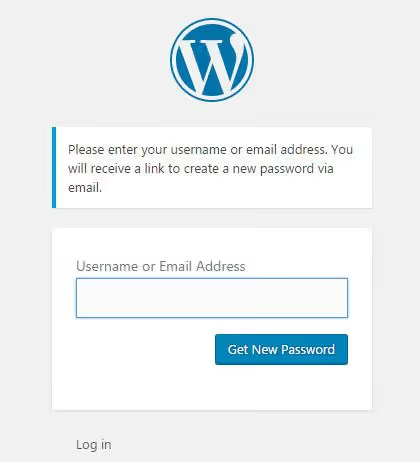
Süsteem palub sul sisestada kontoga seotud kasutajanime või e-posti aadressi. Esita see ja klõpsa „Hangi uus parool". WordPress saadab koheselt e-kirja parooli lähtestamise lingiga.
Paari minuti jooksul pole e-kirja? Kontrolli kausta „Rämpspost". Ikka midagi? Kaks võimalikku põhjust: trükiviga e-posti aadressis või kirjade saatmise probleemid majutuse poolel. Teisel juhul võta ühendust oma majutusteenuse toega või serveri administraatoriga.
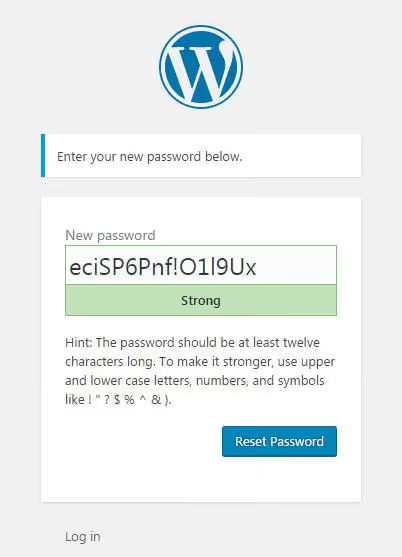
Järgi e-kirjas olevat linki. WordPress pakub automaatselt loodud tugevat parooli. Võid selle vastu võtta või ise sisestada; väli on muudetav. Salvesta parool paroolihaldurisse, klõpsa „Lähtesta parool" ja süsteem suunab su tagasi sisselogimislehele. Nüüd logi sisse oma uue parooliga.
Kuidas administraatori paneelile juurdepääsu edaspidi lihtsustada
Et vältida aadressi iga kord käsitsi trükkimist, on siin kolm lihtsat võimalust:
- Brauseri järjehoidja. Ava sisselogimisleht ja vajuta Ctrl+D (Macil Cmd+D). Järjehoidja nimega „WordPressi administraator" on alati käepärast.
- Link saidi menüüs. Lisa
/wp-adminWordPressi navigatsioonimenüüsse (Välimus → Menüüd). Link on nähtav ainult sulle; väljalogitud külastajad näevad sisselogimislehte. - Vidina „Meta". WordPressi sisseehitatud vidin „Meta" sisaldab sisselogimislinki. Lisa see külgribale jaotise Välimus → Vidinad kaudu.
Video: kogu protsess visualiseeritult
Kui on lihtsam üks kord näha, siis siin on kolmeminutiline õpetus WordPressi administraatori paneelile sisselogimisest koos kõigi sammude demonstreerimisega:
⁉️🤔 Korduma kippuvad küsimused
Mis vahe on WordPress.com-il ja isemajutatud WordPressil sisselogimisel?
WordPress.com on majutatud teenus ja sisselogimine toimub aadressi
wordpress.comkaudu. Isemajutatud WordPress (WordPress.org) asub sinu enda majutusel ja sisselogimisleht on aadressilyour-site.com/wp-admin. Volitused ei kattu: WordPress.com-i parool ei tööta sinu enda majutusel oleva saidi puhul ja vastupidi.
Kas ma saan sisselogimislehe aadressi muuta?
Jah, turvapistikprogrammide (nt WPS Hide Login või Solid Security) kaudu. Need muudavad
/wp-adminsuvaliseks URL-iks, näiteksyour-site.com/my-login. See muudab automatiseeritud brute-force rünnakud raskemaks. Kui muutsid URL-i ja unustasid uue, kontrolli turvapistikprogrammi seadeid või.htaccessfaili oma majutusel.
Miks viskab WordPress mind pärast parooli sisestamist tagasi sisselogimislehele?
Tõenäoliselt on probleem küpsiste või seansiga. Kustuta brauseri seadetes oma saidi küpsised. Kui see ei aita, keela vahemällu salvestamise pistikprogrammid FTP kaudu (nimeta pistikprogrammi kaust ümber) ja proovi uuesti. Harvadel juhtudel võib põhjuseks olla mittevastavus
site URLjahome URLvahel WordPressi seadetes; see parandatakse wp-config.php kaudu.
Kuidas kaitsta sisselogimislehte häkkimise eest?
Kolm kaitsetaset ilma pistikprogrammideta: tugev parool (vähemalt 16 tähemärki), sisselogimiskatsete piiramine (Limit Login Attempts Reloaded pistikprogrammi kaudu) ja vaikenime
adminvältimine. Kui su sait on cPaneliga majutusel, luba kaheastmeline autentimine majutuse tasemel.
Mida teha, kui sisselogimisleht ei avane üldse?
Loo saidiga ühendus FTP kaudu ja kontrolli
.htaccessfaili juurkataloogis; seal võib olla lisareegleid. Nimeta ajutiselt kaustpluginsümberplugins_old; see keelab kõik pistikprogrammid ja välistab konflikti. Kui administraatori paneel pärast seda avaneb, on probleem ühes pistikprogrammis. Luba need ükshaaval.
Kokkuvõte: administraatori paneelile sisselogimine ühe minutiga
WordPressi sisselogimisleht on alati your-site.com/wp-admin. Ava see, sisesta oma kasutajanimi ja parool ning oledki sees. Kui salvestad parooli brauserisse (kuid ainult isiklikus seadmes), on järgmine sisselogimine veelgi kiirem. Unustasid parooli? Lähtestamise e-kiri saabub sekunditega.
Lisa /wp-admin kohe oma järjehoidjatesse või saidi menüüsse ja küsimus „kuidas administraatori paneelile sisse logida" saab alatiseks vastuse. Ja kui seadistad saiti kellelegi teisele, anna meile kommentaarides teada, kas kasutad standardset sisselogimise URL-i või muudad seda turvapistikprogrammi kaudu.

Professionaalne kirjanike ja toimetajate meeskond, kes on spetsialiseerunud kvaliteetse sisu loomisele.