













 TIIllustreeriv pilt: loodud tehisintellektiga
🛠 Kuidas WordPressi faile leida ja muuta: 2 pluginat kiireks koodiotsinguks
Vaja parandada mõnda teksti teemas, aga millises failis see asub? Kui sul on paigaldatud kümmekond pluginat ja kohandatud teema, muutub õige koodijupi otsimine poole päeva pikkuseks retkeks. Tuttav stseen kõigile, kes on kunagi WordPressi sisemuses ilma ettevalmistuseta tuhninud.
Arendajad navigeerivad mallide hierarhias autopiloodil. Aga kui programmeerimine pole sinu valdkond, pole mõtet pähe õppida kümneid PHP-faile ja nende eesmärke. Palju targem on paigaldada tööriist, mis näitab sulle: „see fail haldab päist ja see siin väljastab postituse".
Kuidas WordPressi failisüsteem on korraldatud
Enne konkreetse faili otsimist aitab mõista üldist struktuuri. WordPress koosneb kolmest põhikataloogist ja igas neist tehtavad muudatused kannavad erinevat riskitaset.
/wp-content/ on sinu tööala. See sisaldab teemasid (/themes/), pluginaid (/plugins/) ja üleslaaditud meediafaile (/uploads/). Viga teema- või pluginifailis lõhub ainult selle konkreetse funktsionaalsuse, kuid sait jääb püsti ja administraatoripaneel töötab edasi. See on kataloog, millega sa valdaval enamikul juhtudest tegeled.
/wp-admin/ ja /wp-includes/ on WordPressi tuum. Siin failide puutumine on tungivalt ebasoovitatav: kõik muudatused kirjutatakse järgmise uuendusega üle ja viga võib kogu saidi maha võtta. Kui kahtlustad, et probleem on tuumas, kasuta pigem oma teemas konkse ja filtreid, selle asemel et süsteemifaile otse redigeerida.
Juurkataloog sisaldab faile wp-config.php (andmebaasi seaded, turvavõtmed, silumisrežiim) ja .htaccess (ümbersuunamise reeglid). Neid faile võid redigeerida, kuid eriti ettevaatlikult: süntaksiviga failis wp-config.php annab sulle valge ekraani kogu saidil, sealhulgas administraatoripaneelil.
Peamine navigeerimisreegel: kui näed kausta wp-content, oled turvalises tsoonis. Kui süsteem viib sind kausta wp-admin või wp-includes, peatu ja kontrolli üle, kas oled õiges kohas.
Allpool on kaks tasuta pluginat, mis lahendavad ülesande erinevate nurkade alt. Esimene tuvastab lehe malli tööriistaribal klõpsuga; teine otsib mis tahes koodijuppi kõigist saidi failidest. Mõlemat on testitud WordPress 6.9 peal ja need töötavad konfliktideta.
💡 Kiirülevaade:
- Ava saidi leht ja liigu tööriistaribal hiirega üle What the File
- Sisesta otsingufraas menüüs Tööriistad → String Locator
- Tee täielik saidivarundus ja salvesta koopia serverist väljapoole
Failiotsingu pluginate võrdlus
Plugin | Eesmärk | Aktiivseid paigaldusi | Hinnang | Hind |
|---|---|---|---|---|
What the File | Lehe malli tuvastamine | 40 000+ | 4,9/5 | Tasuta |
String Locator | Koodijupi otsing kogu saidi ulatuses | 100 000+ | 4,6/5 | Tasuta |
1. What the File: lehe malli tuvastamine
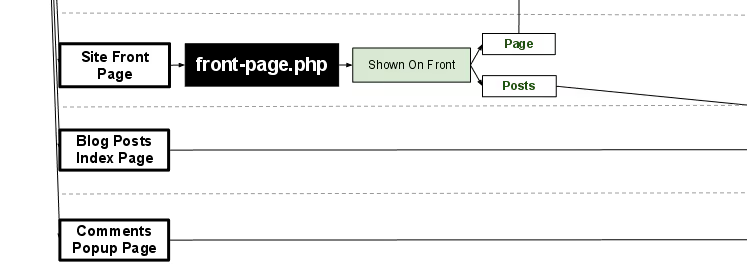
What the File lisab täpselt ühe funktsiooni: elemendi administraatori tööriistaribale, mis näitab hiirega üle liikudes, millist mallifaili praeguse lehe jaoks kasutatakse. Klõpsa nimel ja oledki WordPressi teemaredaktoris, kus õige fail on avatud.
Plugina lühend WTF peegeldab suurepäraselt seda emotsiooni, mida tunned, kui käsitsi kümneid faile ühe pealkirja otsimisel läbi sõelud. Plugin kõrvaldab selle valu täielikult. See toetab standardseid teemasid, alamteemasid, samuti BuddyPressi ja Rootsi.
Praktikas on see kasulik kahe stsenaariumi korral. Esiteks, kui tutvud alles kellegi teise teemaga ega tea, kus asub päise või jaluse märgendus. Teiseks, kui pead kiiresti muudatuse tegema, ilma dokumentatsiooni kaevumata. Liigu hiirega üle, klõpsa, redigeeri: kolm tegevust pooletunnise otsimise asemel.
- Plussid: mallide kohene tuvastamine ilma seadistamiseta; alamteemade ja BuddyPressi tugi; töötab kohe pärast aktiveerimist.
- Miinused: mõne kaasaegse plokiredaktori teema puhul näitab ainult peamist faili, mitte konkreetset plokki; otse administraatoripaneelilt redigeerimine on suuremate muudatuste puhul ebaturvaline.
- Hind: Tasuta, avatud lähtekoodiga.
- Allalaadimine: 🔗 What the File WordPress.org-is
2. String Locator: koodi otsimine märksõnade järgi
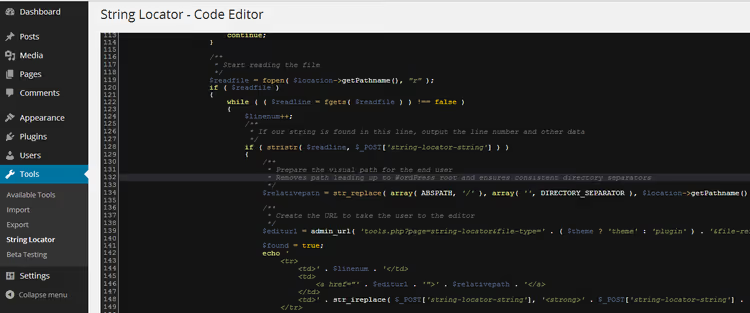
String Locator lahendab vastupidise probleemi: sa tead, MIDA sul on vaja muuta (konkreetne fraas, klass või funktsioon), kuid sa ei tea, KUS see asub. Plugin skannib kõiki teema-, plugina- ja isegi WordPressi tuuma faile ning tagastab vastete loendi koos reanumbritega.
See töötab lihtsalt: mine menüüsse Tööriistad → String Locator, sisesta otsingusõne ja klõpsa „Search". Mõne sekundiga saad tabeli, mis näitab sõnet, faili ja reanumbrit. Tulemusel klõpsamine avab sisseehitatud redaktori, kus leitud fragment on esile tõstetud. Toetatud on nii tavaline kui ka regex-otsing ning alates versioonist 2.6.0 on saadaval ka andmebaasiotsing.
Oluline märkus: enne muudatuste salvestamist käivitab plugin Smart-Scan'i, et kontrollida, kas sa lõhkusid vastavad sulud ja jutumärgid. See pole imerohi, kuid kaitseb ühe looksulu kirjavea eest. Siiski, kõigepealt varunda, seejärel redigeeri.
Pane tähele, et plugina lehel WordPress.org-is kuvatakse hoiatus: „pole testitud viimase kolme suurema väljalaskega". Kuid praktikas töötab versioon 2.6.7 WordPress 6.9 peal probleemideta; me kontrollisime seda testsaidil. Arendaja (InstaWP meeskond) annab uuendusi välja järjepidevalt, isegi kui mitte iga väiksema tuumaväljalaske jaoks.
- Plussid: otsib kõiki saidifaile sekunditega; regex- ja andmebaasiotsing; Smart-Scan põhiliseks süntaksikontrolliks; leitud teksti esiletõstmine redaktoris.
- Miinused: ühilduvushoiatus WP.org-is (praktikas töötab); nõrgal hostinguplatvormil võib tuuma otsimine võtta tavalisest kauem aega.
- Hind: Tasuta, avatud lähtekoodiga.
- Allalaadimine: 🔗 String Locator WordPress.org-is
Kui oled rohkem visuaalse õppimise pooldaja, siis siin on lühike video WordPressi failide leidmisest ja redigeerimisest. See hõlmab nii sisseehitatud meetodeid (teemaredaktor, FTP) kui ka pluginate lähenemist.
⁉️🤔 Korduma kippuvad küsimused
Kas WordPressi faile on turvaline otse administraatoripaneelilt redigeerida?
Otse administraatoripaneelilt redigeerimine on toimiv meetod väikeste ühe-kaherealiste muudatuste jaoks. Kuid sellel on kolm riski: vea tegemisel pole tagasipööramist, fail salvestatakse kohe reaalajas olevale saidile ja saatuslik süntaksiviga võib koos saidiga maha võtta ka administraatoripaneeli. Meie soovitus: mis tahes pikema kui paarirea pikkuse muudatuse puhul kasuta FTP/SFTP-d koos kohaliku redaktoriga ja hoia värsket varukoopiat käepärast. Reegel on lihtne: tee varukoopia, seejärel redigeeri julgelt.
Mida teha, kui sait lakkab pärast redigeerimist laadimast?
Esiteks, ära satu paanikasse. Ühendu serveriga FTP kaudu ja taasta muudetud fail varukoopiast selle algsesse olekusse. Kui sul pole varukoopiat, keela probleemne plugin, muutes FTP kaudu selle kausta nime kataloogis
/wp-content/plugins/. Teema puhul muuda ajutiselt aktiivse teema kausta nime; WordPress lülitub automaatselt vaiketeemale. Pärast funktsionaalsuse taastamist luba failis wp-config.php WP_DEBUG (define('WP_DEBUG', true)), et näeksid valge ekraani asemel konkreetset viga.
Kas ma võin pluginad vahele jätta ja faile käsitsi otsida?
Võid küll, kui tunned WordPressi mallide hierarhiat. Näiteks
single.phphaldab üksikuid postitusi,page.phplehti jaarchive.phparhiive. Üksikasjalik skeem on saadaval WordPressi dokumentatsioonis. Kuid praktikas kasutavad teemad ja pluginad kümneid kaasatud faile (content.php,header-banner.phpja nii edasi) ning ilma sellise tööriistata nagu What the File kulutad aega oletamisele.
Mis võiks String Locatorit asendada, kui selle uuendamine lõpeb?
Lähim alternatiiv on Find Posts, Pages & Users WP Manage Ninja meeskonnalt, kuid selle fookus kaldub rohkem sisu kui koodi poole. Puhta failiotsingu jaoks on otsene alternatiiv SSH kaudu otsimine: käsk
grep -r "search_string" /wp-content/leiab samad tulemused ilma pluginata. Kui oled hostinguplatvormil ilma SSH juurdepääsuta, jääb String Locator parimaks tasuta valikuks.
Milline plugin valida ja kuidas korraldada turvalist failide redigeerimist
Ülesanne lahendatakse kahe, mitte ühe tööriistaga, sest need katavad põhimõtteliselt erinevaid etappe. What the File vastab sekundi jooksul tööriistaribal klõpsuga küsimusele „millises failis see on?". String Locator vastab küsimusele „kus see sõne esineb?" kogu saidi ulatuses.
Praktikas kasutame neid koos: esmalt tuvastab What the File malli, seejärel leiab String Locator konkreetse fragmendi selle või mõne teise faili seest. Mõlemad on tasuta, mõlemad paigaldatakse minutiga ja need ei lähe konflikti ei omavahel ega populaarsete teemade ja pluginatega.
Oluline märkus redigeerimismeetodite kohta. WordPressi administraatoripaneeli sisseehitatud redaktor on mugav ühe rea muutmiseks, kuid tõsisemaks tööks soovitame FTP-kliendi ja kohaliku koodiredaktori kombinatsiooni. Töövoog on järgmine: laadi fail FTP kaudu oma arvutisse, ava see süntaksi esiletõstuga redaktoris (Notepad++, VS Code, Sublime Text), tee muudatused, kontrolli visuaalselt ja laadi tagasi. Kui midagi läheb valesti, nimeta muudetud fail varukoopiast tagasi originaaliks ja sait taastub töökorras sekundiga.
Testsait pole luksus, see on kindlustus. Enne reaalsel saidil failide redigeerimist harjuta kohalikul koopial. Paigalda WordPress lokaalselt Local by Flywheel või XAMPP abil, kopeeri teema ja pluginad ning katseta ilma toodangu lõhkumise riskita. Pool tundi kohaliku keskkonna seadistamisele säästab tunde reaalse saidi taastamist.
- Kui sul on vaja kiiresti mõista võõra teema struktuuri, alusta pluginaga What the File.
- Kui otsid konkreetset fraasi, klassi või funktsiooni, on sinu tööriist String Locator.
- Kui redigeerid koodi esimest korda, omanda enne esimest muudatust toodangus FTP-juurdepääs oma hostingule ja sea üles kohalik testsait.
Paigalda mõlemad pluginad testsaidile ja harjuta failide leidmist ja redigeerimist turvalises keskkonnas. Ja anna meile kommentaarides teada, milline tööriist sinu päeva päästis.

Professionaalne kirjanike ja toimetajate meeskond, kes on spetsialiseerunud kvaliteetse sisu loomisele.