













 TIIllustreeriv pilt: loodud tehisintellektiga
🔧 WordPressi juhtpaneeli administraatori paneel: täielik juhend igale jaotisele
Logisite sisse WordPressi ja tardusite. Vasakul on kümmekond menüüpunkti; keskel hulk plokke numbrite ja hoiatustega; üleval tööriistariba, mille otstarve pole kohe selge. Tunne on, nagu istuksite lennuki kokpitti ilma igasuguste juhisteta.
Kuid WordPressi juhtpaneel ei ole Boeingu kokpit. See on hästi kujundatud juhtimiskeskus, kus igal elemendil on kindel eesmärk. Kui saate aru, kuidas töölaud töötab, muutub saidi haldamine oletamisest kiireks rutiiniks.
Selles juhendis käime läbi juhtpaneeli iga nurga: alates sisselogimisest kuni värvilahendusteni, vidinatest kuni peidetud ekraaniseadeteni. Materjal põhineb WordPressi praegusel versioonil 2026. aasta seisuga, mitte midagi aegunut.
💡 Kiirülevaade:
- Lisage saidi URL-ile
/wp-admin, sisestage oma kasutajanimi ja parool ning oletegi haldusalas. - Peaekraan koosneb vidinatest: „Tegevused", „Kiirmustand", „Saidi tervis" ja teised. Neid saate lubada ja keelata jaotise „Ekraani seaded" kaudu.
- Vasakpoolne menüü on navigaator kõigisse jaotistesse: alates postitustest ja lehtedest kuni pluginateni ja kasutajateni.
- Vaid mõne klõpsuga saate kohandada värvilahendust, profiili ja paneeli elementide kuvamist oma maitse järgi.
- Ülaosas olev tööriistariba pakub kiiret juurdepääsu peamistele tegevustele igalt halduslehelt.
Kuidas WordPressi juhtpaneelile sisse logida
WordPressi haldusala avamise URL näeb igal saidil välja ühesugune: your-domain.com/wp-admin või your-domain.com/wp-login.php. Mõlemad aadressid viivad sisselogimislehele.
Sisestage kasutajanimi ja parool, mille määrasite WordPressi installimisel. Kui unustasite parooli, saadab vormi all olev link „Kaotasite parooli?" juhised administraatori e-posti aadressile. Pärast edukat sisselogimist jõuate töölaua põhiekraanile.
Mõned hostid (SiteGround, Bluehost, Hostinger) lisavad hostingu juhtpaneelile kiirsisselogimise nupu. See läheb sisselogimisekraanist mööda ja on kasulik, kui on vaja minutiks haldusalasse hüpata.
Töölaua põhiekraan: juhtimiskeskuse anatoomia
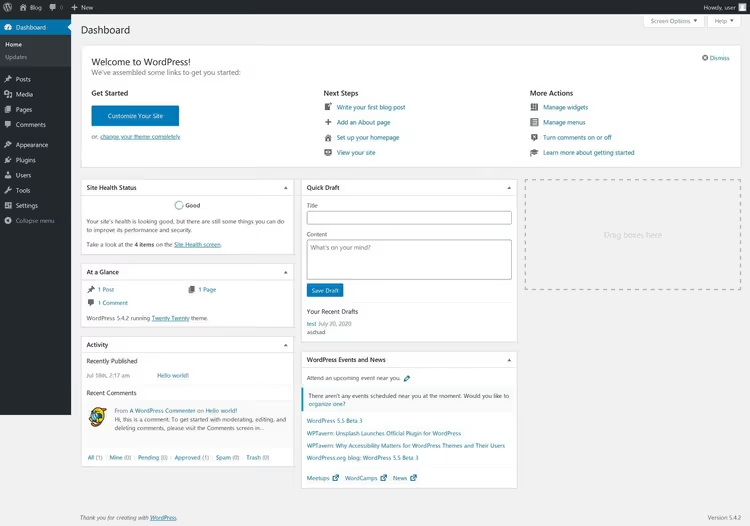
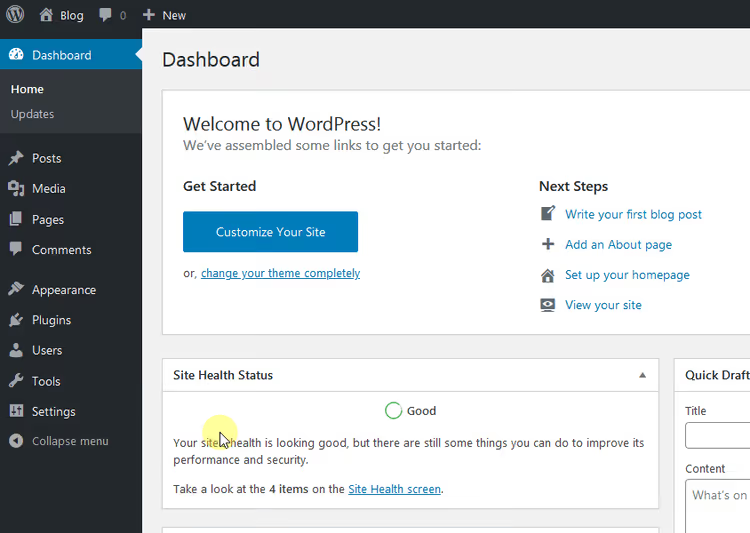
Pärast sisselogimist näete vidinaplokkide võrgustikku. See on töölaud, kokkuvõte kõigest, mis teie saidil toimub. Vaikimisi kuvab WordPress kuut vidinarühma, kuid jaotise „Ekraani seaded" (sakk üleval paremas nurgas) kaudu saate neist ükskõik millist kuvada või peita.
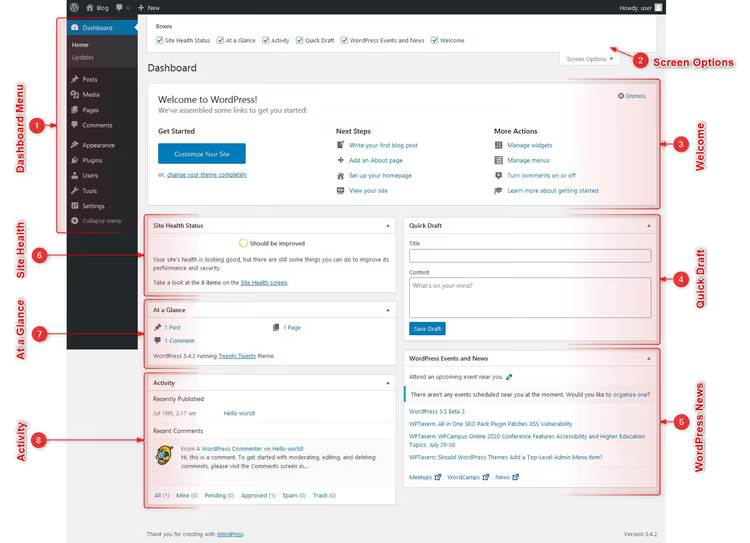
Siin on, mida iga plokk põhiekraanil sisaldab.
„Tere tulemast". Keskne plokk algajatele: nupp „Kohanda oma saiti", lingid esimese postituse kirjutamiseks, „Teave" lehe loomiseks ja kodulehe seadistamiseks. Pärast esimesi töönädalaid see vidin tavaliselt keelatakse jaotise „Ekraani seaded" kaudu, kuna see on oma eesmärgi täitnud.
„Ühe pilguga". Hetkeline ülevaade: postituste, lehtede ja kommentaaride arv saidil. Samuti kuvab see praegust WordPressi versiooni ja aktiivse kujunduse nime. Mis tahes numbril klõpsamine viib teid vastavasse jaotisesse.
„Tegevused". Voog hiljuti avaldatud postitustest ja uutest kommentaaridest. Sellest plokist saate kommentaare modereerida (kinnitada, vastata, märkida rämpspostiks või kustutada), ilma et peaksite minema jaotisesse „Kommentaarid".
„Kiirmustand". Miniredaktor ideede jaoks: pealkiri pluss paar rida teksti. Klõpsake „Salvesta mustand" ja teie mõte salvestatakse jaotises „Postitused → Mustandid", kus saate selle hiljem täispikaks postituseks laiendada.
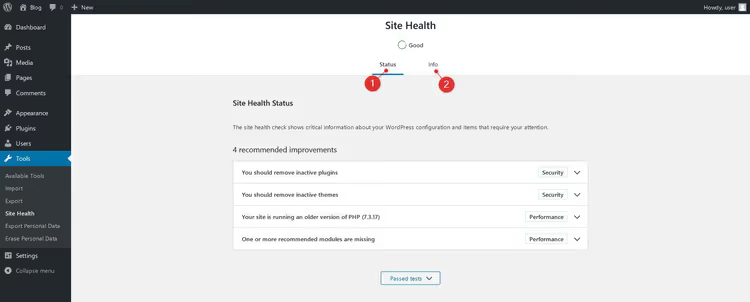
„Saidi tervis". WordPressi sisseehitatud diagnostikatööriist. Pärast mitmeid automaatseid teste tagastab moodul ühe kolmest hinnangust: „Hea" (probleeme pole), „Soovitatav" (täiustused on soovitatavad) või „Kriitiline" (vajab kohest parandamist). Sakk „Info" sisaldab tehnilisi üksikasju: PHP versioon, mälu maht ja serveri seaded.
„WordPress Events and News". Voog ametliku WordPress.org ajaveebi uudistevoog: versiooniteated, info eelseisvate WordCampi konverentside kohta ja turvahoiatused.
Tööriistariba. Tume riba ekraani ülaosas, mis on nähtav igal halduslehel. See sisaldab: kiirnavigeerimist saidile (klõpsa saidi nimel), ootel kommentaaride indikaatorit, nuppu „+ Lisa" (postitus, leht, meediafail) ja linki sinu profiilile. Iga elemendi kohal hõljumine kuvab lisavalikud.
Halduspaneeli menüü: jaotistes navigeerimine
Vasakpoolne vertikaalmenüü on WordPressi peamine navigaator. See on fikseeritud kõigil halduskuvadel ja grupeeritud funktsiooni järgi. Vaatame iga elementi lähemalt.
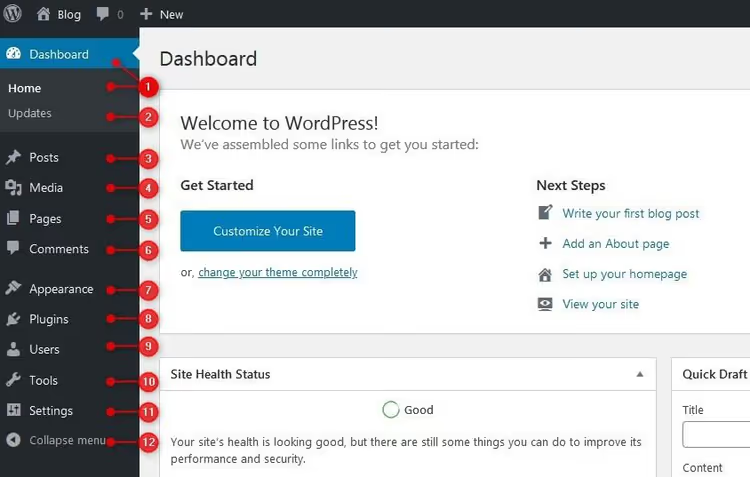
Töölaud. Viib sind ükskõik millisest haldusala osast tagasi vidinatega põhiekraanile. Alamelement „Uuendused" näitab saadaolevaid tuuma, teemade ja pistikprogrammide uusi versioone.
Postitused. Sisu haldamise keskus: postituste loomine, muutmine ja kustutamine. Siin asuvad ka materjalide korrastamise kategooriad ja märksõnad.
Meedia. Kõigi üleslaaditud piltide, dokumentide, PDF-ide ja videote kogu. See toetab metaandmete (alt-tekst, pealdis, kirjeldus) muutmist ning otsingut kuupäeva või nime järgi.
Lehed. Saidi hierarhiline sisu: „Meist", „Kontakt", „Teenused". Erinevalt postitustest ei ole lehtedel kategooriaid, avaldamiskuupäevi ega ilmu need ajaveebi voos.
Kommentaarid. Kõigi saidi kommentaaride modereerimine ühes liideses: kinnitamine, vastamine, muutmine, rämpsuks märkimine ja kustutamine (hulgi või ükshaaval).
Välimus. Teemade, vidinate, navigeerimismenüüde ja alates WordPress 5.9-st ka plokipõhiste teemade saidi redaktori haldus. Siin on ka klassikaliste teemade „Kohanda" valik.
Pistikprogrammid. Pistikprogrammide paigaldamine, aktiveerimine, deaktiveerimine ja kustutamine. Igaühe kohta kuvatakse versioon, autor ja ühilduvuse staatus praeguse WordPressi versiooniga.
Kasutajad. Kõigi saidil registreeritud kasutajate nimekiri. Saad lisada uusi kasutajaid, muuta profiile ja määrata rolle (Administraator, Toimetaja, Autor, Tellija ja teised) vastavalt kohustustele.
Tööriistad. Andmete import ja eksport. WordPress suudab vastu võtta sisu teistest CMS-idest (Tumblr, LiveJournal, RSS, Blogger) ja eksportida enda oma XML-vormingus. Alamelement „Saidi tervis" dubleerib põhiekraani diagnostikamooduli. Alates versioonist 4.9.6 on siin saadaval ka isikuandmete eksport ja kustutamine (GDPR-i nõue).
Seaded. Saidi üldised parameetrid: pealkiri ja alapealkiri, püsilinkide formaat, avaleht, kommentaaride modereerimise reeglid, ajavöönd, keel ja kuupäevavorming.
Päris menüü allosas on märkamatu, kuid kasulik nupp „Ahenda menüü". Sellel klõpsamine peidab elementide nimed, jättes alles ainult ikoonid, ning paneel võtab enda alla kolm korda vähem laiust. Uuesti klõpsamine taastab täisvaate.
Juhtpaneeli välimuse kohandamine oma maitse järgi
WordPress võimaldab administraatori ala kohandada vastavalt oma maitsele ja tööstiilile. Kolm peamist tööriista: ekraanivalikud, värvilahendus ja kasutajaprofiil.
Ekraanivalikud: vidinate lubamine ja keelamine
Vahekaart „Ekraani seaded" asub iga administraatori jaotise paremas ülanurgas. Peamisel Juhtpaneeli ekraanil juhib see vidinate koosseisu.
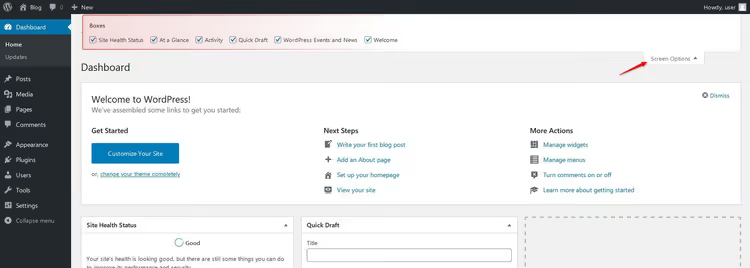
Mehaanika on lihtne: märkige ruut ja vidin ilmub ekraanile.
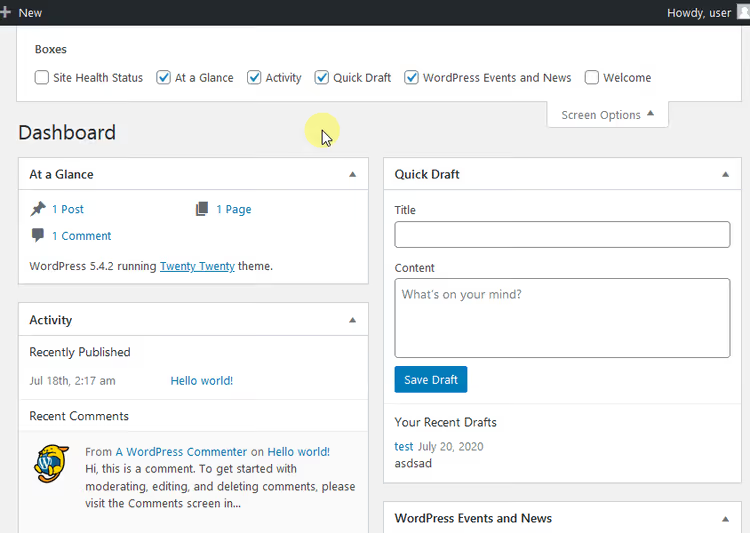
Eemaldage märge ja vidin kaob.
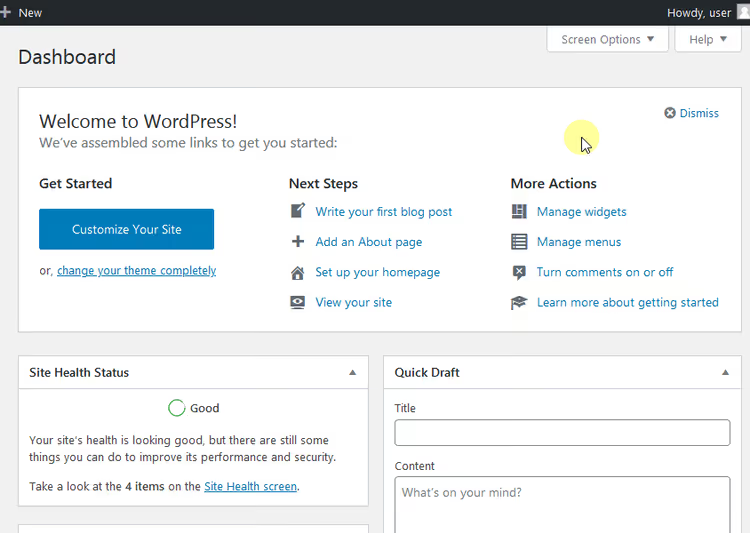
Teistes jaotistes juhib „Ekraani seaded" veerge ja kuvatavaid tabeli veerge (näiteks jaotises „Postitused" saate lubada pisipiltide veeru).
Värvilahendus: juhtpaneeli värvide muutmine
Vaikimisi pakub WordPress administraatori liidesele üheksat värvilahendust. Värvide muutmiseks:
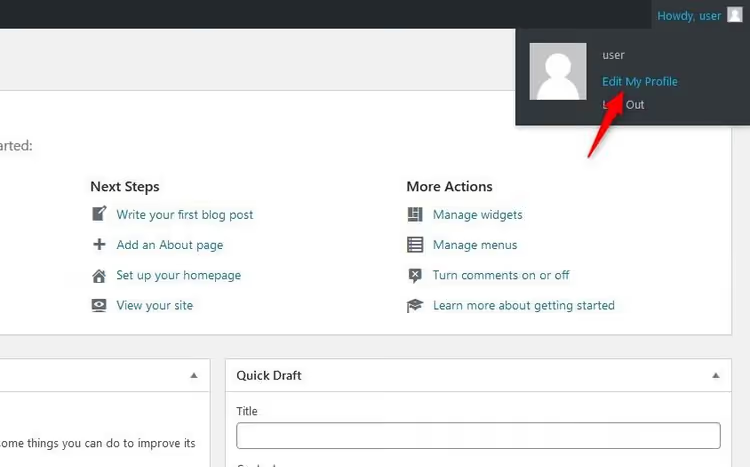
- Liikuge hiirega paremas ülanurgas oma kasutajanime kohale.
- Valige rippmenüüst „Muuda profiili".
- Profiililehel leidke plokk „Administraatori värvilahendus".
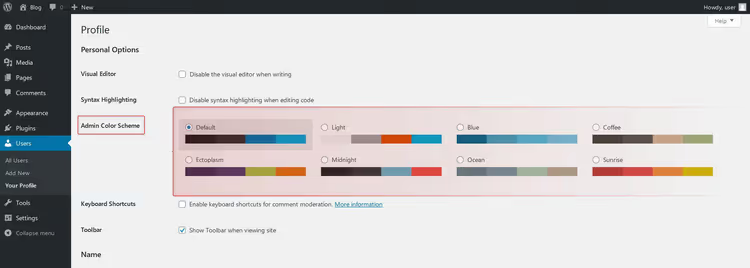
- Valige endale meelepärane valik, kerige alla ja klõpsake „Uuenda profiili". Lahendus rakendub ainult teie kontole; teised saidi kasutajad muudatusi ei näe.
Valikute hulka kuuluvad klassikaline hall-valge lahendus, „Hele", „Sinine", „Kohv", „Päikesetõus", „Kesköö", „Ookean", „Ektoplasma" ja „Moodne". Kõige populaarsem mittestandardne valik on „Kesköö" (tume teema).
Kasutajaprofiil: muud seaded
Samal profiililehel saate määrata:
- Ees- ja perekonnanimi, kuidas teie nimi kuvatakse postituste autorireal.
- Kuvatav nimi avalikult, valitav eesnime, perekonnanime ja hüüdnime kombinatsioonide hulgast.
- Kontaktandmed, e-post (kohustuslik) ja lingid teie veebisaidile või sotsiaalprofiilidele.
- Biograafiline teave, lühike elulugu, mis võib ilmuda postituste lõpus olevas autoriplokis.
- Parool, praeguse parooli muutmine koos tugevuse indikaatoriga.
Mõned pluginad lisavad profiilile täiendavaid välju (avatar, ametinimetus, sotsiaalmeedia lingid), kuid põhikomplekt katab täielikult autori ja toimetaja vajadused.
WordPressi juhtpaneeli videoülevaade
Kui tekstivorming on teile vähem mugav, siis siin on visuaalne läbikäik WordPressi juhtpaneelist algusest lõpuni (inglise keeles):
⁉️🤔 Korduma kippuvad küsimused
Kas ma saan konkreetsete kasutajate eest menüüelemente peita?
Jah, kuid mitte WordPressi sisseehitatud funktsioonidega. Selleks kasutatakse pluginaid nagu Admin Menu Editor või MemberPress. Need võimaldavad paindlikult seadistada menüüelementide nähtavust iga rolli jaoks. Ilma pluginateta saate ainult kogu menüü kokku pakkida (nupp „Ahenda menüü" allosas) või muuta kasutaja roll vähemate õigustega rolliks (näiteks Autor ei näe pluginaid „Pluginad" ja „Seaded").
Kuidas parooli lähtestada, kui mul puudub juurdepääs administraatori e-posti aadressile?
Kõige usaldusväärsem meetod on lähtestamine phpMyAdmini kaudu hostingu paneelis. Avage saidi andmebaas, leidke tabel
wp_users, klõpsake administraatori kasutaja real „Muuda" ja sisestage väljaleuser_passuus parool, valides rippmenüüst MD5 funktsiooni. Pärast salvestamist saate uue parooliga sisse logida. Alternatiivne meetod on WP-CLI käskwp user update 1 --user_pass=newpassword, kui WP-CLI on teie hostingu keskkonda installitud.
Miks näeb Juhtpaneel erinevatel saitidel erinev välja?
Nähtavate vidinate ja menüüelementide komplekt sõltub kolmest tegurist: aktiivne teema, installitud pluginad ja kasutaja roll. Teema võib lisada peamisele ekraanile oma vidinaid, pluginad võivad lisada uusi menüüelemente ja metakaste ning roll määrab juurdepääsuõigused (Administraator näeb kõike, Autor näeb ainult Postitusi ja Meediat).
Mida teha, kui peamine ekraan laeb aeglaselt?
Juhtpaneeli aeglane laadimine on tavaliselt põhjustatud välistest päringutest vidinas „WordPressi sündmused ja uudised" (mis tõmbab RSS-i wordpress.org-ist) ja „Saidi tervis". Lahendus: keelake need vidinad jaotises „Ekraani seaded". Teine levinud süüdlane on pluginad, mis lisavad Juhtpaneelile oma statistikat ja graafikuid sisaldavaid metakaste (näiteks analüütika või SEO aruanded). Keelake need jaotises „Ekraani seaded" või deaktiveerige mittevajalikud pluginad.
Kas ma pääsen WordPressi administraatori alale ilma /wp-adminita?
Jah, kuid see ei ole soovitatav. Mõned turvapluginad muudavad sisselogimise URL-i (näiteks
/mysecretlogin), et kaitsta toore jõu rünnete eest. Seda seadistatakse pluginatega nagu WPS Hide Login või iThemes Security. Kui administraatori ala ei ole/wp-adminkaudu ligipääsetav ja te ei installinud sellist pluginat, kontrollige.htaccessfaili ümbersuunamisreeglite osas ja aktiivsete pluginade nimekirja phpMyAdmini kaudu (wp_optionstabel,active_pluginsvõti).
Kas Juhtpaneeli liides muutub WordPress 7.0-s?
Jah, WordPress 7.0 (koodnimega „Armstrong"), mis eeldatavasti ilmub 2026. aastal, toob esimese visuaalse uuenduse juhtpaneelile alates 2013. aastast. Liides viiakse üle DataViews mootorile, mis muudab Juhtpaneeli moodsamaks ja paremini reageerivaks. Tuumikusse integreeritakse ka AI funktsioonid (OpenAI, Google Gemini, Anthropic Claude), mis on otse administraatori alalt ligipääsetavad. Klassikaline menüüpaigutus ja põhilised navigeerimispõhimõtted säilivad.
Kas WordPressi Juhtpaneeli peaks kartma
WordPressi juhtpaneel on loodud nii, et algaja saab avaldada oma esimese postituse viis minutit pärast installimist, samas kui professionaal saab peenhäälestada õigusi, püsilinke ja diagnostikat. Siin ei ole „üleliigseid" elemente. Iga menüüelement, iga vidin ja iga nupp kas lahendab konkreetse ülesande või on kahe klõpsuga peidetav.
Ainus viis Juhtpaneeli tõeliselt omandada on veeta selles aega. Kirjutage mustand, kasutades „Kiirmustandit", muutke värvilahendust, kontrollige „Saidi tervist" ja keelake vidinad, mida te ei vaja. Paari päeva pärast lõpetate liidese märkamise ja lihtsalt hakkate töötama ning see ongi hea juhtpaneeli eesmärk.
Kui alustate alles oma WordPressi teekonda, lisage see leht järjehoidjatesse ja pöörduge selle juurde tagasi uusi jaotisi avastades.

Professionaalne kirjanike ja toimetajate meeskond, kes on spetsialiseerunud kvaliteetse sisu loomisele.