













 TIIllustreeriv pilt: loodud tehisintellektiga
🔒 Kuidas peita postitust või tervet kategooriat WordPressi avalehelt
Uus postitus lendas avalehele ja lükkas kõik muu allapoole. Kuu aja pärast on sul kolmkümmend sellist postitust, samal ajal kui artiklid, mis tegelikult kliente toovad, on neljanda kerimiseni triivinud. Tung üleliigne kustutada on tugev. Ära tee seda.
WordPress kuvab vaikimisi avalehel uusimad postitused. Blogi puhul on see normaalne. Aga kui sa haldad kataloogi, teadmusbaasi või poodi, peaks osa sisu elama slideris, maandumislehel või e-posti uudiskirjas. Pole põhjust seda avalehel dubleerida. Mustandisse lukustamine tähendab SEO kaotamist. Kustutamine on veel hullem.
Allpool on viis viisi, kuidas postitust või tervet kategooriat avalehelt peita: alates sisseehitatud privaatsusest kahe klõpsuga kuni andmebaasitaseme filtrini. Vali see, mis sinu ülesandega sobib.
💡 Kiirülevaade:
- Peida üksik postitus kõigi külastajate eest: sisseehitatud WordPressi privaatsus, kaks klõpsu redaktoris.
- Kontrolli sisu nähtavust valikuliselt: WP Hide Post plugin paindlike seadistustega avalehe, kategooriate, otsingu ja RSS-i jaoks.
- Möödu avalehe voost ilma pluginateta: avalda postitus lehena ja teema ignoreerib seda.
- Välista terve kategooria koodiga: pre_get_posts konks failis functions.php, kaheksa rida.
- Tee sama märkeruutudega: Ultimate Category Excluder plugin, null rida koodi.
Milleks üldse postitusi avalehelt peita
Põhjus ei ole alati „ma ei taha seda näidata". Sagedamini on asi saidi struktuuris. Oletame, et sul on kolm kategooriat: pluginatega seotud ülevaated, valdkonna uudised ja külalisartiklid. Ülevaated toovad otsinguliiklust ja kuuluvad esilehe keskmesse. Uudised on tellijatele huvitavad ja sobivad pigem sliderisse kui dubleerituna põhivoogu. Külalispostitused elavad jaotises „Autorite veerud" ja avalehel tekitavad need ainult müra.
Teine stsenaarium on WooCommerce. Toode on tootmisest maas, kuid selle kirjelduse ja arvustustega leht peaks jääma otseviite kaudu kättesaadavaks. Kataloogist eemaldamine hävitab kogunenud SEO kaalu. Poe esilehelt peitmine, säilitades samal ajal URL-i, on hoopis teine asi.
WordPress ei paku karbist välja märkeruutu „ära näita avalehel". Kuid ülesanne on lahendatav, triviaalsest kuni täiesti automaatseni.
Meetod 1: Sisseehitatud nähtavus, privaatne postitus
Kõige lihtsam variant. Pole pluginaid, pole koodimuudatusi. See toimib, kui on vaja eemaldada üks või kaks postitust ja avalik juurdepääs neile ei ole oluline.
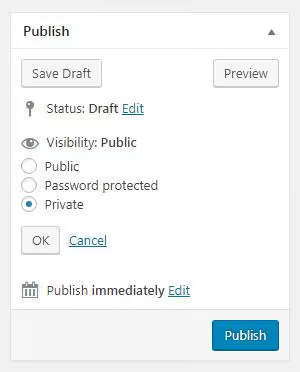
Ava postitus redaktoris. Paremal, paneelis „Avalda", klõpsa lingil „Nähtavus: Avalik". Vali Privaatne. Valmis. Postitus kaob avalehelt, arhiividest ja otsingust. Otselink töötab, kuid ainult administraatoritele ja toimetajatele; tavakülastajad saavad 404 vea.
Puudus on ilmne: sisu on kättesaamatu kõigile peale sinu meeskonna. Suletud mustandite ja sisejuhiste jaoks on see ideaalne. Materjali jaoks, mida kliendid peaksid nägema, see ei sobi.
Kui soovid sügavamat pilguheitu WordPressi redaktorile, alates põhilisest avaldamisest kuni täpsemate seadistusteni, on WordPress.org-il ametlik plokiredaktori juhend.
Meetod 2: WP Hide Post plugin
Kui privaatne režiim ei sobi ja vajad valikulist nähtavuse kontrolli, katab see plugin peaaegu iga stsenaariumi.
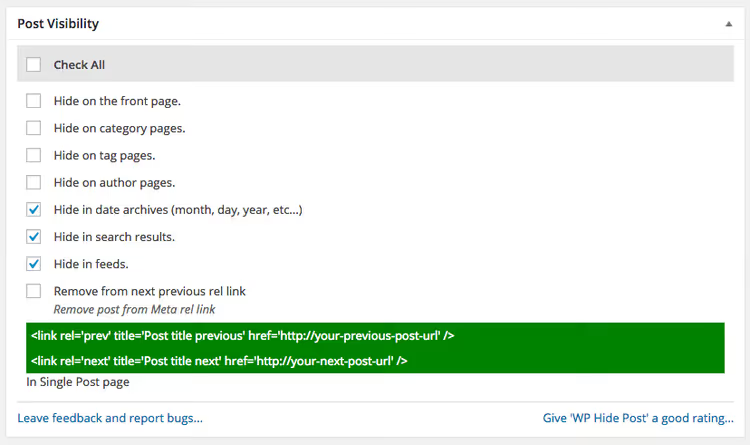
WP Hide Post on tasuta plugin Xfinitysoftilt. Pärast paigaldamist saab iga postitus, leht ja WooCommerce’i toode endale „Post Visibility" metakasti. Selle sees on kaheksa märkeruutu: avaleht, kategooriad, sildid, autori- ja kuupäevaarhiivid, otsing, RSS, REST API ning vidinad.
Linnukesed sisse vajalikele valikutele ja postitus kaob valitud aladelt. Otselink töötab edasi. Ei mingit koodi. Ei mingeid mallimuudatusi.
Mida plugin veel pakub:
- Plussid: WooCommerce’i tugi kohe karbist välja (peidab tooted poe esilehelt, kategoorialehtedelt ja poe otsingust); peidab meediafaile ja manuseid; administraatori vaates näitab veerg „Hidden" täpselt, kust iga üksus on peidetud.
- Miinused: tasuta versioon ei toeta hulgiredigeerimist (ainult üks postitus korraga); peidetud lehtede 404-le suunamine puudub (nõuab Pro versiooni).
- Hind: Tasuta; Pro alates $29 aastas (Quick Edit, Bulk Edit, 404 Redirect, Hide Everywhere).
Paigaldamine kolme sammuga: Plugins → Add New, otsi „WP Hide Post", paigalda ja aktiveeri. Nähtavuse metakast ilmub iga postituse redaktorisse kohe pärast aktiveerimist.
🔗 WP Hide Post WordPress.org-is
Meetod 3: Avalda lehena
Lahendus, mis töötab enamiku teemadega. Tavaline WordPressi teema kuvab avalehel viimaseid postitusi (postitüüp post). Lehed (postitüüp page) sellesse voogu ei lähe; need elavad omaette.
Loo uus leht (Pages → Add New), kirjuta oma sisu ja avalda. See ei ilmu avalehele. See ei ilmu RSS-voogu, kategooriaarhiividesse ega otsingutulemustesse, välja arvatud juhul, kui oled otsingu eraldi seadistanud lehti kaasama.
See lahendus sobib olukordadeks, kus sisu asub kindlal URL-il menüüs või sihtlehel ja lugejad jõuavad sinna otseviida, mitte blogivoo kaudu. Lihtne ja pluginavaba. Puuduseks on see, et lehed ei osale postituste taksonoomiates: neile ei saa silti määrata ega neid kategooriasse lisada.
Meetod 4: Välista kategooria koodi abil
Eelmised meetodid töötavad ühe postituse kaupa. Aga kui sul on vaja peita terve kategooria (näiteks „Tööstusuudised" 40 postitusega), muutub märkeruutude käsitsi määramine piinaks. Siin tuleb appi päringutaseme filtreerimine WordPressis.
Esmalt leia kategooria ID. Mine Posts → Categories, ava vajalik kategooria ja vaata brauseri aadressiriba: parameeter tag_ID=55 ongi ID. Pane number kirja.
Nüüd lisa järgmine kood oma aktiivse teema (soovitavalt alamteema) faili functions.php:
1 function exclude_category_from_home($query) { 2 if ( $query->is_home() && $query->is_main_query() ) { 3 $query->set( 'cat', '-55' ); 4 } 5 return $query; 6 } 7 add_filter( 'pre_get_posts', 'exclude_category_from_home' );
Asenda 55 oma kategooria ID-ga. Miinusmärk numbri ees tähendab „välista".
Mis siin toimub: funktsioon kontrollib, et oleme avalehel (is_home) ja et tegemist on peapäringuga (is_main_query), nii et see ei mõjuta külgriba vidinaid ega pesastatud tsükleid. Seejärel lisab see parameetri cat koos miinusmärgiga, mis on standardne WP_Query süntaks kategooria välistamiseks. WordPress ei too välistatud kategooria postitusi isegi andmebaasist välja; see ei peida neid lihtsalt mallis. Kiire, puhas, ilma lisapäringuteta.
Pärast faili salvestamist kaovad kõik valitud kategooria postitused avalehelt. Nende tagasitoomiseks eemalda see plokk failist functions.php.
Kui on vaja välistada mitu kategooriat, loetle ID-d komadega eraldatult: 'cat' => '-12,-34,-56'.
Meetod 5: Ultimate Category Excluder plugin
Neile, kes ei taha koodi puutuda, on plugin, mis teeb täpselt sama asja administraatori paneeli kaudu.
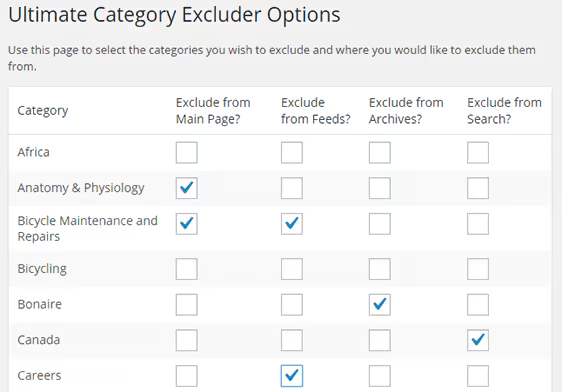
Ultimate Category Excluder on tasuta plugin, millel on 50 000+ aktiivset paigaldust ja hinnang 4,2 WordPress.org-is. Pärast aktiveerimist mine Settings → Category Exclusion ja linnukesed kategooriatele, mida soovid välistada. Neli veergu: Front Page, Archives, Feeds, Search. Minimalistlik. Sellest piisab 90% ülesannete jaoks.
- Plussid: null koodi; välistamine neljast piirkonnast ühe klõpsuga; töötab WordPressi tavaliste kategooriatega.
- Miinused: ei tööta WooCommerce’i taksonoomiate ega kohandatud postitüüpidega; mõned kasutajad teatavad konfliktist Elementoriga, kus plugin lähtestab lehe malli valikule „Elementor Canvas" (parandatav, kui lülitada tagasi valikule „Elementor Full Width").
- Hind: Tasuta.
Pluginat pole uuendatud alates 2025. aasta detsembrist, kuid seda on testitud kuni WordPress 6.9-ni ja see püsib stabiilsena põhistsenaariumi puhul, milleks on kategooria välistamine avalehelt. Kui regulaarsed uuendused on sinu jaoks kriitilise tähtsusega, kasuta meetodit 4 (sama 8 koodirida ilma väliste sõltuvusteta).
🔗 Ultimate Category Excluder WordPress.org-is
Lühike video sellel teemal (inglise keeles, kuid kõik toimingud on samm-sammult näidatud):
⁉️🤔 Korduma kippuvad küsimused
Kas ma saan postituse avalehelt peita, aga jätta selle otsingusse?
Jah. WP Hide Post plugin laseb sul märkida ruudu „Hide from Front Page", jättes „Hide from Search Results" märkimata. Postitus on leitav otsingu kaudu ja otseviitega, kuid ei ilmu avalehe voos. Sisseehitatud privaatsus seda ei võimalda: see peidab postituse täielikult, sealhulgas otsingust ja otseviitest. Paindlikuks juhtimiseks kasuta pluginat.
Mis juhtub peidetud postituste SEO indekseerimisega?
Kui postitus on peidetud plugina abil (WP Hide Post või Ultimate Category Excluder), jääb otseviide toimivaks. Google saab seda indekseerida; avalehe voost eemaldamine ei mõjuta indekseerimist. WordPressi privaatseid postitusi ei indekseerita: server tagastab volitamata külastajatele veakoodi 404. See on õige valik, kui sisu ei tohiks otsingutulemustes üldse ilmuda.
Kas ma saan korraga mitme kategooria postitusi peita?
Jah. Koodis loetle ID-d komadega eraldatult ja miinusmärgiga:
'cat' => '-12,-34,-56'. Ultimate Category Excluderis märgi seadete lehel lihtsalt kõik vajalikud kategooriad. Piirang:pre_get_postskoos parameetrigacatvälistab kategooriad, kuid ei tööta kohandatud taksonoomiatega. Nende puhul kasuta parameetrittax_query.
Kas WP Hide Post plugin aeglustab saiti?
Ei. Plugin kasutab oma puhverdatud andmebaasitabelit; meta-kast ei lisa päringuid tabelisse
wp_postmeta. Esiküljel on kiiruse mõju tühine. Arendaja (Xfinitysoft) sõnul on üldkulu tüüpilises konfiguratsioonis alla 5 ms lehe kohta.
Kumb on kategooriate välistamiseks parem: kood või plugin?
See sõltub sellest, kui mugavalt sa end PHP-ga tunned. Meetodi 4 funktsioon
pre_get_postson 8 rida, ilma väliste sõltuvuste ja uuendusteta. Ultimate Category Excluder plugin on null rida koodi, kuid lisab administraatorisse veel ühe plugina. Praktikas: kui välistad ühe või kaks kategooriat ega plaani reegleid sageli muuta, on kood lihtsam ja kergem. Kui sul on palju kategooriaid ja reeglid muutuvad tihti, on plugin mugavam.
Millist meetodit oma ülesande jaoks valida
Kiire maatriks, et sa ei peaks järgmisel külastusel kogu artiklit uuesti lugema:
- Üks postitus, ainult toimetusele → Privaatne nähtavus (meetod 1). Null pluginat, kaks klõpsu.
- Üks postitus, kliendid peaksid seda viite kaudu nägema → WP Hide Post (meetod 2). Nii paindlik kui võimalik, töötab WooCommerce'iga.
- Sisu pole blogi jaoks, vaid menüüsse või sihtlehele → Avalda lehena (meetod 3). Teema ei märka midagi.
- Terve kategooria, sa oled PHP-ga sina peal →
pre_get_postsfailisfunctions.php(meetod 4). Kaheksa rida, ei ühtegi pluginat. - Terve kategooria, sa ei taha koodi puutuda → Ultimate Category Excluder (meetod 5). Märkeruudud ja valmis.
Kui sa peidad ja taastad postitusi regulaarselt, alusta WP Hide Postiga. Tasuta versioonist piisab avalehe, kategooriate, otsingu ja RSS-i jaoks. Pro muutub kasulikuks, kui sul on umbes sada postitust ja vajad hulgiredigeerimist.
Seadista see üks kord ja unusta. WordPress teeb ülejäänu.

Professionaalne kirjanike ja toimetajate meeskond, kes on spetsialiseerunud kvaliteetse sisu loomisele.