














🚀 Kuidas paigaldada WordPress Google Cloudi: samm-sammuline juhend
Mis on Google Cloud ja kuidas see töötab
Google Cloud Platform (GCP) on Google'i pilvetaristu: samad serverid, mis toidavad Searchi, YouTube'i ja Gmaili, on renditavad ka sulle. Maksad ainult tarbitud ressursside eest ning 90 päeva kehtiv 300-dollarine proovikrediit on põhjalikuks testimiseks piisav.
GCP põhiüksus on projekt. Selle sees rakendad virtuaalmasinaid, salvestusruumi ja rakendusi. Siia me paigaldamegi WordPressi.

Peamised tooted, mida tasub tunda:
- Compute Engine, virtuaalmasinad (VPS). WordPress hakkab elama siin.
- App Engine, platvorm koodi käitamiseks ilma serverit haldamata (PHP, Python, Java).
- Cloud Storage, objektsalvestus failidele, varukoopiatele ja meediale.
- BigQuery, suurandmete analüütika (WordPressiga mitteseotud, aga huvitav).
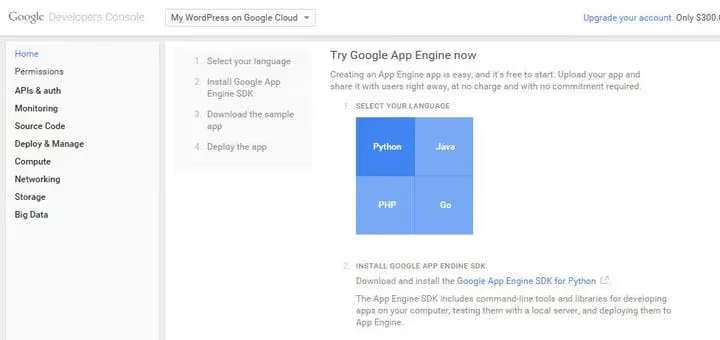
App Engine võimaldab käitada PHP, Pythoni, Java ja Go rakendusi ilma serverit seadistamata: laed lihtsalt oma koodi üles ja Google tegeleb skaleerimisega. Kuid WordPressi jaoks vajame täielikku kontrolli, nii et liigume edasi.
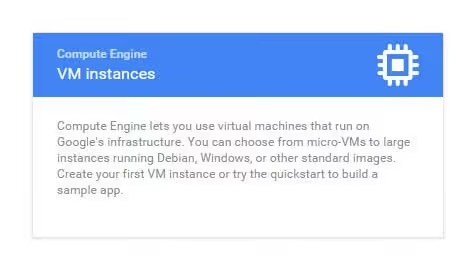
Compute Engine pakub virtuaalmasinaid pilves. Iga VM ehk „instants" töötab nagu pühendatud server: valid vCPÜde arvu, RAM-i hulga ja kettatüübi. WordPress hakkab elama just sellisel VM-il.
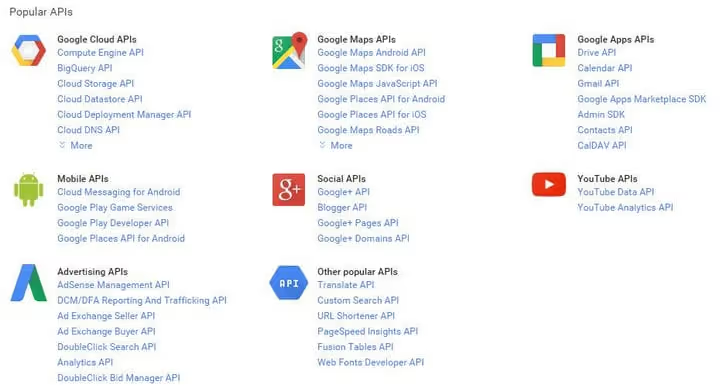
Google Cloud API kaudu saad programselt hallata kõiki projekti ressursse: luua VM-e, seadistada võrke ja ühendada monitooringut. Käsitsi WordPressi paigalduse jaoks pole API-t vaja, kuid sellest võimekusest on kasulik teada.

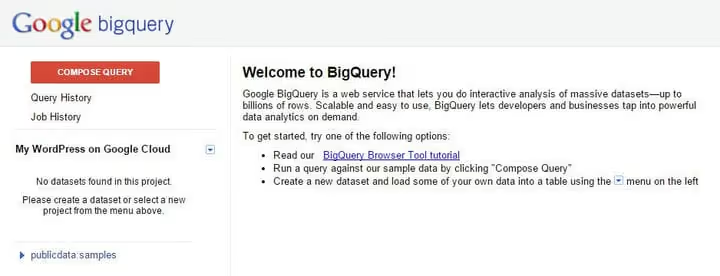
Cloud Storage on objektsalvestus failidele, varukoopiatele ja meediafailidele. Kui su WordPressi sait kasvab tuhandete piltideni, saad need Cloud Storage'i tõsta ja CDN-i kaudu serveerida.
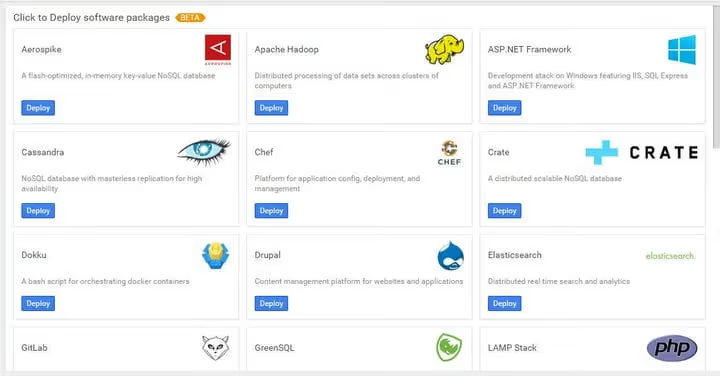
Aga küllalt teooriast. Google Cloudi peamine eelis WordPressi jaoks on Marketplace'is saadaval olev valmiskujutis. Sa ei seadista LAMP-stäkki käsitsi: valid kujutise → masina suuruse → regiooni → „Deploy" ja WordPress töötab 5-7 minutiga. Just seda me teemegi.
💡 Kiirülevaade:
- Registreeri Google Cloudi konto ja aktiveeri 90 päevaks 300-dollarine prooviperiood.
- Loo projekt ja seo sellega arvelduskonto (ilma selleta ei saa virtuaalmasinat käivitada).
- Käivita WordPress Cloud Marketplace'i kaudu: vali masina konfiguratsioon, regioon ja ketas.
- Ava tulemüürireeglites HTTP/HTTPS liiklus ja pääse WordPressi administraatori paneelile.
- Vaheta paroolid, seadista oma domeen ja veendu, et sait töötab.
1. Samm. Registreerimine ja projekti loomine
Esimene asi on minna Google Cloud Console'isse ja logida sisse Google'i kontoga. Kui sul veel Google Cloudi kontot pole, palub süsteem sul registreeruda ja prooviperioodi aktiveerida.

Prooviperiood on 300 dollarit 90 päevaks. Sinu kaardilt saab raha võtta alles pärast seda, kui lähed käsitsi üle tasulisele paketile. WordPressi testimiseks on sellest enam kui küll.
Niisiis, lähme konsooli ja loome projekti:

- Klõpsa ülemisel paneelil „Create project" (või ava projektide rippmenüü ja vali „New Project").
- Sisesta nimi, näiteks
wordpress-on-gcp. Nimi võib sisaldada ainult tähti, numbreid ja sidekriipse. - Pane tähele Project ID (see genereeritakse automaatselt), sul läheb seda hiljem vaja.
- Klõpsa „Create".

Mõne sekundi pärast on projekt valmis ja sa näed rohelist linnukest ning teavitust.
2. Samm. Arvelduskonto
Ilma seotud arvelduskontota ei lase Google Cloud sul virtuaalmasinat käivitada. See on kohustuslik samm, isegi kui oled prooviperioodil.

- Mine külgmenüüs jaotisse Billing (või klõpsa teavitusel „Add billing account").
- Vali oma riik, nõustu tingimustega ja seo kaart. Google broneerib kinnitamiseks ajutiselt 1 dollar, mis hiljem tagastatakse.
- Oluline: Google Cloud ei aktsepteeri ettemakstud ega virtuaalkaarte. Vaja on deebet- või krediitkaarti, mis toetab rahvusvahelisi tehinguid.
- Pärast sidumist määra arvelduskonto oma projektile.
Valmis. Nüüd saad WordPressi käivitada.
3. Samm. WordPressi käivitamine Cloud Marketplace'i kaudu
Seda jaotist nimetati varem Deployment Manageriks, nüüd on see Cloud Marketplace. Siit leiad sadu valmiskujutisi: LAMP, WordPress, GitLab, MEAN stack ja teised.

Kuidas WordPressi leida:
- Trüki ülaosas olevasse otsinguribale
WordPressja vali „WordPress Certified by Bitnami" (või ava külgmenüüst Cloud Marketplace ja otsi WordPress käsitsi üles). - Toote kaardil klõpsa „Launch".

Virtuaalmasina seadistamine
Avaneb seadistusvorm, kus määrate oma tulevase serveri parameetrid:
Käivituslehel näete nuppu „Deploy" ja selle all vormi virtuaalmasina üksikasjalike parameetritega: juurutuse nimi, tsoon, masina tüüp, ketta suurus ja administraatori e-post. Täitke väljad vastavalt allolevale tabelile.

Parameeter | Mida valida | Selgitus |
|---|---|---|
Juurutuse nimi |
| Ainult tähed, numbrid ja sidekriipsud |
Tsoon |
| Testimiseks sobib ükskõik milline piirkond; toodangu jaoks valige oma sihtrühmale lähim |
Masina tüüp |
| 1 vCPU + 3,75 GB muutmälu, minimaalne piisav test-WordPressi jaoks |
Alglaadimisketas | SSD püsiketas 20 GB | SSD on 5-10 korda kiirem kui HDD. 20 GB on WordPressi ja pistikprogrammide jaoks piisav |
Administraatori e-post | teie e-post | Administraatori parool saadetakse siia |
phpMyAdmin | ✅ Luba | Mugav veebiliides andmebaasiga töötamiseks |
Pilve monitooring | ✅ Luba | Tasuta VM-i koormuse monitooring |
Klõpsake nuppu „Deploy". Google Cloud loob virtuaalmasina, installib sellele Debiani, Apache'i, MySQL-i, PHP ja WordPressi.
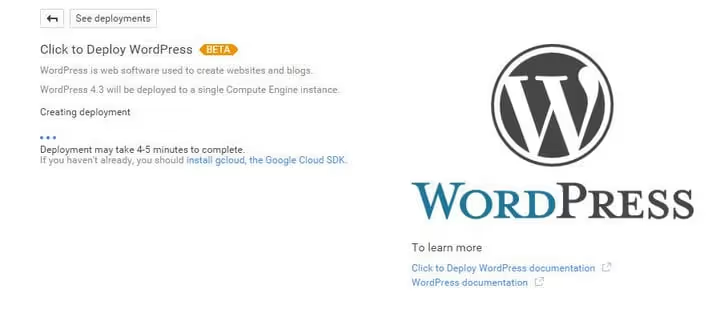
Protsess võtab aega 5-7 minutit. Kui juurutamine on lõppenud, kuvatakse paremal paneelil volitusteave:
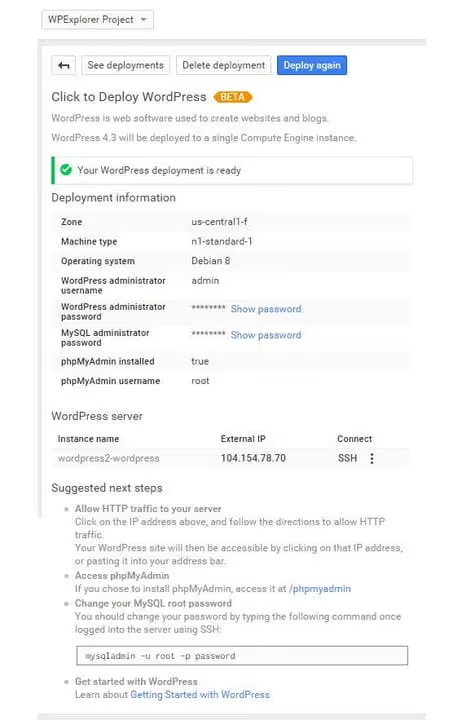
Kirjutage üles:
- Admin URL, WordPressi administraatoripaneeli aadress (tavaliselt
http://<IP-address>/wp-admin) - Admin user, kasutajanimi (vaikimisi on
user) - Admin password, WordPressi administraatori parool
- MySQL password, andmebaasi parool
Samm 4. Juurdepääsu avamine saidile
Vaikimisi blokeerib Google Cloud sissetuleva HTTP ja HTTPS liikluse. Sait ei avane IP kaudu enne, kui lisame tulemüürireegli.
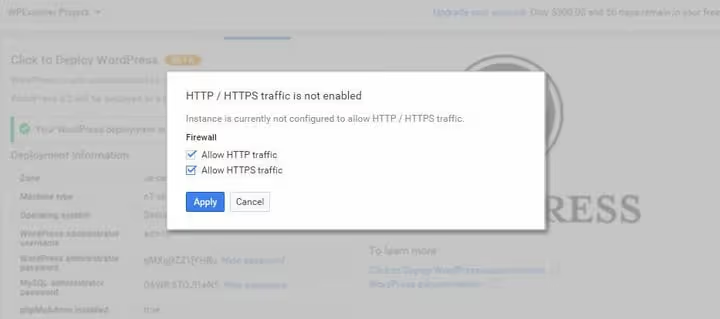
Siin on, kuidas saidile juurdepääsu avada:
- Külgmenüüs minge jaotisse Compute Engine → VM instances.
- Leidke oma virtuaalmasin ja klõpsake selle välisel IP-aadressil.
- Avanevas aknas märkige ruudud Allow HTTP traffic ja Allow HTTPS traffic.
- Klõpsake nuppu „Apply".
Pärast tulemüürireeglite salvestamist on sait internetist välise IP kaudu ligipääsetav. Veenduge, et seaded on rakendatud:

Avage nüüd brauser ja kleepige sinna väline IP-aadress. Peaksite nägema standardset WordPressi installi:
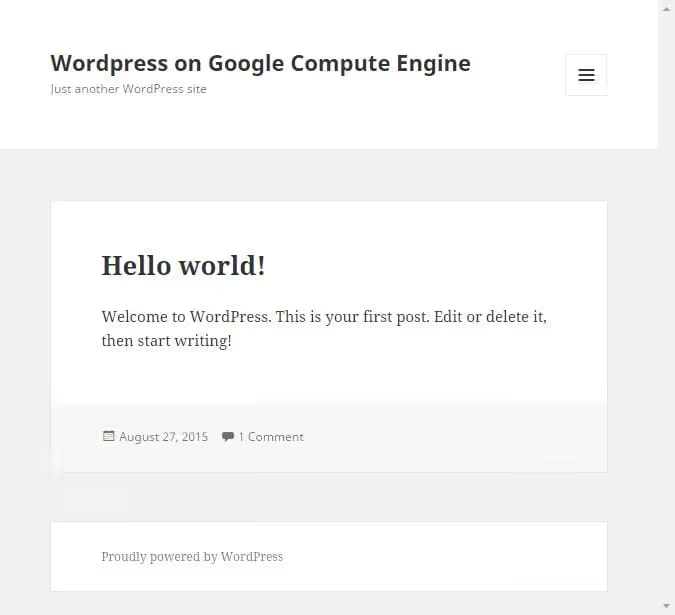
Minge 3. sammu URL-i kasutades administraatoripaneelile, muutke administraatori parool ja määrake saidi nimi jaotises Settings → General. Viie minuti pikkust WordPressi installi pole vaja, sest Bitnami skript on juba kõik teie eest ära teinud.
Esimesed sammud pärast installimist
- Muuda WordPressi administraatori ja MySQL paroolid enda omade vastu.
- Lingi domeen: Settings → General all sisesta oma domeen ja lisa DNS-tsooni A-kirje, mis osutab virtuaalmasina välisele IP-le.
- Seadista SSL: lihtsaim viis on tasuta Certboti kaudu (juhised).
- Paigalda puhverdamise plugin (näiteks WP Super Cache), mis on 1 vCPU-ga masina puhul kriitilise tähtsusega.
- Seadista igapäevased varukoopiad Google Cloud Snapshots kaudu (Compute Engine → Snapshots → Create snapshot).
⁉️🤔 Korduma kippuvad küsimused
Kui palju maksab WordPress Google Cloudis pärast prooviperioodi?
Minimaalne konfiguratsioon
n1-standard-1(1 vCPU, 3,75 GB muutmälu, 20 GB SSD) maksab ööpäevaringse töö korral ligikaudu 25-30 dollarit kuus. Võrdluseks: jagatud WordPressi majutus maksab 3-10 dollarit kuus, hallatav pilvemajutus (Cloudways) algab 11 dollarist kuus. Google Cloud muutub tasuvaks, kui vajate ettevõtte tasemel taristut: oma serverit, täielikku juurjuurdepääsu, integratsiooni Google’i ökosüsteemiga ja võimalust ressursse igal ajal ilma migratsioonita skaleerida.
Kas ma pean paigaldama serveri juhtpaneeli nagu cPanel?
Ei. Bitnami WordPressi tõmmis sisaldab andmebaasi jaoks phpMyAdmini veebiliidest ning Apache’i ja MySQL-i haldamiseks käsurea utiliite. Kui vajate graafilist paneeli, paigaldage tasuta CloudPanel või HestiaCP, mis on mõeldud Debianile ja Google Cloudile.
Kas ma saan Google Cloudi kasutada suure külastatavusega WooCommerce’i poe jaoks?
Jah, kuid alustuseks mõeldud
n1-standard-1ei sobi. Poe jaoks, kus on 5000-10 000 toodet ja 50+ samaaegset külastajat, valigen2-standard-4(4 vCPU, 16 GB muutmälu) + Cloud CDN staatilise sisu jaoks. Ühendage ka Cloud SQL kohaliku MySQL-i asemel, mis lihtsustab skaleerimist ja varundamist.
Mida teha, kui sait pärast paigaldamist IP kaudu ei avane?
Kontrollige kolme asja: 1) HTTP/HTTPS tulemüürireegel on lisatud konkreetselt sellele virtuaalmasinale, kuhu WordPress on paigaldatud; 2) külgmenüüs VPC-võrk → Tulemüür on olemas
default-allow-httpjadefault-allow-httpsreegel IP-vahemikuga0.0.0.0/0; 3) Apache töötab, looge SSH kaudu ühendus ja käivitagesudo systemctl restart apache2.
Kuidas migreerida olemasolev WordPressi sait Google Cloudi?
Tehke täielik varukoopia, kasutades UpdraftPlus pistikprogrammi või käsitsi (failid + andmebaasi tõmmis). Uues virtuaalmasinas taastage varukoopia sama UpdraftPlusi kaudu või kasutades
mysql -u root -p < dump.sqlja failide jaoksrsync. Pärast migreerimist uuendage DNS, lisage SSL ja kontrollige, et kõik andmebaasis olevad URL-id oleks uue domeeniga asendatud (Better Search Replace pistikprogramm).
Kas Google Cloud WordPressi jaoks on nii keeruline, nagu räägitakse?
Ei. Alustamise lävi on veidi kõrgem kui jagatud majutusel, kuid WordPressi paigaldamine ise võtab tänu valmis Bitnami tõmmisele täpselt ühe kliki. Google Cloudi tasub valida, kui vajate ettevõtte tasemel taristut: oma serverit, täielikku juurjuurdepääsu, integratsiooni Google’i ökosüsteemiga ja võimalust ressursse igal ajal ilma migratsioonita skaleerida.
Alustage $300 prooviperioodiga, millest piisab kuuks või paariks testimiseks. Ja kui teie projekt kasvab, skaleerub sama virtuaalmasin lihtsa masinatüübi muutmise ja taaskäivitusega kuni n2-standard-8-ni.

Professionaalne kirjanike ja toimetajate meeskond, kes on spetsialiseerunud kvaliteetse sisu loomisele.