














🔒 Kuidas paigaldada tasuta Let's Encrypt SSL-sertifikaat WordPressis
Paar aastat tagasi peeti HTTPS-i veel valikuliseks lisaks, millega tegeletakse „kui kunagi aega saab". Täna märgistavad brauserid kaitsmata saidid otse aadressiribal „pole turvaline", otsingumootorid suruvad need pingereas allapoole ja külastajad lahkuvad enne sinu sisuni jõudmist.
Olukord on pea peale pööratud: SSL-sertifikaadist on saanud soovituslikust lisast kohustuslik miinimum. Ja kui sinu majutusel pole endiselt sisseehitatud Let's Encrypti tuge, ei ole see põhjus tasulise sertifikaadi ostmiseks ega HTTPS-ile ülemineku edasilükkamiseks. 10-15 minutiga saad tasuta sertifikaadi käsitsi hankida ja paigaldada, kasutades kolme erinevat meetodit, mis sobivad igale majutuskeskkonnale.
Allpool on samm-sammuline juhend, mida on testitud töötavatel WordPressi paigaldustel: alates genereerimismeetodi valikust kuni sertifikaadi üleslaadimiseni juhtpaneeli ja lõpuks HTTPS-i aktiveerimiseni saidil.
💡 Kiirülevaade:
- Paigalda WP Encryption WordPressi kataloogist ja aktiveeri sertifikaat paari klõpsuga
- Genereeri sertifikaat Certboti abil oma VPS-is ühe terminalikäsuga
- Hangi sertifikaat ZeroSSL-i veebitööriista kaudu, ilma et peaksid midagi serverisse paigaldama
- Laadi valmis sertifikaat üles oma majutuspaneeli ja luba HTTPS WordPressis
Vaata lühikest videot, mis näitab kogu SSL-i paigaldusprotsessi WP Encryptioni pluginaga 2 minutiga:
Meetod 1: WP Encryption, üks klikk WordPressi administraatorist
Lihtsaim stsenaarium: kasutad WordPressi ja soovid sertifikaati hankida administraatorpaneelilt lahkumata või majutuse juhtpaneelile sisenemata. Selleks on olemas WP Encryption, tasuta plugin, millel on 50 000+ aktiivset paigaldust ja hinnang 4,9/5 WordPress.org-is.
Plugin registreerib sinu saidi Let's Encrypti serverites, kinnitab domeeni ja genereerib SSL-sertifikaadi vaid mõne klõpsuga. Pole vaja käsitsi CSR-i loomist, DNS-kirjete kinnitamist ega cert.pem failidega jändamist; plugin teeb kõik ise.
Pärast WordPressi kataloogist paigaldamist mine WP Encryptioni seadetesse ja registreeri oma sait:
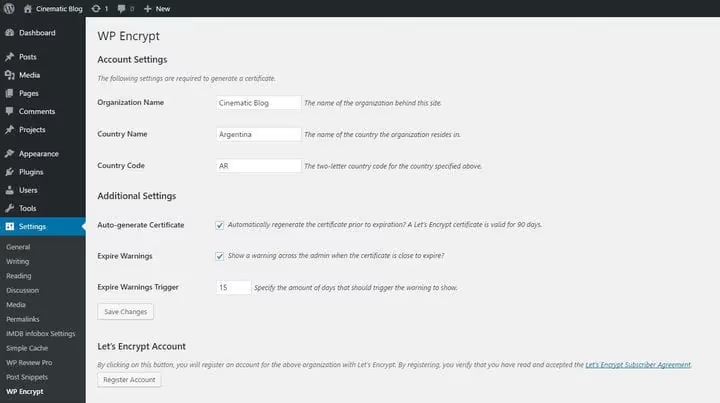
Veendu, et kaks valikut on lubatud: „Automaatne sertifikaadi loomine" ja „Aegumise hoiatused". Esimene tagab sertifikaadi automaatse uuendamise enne aegumist; teine saadab teavituse, kui midagi peaks valesti minema. Pärast salvestamist loob plugin otseühenduse Let's Encrypti serveritega, genereerib sertifikaadi ja kuvab failiteed:
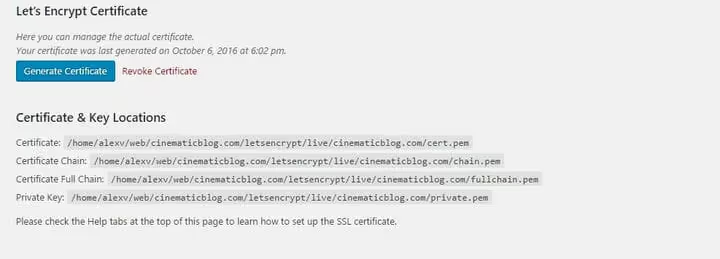
Kolm sertifikaadifaili on valmis: cert.pem, private.pem ja chain.pem. Üks nüanss: need salvestatakse plugina kataloogi, mitte public_html kausta, seega pead need FTP või failihalduri kaudu kopeerima, et need oma majutuspaneeli üles laadida (sellest lähemalt allpool olevas üleslaadimise jaotises).
Plussid: täiesti tasuta, automaatne uuendamine iga 90 päeva järel, genereerimiseks pole vaja juurdepääsu majutuspaneelile.
Miinused: sertifikaat genereeritakse WordPressi failisüsteemis, seega pead failid käsitsi teisaldama, et need cPanelisse või muusse paneeli üles laadida. See võtab esimesel korral paar minutit; edaspidi uuendab plugin sertifikaati ise ja sul pole vaja teisaldamist korrata.
Meetod 2: Certbot neile, kes haldavad VPS-i
Kui administreerid oma serverit (VPS või dedikeeritud) ja vajad täielikku kontrolli protsessi üle, kasuta Certbotit, Electronic Frontier Foundationi ametlikku Let's Encrypti klienti. Allolevad juhised kehtivad Ubuntu 22.04/24.04 ja Debian 12 jaoks.
Paigalda Certbot ühe käsuga:
1 sudo apt install certbot
Sertifikaadi genereerimise hetkel peab veebiserver olema peatatud, et port 80 oleks domeeni kinnitamiseks vaba:
1 sudo systemctl stop nginx 2 sudo systemctl stop apache2 # or this one, if Apache
Käivita interaktiivne viisard:
1 sudo certbot certonly
Certbot küsib domeeni, kinnitusmeetodi ja kontakt-e-posti aadressi ning genereerib seejärel sertifikaadi kataloogi /etc/letsencrypt/live/<your-domain>/. Sealt leiad samad kolm faili: cert.pem, privkey.pem ja chain.pem.
Pärast sertifikaadi hankimist ärge unustage veebiserverit uuesti käivitada:
1 sudo systemctl start nginx
Nüüd jääb üle vaid lisada sertifikaadi asukohad oma virtuaalhosti konfiguratsiooni ja seadistada automaatne uuendamine certbot renew käsuga cron kaudu. Täielik dokumentatsioon on aadressil certbot.eff.org.
Meetod 3: ZeroSSL, käsurida pole üldse vaja
Kui teie sait ei ole WordPressis, vaid kasutab kohandatud CMS-i või staatilise saidi generaatorit või te lihtsalt ei soovi midagi installida, kasutage ZeroSSL. See on veebitööriist, mis genereerib Let's Encrypti sertifikaadi otse teie brauseris.
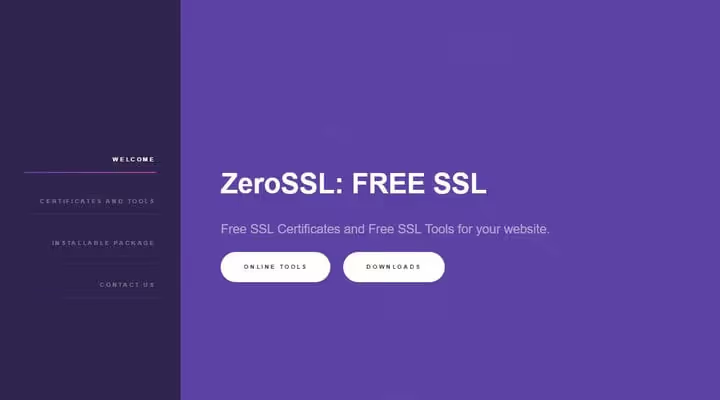
Klõpsake nuppu „Create free SSL certificate", sisestage oma domeen ja e-post:
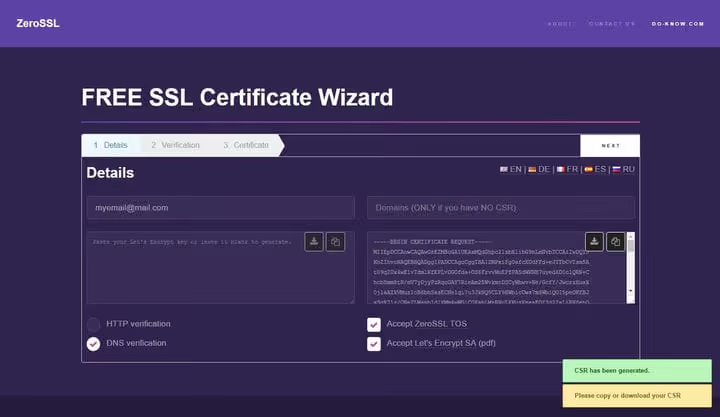
Järgmises etapis valige domeeni kinnitusmeetod. Enamiku paneelidega kõige paremini ühilduv variant on DNS-i kinnitus (TXT-kirje lisamine). ZeroSSL genereerib CSR-i ja sertifikaadi võtme:
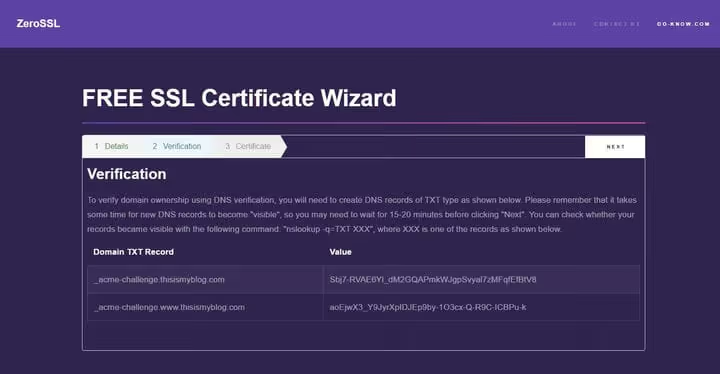
Kopeerige võti ja salvestage see tavalise tekstifailina. Ärge kasutage Wordi ega muid rikastekstiredaktoreid; need lisavad peidetud märke, mis rikuvad sertifikaadi koodi. Ainult tavaline TXT, täpselt nii nagu on.
Lisage TXT-kirje DNS-is (majutuspaneel → DNS-i redaktor), oodake 5 minutit ja klõpsake „Verify". ZeroSSL pakub valmis sertifikaati ja CA komplekti, mille saate alla laadida ja oma majutuspaneeli üles laadida.
Peamine eelis: töötab iga saidiga, mitte ainult WordPressiga.
Puudus: sertifikaat kehtib 90 päeva ja peate seda käsitsi uuendama. Kui teil on mitu saiti, muutub see protsess kiiresti tüütuks.
Sertifikaadi üleslaadimine majutuspaneeli
Olenemata meetodist on teil kolm faili:
cert.pem, sertifikaat iseprivate.pem(võiprivkey.pem), privaatvõtichain.pem, sertifikaadiahel (CA komplekt)
Peate nende sisu kopeerida oma hostingu juhtpaneeli vastavatesse väljadesse. Failide asukohad pärast genereerimist WP Encryptioni või Certboti kaudu kuvatakse alati liideses; kopeeri need FTP või paneeli failihalduri kaudu.
CPanel
cPanelis leia jaotis „SSL/TLS" (lihtsalt trüki otsinguribale „SSL"):
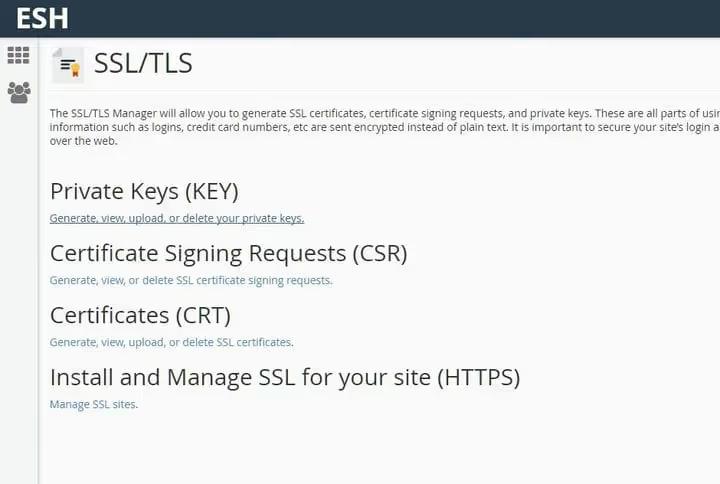
Vali „Install and Manage SSL for your site (HTTPS)":
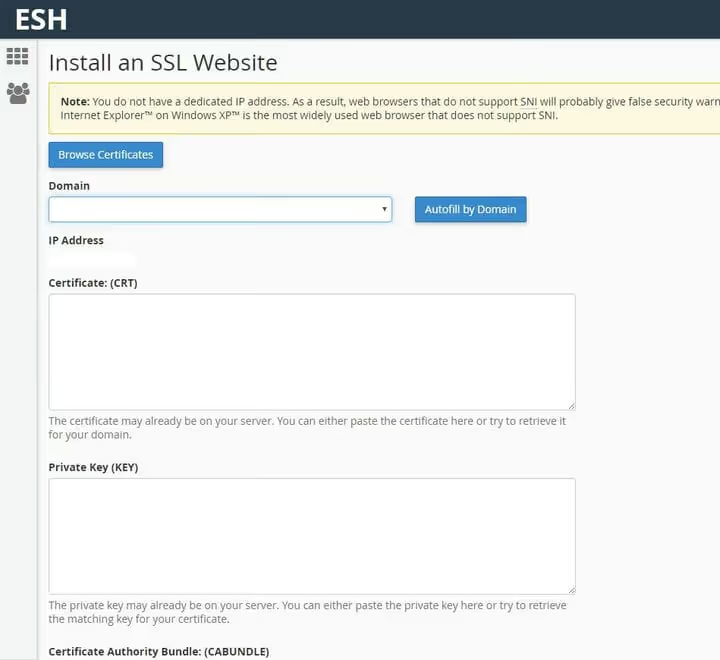
Kopeeri failide sisu vastavatesse väljadesse:
cert.pem→ Certificate (CRT)private.pem→ Private Key (KEY)chain.pem→ Certificate Authority Bundle (CABUNDLE)
Klõpsa „Install Certificate" ja ongi valmis; HTTPS on nüüd serveris aktiivne.
HestiaCP ja teised paneelid
Vana VestaCP paneel, mis on paljudele administraatoritele tuttav, ei ole alates 2018. aastast uuendatud ega ole uutele serveritele soovitatav. Praegune avatud lähtekoodiga alternatiiv on HestiaCP, Vesta haru kaasaegse koodi ja regulaarsete uuendustega. Sertifikaadi üleslaadimise protsess on igas paneelis sarnane: lülitad domeeni HTTP-lt HTTPS-ile ja kleebid failide sisu samadesse väljadesse.
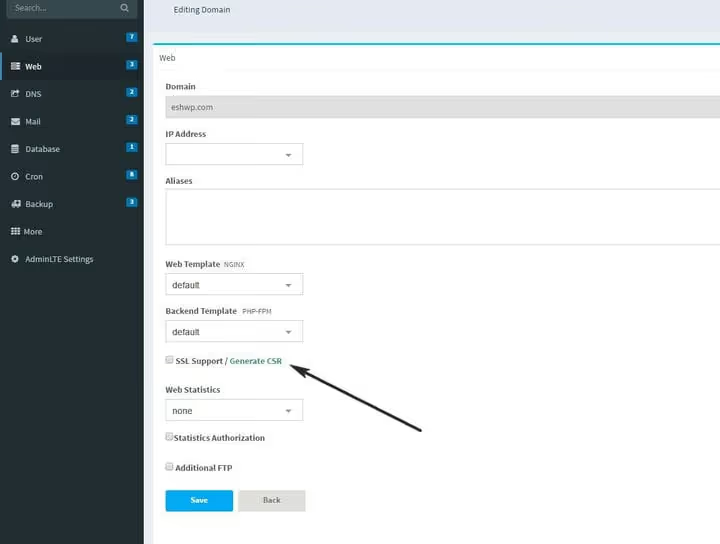
Väljade järjekord:
cert.pem→ SSL Certificateprivate.pem→ SSL Keychain.pem→ SSL Certificate Authority / Intermediate
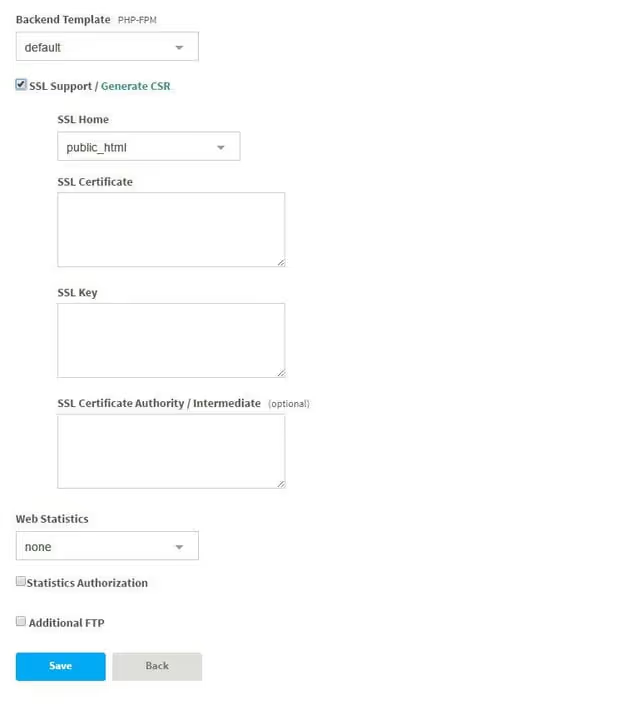
Pärast salvestamist lülitub sait kohe HTTPS-ile. Pea meeles: see on ühekordne seadistus. Kui kasutasid WP Encryptionit, uuendab plugin sertifikaadi automaatselt, nii et sa ei pea seda protseduuri kordama.
Seadistuse lõpuleviimine: WordPressi teavitamine HTTPS-i kasutamisest
Sertifikaat on serveris aktiivne; nüüd pead WordPressile ütlema, et see töötaks üle HTTPS-i. Mine jaotisse „Settings → General" ja muuda väljadel „WordPress Address (URL)" ja „Site Address (URL)" http:// asemele https://:
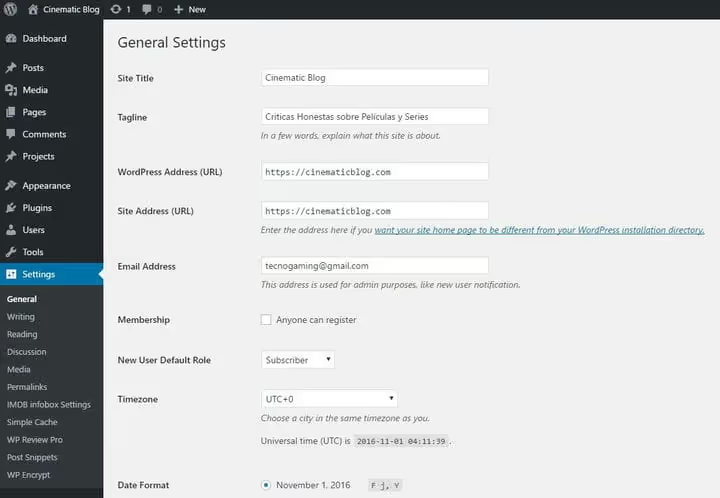
Salvesta muudatused. WordPress töötab nüüd üle HTTPS-i. Pildi täiendamiseks soovitan paigaldada tasuta Really Simple SSL plugin; see parandab automaatselt segasisu, seadistab 301 ümbersuunamise HTTP-lt HTTPS-ile ja lisab turvapäised. Pärast selle aktiveerimist saad uuendada oma seadeid Google Search Console'is ja saidikaarti, et otsingumootorid näeksid turvalist versiooni.
⁉️🤔 Korduma kippuvad küsimused
Kas ma pean 2026. aastal SSL-sertifikaadi eest maksma?
Valdava enamuse saitide puhul ei pea. Let's Encrypt väljastab täielikult usaldusväärseid sertifikaate, mida kõik brauserid tunnustavad. Tasulised sertifikaadid on mõttekad e-poodidele, mis vajavad laiendatud valideerimist (EV SSL koos rohelise ribaga), või kui vajate võtme kompromiteerumise korral kindlustuskaitset. Blogi, maandumislehe või ettevõtte saidi jaoks piisab tasuta Let's Encrypt sertifikaadist.
Kui tihti pean Let's Encrypt sertifikaati uuendama?
Let's Encrypt sertifikaadid kehtivad 90 päeva. Kui kasutate WP Encryptionit või Certbotit koos seadistatud cron-uuendusega, on protsess täiesti automaatne ja pärast esmast seadistamist võite selle unustada. Manuaalse ZeroSSL meetodi puhul peate ise iga 3 kuu tagant uuendama.
Mida teha, kui sait näitab pärast sertifikaadi paigaldamist „segasisu" (mixed content)?
Paigaldage Really Simple SSL plugin; see asendab ühe klõpsuga kõik andmebaasis olevad
http://lingidhttps://vastu ja seadistab automaatsed ümbersuunamised. Ilma pluginata tekib segasisu siis, kui HTTPS-leht laeb pilte, skripte või stiile üle HTTP. Brauserid blokeerivad sellised ressursid ja teie sait kaotab „rohelise tabaluku".
Kas ma saan paigaldada Let's Encrypti jagatud majutusele ilma serveripääsuta?
Jah, WP Encryption plugina kaudu (kui teie sait töötab WordPressil) või ZeroSSL-i kaudu (mis tahes saidi puhul). Kumbki meetod ei nõua SSH-juurdepääsu ega root-õigusi. Ainus nõue: teil peab olema juurdepääs DNS-redaktorile, et lisada TXT-kirje (ZeroSSL), või FTP, et kopeerida sertifikaadifailid paneeli (WP Encryption).
Kas ma pean Certboti kasutamisel veebiserveri peatama?
Režiimi
certbot certonlypuhul jah, port 80 peab kinnitamise ajal vaba olema. Apache'i või Nginxi peatamine 30 sekundiks on tavapraktika. Kui teie sait ei tohi mingit katkestust kogeda, kasutage--webrootrežiimi, mis paigutab ajutise faili saidi avalikku kataloogi ega nõua serveri peatamist.
Tasuta SSL 2026. aastal: mitte küsimus „kas peaksin", vaid „millise meetodiga"
HTTPS-tehnoloogia on arenenud haruldasest valikust baasstandardiks. Let's Encrypt muutis sertifikaadid tasuta ja automatiseeritavaks ning tänapäeval näeb SSL-ita sait välja nagu siltideta pood: see töötab, kuid ei ärata usaldust.
Meetodi valik sõltub teie kontekstist:
- WordPress minimaalse vaevaga: WP Encryption, 5 minutit
- Oma VPS täieliku kontrolliga: Certbot, üks käsk
- Mitte-WordPress või manuaalne stsenaarium: ZeroSSL, paigaldust pole vaja
Pärast sertifikaadi üleslaadimist oma paneeli ja HTTPS-i aktiveerimist WordPressis muutub protsess isetoimivaks: plugin või cron uuendab sertifikaati enne selle aegumist ning teie ülesandeks jääb vaid taustal kehtivusaja jälgimine. Seadistage SSL täna ja homme tänavad teid brauserid ning otsingumootorid.

Professionaalne kirjanike ja toimetajate meeskond, kes on spetsialiseerunud kvaliteetse sisu loomisele.