













🚀 Kuidas installida Git Windowsile: kolm meetodit kiirest käsitsi seadistamiseni
Projekt ilma versioonihalduseta on kaust nimega „projekt_lõplik_2_päris_lõplik". Kõlab tuttavalt? Git lahendab selle probleemi lõplikult: iga muudatus on jälgitav, iga olek on tagasi pööratav ja meeskonnatöö ei ole enam seiklus, mis hõlmab zip-arhiivide vahetamist.
Giti installimine Windowsile oli varem kompromiss: kas aeglane emulaator või kärbitud port. Nüüd on kolm toimivat meetodit ja kõik need annavad sulle täisfunktsionaalse Giti koos Bash-terminaliga. Sama, mille saad Linuxis.
Allpool on samm-sammuline juhend alates allalaadimisest kuni esimese commit'ini. Praeguse versiooniga 2.54.0 ja ilma ülearuse jututa.
💡 Kiirülevaade:
- Installimine winget'iga, üks käsk terminalis, töötab Windows 10/11 puhul
- Ametlik Git for Windows installer, klassikaline lähenemine samm-sammulise nõustajaga
- Chocolatey, neile, kes juba seda paketihaldurit kasutavad
- Pärast installimist: nime, e-posti ja versioonikontrolli põhiseadistus
Meetod 1: winget, üks käsk
Kui sul on Windows 10 (järg 1709 või uuem) või Windows 11, on winget juba su süsteemis olemas. See on Microsofti emakeelne paketihaldur, sarnane apt'iga Windowsi jaoks. Ei mingeid veebisaite, ei mingit „Edasi → Edasi → Lõpeta".
Ava PowerShell või käsurida administraatorina ja käivita:
1 winget install --id Git.Git -e --source winget
Mis siin toimub: --id Git.Git määrab täpse paketi identifikaatori winget'i repositooriumis, -e lipp nõuab täpset nimevastet (et sa ei installiks midagi sarnast) ja --source winget määrab allika selgesõnaliselt. 30-60 sekundiga on Git kasutusvalmis.
Kontrolli installimist:
1 git --version
Väljund peaks näitama git version 2.54.0 või uuemat. Kui winget'i ei leita, installi App Installer Microsoft Store'ist või uuenda oma süsteem kehtivale järgule.
Winget'i boonus: see uuendab Giti ka üheainsa winget upgrade käsuga.
Meetod 2: ametlik Git for Windows installer
Klassikaline lähenemine. Töötab iga Windowsi versiooniga (sealhulgas 7 ja 8.1) ja annab sulle täieliku kontrolli komponentide ja seadete üle. Laadi installer alla ametlikult veebisaidilt, sait tuvastab automaatselt sinu arhitektuuri (64-bitine või 32-bitine) ja pakub sobivat faili.
Allalaadimine ja käivitamine
Mine aadressile git-scm.com/downloads/win. Allalaadimine algab automaatselt. Topeltklõpsa allalaaditud .exe faili:
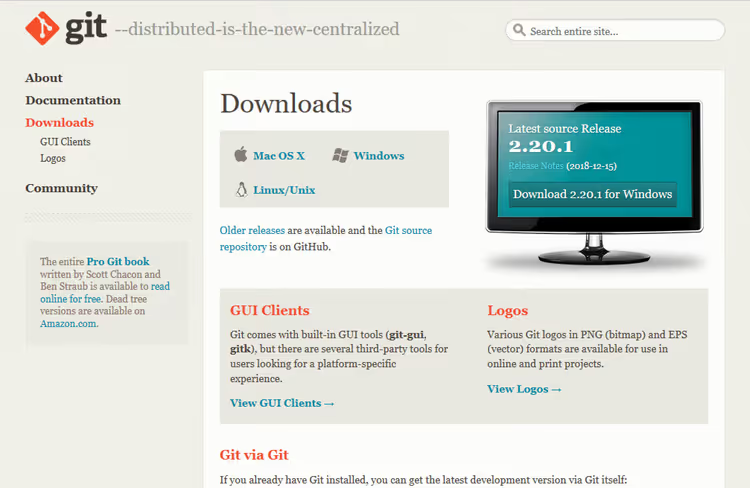
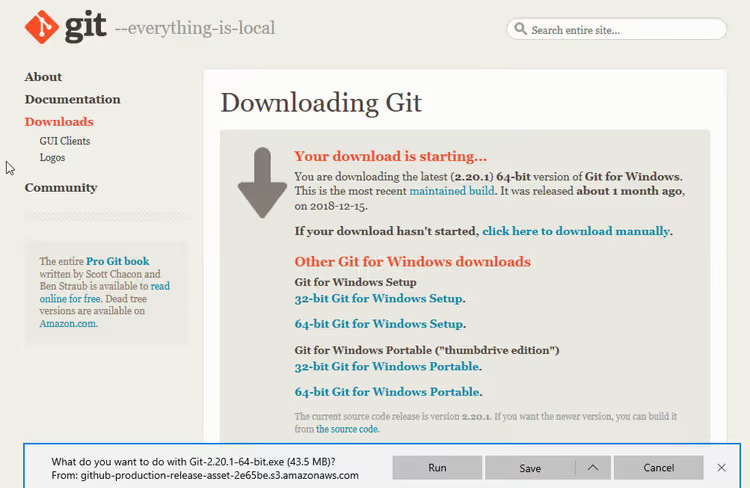
Klõpsa turvahoiatuse dialoogis Käivita:
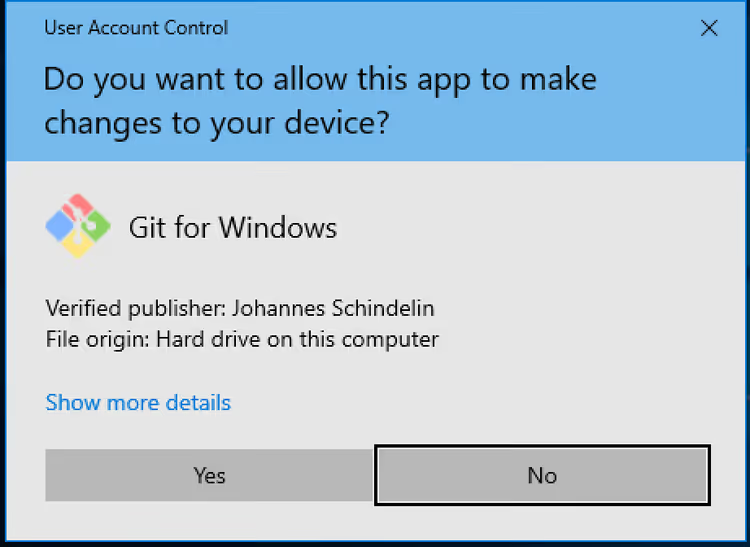
Kasutajakonto kontroll (UAC) küsib luba, klõpsake Jah:
Litsents ja installitee
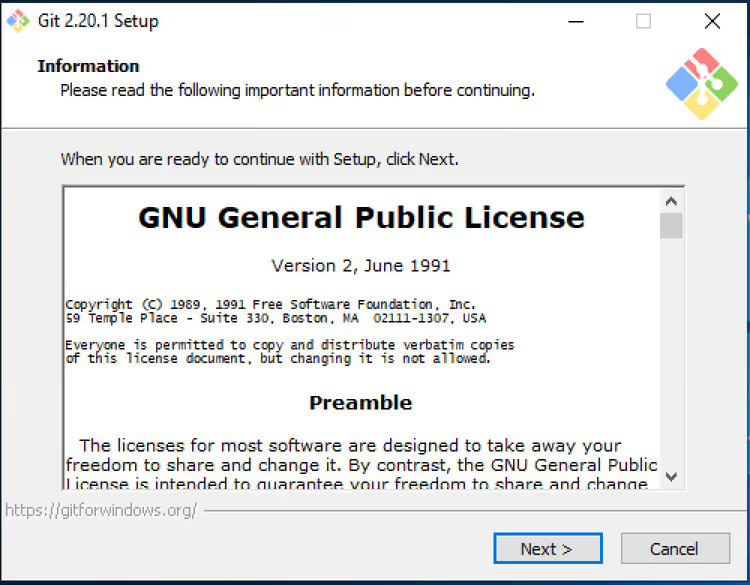
Paigaldusviisard tervitab teid GNU GPL litsentsilepinguga. Klõpsake Edasi:
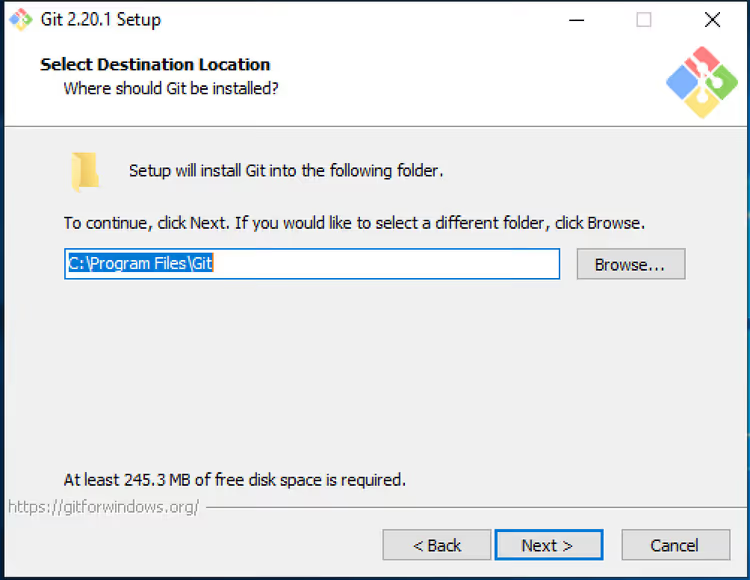
Valige installikaust. Vaikimisi teed C:\Program Files\Git pole põhjust muuta. Kui vajate teist asukohta, klõpsake Sirvi:
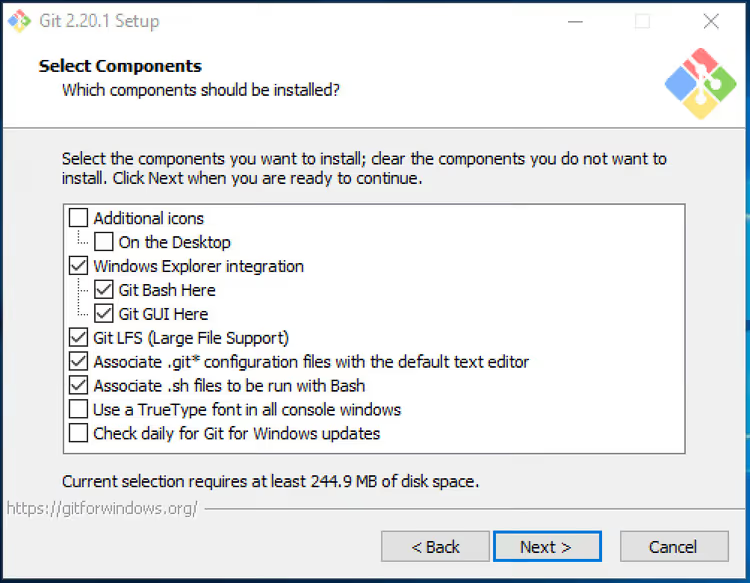
Komponentide valimine
Sellel ekraanil otsustage, mida paigaldada. Soovitame jätta kõik vaikimisi valituks, komplekt sisaldab Git Bashi, Git GUI-d ja Windows Exploreri integratsiooni. Lisaks võite märkida Lisa Git Bashi profiil Windows Terminali (kui kasutate uut terminali):
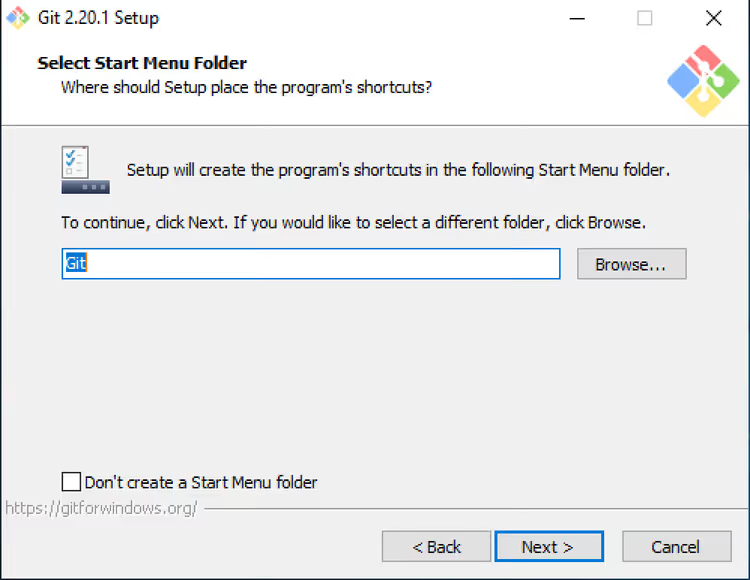
Jätke Start-menüü kaust muutmata ja klõpsake Edasi:
Vaikimisi tekstiredaktor
Git palub teil valida redaktori commit'ide ja rebase'i jaoks. Vaikimisi valik on Vim. Kui te Vimiga tuttav pole, valige Nano (algajale lihtsam) või Visual Studio Code (kui see on juba paigaldatud):
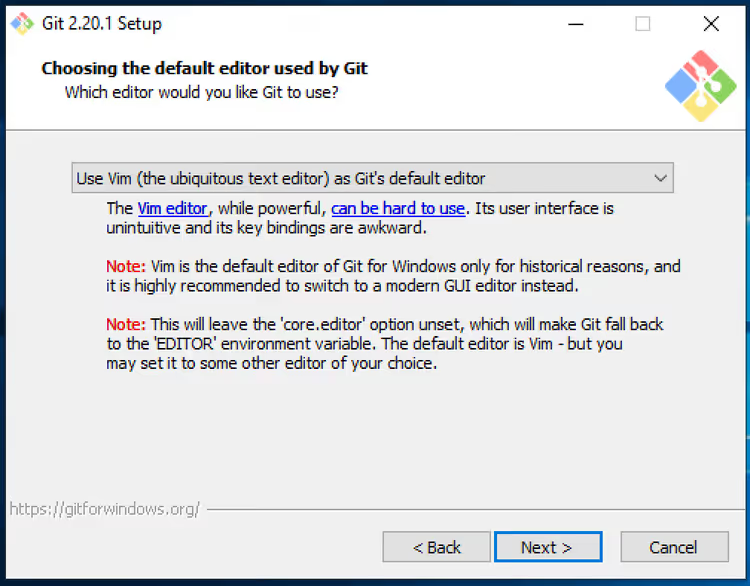
Praktikas on Nano hea kompromiss: see töötab otse terminalis ja klaviatuurivihjed (^X väljumiseks, ^O salvestamiseks) on ekraani allservas nähtaval.
PATH-i seadistamine
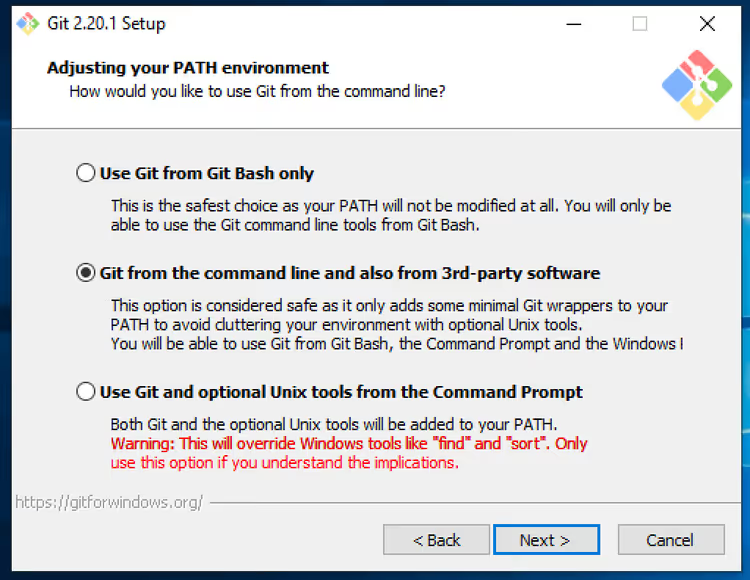
Kriitiline samm. Valige Git from the command line and also from 3rd-party software (teine valik). See lisab Giti süsteemi PATH-muutujasse ja git käsk töötab igast terminalist, PowerShellist, CMD-st ja kolmandate osapoolte redaktoritest:
HTTPS-transport ja reavahetused
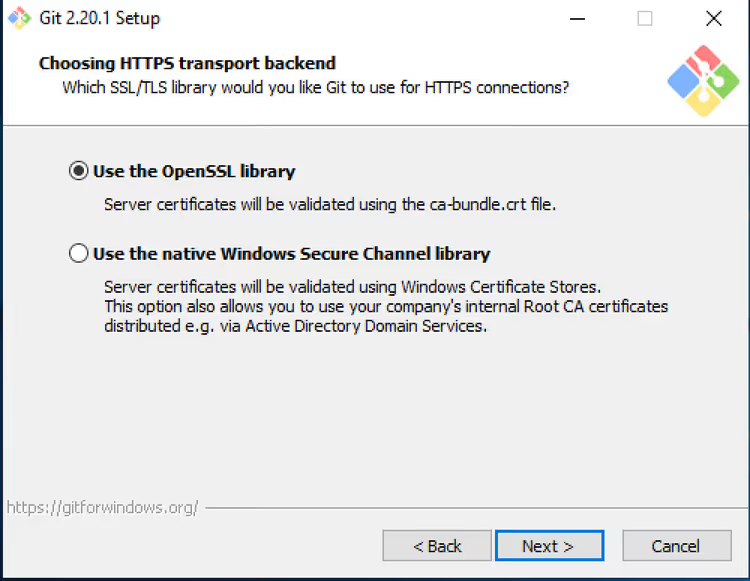
HTTPS-ühenduste puhul jätke valituks Use the OpenSSL library, see on standardne ega tekita probleeme:
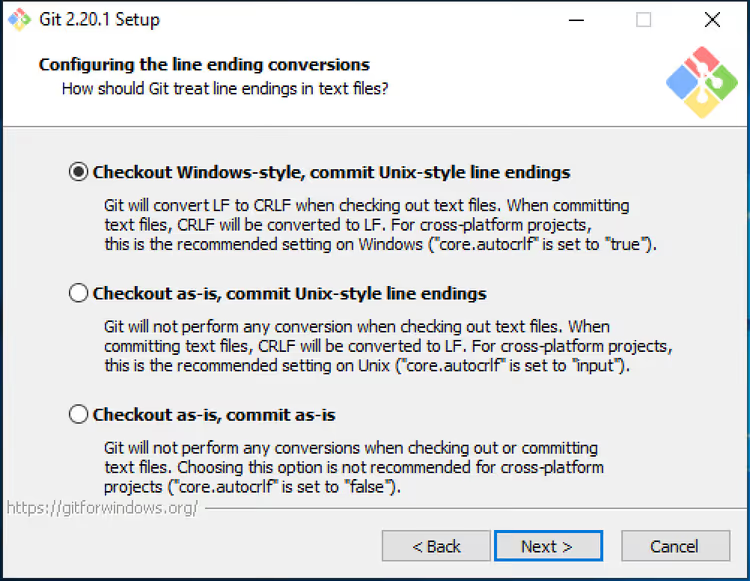
Reavahetuste ekraanil valige Checkout Windows-style, commit Unix-style line endings (esimene valik, vaikimisi). See on Windowsi jaoks õige valik: teie töökataloogis olevatel failidel on CRLF (Windows), samas kui repositooriumisse committud failidel on LF (Linux/Unix). Me ei soovita seda muuta, vastasel juhul tekivad Linuxi arendajatega koostööd tehes vorminduskonfliktid:
Terminal ja lisavalikud
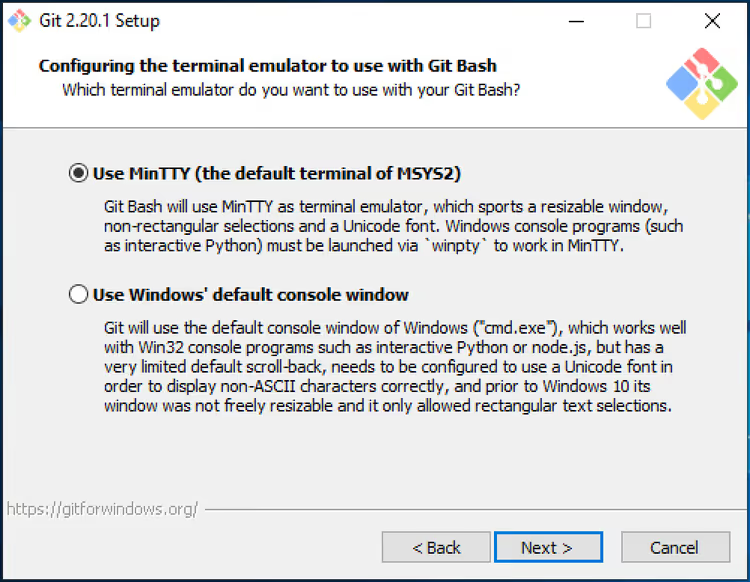
Terminaliemulaatoriks valige Use MinTTY. See on standardne Git Bashi terminal, mis toetab korralikult värve, suuruse muutmist ja lõikelauda. Tavaline Windowsi konsool (esimene valik) töötab Unixi käskudega halvemini:
Lisavalikud: luba Enable file system caching ja Enable symbolic links (kui õigused lubavad). Ülejäänud jäta vaikimisi seadetele:
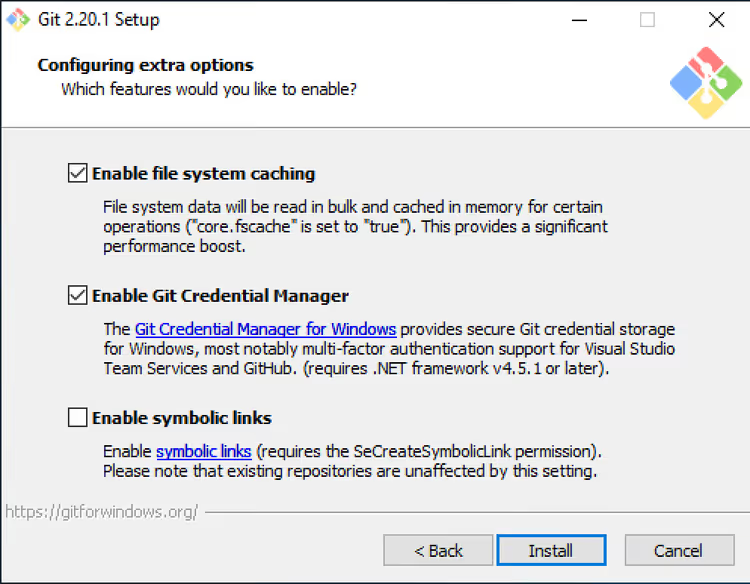
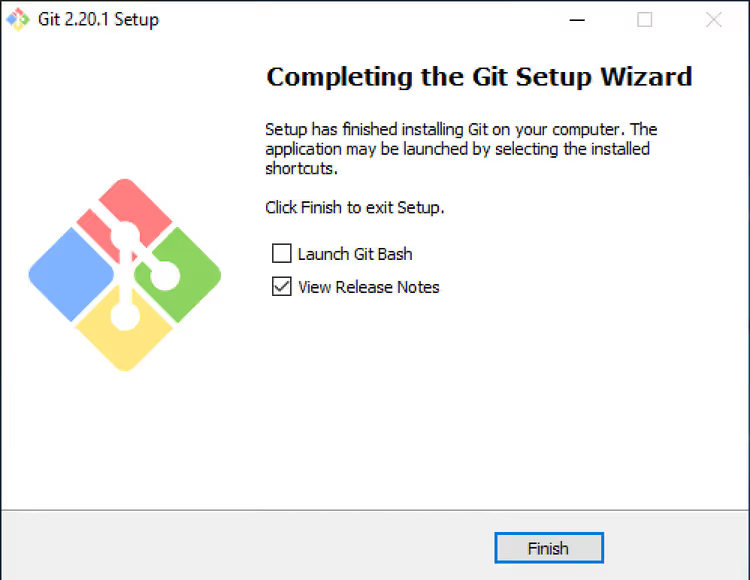
Klõpsa Install. Umbes minuti pärast pakub viisard Git Bashi käivitamist, jäta linnuke sisse ja klõpsa Finish:
Esmane käivitamine ja kontroll
Avaneb MinTTY aken käsureaga. See on Git Bash, täisväärtuslik Unixi terminal Windowsi sees. Trüki:
1 git --version
Näed installitud versiooninumbrit. See töötab.
Git lisab ka graafilise liidese nimega Git GUI. Käivita see käsuga git gui Git Bashis:
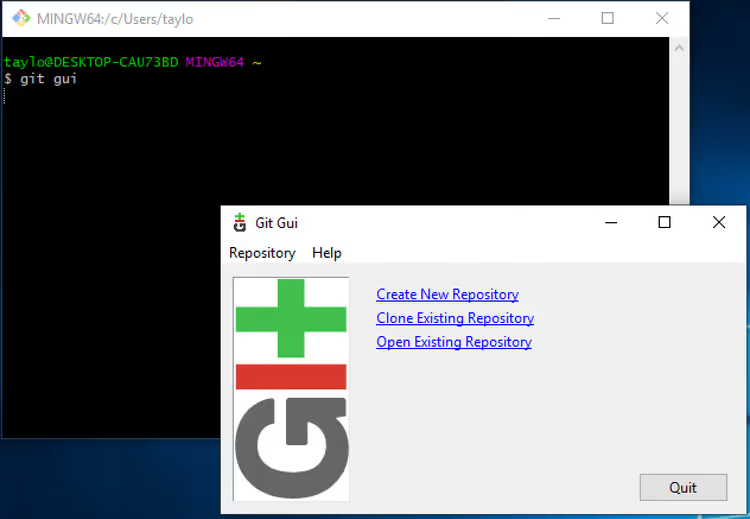
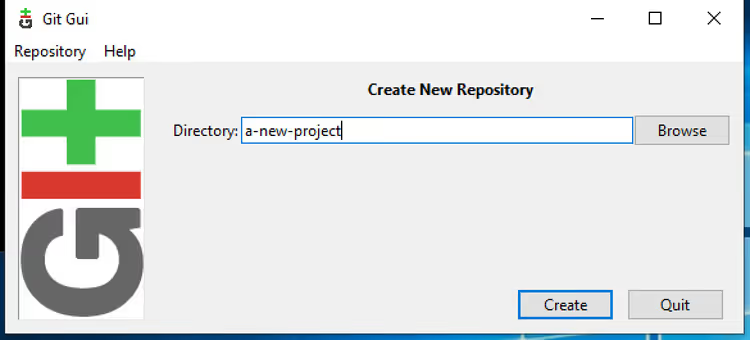
Avanenud aknas on kolm tegevust: Create New Repository (loo uus), Clone Existing Repository (klooni olemasolev) ja Open Existing Repository (ava kohalik). Proovimiseks loo uus, sisesta kausta nimi või klõpsa Browse:
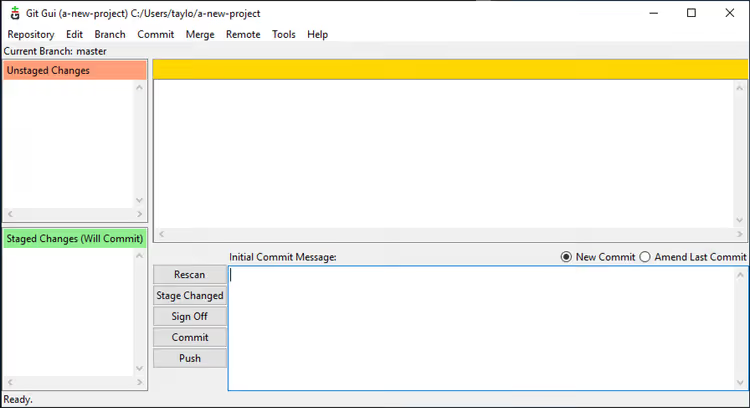
Valmis, tühi repositoorium on loodud. Kausta on tekkinud peidetud .git kataloog kogu Giti sisemise mehhanismiga:
3. Meetod: Chocolatey
Kui kasutad Windowsis tarkvara paigaldamiseks juba Chocolateyt, saab Giti paigaldada ühe käsuga. Ava terminal administraatorina:
1 choco install git.install
Chocolatey laadib ametlikult veebisaidilt alla uusima versiooni ja käivitab sama paigaldusviisardi vaikses režiimis (vaikimisi seadetega). Kui vajad täielikku kontrolli valikute üle, kasuta selle asemel 2. meetodit.
Chocolatey repositooriumis olevat git.install paketti uuendatakse sünkroonis Git for Windowsi väljalasetega. Uuendamiseks: choco upgrade git.install.
Põhiseadistus pärast paigaldamist
Olenemata paigaldusmeetodist, määra kohe oma nimi ja e-post. Need allkirjastavad iga sinu tehtud commiti:
1 git config --global user.name "Your Name" 2 git config --global user.email "your@email.com"
Lipp --global tähendab, et see säte kehtib kõigile selle arvuti repositooriumitele. Kui sul on konkreetse projekti jaoks vaja teistsugust nime, siis korda käsku ilma --global liputa projektikaustas.
Kontrolli, et sätted rakendusid:
1 git config --list
Väljundist otsi üles read user.name ja user.email. Sellest hetkest alates on Git kasutamiseks valmis.
Video: Giti installimine Windowsile samm-sammult
Kui eelistad lugemisele vaatamist, siis siin on 10-minutiline õpetus Giti installimiseks ja seadistamiseks Windowsil, mis demonstreerib kõiki kolme meetodit:
⁉️🤔 Korduma kippuvad küsimused
Kas ma pean installima Git Bashi, kui kasutan VS Code?
VS Code kasutab oma versioonihalduse funktsioonide jaoks süsteemset Gitti. Redaktor ise ei sisalda Gitti, see leiab sinu installatsiooni PATH-muutuja kaudu. Seega pead sa tõesti Giti (ja sellega kaasas oleva Git Bashi) installima. Pärast seda ei ole sul aga vaja Git Bashi käivitada, VS Code tuvastab Giti automaatselt ja näitab seda olekuribal.
Git GUI või GitKraken/SourceTree, kumba valida?
Git GUI on minimalistlik sisseehitatud tööriist. Algajale piisab sellest esimesteks sammudeks: loo repositoorium, tee commit, vaata ajalugu. Aga kui töötad igapäevaselt harude, ühendamiskonfliktide ja rebase'iga, pakuvad GitKraken või SourceTree oluliselt suuremat selgust. Alusta Git GUI-st, see on tasuta ja kohe pärast installimist saadaval.
Kas ma saan Giti installida ilma administraatoriõigusteta?
Jah. Laadi allalaadimislehelt alla kaasaskantav versioon (
PortableGit-2.54.0-64-bit.7z.exe) ja paki see lahti suvalisse kausta, kuhu sul on kirjutusõigus. Seejärel lisa lahtipakitud arhiivis olevabinkausta tee oma kasutaja PATH-muutujasse (Süsteemisätted → Keskkonnamuutujad). Administraatoriõigusi pole vaja.
Kuidas uuendada Git uusimale versioonile?
Kui installisid winget'iga:
winget upgrade --id Git.Git -e. Chocolatey kaudu:choco upgrade git.install. Kui kasutasid ametlikku installerit, laadi lihtsalt uus.exealla ja käivita see olemasoleva installatsiooni peal. Viisard uuendab failid automaatselt, sinu seaded säilivad. Versiooni saad igal ajal kontrollida:git --version.
Git for Windows ja Git Linuxis, kas neil on vahet?
Käskude osas pole mingit vahet.
git init, seejärelgit add, siisgit commitjagit pushtöötavad kõigil platvormidel identselt. Ainus erinevus puudutab reavahetuste käsitlemist (CRLF versus LF) ja Windowsi installer tegeleb sellega automaatselt (vt eespool reavahetuste sammu). Koostööks Linuxi serveri või Maci kasutavate kolleegidega pole lisaseadistust vaja.
Mida valida: winget, installer või Chocolatey?
Kui sul on Windows 10/11, kasuta winget'it. See on kiireim: üks käsk, automaatsed uuendused, pole vaja veebisaite külastada. Kui sul on Windows 7/8.1 või vajad täielikku kontrolli iga parameetri üle (konkreetne redaktor, kohandatud tee, sümbollinkide lubamine), kasuta ametlikku installerit. Kui juba haldad masinaparki Chocolatey kaudu, sobib choco install git.install sinu töövoogu ilma muudatusteta.
Pärast installimist kuluta kaks minutit git config --global user.name ja user.email seadistamisele ning Git on sinu esimeseks commit'iks valmis. Ja kui tahad kohe tööle asuda, siis siin on igapäevaselt vajalikud Giti põhikäsud.
Millise meetodi sa valisid ja miks? Anna meile kommentaarides teada, eriti kui leidsid veel neljanda.

Professionaalne kirjanike ja toimetajate meeskond, kes on spetsialiseerunud kvaliteetse sisu loomisele.