














📧 Kuidas SMTP-d WordPressis paigaldada ja seadistada: samm-sammuline juhend
E-kirjad teie saidilt ei jõua kasutajateni? Saajad kurdavad, et tellimusteatised või parooli lähtestamised satuvad rämpsposti? Peaaegu iga WordPressi saidi omanik seisab selle probleemiga silmitsi esimestel kuudel pärast käivitamist.
Põhjuseks on e-kirjade saatmise vaikemeetod. WordPress kasutab PHP sisseehitatud mail() funktsiooni ja enamik majutusteenuse pakkujaid ei konfigureeri seda korralikult. Kirjad väljuvad valede päistega, ilma DKIM allkirjadeta ning meiliteenused nagu Gmail või Mail.ru saadavad need otse rämpsposti kausta. Veelgi hullem, mõned kirjad lihtsalt kaovad ja te ei saa sellest isegi teada.
Õige lahendus on SMTP. Konfigureerite selle ühe korra ära ja teie saidi kirjad hakkavad usaldusväärselt kohale jõudma. Näitan teile kahte meetodit: lihtsat (kasutades pluginat) ja käsitsi tehtavat (kasutades koodi), et saaksite valida vastavalt oma olukorrale.
💡 Kiire ülevaade:
- Saate teada, miks WordPressi PHP mail ei ole usaldusväärne ja kuidas SMTP lahendab kohaletoimetamise probleemi
- Seadistate 5 minutiga saatmise läbi Easy WP SMTP plugina, ilma koodi muutmata
- Omandate käsitsi meetodi läbi wp-config.php neile, kes eelistavad vältida lisapuginaid
- Testite SMTP-d testkirjaga ja õpite, mida jälgida meiliteenuse pakkuja valimisel
Mis on SMTP ja miks teie sait kirju kaotab
SMTP tähistab Simple Mail Transfer Protocol. Lihtsalt öeldes on see spetsiaalne e-kirjade saatmise protokoll, mis töötab teisiti kui PHP mail().
Kui WordPress saadab e-kirja läbi standardfunktsiooni, siis see lihtsalt „viskab" selle serveri operatsioonisüsteemi. Edasi on see õnneasi: kiri võib väljuda hostist, millel puudub SPF-kirje, puudub DKIM, kellegi teise From aadressiga. Saaja meiliteenus näeb kahtlast kirja ja saadab selle rämpsposti. Või lihtsalt viskab selle ära ja te ei saa ühtegi veateadet.
SMTP-server seevastu loob otsese ühenduse saaja meiliteenusega. See autendifitseerib, edastab teie domeeni DKIM allkirja ja tagab, et kirja päised on korrektsed. Tulemus: teie kirjad maanduvad postkastis, mitte rämpspostis.
Lisakasu on logimine. Enamik WordPressi SMTP pluginaid peab saadetud kirjade logi: näete, mida saadeti, kellele ja millal. Kui kiri ei jõudnud kohale, saate sellest kohe teada, mitte nädal hiljem kliendi käest.
Meetod 1: SMTP seadistamine Easy WP SMTP plugina kaudu
Lihtsaim ja usaldusväärseim meetod valdavale enamusele saitidest on plugina paigaldamine. Soovitan Easy WP SMTP: üle poole miljoni aktiivse paigalduse WordPress.org-is, hinne 4,6 5-st ja stabiilsed uuendused. Plugin on tasuta ja toetab mitte ainult mis tahes välist SMTP-serverit, vaid ka otseintegratsioone Gmaili, Outlooki, Brevo, SendGridi, Mailguni ja SendLayeriga, võimaldades ühenduda API kaudu ilma porte ja krüptimisseadeid sisestamata.
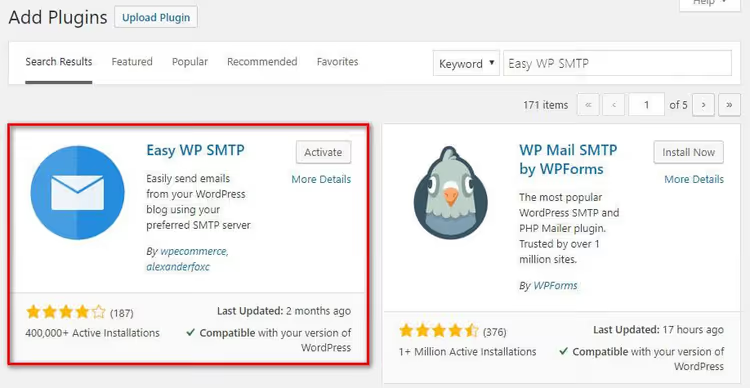
1. samm. Paigaldage plugin. Minge oma WordPressi administraatorisse: Plugins → Add New. Otsinguribale sisestage "Easy WP SMTP". Klikkige "Install", seejärel "Activate".
2. samm. Minge seadetesse. Administraatori külgribale ilmub uus menüüpunkt Easy WP SMTP. Avage see ja te jõuate vahekaardile "General".
3. samm. Sisestage SMTP-serveri andmed. Siin on, mida peate sisestama:
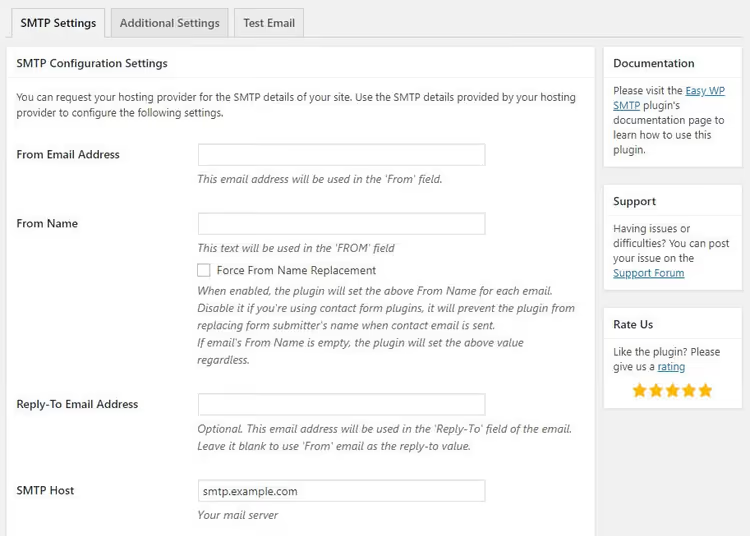
From Email Address: aadress, millelt kirju saadetakse. Kasutage sama e-posti, mis on määratud teie WordPressi seadetes (jaotises Settings → General). Enamik hoste blokeerib välistelt aadressidelt saatmise, seega on turvalisem mitte riskida.
From Name: saatja nimi, mida saajad näevad. Tavaliselt on see teie saidi nimi, näiteks "SiteName Support".
Mailer: valige "Other SMTP", kui ühendate oma domeeni või hostingu e-posti kontot. Kui kasutate Gmaili / Outlooki / Brevo / SendGridi, valige vastav valik ja plugin juhendab teid läbi OAuth autoriseerimise ilma käsitsi parameetrite sisestamiseta.
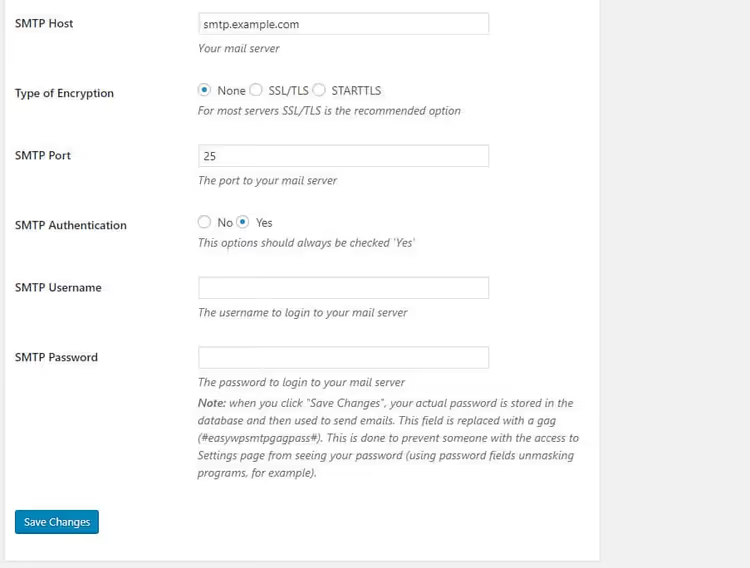
Valiku "Other SMTP" puhul täitke:
SMTP Host: teie meiliserveri aadress. Hostingu puhul on see tavaliselt
mail.your-domain.com. Kolmandate osapoolte teenuste puhul annab hosti teenusepakkuja postkasti loomisel.Encryption: valige
SSL(port 465) võiTLS(port 587). Kaasaegsed serverid eelistavad TLS-i pordil 587, kuid kontrollige oma meiliteenuse pakkujalt.SMTP Port: 465 SSL-i jaoks, 587 TLS-i jaoks. Need on standardväärtused, kuid teie host võib kasutada mittestandardset porti, seega kontrollige nende dokumentatsiooni.
Authentication: lubage lüliti "Yes". Ilma autentimiseta SMTP ei tööta.
SMTP Username ja SMTP Password: teie postkasti kasutajanimi ja parool. Tavaliselt kattub kasutajanimi täieliku e-posti aadressiga.
4. samm. Saatke testkiri. Kerige lehte alla jaotiseni "Test Email". Väljale "Send To" sisestage aadress, millele teil on juurdepääs (teie enda oma sobib). Täitke väljad "Subject" ja "Message" ükskõik millega, näiteks "SMTP Test" ja "Saatmise kontroll". Klikkige "Send Test Email".
Kui kõik on õigesti seadistatud, ilmub ekraani ülaossa roheline õnnestumise teade. Kiri jõuab määratud aadressile mõne sekundi jooksul. Kui see ei saabu, kontrollige oma rämpsposti kausta; kui ka seal ei ole, kontrollige üle hosti, pordi ja parooli seaded.
5. samm. Lubage logimine. Easy WP SMTP alammenüüs avage vahekaart "Email Log" ja aktiveerige logi salvestamine. Nüüd salvestatakse iga saadetud kiri logisse koos kuupäeva, saaja ja staatusega. Kui kuu aja pärast ütleb klient "Ma ei saanud koodiga kirja kätte", saate avada logi ja näha: kiri saadeti ja toimetati kohale, probleem on kliendi poolel.
Meetod 2: Käsitsi SMTP seadistamine wp-config.php kaudu
See meetod on neile, kes põhimõtteliselt ei soovi ühe funktsiooni jaoks pluginat paigaldada. Puudus on ilmne: puudub liides, puudub logimine ja puudub testimine administraatori paneelist. Kõik muudatused tehakse ainult faile redigeerides.
Oluline: enne wp-config.php redigeerimist tehke kindlasti oma saidist varukoopia. Viga selles failis põhjustab "valge surma ekraani" ja juurdepääsu saate taastada ainult FTP või oma hostingu failihalduri kaudu.
1. Samm: SMTP konstantide lisamine wp-config.php-sse
Ühendage oma serveriga FTP kaudu või hostingu failihalduri kaudu. Leidke saidi juurest fail wp-config.php ja lisage järgmine kood ENNE rida /* That's all, stop editing! Happy publishing. */:
1 // SMTP configuration for sending WordPress mail 2 define( 'SMTP_HOST', 'mail.your-domain.com' ); // SMTP server address 3 define( 'SMTP_AUTH', true ); // Enable authentication 4 define( 'SMTP_PORT', '587' ); // Port: 587 (TLS) or 465 (SSL) 5 define( 'SMTP_SECURE', 'tls' ); // Encryption: tls or ssl 6 define( 'SMTP_USERNAME', 'user@your-domain.com' ); // Mailbox login 7 define( 'SMTP_PASSWORD', 'your-password' ); // Password 8 define( 'SMTP_FROM', 'user@your-domain.com' ); // Sender address 9 define( 'SMTP_FROMNAME', 'SiteName Support' ); // Sender name
Asendage andmed enda omadega: host, port, kasutajanimi, parool. Kui teie meiliteenuse pakkuja kasutab SSL-i pordil 465, muutke SMTP_PORT väärtuseks '465' ja SMTP_SECURE väärtuseks 'ssl'.
2. Samm: Konstantide ühendamine PHPMaileriga
Konstandid failis wp-config.php ei tee iseenesest midagi: WordPress ei tea, mida nendega teha. Peate need edastama PHPMaileri objektile läbi phpmailer_init konksu. Lisage see kood oma alamteema functions.php faili või läbi Code Snippets plugina (soovitatav, kuna see ei kao teema uuendamisel):
1 /** 2 * SMTP configuration via constants from wp-config.php 3 */ 4 add_action( 'phpmailer_init', 'sdstudio_smtp_configure' ); 5 function sdstudio_smtp_configure( $phpmailer ) { 6 $phpmailer->isSMTP(); 7 $phpmailer->Host = SMTP_HOST; 8 $phpmailer->SMTPAuth = SMTP_AUTH; 9 $phpmailer->Port = SMTP_PORT; 10 $phpmailer->SMTPSecure = SMTP_SECURE; 11 $phpmailer->Username = SMTP_USERNAME; 12 $phpmailer->Password = SMTP_PASSWORD; 13 $phpmailer->From = SMTP_FROM; 14 $phpmailer->FromName = SMTP_FROMNAME; 15 }
Siin on, mis toimub: WordPress kutsub phpmailer_init konksu välja enne iga kirja saatmist ja edastab sellele PHPMailer klassi eksemplari. Funktsioon sdstudio_smtp_configure seadistab selle objekti konstantide väärtustega ja kiri saadetakse SMTP kaudu, mitte PHP mail() kaudu.
Kui kasutate oma domeenil asuvat postkasti (näiteks admin@your-site.com, loodud teie hostingu cPanelis), hankige SMTP hosti andmed oma hostingu juhtpaneelilt. Tavaliselt on seal jaotis nimega "Mail Connections" või "Email Accounts", kus on iga postkasti jaoks määratud host, port ja krüptimisseaded.
3. Samm: Saatmise testimine
Lihtsaim viis testimiseks on käivitada WordPressi süsteemne e-kiri. Näiteks taotlege parooli lähtestamist läbi sisselogimisvormi (/wp-login.php → "Lost your password?"). Kui kiri saabub, töötab SMTP.
Täpsemaks testiks lisage ajutiselt see kood faili functions.php (eemaldage see pärast testimist):
1 add_action( 'init', function() { 2 wp_mail( 'your@email.com', 'SMTP Test', 'Message sent via SMTP!' ); 3 } );
Värskendage oma saidi suvalist lehte ja teie aadressile saadetakse testkiri. Ärge unustage koodi pärast testimist eemaldada, vastasel juhul saadetakse kiri iga kord, kui lehte laaditakse.
Meetod 3: Alternatiivsed SMTP pluginad
Easy WP SMTP ei ole ainus võimalus. Kui see mingil põhjusel teile ei sobinud, on siin veel kolm tõestatud tasuta pluginat, millel on aktiivseid paigaldusi 200 000+ saidil:
WP Mail SMTP: kõige populaarsem SMTP plugin WordPressi repositooriumis (3 miljonit+ paigaldust). Tasuta versioon ühendab mis tahes SMTP-serveri. Tasuline versioon lisab integratsioonid SendLayeri, Amazon SESi, Microsoft 365 ja Zoho Mailiga, samuti üksikasjalikud logid ja veateated.
Post SMTP: täiesti tasuta, avatud lähtekoodiga. Saab saata kirju läbi SMTP, Gmail API, Microsoft 365 API, SendGridi, Mailguni, Brevo. Sisseehitatud Email Log koos filtreerimise ja uuesti saatmise võimalusega. Hea valik, kui vajate maksimaalseid funktsioone ilma maksmata.
FluentSMTP: minimalistlik ja kiire plugin FluentCRM-i loojatelt. Toetab Amazon SESi, Mailguni, SendGridi, SparkPosti, Elastic Emaili ja mis tahes SMTP-serverit. Liides on konkurentidest lihtsam ja plugin ei mõjuta praktiliselt üldse administraatori paneeli jõudlust.
Kõigil kolmel variandil on hinne 4,5+ ja neid uuendatakse regulaarselt. Seadistamise põhimõte on kõigil sama: paigaldage plugin → sisestage meiliserveri andmed → saatke testkiri → lubage logimine.
Erinevalt käsitsi meetodist läbi wp-config.php pakub igaüks neist pluginatest vähemalt saadetud kirjade logi ja võimalust testida ühendust administraatori paneelist. Saidile, mis saadab rohkem kui paar kirja nädalas, muutuvad need funktsioonid kiiresti hädavajalikuks, mitte lihtsalt mugavuseks.
SMTP testimine: kuidas veenduda, et kõik töötab
Seadistasite plugina või koodi, nüüd kontrollige tulemust. Siin on kolmepunktiline kontrollnimekiri, mis katab kõik võimalikud probleemid:
1. Testkiri pluginast. Kui kasutasite Easy WP SMTP-d, saatke test läbi sisseehitatud funktsiooni (vahekaart "Test Email"). Kiri saadeti ja saabus postkasti: suurepärane. See saabus rämpsposti: kontrollige, kas "From Email Address" määrab teie domeeni tegeliku aadressi (mitte @gmail.com, kui teie sait on your-domain.com).
2. Kontrollige kirja päiseid. Avage saadud testkiri ja vaadake kirja "originaali" / "lähtekoodi" (Gmailis: kolm punkti → "Show original"). Leidke read SPF, DKIM ja DMARC. Vähemalt SPF: PASS peaks olemas olema. Kui kõik kolm näitavad PASS, on teie kohaletoimetatavus maksimaalne.
3. Kontrollige läbi vormi oma saidil. Minge läbi kasutaja stsenaarium: täitke kontaktvorm, taotlege parooli lähtestamist, tehke WooCommerce'is testtellimus. Igaüks neist tegevustest peaks genereerima e-kirja: veenduge, et need kõik saabuvad. Kui mõni kiri ei saadetud, kasutab konkreetne plugin (Forms / WooCommerce) tõenäoliselt oma saatmismeetodit, mis läheb üldisest SMTP-st mööda. See on haruldane, kuid kontrollige selle plugina seadeid, tavaliselt on seal valik "Use WordPress mail" või meiliteenuse pakkuja valik.
Kui eelistate videoformaati, näitab see õpetus täielikku SMTP seadistamist läbi WP Mail SMTP plugina nullist kuni esimese saadetud kirjani. Põhimõte on sama kõigi ülevaadatud pluginatega.
⁉️🤔 Korduma kippuvad küsimused
Miks minu saidi kirju saadetakse, kuid need satuvad rämpsposti?
Peamine põhjus on domeeni DKIM ja SPF kirjete puudumine. PHP
mail()funktsioon ei allkirjasta kirju ja meiliteenused näevad "anonüümset" saatmist. SMTP plugin saadab kirju teie meiliserveri nimel, millel on need kirjed juba seadistatud. Enamik hoste lisab põhilise SPF-kirje automaatselt läbi cPaneli; DKIM ja DMARC seadistatakse käsitsi DNS-paneelis 10 minutiga.
Millise SMTP pordi peaksin valima: 465 või 587?
Port 587 koos TLS krüptimisega on kaasaegne IETF standard. Port 465 koos SSL-iga on aegunud, kuid laialdaselt toetatud. Kui teie teenusepakkuja aktsepteerib mõlemat, valige 587/TLS. Kui see ei tööta, proovige 465/SSL. Praktikas töötavad enamik jagatud hoste 2026. aastal mõlema pordiga; VPS nõuab sagedamini 587/TLS. Kui saate pärast seadistamist ühenduse vea, on esimene asi, mida proovida, pordi ja krüptimise vahetamine.
Kas ma saan kasutada tasuta Gmaili oma saidilt kirjade saatmiseks?
Jah, kuid piiranguga: 500 kirja päevas isiklikele kontodele ja kuni 2000 Google Workspace'i puhul. Poodide ja liikmesaitide jaoks on usaldusväärsemad transaktsiooniteenused: Brevo (300 kirja päevas tasuta), SendGrid (100 päevas), Mailgun või Amazon SES. Lihtsaim viis Gmaili ühendamiseks on Easy WP SMTP kaudu: valige "Gmail" mailer ja viige paari klikiga lõpule OAuth autoriseerimine.
Kas mul on vaja SMTP pluginat, kui minu hosting on juba e-posti seadistanud?
Hostingu meiliserver ja WordPressist saatmine on kaks erinevat lüli. Hosting võtab domeenile kirju vastu, kuid WordPress jätkab saatmist läbi PHP
mail()ilma autentimiseta. Tulemus on sama: rämpspost või kadunud kirjad. SMTP plugin paneb WordPressi meiliserverit õigesti kasutama. Lihtne test: avage oma saidilt tulnud kirja "originaal" ja leidkeX-Mailer. Kui see näitabPHPMailerilma SMTP-ta, vajate pluginat.
Plugin näitab viga "SMTP Error: Could not authenticate", mida ma peaksin tegema?
Kolm levinud põhjust. Esiteks: parool sisaldab erimärke (trellid, dollarimärk, ampersand), mida plugin põgeneb valesti: vahetage tähtnumbrilise vastu. Teiseks: host nõuab teist porti: vahetage 587↔465 ja TLS↔SSL. Kolmandaks: teenusepakkuja blokeerib jagatud paketil väljamineva SMTP liikluse: kontrollige toega. Kui miski ei aita, minge üle API integratsioonile: näiteks Gmail API läbi OAuth on usaldusväärsem kui parooliga autentimine.
Milline SMTP seadistamise meetod oma saidile valida
Vastus sõltub kolmest tegurist: kirjade mahust, tehnilisest mugavustasemest ja eelarvest.
Kui teie sait saadab kuni 100 kirja päevas, paigaldage Easy WP SMTP, ühendage mis tahes postkast ja lõpetage asi 5 minutiga. Sama plugina API integratsiooni kaudu pakub Brevo tasuta tase 300 kirja päevas ilma igasuguse SMTP pordi konfigureerimiseta: te lihtsalt registreerute, hankite API võtme, kleepite selle pluginasse ja ongi valmis.
Kui teie sait on WooCommerce'i pood 500+ tellimusega kuus, ühendage transaktsiooniteenus: Mailgun, SendGrid või Amazon SES. Need on loodud massiliseks transaktsioonikirjade saatmiseks ja pakuvad üksikasjalikku analüütikat iga kirja kohta (kohale toimetatud / avatud / klikitud). Easy WP SMTP toetab kõiki kolme API kaudu ilma portidega jändamiseta.
Kui olete arendaja ja ei soovi lisapuginaid, töötab käsitsi meetod läbi wp-config.php, kuid pidage meeles: ilma logimiseta olete pime. Lisage vähemalt lihtne logifail läbi wp_mail_failed konksu või paigaldage FluentSMTP, mis on praktiliselt kaalutu ja pakub täielikku kirjade logi.
Peamine on mitte jätta WordPressi standardse PHP maili peale. Viis minutit SMTP plugina paigaldamiseks säästab teid kadunud tellimustest, vastamata tugipäringutest ja maineprobleemidest domeeniga, mille meiliteenused on märgistanud rämpsposti allikana.

Professionaalne kirjanike ja toimetajate meeskond, kes on spetsialiseerunud kvaliteetse sisu loomisele.