














📧 WordPress Gmail SMTP: e-posti saatmise seadistamine oma saidilt Google'i kaudu
Kontaktivormid ei saada esitatud andmeid. Parooli lähtestamise meilid ei jõua kunagi kasutajateni. WooCommerce’i uue tellimuse teavitused kaovad hääletult. Kõlab tuttavalt?
Probleemi juur on standardne wp_mail() funktsioon WordPressis. Vaikimisi kutsub see välja teie hostingu PHP mail funktsiooni, mis on sageli valesti seadistatud või meiliteenuse pakkujate poolt blokeeritud. Veelgi hullem, kui server saadab meili teie domeenilt, kuid võõralt IP-aadressilt, näevad Google ja Microsoft seda võltsituna ning suunavad selle rämpsposti või ei toimetagi kohale.
SMTP (Simple Mail Transfer Protocol) lahendab selle probleemi juurtasandil. Selle asemel, et loota hostingule, saadetakse meilid läbi täisväärtusliku Gmaili meiliserveri korraliku autentimisega. Kohaletoimetatavus paraneb märkimisväärselt.
Allpool on samm-sammuline juhend, kuidas seadistada WP Mail SMTP koos Gmailiga OAuth 2.0 kaudu. See meetod töötab 2026. aastal, ilma rakenduse paroolide või aegunud lahendusteta.
💡 Kiire ülevaade:
- Installige WP Mail SMTP WPFormsilt ja valige meiliteenuseks Google / Gmail
- Looge Google Cloud Console’is projekt, lubage Gmail API ja hankige OAuthi volitustunnused
- Sisestage pistikprogrammis kliendi ID ja kliendi salavõti, salvestage seaded ja autoriseerige oma Google’i konto
- Saatke testmeil ja veenduge, et kõik teavitused jõuavad kohale
Miks WP Mail SMTP ja mitte mõni teine pistikprogramm
WPForms’i meeskonna WP Mail SMTP on WordPressi repositooriumi kõige populaarsem SMTP-pistikprogramm: üle 300 000 aktiivse installatsiooni ja hinne 4,5 WordPress.org-is. Selle peamine eelis just Gmaili puhul on täielik OAuth 2.0 autentimine. Pole vaja rakenduse paroole ega valikut „luba vähem turvalised rakendused" (Google keelas selle võimaluse juba 2022. aastal).
Pistikprogramm ei salvesta teie Gmaili parooli WordPressi andmebaasi. Autoriseerimine toimub Google’i poolel turvalise tõendi kaudu. Isegi kui teie saidil on teisi administraatoreid, jääb juurdepääs teie postkastile ainult teile.
See töötab nii tavaliste @gmail.com kontode kui ka Google Workspace’iga (endine G Suite). Tasuta versioon on enamiku saitide jaoks täiesti piisav.
1. Samm: installimine ja esmane juurdepääs seadetele
Installige WP Mail SMTP tavapärasel viisil: Pistikprogrammid → Lisa uus → tippige otsingusse „WP Mail SMTP". Pistikprogramm on WPFormsilt, see, millel on üle 300 000 installatsiooni.

Pärast aktiveerimist minge: Seaded → WP Mail SMTP:
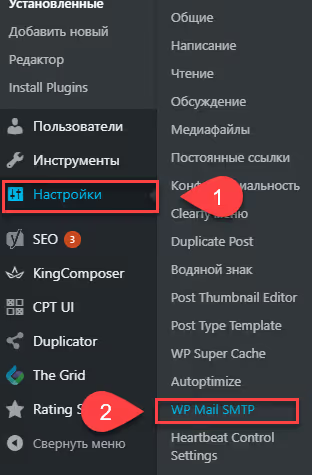
Esmalt valige meiliteenus. Kerige alla jaotiseni „Mailer" ja valige valikute hulgast Google / Gmail. See meetod kasutab OAuthi ega nõua parooli.

Otse meilivalija all on pistikprogrammi liides:
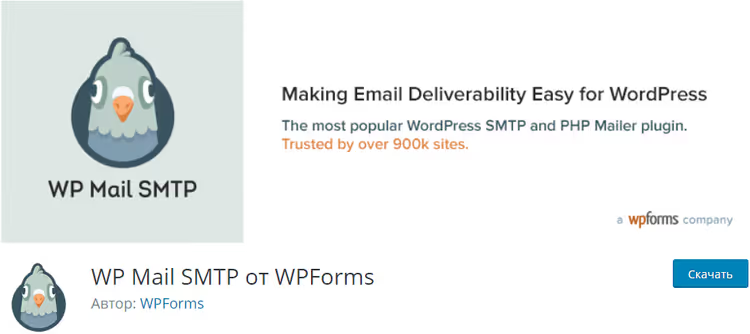
Ja link ametlikule dokumentatsioonile. Soovitan selle avada eraldi vahelehel, Kuidas saata WordPressi e-kirju turvaliselt Gmaili SMTP kaudu:

Nüüd täida väljad From Email ja From Name (saatja aadress ja nimi, mida adressaadid näevad). Kasuta sama Gmaili aadressi, mida hakatakse saatmiseks kasutama:
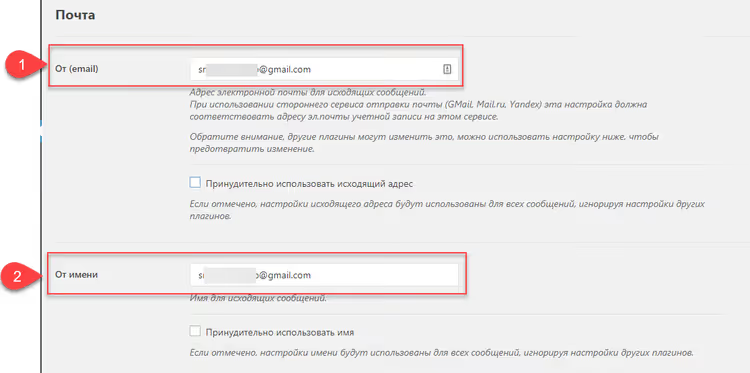
Sellega on pistikprogrammi seadete esimene osa valmis. Väljad Client ID ja Client Secret on veel tühjad; nende juurde tuleme tagasi pärast Google Cloud Console'i seadistamist.
Enne järgmist sammu üks nipp: ava Chrome inkognito režiimis (Ctrl+Shift+N). Ühel vahelehel olgu sinu saidi administraatori paneel, teisel saatmiseks mõeldud Gmaili konto. Nii ei lähe sul Google'i sessioonid sassi.
2. Samm: projekti loomine Google Cloud Console'is
Mine Google Cloud Console'isse ja logi sisse selle Gmaili kontoga, mida plaanid saidi e-kirjade saatmiseks kasutada.
Kui oled siin esimest korda, klõpsa Create Project (või vali olemasolev). Pane projektile nimeks näiteks "MinuVeebisaidiNimi Mail"; see on sisemine nimi, saidi külastajad seda ei näe.
Nüüd pead lubama Gmail API. Mine jaotisse APIs & Services → Library, otsi "Gmail API" ja klõpsa Enable. Teise võimalusena ava Google Cloud Console ja trüki API teegi otsingusse "Gmail API".
Avaneval lehel kinnita oma riik, eemalda linnuke reklaamuudiskirja newsletter eest ja nõustu kasutustingimustega:
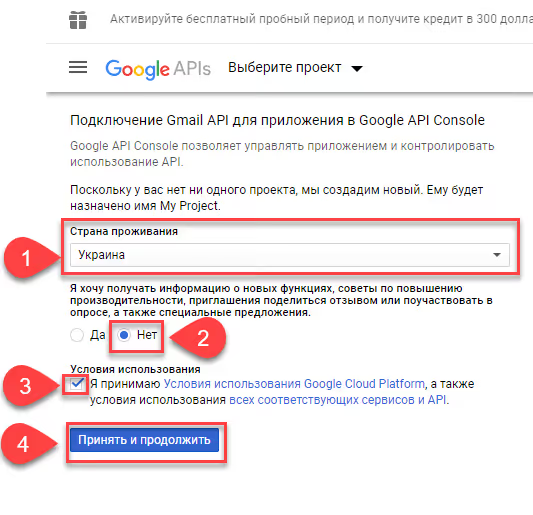
Klõpsa "Agree and continue" ja ole kannatlik 2-5 minutit. Ära sulge ega värskenda lehte. API aktiveerimise protsess käib, see lihtsalt ei ole visuaalselt nähtav.
Kui API on aktiveeritud, klõpsa Create Credentials:
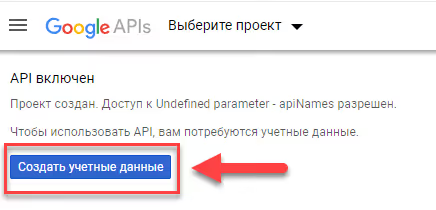
3. Samm: OAuth 2.0 volituste loomine
Volituste loomise nõustaja küsib mitmeid küsimusi:
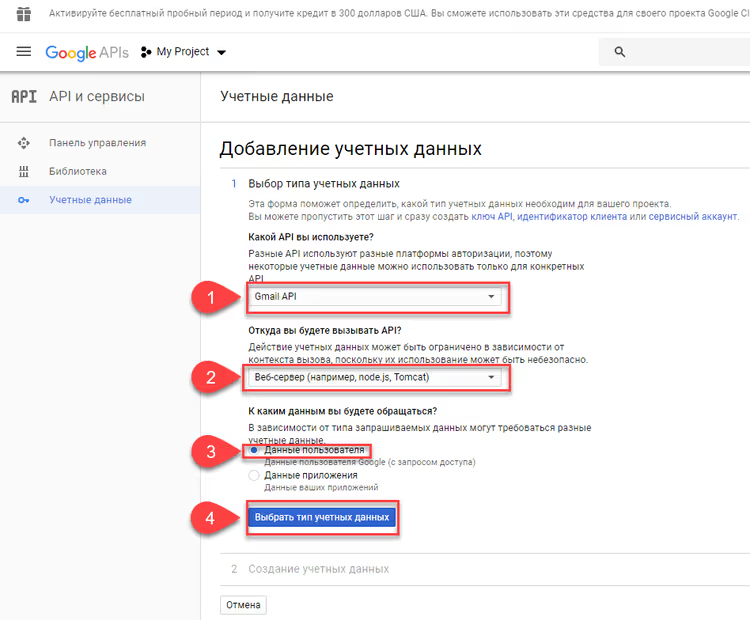
Täitke need järgmiselt:
- Millist API-t kasutate? → Gmail API
- Kust te API-t välja kutsute? → Veebiserver (nt node.js, Tomcat)
- Millistele andmetele juurde pääsete? → Kasutajaandmed
Klõpsake Milliseid volitusi ma vajan? ja avaneb OAuth-i nõusolekukuva seadistusleht.
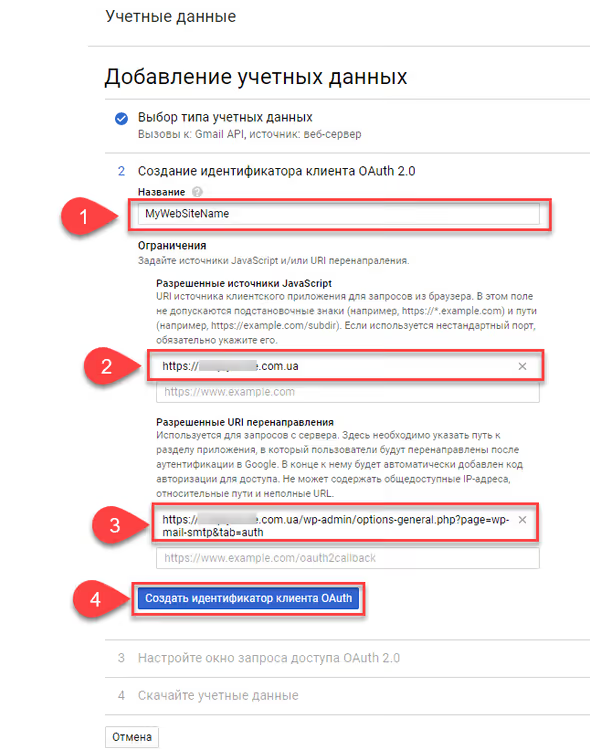
Kõige olulisem osa siin on väli Volitatud ümbersuunamise URI-d. See on koht, kus enamik inimesi probleemidesse satub. Siin on, mida sisestada:
- Rakenduse nimi: teie saidi või projekti nimi (nt „MyWebSiteName")
- Volitatud JavaScripti lähtekohad: teie saidi domeen (https://your-site.com)
- Volitatud ümbersuunamise URI-d: link, mille pakub WP Mail SMTP plugin oma seadete lehel:
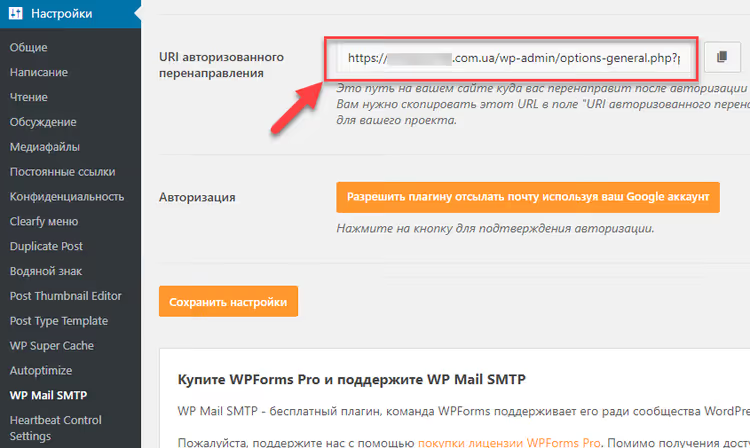
Link näeb välja umbes nii: https://YOUR-DOMAIN/wp-admin/options-general.php?page=wp-mail-smtp&tab=auth; kopeerige see pluginast ja kleepige Google Cloud Console'isse. Domeen peab olema teie tegelik domeen, mitte „YOUR-DOMAIN".
Klõpsake Loo OAuth-i kliendi ID.
Järgmine on volituste lisamise leht:
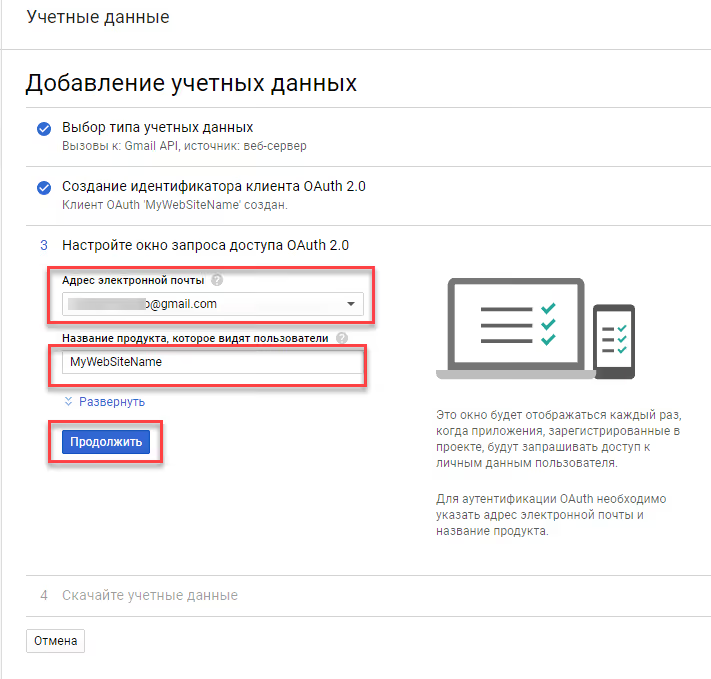
- E-posti aadress: valige Gmaili aadress, millelt saata
- Kasutajatele kuvatav toote nimi: mis tahes nimi, nt „MyWebSiteName"
Klõpsake Jätka. Pärast töötlemist:
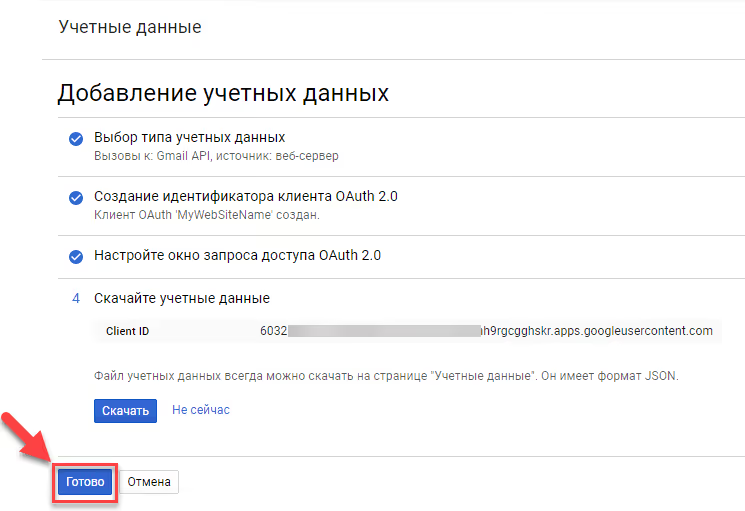
Klõpsake Valmis. Teid suunatakse tagasi volituste lehele. Leidke loendist äsja loodud OAuth 2.0 kliendi ID:
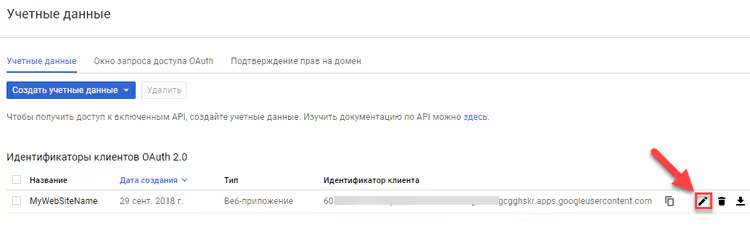
Klõpsake nime paremal pool olevat pliiatsiikooni ja avaneb leht Kliendi ID ja Kliendi salasõnaga:
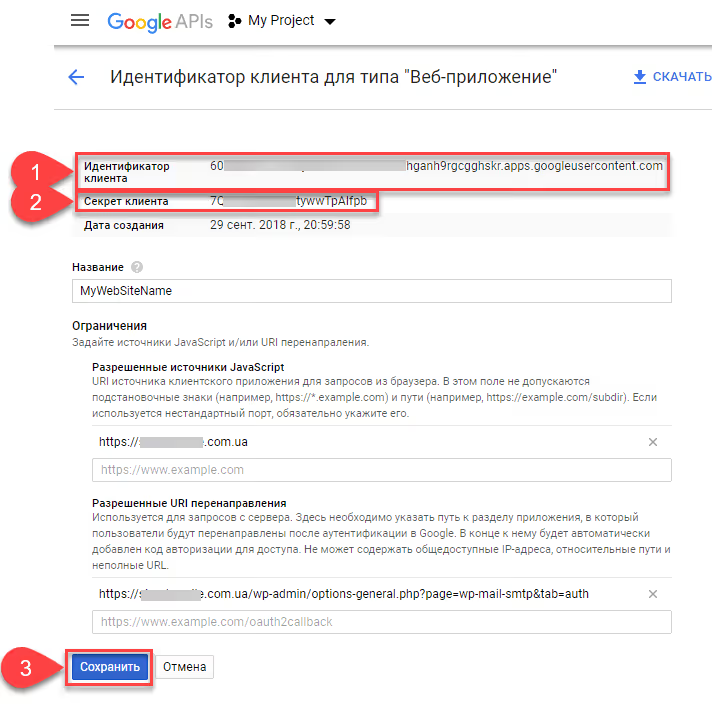
Kopeerige mõlemad väärtused. See on kõik; kõige tüütum osa on seljataga.
4. Toiming: volituste sisestamine pluginasse ja autoriseerimine
Naaske oma WordPressi administraatoripaneelile, lehele Seaded → WP Mail SMTP. Kleepige kopeeritud andmed:
- Väljale Kliendi ID väärtus „Client ID" alt
- Väljale Kliendi salasõna väärtus „Client secret" alt
Klõpsake Salvesta seaded.
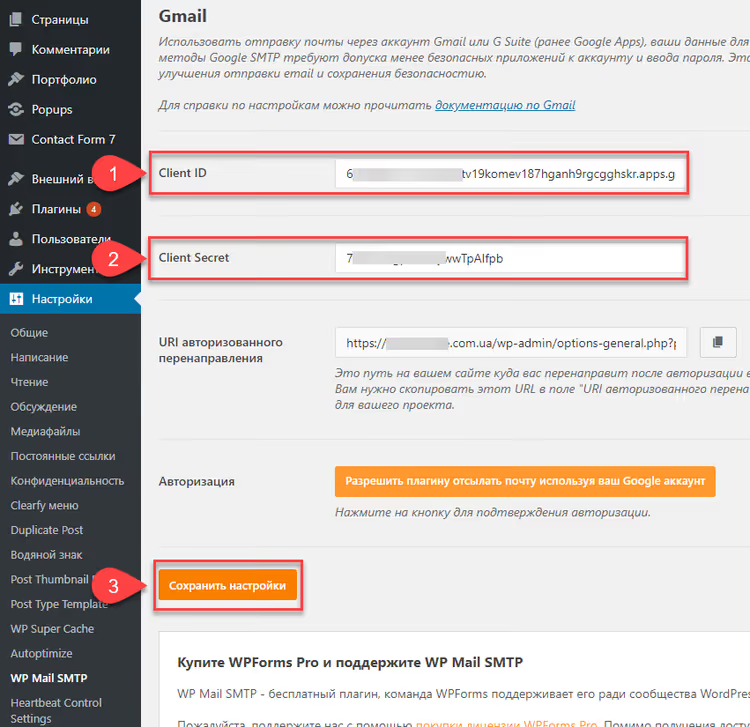
Nüüd kõige huvitavam osa: pluginale loa andmine teie Google'i konto kaudu kirju saata. Klõpsake nuppu Luba pluginat saata e-kirju teie Google'i kontot kasutades:

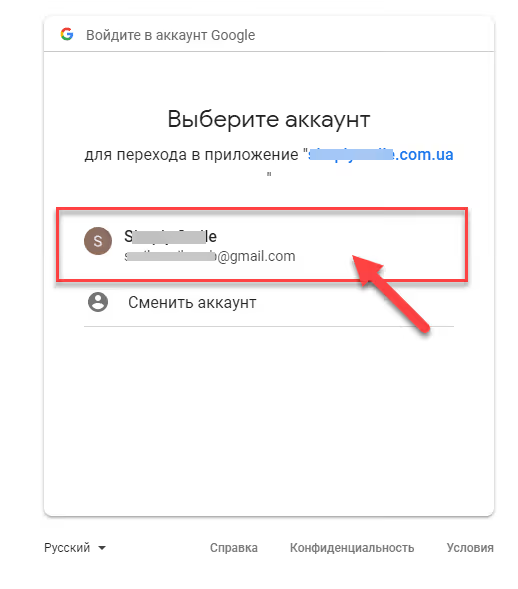
Avaneb Google'i autentimisaken. Valige saatmiseks kasutatav konto:
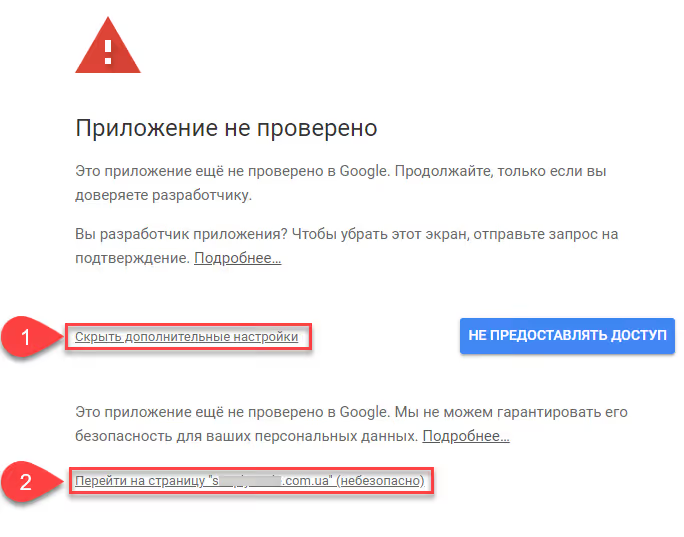
Google näitab suure tõenäosusega hoiatust „Google ei ole seda rakendust kinnitanud"; see on käsitsi loodud rakenduste puhul normaalne. Klõpsake Kuva üksikasjad ja järgige linki rakenduse lehele:
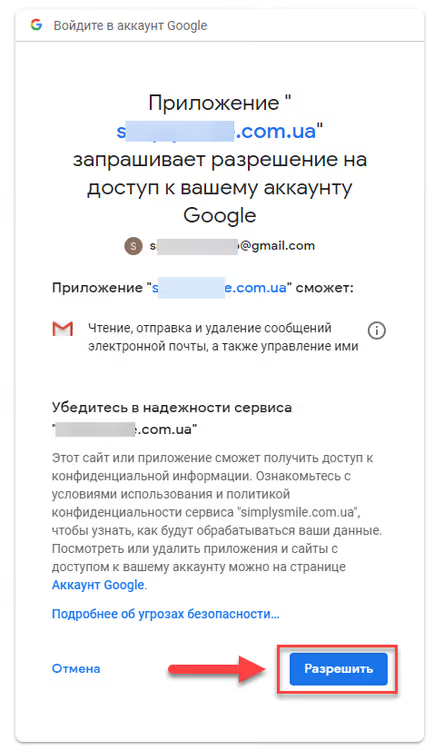
Oma rakenduse sisselogimislehel klõpsake nuppu Luba:
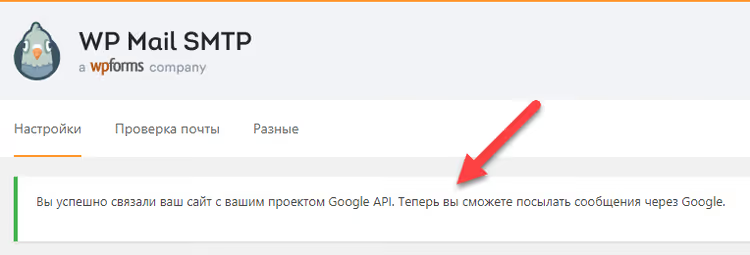
Pärast klõpsamist suunatakse teid tagasi halduspaneeli. Kui kõik tehti õigesti, näete rohelist teadet: „Olete oma saidi edukalt Google API projektiga sidunud. Nüüd saate Google'i kaudu e-kirju saata."
5. Samm: e-posti kohaletoimetamise testimine
Minge vahekaardile E-posti test:
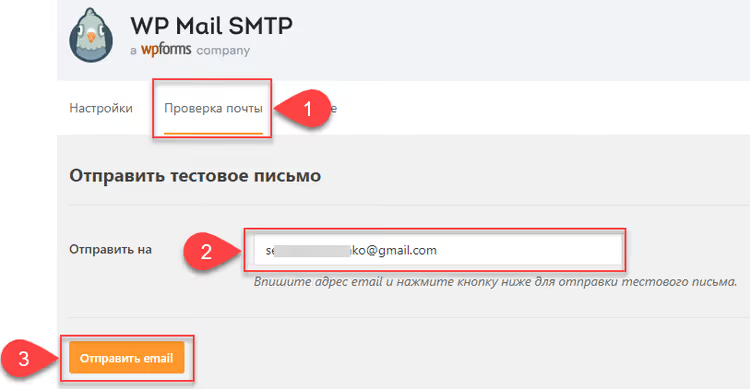
Sisestage e-posti aadress, kuhu testsõnum saata, ja klõpsake Saada e-kiri.
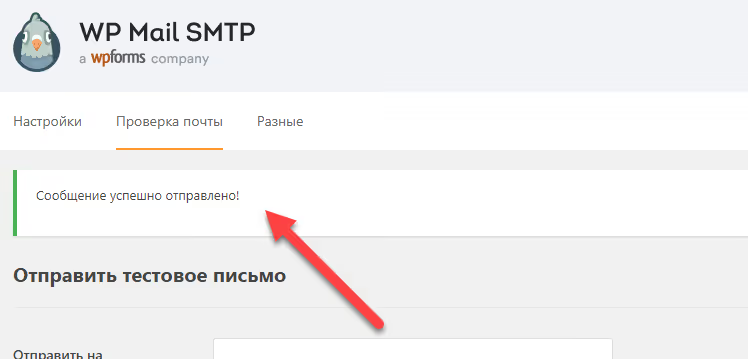
Kui saatmine õnnestub, näete teadet „Testmeil saadeti edukalt!":
Kontrollige oma postkasti; kiri peaks saabuma minuti jooksul:
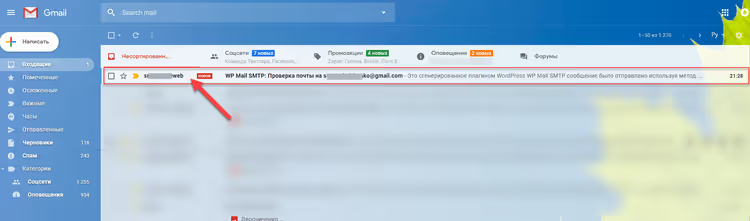
Testmeili sisu näeb välja umbes selline:
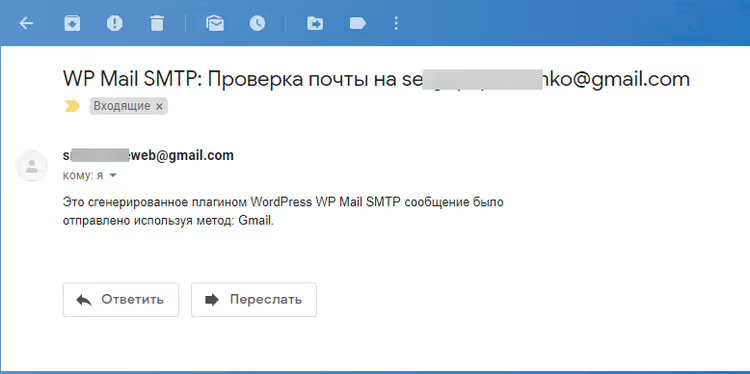
Kui testmeil jõudis kohale, töötab kõik. Kõik WordPressi teavitused, kontaktvormid, WooCommerce'i tellimused ja parooli lähtestamise kirjad liiguvad nüüd Gmaili kaudu ja jõuavad adressaatideni.
Kas teil on küsimusi? Vaadake videoõpetust
Kui teil tekkis mõnes etapis raskusi, siis siin on visuaalne videoõpetus WP Mail SMTP seadistamiseks Gmailiga 2026. aastal:
Veaotsing
Praktikas lahendab 90% seadistusjärgsetest probleemidest üks toiming: oodake 15 minutit. Google vajab aega, et loodud OAuth rakendus kõigisse oma serveritesse levitada.
Kinnitamata rakenduse hoiatus: kas peaksin muretsema?
Hoiatus „Google pole seda rakendust kinnitanud" autoriseerimise ajal on käsitsi loodud OAuth rakenduste puhul täiesti tavaline. Google'i kinnitus on nõutav ainult rakendustele, mida kasutavad kümned või sajad kontod. Ühe või kahe saidi puhul töötab teie enda kinnitamata rakendus piiranguteta.
Viga: „invalid_request, Missing required parameter: client_id"
See ilmneb siis, kui pistikprogramm genereerib mittetäieliku autoriseerimislingi. Põhjuseks on tühi Client ID väli pistikprogrammi seadetes, kui klõpsate autoriseerimisnuppu.
Lahendus: veenduge, et salvestasite seaded (Save Settings nupp) PÄRAST Client ID ja Client Secret kleepimist, kuid ENNE Google'i autoriseerimisnupu klõpsamist. Järjekord on oluline: kõigepealt Save Settings, seejärel Allow plugin.
Kirjad ikka ei jõua kohale
Kontrollige kolme asja:
- SPF/DKIM teie domeenile. Kui From Email väli sisaldab teie domeeni, mitte @gmail.com, peavad DNS kirjed lubama Gmailil teie domeeni nimel saata. Tavalise @gmail.com aadressi puhul From Email väljal pole see kontroll vajalik.
- Pistikprogramm on aktiivne. Ilmselge, kuid juhtub: minge Settings → WP Mail SMTP ja veenduge, et Google/Gmail on valitud, mitte „Default" või PHP mail.
- Gmail API olek. Minge Google Cloud Console → APIs & Services → Enabled APIs; Gmail API peaks olema Enabled olekus.
⁉️🤔 Korduma kippuvad küsimused
Kas ma vajan oma saidi jaoks eraldi Gmaili kontot?
Praktikas on see väga soovitatav. Isiklikult aadressilt saatmine toimib, kuid: a) teie isiklik postkast täitub süsteemiteadetega, b) kui saidiga on probleeme, võib Google ajutiselt blokeerida ka teie isikliku meili. Eraldi konto lahendab mõlemad probleemid ja selle seadistamine võtab 5 minutit. Looge uus @gmail.com spetsiaalselt saidi jaoks. Kinnitage see mobiiltelefoniga; see vähendab „kahtlase tegevuse" tõttu blokeerimise tõenäosust. Nimetage postkast tähendusrikkalt: site-name.notifications@gmail.com. Nii eristate saidi süsteemimeile kohe muust postist.
Kas WP Mail SMTP tasuta versioonist piisab?
Gmaili kaudu saatmiseks jah, see on täiesti piisav. Pro versioon lisab muid meiliteenuseid (SendGrid, Amazon SES, Microsoft 365), laiendatud logimise, teavituste halduse ja white labeling'u. Kuid kui teie ülesanne on lihtsalt Gmaili kaudu kirjad kohale toimetada, katab tasuta versioon selle täielikult. Tasuta versiooni ainus piirang on see, et te ei saa korraga ühendada mitut erinevat meiliteenust. Enamiku saitide jaoks pole see probleem: valite Gmaili ja töötate sellega.
Mis muutus pärast seda, kui „vähem turvaliste rakenduste" lubamine keelati?
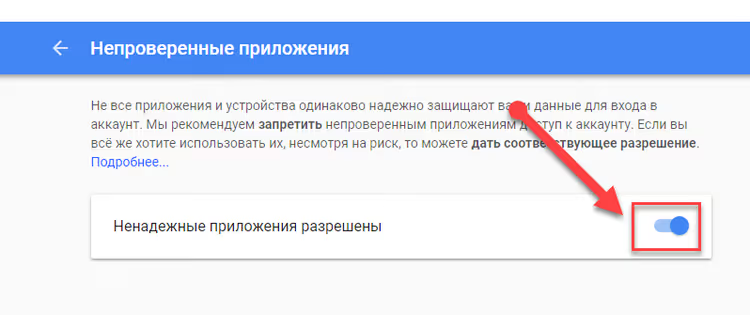
Google keelas „Allow less secure apps" valiku 2022. aastal isiklike kontode ja 2025. aastal Workspace'i jaoks täielikult. OAuth 2.0, mida WP Mail SMTP kasutab, on selle asendus. Pealegi on OAuth turvalisem: parooli asemel, mida saab pealt kuulata, kasutatakse ajutist tokenit. Kui puutute vanades õpetustes kokku linkidega
myaccount.google.com/lesssecureapps, ignoreerige neid. Seda lehte enam ei eksisteeri. Selles artiklis kirjeldatud OAuth meetod on ainus toimiv viis Gmaili kaudu saatmiseks 2026. aasta seisuga. Siin on, kuidas „Allow less secure apps" leht Google'i seadetes välja nägi; seda enam ei ole:
Kas ma saan kasutada ühte Google Cloudi projekti mitme saidi jaoks?
Tehniliselt jah, kuid see pole soovitatav. Igal saidil peab OAuth kliendi seadetes olema oma kordumatu redirect URI. Ühte projekti saate lisada mitu URI-d, kuid kui ühe saidiga on probleeme, riskite teiste mõjutamisega. Lihtsam on luua igale saidile eraldi projekt; see on tasuta ja projektide arvule piiranguid pole. Erandiks on WordPressi multisite paigaldus alamdomeenidel. Sel juhul on üks projekt mitme redirect URI-ga õigustatud, sest kõik saidid on ühtse halduse all.
Miks saidi koormus pärast SMTP seadistamist suurenes?
Väike tõus on normaalne: nüüd läbib iga meil hetkelise kohaliku PHP funktsiooni asemel täieliku suhtluse Gmaili serveriga (TLS-kätlus, saatmine, kinnitus). Erinevus on sekundi murdosad meili kohta. Kui koormus suurenes märgatavalt, kontrollige oma meililogimise pistikprogrammi: mõned konkureerivad SMTP pistikprogrammid kirjutavad andmebaasi iga meili täieliku logi, mis tekitab intensiivse saatmise korral märgatavat koormust.
WP Mail SMTP + Gmail: seadista ja unusta
Seadistatud, testitud, meil jõudis kohale. Nüüdsest töötab süsteem iseseisvalt. Unustage kohaletoimetamise probleemid: tellimuste teavitused lähevad välja, paroolid lähtestatakse, vormid saadetakse.
Kui teie sait kasvab ja meilimaht ületab 500 päevas (tasuta Gmaili limiit), kaaluge Google Workspace'i (6 $/kuus) limiidiga 2000 meili päevas. 90% saitide jaoks on tasuta Gmail enam kui piisav.
Testige kohe: taotlege oma saidil testkontol parooli lähtestamist. Kas meil jõudis kohale? Suurepärane, kõik on õigesti seadistatud.

Professionaalne kirjanike ja toimetajate meeskond, kes on spetsialiseerunud kvaliteetse sisu loomisele.