














🔧 Miks WordPress ei saada e-kirju ja kuidas seda parandada
Kontrollisid oma e-posti ja ei leidnud midagi. Ei parooli lähtestamise sõnumit, tellimuse kinnitust ega kontaktivormi testkirja. Kliendid pöörduvad toe poole, kuid vastused ei jõua kunagi kohale. WordPress vaikib ja sa ei suuda välja mõelda, miks.
See probleem on valusalt tuttav kõigile, kes on WordPressi saidi käivitanud. Vaikimisi meiliserver töötab läbi mail(), PHP sisseehitatud funktsiooni. Majutusteenuse pakkujad blokeerivad selle sageli ning sõnumid lõpetavad rämpspostis või ei saadeta üldse.
Spoiler: selle saab parandada 15-20 minutiga, seadistades SMTP-serveri. Allpool on samm-sammuline ülevaade põhjustest, diagnostikast ja kahest töötavast seadistusmeetodist: Gmail API ja Mailguni kaudu. Ei mingit paanikat, ekraanipiltidega.
💡 Kiire ülevaade:
- Kontrolli, kas WordPressi meiliserver on elus,
Check Emailplugin näitab tegelikku pilti minutiga - Õpi, miks
mail()on ebausaldusväärne ja kuidas SMTP probleemi lahendab - Seadista Gmail SMTP koos OAuth 2.0-ga, samm-sammult, Google Console'ist kuni rohelise staatuseni
- Ühenda Mailgun läbi
WP Mail SMTP, saitidele, mille liiklus vajab rohkem kui 100 e-kirja päevas - Käsitle levinud küsimusi: miks kirjad lähevad rämpsposti, millist porti valida, mida teha autentimisvigadega
Miks WordPress e-kirju ei saada
WordPress kasutab vaikimisi wp_mail() funktsiooni, mis omakorda kutsub välja PHP mail() funktsiooni. Probleem on selles, et mail() on elementaarne mehhanism ilma autentimiseta. Kaasaegsed e-posti teenused nagu Gmail, Yahoo ja Outlook nõuavad krüpteerimist ja saatja verifitseerimist. Ilma nendeta sõnumid kas blokeeritakse majutusteenuse poolt või märgistatakse vastuvõtva poole poolt rämpspostina.
Teine levinud põhjus on DKIM ja SPF kirjete puudumine DNS-is. Need on digitaalsed allkirjad, mis ütlevad meiliserveritele: „saatja on legitiimne, sõnumit ei ole võltsitud." Ilma nendeta saadab Gmail sinu sõnumi otse „Rämpsposti" kausta.
Lõpuks võivad süüdi olla pluginad. Mõned rämpspostivastased lahendused ja kontaktivormide pluginad püüavad kinni meilijärjekorra ja blokeerivad „kahtlased" saadetised. See kehtib eriti hulgipostituste kohta, mille jaoks mail() on põhimõtteliselt sobimatu.
Kuidas kontrollida WordPressi meiliserveri tööd
Enne SMTP seadetesse sukeldumist välista surnud mail() stsenaarium. Check Email plugin teeb täpselt seda: saadab testisõnumi läbi standardse WordPressi mehhanismi ja näitab tulemust.
Paigalda Check Email WordPressi repositooriumist (Plugins → Add New → trüki "Check Email"), aktiveeri see ja mine Tools → Check Email. Sisesta oma aadress, klõpsa "Send test email" ja paari sekundi pärast näed raportit.
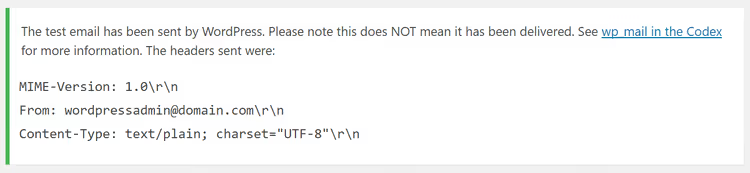
Kontrolli "Inbox" ja "Spam" kaustu. Kui sõnum saabus, siis mail() töötab ja probleem on konkreetses pluginas (kontaktivorm, WooCommerce). Võta ühendust selle plugina toega. Kui sõnumit pole, on mail() majutusteenuse poolt blokeeritud ja vajad SMTP-d.
Kuidas seadistada SMTP-d Gmaili kaudu WordPressis
SMTP (Simple Mail Transfer Protocol) on autentimise ja krüpteerimisega protokoll. Erinevalt paljast mail()-st läbivad SMTP kaudu saadetud kirjad identiteedi verifitseerimise, neid ei blokeeri majutusteenus ja need lõpetavad harva rämpspostis.
Esimene meetod on Gmail SMTP plugin, mis ühendab WordPressi otse sinu Google'i kontoga OAuth 2.0 kaudu. Sellel on üle 100 arvustuse WordPress.org-is ja regulaarsed uuendused. Tasuta versioon võimaldab saata kuni 100 e-kirja päevas, mis on piisav väikese saidi või blogi jaoks.
Paigalda Gmail SMTP ametlikust WordPressi repositooriumist, aktiveeri see.
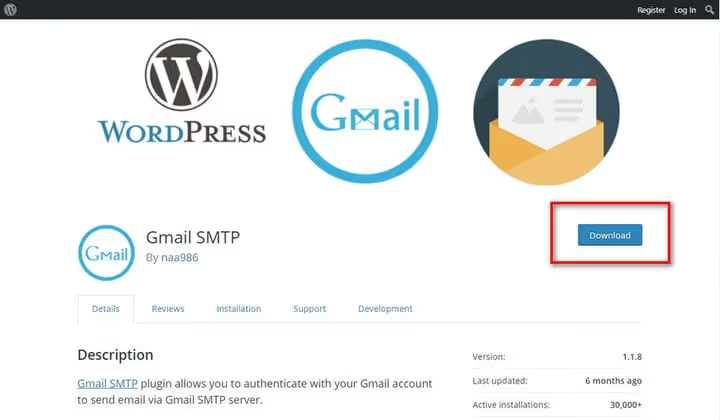
Järgmisena vajad Google Cloud Console'it. Mine aadressile console.cloud.google.com, loo uus projekt.
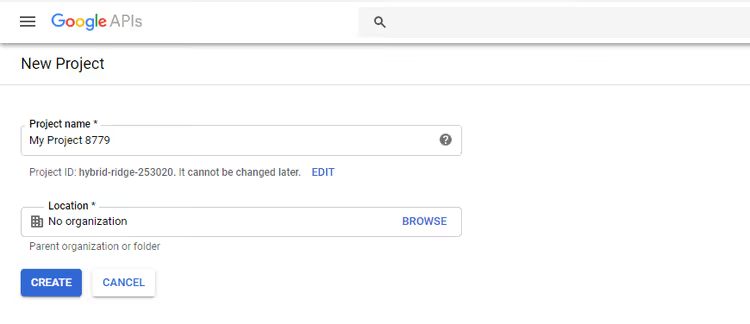
Vali külgribalt "APIs & Services" → "Credentials", klõpsa "Create Credentials" ja vali "OAuth client ID". Süsteem palub sul seadistada nõusolekuekraani, määra tüübiks "External" ja täida nõutud väljad (rakenduse nimi, toe e-posti aadress). Klõpsa "Save and Continue".

Naase OAuth kliendi ID loomise juurde: rakenduse tüüp on "Web application", nimi on "Gmail SMTP".

Nüüd lülitu tagasi WordPressi administraatoriliidesesse: Gmail SMTP plugina seadetes kopeeri Authorized Redirect URL.

Naaske Google Console'isse, kleepige kopeeritud URL väljale „Authorized redirect URIs" ja salvestage. Pärast salvestamist ilmub aken Client ID ja Client Secret'iga, kopeerige mõlemad väärtused ja kleepige need vastavatesse pluginaväljadesse.
Määrake Gmaili aadress, millelt e-kirju saadetakse (sama, mida kasutasite projekti loomiseks), täitke väli „From Email Address", määrake „From Name" (teie saidi nimi). SMTP-port on 587 TLS-i jaoks. Kui kasutate SSL-sertifikaati, määrake 465. Klõpsake „Save Changes", seejärel „Grant Permission" ja lõpetage Google'i autentimine.

Pärast edukat loa andmist näitab plugin rohelist olekut „Connected". Saatke testkiri, kui see kohale jõuab, on kõik korras.
Kuidas seadistada Mailgun e-kirjade saatmiseks WordPressis
Kui teie sait vajab üle 100 e-kirja päevas ja soovite usaldusväärset kohaletoimetamise taristut, vaadake Mailguni. See on arendajatele mõeldud e-posti teenus, mille tasuta pakett võimaldab kuni 100 e-kirja päevas (sissevool on tasuta) ja tasulised paketid algavad 35 dollarist kuus 50 000 e-kirja eest. Peamine eelis on detailne kohaletoimetamise analüütika: näete, kas e-kiri avati või mitte, kas see läks rämpsposti.
Registreeruge saidil mailgun.com. Pärast konto loomist lisage domeen, Mailgun palub teil sisestada alamdomeen (näiteks mg.your-site.com) ja annab DNS-kirjed: TXT verifitseerimiseks, MX e-kirjade marsruutimiseks ja CNAME avamiste jälgimiseks.
Logige sisse oma hostingu paneeli (cPanel, ISPmanager või sarnane), avage DNS-redaktor ja lisage Mailguni antud kirjed:
- TXT-kirje: Name on teie alamdomeen, Type on TXT, TTL on 14400, TXT Data on väärtus Mailguni paneelist
- MX-kirje: jaotises „MX Entry" sisestage prioriteet ja sihtkoht Mailgunist
- CNAME: avamiste ja klikkide jälgimiseks
DNS-i uuendamine võtab aega mõnest minutist kuni 48 tunnini. Kontrollige olekut Mailguni paneeli jaotises „Domains", kui see näitab „Active", võite jätkata.
Mailguni ühendamiseks WordPressiga installige WP Mail SMTP, kõige populaarsem SMTP-plugin, millel on üle 3 miljoni aktiivse installatsiooni. Minge Settings → WP Mail SMTP, väljal „From Email" määrake oma domeenil olev aadress, väljal „From Name" oma saidi nimi. Väljal „Mailer" valige „Mailgun".
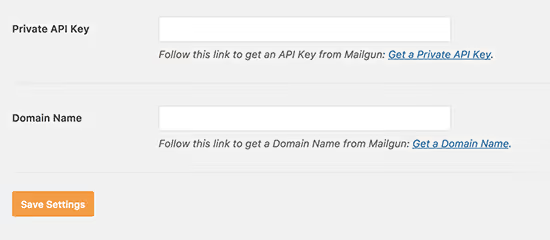
Kleepige Mailguni paneelist (jaotisest „API Keys") Private API Key ja registreeritud domeeninimi. Lubage valik „Set the return path to match the From Email", see ühtlustab tagastusaadressi ja vähendab rämpsposti sattumise tõenäosust. Klõpsake „Save Settings" ja saatke test vahekaardi „Email Test" kaudu.
Videojuhend: SMTP seadistamine WordPressis
Kui eelistate lugemisele vaatamist, siis siin on videojuhend SMTP seadistamiseks WordPressis, alates plugina installimisest kuni esimese saadetud e-kirjani:
⁉️🤔 Korduma kippuvad küsimused
Miks WordPressi meilid lähevad rämpsposti ka siis, kui SMTP on seadistatud?
Kõige sagedasem põhjus on SPF- ja DKIM-kirjete puudumine domeeni DNS-is. Ilma nendeta ei saa saaja meiliserver kontrollida, kas sinu serveril on õigus sellelt domeenilt kirju saata. Lisa SPF TXT-kirje (
v=spf1 include:_spf.google.com ~allGmaili puhul või sarnane Mailguni jaoks) ja DKIM-võti meiliteenuse paneelist. Teine tegur on IP maine: odavatel hostinguplaanidel võib IP-aadress olla juba enne sind rämpsposti saatmise tõttu märgistatud.
Milline SMTP-port valida: 587 või 465?
Port
587koos TLS-iga on IETF-i soovitatud kaasaegne standard kliendipoolseks meilide esitamiseks. Port465koos SSL-iga on aegunud alternatiiv, mida paljud teenusepakkujad ühilduvuse huvides endiselt toetavad. Kasuta porti587koos TLS-iga, välja arvatud juhul, kui meiliteenus nõuab selgesõnaliselt porti465.
Gmail SMTP plugin annab autentimisvea. Mida teha?
Kolm levinumat põhjust: ümbersuunamise URL-id ei ühti (kontrolli, et Google Console'is ja pluginis oleks sama aadress), Google Cloudi rakendus on olekus „Testimine" (lülita olekusse „Tootmine" või lisa oma Gmail testkasutajate nimekirja) või Google'i kaheastmeline autentimine on lubatud ilma rakenduse paroolita (loo rakenduse parool Google'i turvaseadetes).
Kas ma saan saata hulgipostitusi kirju Gmail SMTP kaudu?
Ei. Gmailil on ranged piirangud: 100 kirja päevas
Gmail SMTPplugina kaudu, kuni 2000 Google Workspace'i kaudu. E-posti turunduse ja regulaarsete uudiskirjade jaoks kasuta Mailguni, Brevo (endine Sendinblue) või SendGridi, neil on WordPressi integratsioonid ja spetsiaalne kohaletoimetamise infrastruktuur.
Kas väikese saidi jaoks on vaja Mailguni tasulist paketti?
Mailguni tasuta pakett (100 kirja päevas) on keskmise saidi jaoks piisav: WooCommerce'i tellimusteatised, parooli lähtestamised, registreerimise kinnitused, kontaktivormi kirjad. Tasuline pakett on mõttekas, kui päevane maht ületab saja või vajad avamiste analüütikat koos logide säilitamisega üle 24 tunni.
Miks ei tohiks ma loota WordPressi sisseehitatud mail() funktsioonile?
Funktsioon
mail()ei autendi saatjat, ei krüpti ühendust ega lisa DKIM/SPF allkirju. Enamik hostingu pakkujaid kas blokeerib selle serveri tasemel (rämpspostirünnakute ohu tõttu) või suunab liikluse läbi jagatud IP-de, millel on madal maine. Tulemus: märkimisväärsel osal juhtudest kirjad ei jõua kohale ja need, mis jõuavad, märgistatakse sageli rämpspostina.
Kas tasub kohe SMTP-le üle minna
Kui parooli lähtestamise kirjad sinu saidilt välja ei lähe, kliendid ei saa tellimusteatisi ja kontaktivorm vaikib, on vastus selge: sul on SMTP-d vaja juba täna. See ei ole küsimus „kas tasub", vaid küsimus „milline täpselt".
Isikliku ajaveebi ja maandumislehe jaoks piisab kombinatsioonist Gmail SMTP koos sinu Gmaili kontoga. Seadista see 20 minutiga ja unusta mure. Toodete, kursuste või kasutajatega saidi jaoks võta WP Mail SMTP koos Mailguniga: tasuta pakett katab tüüpilise veebipoe vajadused ja kohaletoimetamise analüütika annab märku, kui midagi peaks valesti minema.
Ära viivita. Sel ajal, kui sa seda lõiku loed, jäi kellegi kliendil kinnituskiri saamata. SMTP lahendab selle lõplikult.

Professionaalne kirjanike ja toimetajate meeskond, kes on spetsialiseerunud kvaliteetse sisu loomisele.