














⚡ Kuidas paigaldada ja seadistada WP Super Cache WordPressile
A WordPressi sait avaneb 4 sekundiga, samal ajal kui konkurendid laadivad pooleteisega. Google langetab kohta otsingutulemustes, külastajad lahkuvad lehe laadimist ära ootamata. Tuttav pilt kõigile, kes majutavad saiti jagatud hostingu peal.
Vahemällu salvestamine on kõige otsesem viis WordPressi kiirendamiseks ilma hostingut vahetamata või koodi ümber kirjutamata. Plugin genereerib lehtedest staatilised HTML-koopiad ja server edastab need otse, jättes vahele raske PHP-töötluse. Tüüpilisel jagatud hostingul on kiiruse vahe kahe- kuni viiekordne.
WP Super Cache on Automatticu tasuta plugin, mis teeb täpselt seda. See on olnud kasutusel üle 15 aasta, paigaldatud miljonile saidile ning 2025. aastal ilmus uuendatud liidesega versioon 2.0. See juhend pakub samm-sammult seadistamise alates paigaldamisest kuni tulemuse kontrollimiseni. Ei mingit kolme lehekülge teooriat: ainult see, mida pead klõpsama ja kuhu minema.
💡 Kiire ülevaade:
- Paigalda WP Super Cache läbi WordPressi administraatori paneeli (Pluginad → Lisa uus)
- Luba vahemälu seadete vahekaardil Täpsem ja lisa reeglid faili
.htaccess - Seadista vahemälu eellaadimine vastavalt oma avaldamisgraafikule
- Kontrolli vahemälu toimimist plugina sisseehitatud testiga
1. Samm: WP Super Cache’i paigaldamine
Plugina saab paigaldada kahel viisil. Aeglasem viis on laadida ZIP alla saidilt WordPress.org, see lahti pakkida ja üles laadida FTP-kliendiga nagu FileZilla. Praktikas on seda meetodit vaja ainult siis, kui administraatori paneel ei avane.
Tavaline viis on paigaldamine otse WordPressi paneelist. See võtab paar minutit.
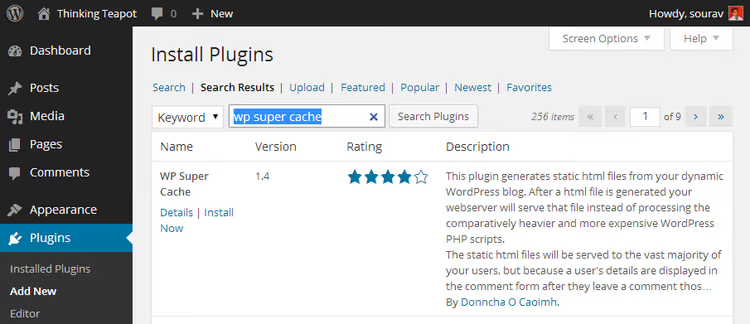
Ava Pluginad → Lisa uus, trüki otsingukasti „wp super cache", klõpsa Paigalda kohe ja seejärel Aktiveeri. Valmis, plugin on aktiivne.
2. Samm: esmane seadistamine, vahemälu lubamine
Kohe pärast aktiveerimist kuvab WP Super Cache kollase teavituse:

Klõpsa teavituses oleval lingil, see viib plugina seadete lehele (Seaded → WP Super Cache). Kui plugin palub sul muuta püsilinkide struktuuri, mine jaotisesse Seaded → Püsilingid ja vali mõni muu valik peale esimese („Lihtne"). Enamiku saitide jaoks sobib hästi „Postituse nimetus".

Plugin hoiatab, et standardsed lingid nagu ?p=123 ei ühildu vahemäluga. Siin on saadaolevad valikud:

Nüüd ava Seaded → WP Super Cache. Esimese asjana hakkab silma kollane plokk:

See on normaalne. Plugin teatab, et .htaccess failis tuleb uuendada mod_rewrite reegleid, me teeme seda järgmises sammus. Praegu on vahemälu keelatud:
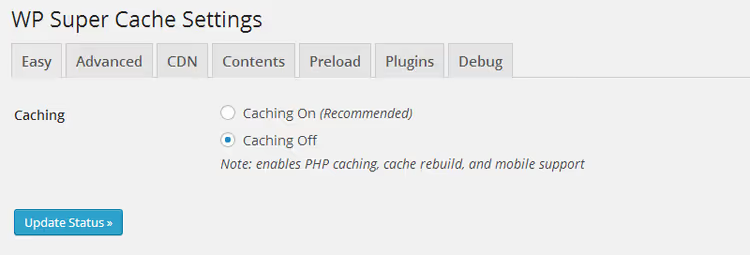
Samm 3: Advanced sakk, põhikonfiguratsioon
Mine Advanced sakile. Siin on kolm seadistuste gruppi: Caching, Miscellaneous ja Advanced. Allolevad ekraanipildid näitavad optimaalseid väärtusi tüüpilise jagatud hostingu, VPS-i või dedikeeritud serveri jaoks.
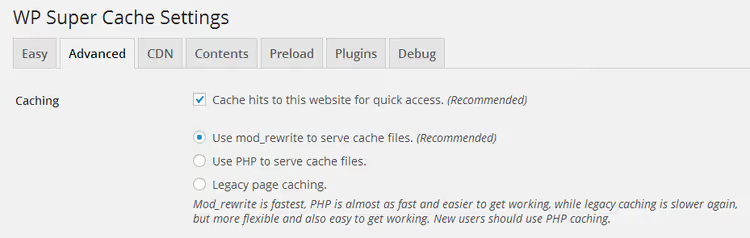
Caching grupis lülitad sisse peamise mehhanismi ja vahemälu edastamise meetodi:
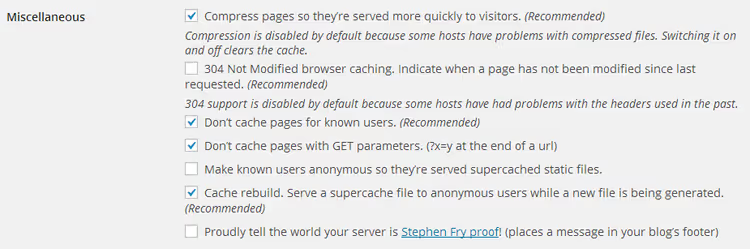
Miscellaneous sektsioon sisaldab lisavalikuid nagu tihendamine ja mobiiliversioon:
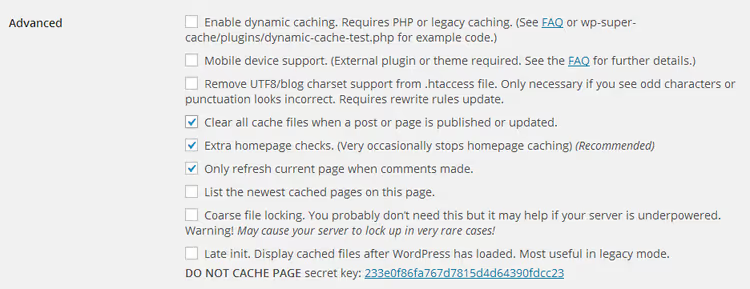
Peamiste valikute lühike ülevaade:
- Cache hits to this website for quick access: peamine vahemällu salvestamine, alati lubatud
- Use mod_rewrite to serve cache files: kiireim meetod, soovitatav
- Compress pages: GZIP tihendamine, säästab ribalaiust
- Don't cache pages for known users: keelab vahemälu sisselogitud kasutajatele (mugav arenduse ajal)
- Cache rebuild: teenindab salvestatud koopiat, samal ajal kui taustal genereeritakse uus vahemälu
Märgi vajalikud valikud ja klõpsa Update Status. Kohe pärast salvestamist ilmub pikk kollane plokk .htaccess koodiga:
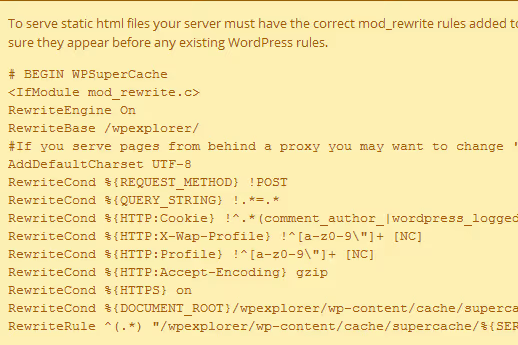
Keri alla ja klõpsa Update Mod_Rewrite Rules:

Kui .htaccess on kirjutatav, näed rohelist plokki kinnitusega:
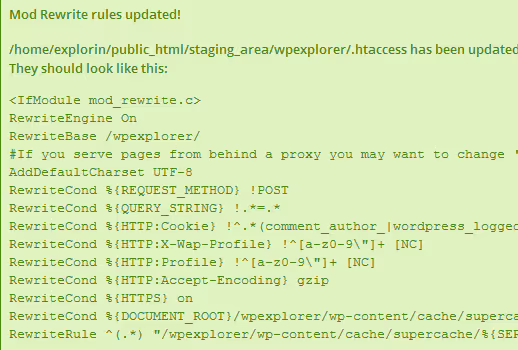
Punane plokk rohelise asemel? Kontrolli .htaccess õigusi (tavaliselt 644) või lisa reeglid käsitsi. Plugin kuvab valmis teksti, mille saad kopeerida ja faili kleepida FTP või hostingu failihalduri kaudu.
Samm 4: Vahemälu eellaadimine, Preload sakk
Eellaadimine paneb pluginat kõiki saidi lehti läbi roomama ja vahemälu ette genereerima, ootamata esimest külastajat. See on oluline: ilma eellaadimiseta läheb iga lehe esimene laadimine vahemälust mööda ja külastaja saab aeglase vastuse.
Seaded Preload sakil:
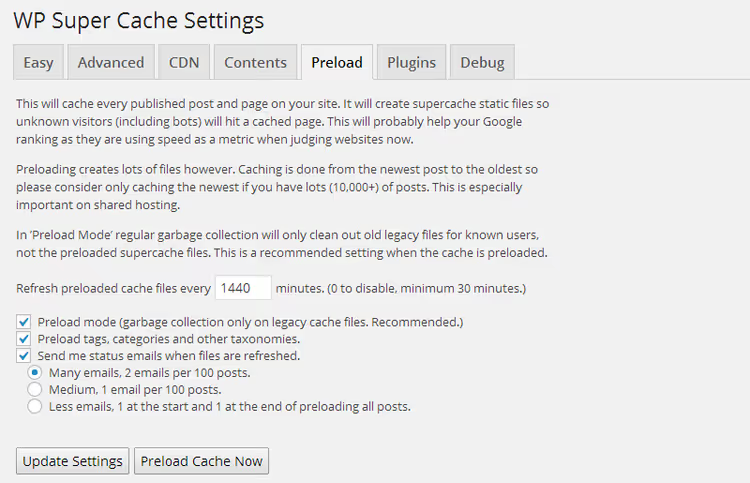
Peamine parameeter on värskendamise intervall. See määrab, kui tihti plugin kõigi lehtede vahemälu uuesti genereerib:
- 1440 minutit (üks kord päevas): optimaalne jagatud hostingu jaoks. Piisav saidile, kus on üks või kaks uuendust päevas.
- 720 minutit (kaks korda päevas): aktiivsemate saitide jaoks. Lisab serveri koormust.
- 60-120 minutit: valik VPS-i või dedikeeritud serverite jaoks, kus on suur külastatavus.
Jagatud hostingu puhul ei soovita me määrata intervalli lühemaks kui 720 minutit: hostiteenuse pakkuja võib pidada sagedast eellaadimist liigseks ressursikuluks ja teie saidi ajutiselt blokeerida.
Määra intervall ja klõpsa Update Settings. Protsessi koheseks käivitamiseks klõpsa Preload Cache Now. See toiming on ressursimahukas ja aeg sõltub lehtede arvust. Saja postituse puhul oota umbes 10 minutit, seejärel jätka järgmise sammuga.
Samm 5: Contents sakk, vahemälu monitooring
Siin näed, mitu lehte on vahemällu salvestatud ja nende vanust sekundites. Vanus ei tohiks ületada eelmises sammus määratud eellaadimise intervalli (1440 minutit = 86 400 sekundit).
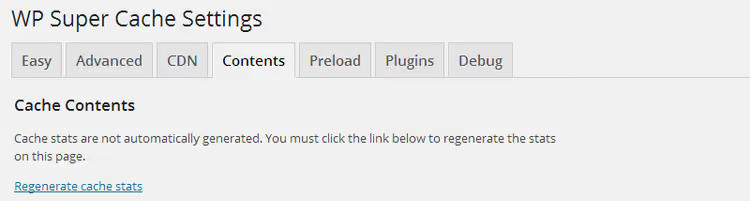
Andmed ei pruugi kohe ilmuda. Praeguse pildi nägemiseks klõpsake nuppu Regenerate Cache Stats:
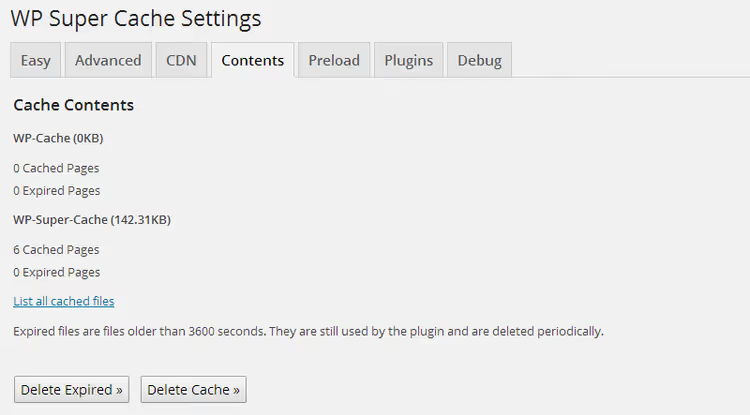
Valik List All Cached Files kuvab täieliku nimekirja puhverdatud URL-idest:

See on kasulik sihipäraseks tühjendamiseks. Uuendasite ühte postitust ja soovite, et puhver kajastaks muudatusi? Leidke fail nimekirjast, kustutage see ja järgmisel külastusel leht taastatakse ning salvestatakse puhvrisse. Kiirem kui kogu saidi eellaadimise taaskäivitamine.
6. Samm: puhvri toimimise kontrollimine
Viimane samm. Minge tagasi vahekaardile Easy (peamine) ja klõpsake Test Cache. Kui kõik on õigesti seadistatud, näitab test kahte identset ajatemplit, mis osutab, et lehte serveeritakse puhvrist, mitte ei looda iga kord uuesti.

Kui need kattuvad, siis puhver töötab. Praktikas näeb see välja selline. Demosaidi testitulemused enne ja pärast puhverdamise lubamist:

Ja siin on tulemus pärast WP Super Cache'i lubamist:

Erinevus on palja silmaga nähtav. Praktikas kiireneb pärast WP Super Cache'i seadistamist tüüpiline jagatud majutusega sait serveri vastuse mõõdikutes kaks kuni kolm korda.
Allpool on lühike video kogu seadistusprotsessi visuaalse demonstratsiooniga alates paigaldamisest kuni tulemuse kontrollimiseni:
⁉️🤔 Korduma kippuvad küsimused
Kas ma pean lubama vahemälu majutatud hostingul, nagu WPEngine või Kinsta?
Ei, ja enamikul juhtudel on see kahjulik. Majutatud hosting kasutab oma serveritaseme vahemälusüsteeme (EverCache WPEngine'il, serveri vahemälu Kinstal). WP Super Cache'i paigaldamine nende peale tekitab konflikti: kaks vahemälusüsteemi võistlevad staatiliste failide üle kontrolli eest. Tulemuseks on ettearvamatu käitumine ja kiiruse langus. Kui olete majutatud hostingul, töötab vahemälu juba kohe algusest ja te ei pea midagi installima.
Mida teha, kui Mod_Rewrite Rules nupp pole pärast staatuse uuendamist saadaval?
Tõenäoliselt ei saa plugin kirjutada faili
.htaccess. Kontrollige failiõigusi, mis peaksid olema 644 või 664. Alternatiivne lähenemine: kopeerige plugina loodud reegliplokk (see kuvatakse kollasel väljal) ja kleepige see.htaccessfaili käsitsi FTP või oma hostingi failihalduri kaudu. Reeglid peaksid minema pärast rida# END WordPress.
Miks ei näita Contents vahekaart kõiki lehti?
Vahemälu eellaadimine ei ole hetkeline protsess. Kui just klõpsasite Preload Cache Now, oodake 5-10 minutit ja värskendage lehte. Vahemällu salvestatud lehtede arv sõltub eellaadimise intervallist ja saidi URL-ide koguarvust. Samuti kontrollige, et kõik vajalikud sisutüübid (postitused, lehed) oleksid Preload vahekaardil valitud.
Kuidas tühjendada vahemälu ühe konkreetse lehe jaoks?
Minge Contents vahekaardile, klõpsake List All Cached Files, leidke loendist vajalik URL ja kustutage vastav fail. Järgmisel külastaja päringul leht taastatakse. See on kõige ressursisäästlikum viis vahemälu tühjendamiseks.
WP Super Cache või W3 Total Cache: kumba peaksin 2026. aastal valima?
WP Super Cache on valik neile, kes vajavad lihtsat ja usaldusväärset vahemälu ilma sadade seadistusteta. W3 Total Cache pakub rohkem kontrolli (objektivahemälu, andmebaasi vahemälu, CDN integratsioon), kuid ka rohkem võimalusi midagi katki teha. Tüüpilise jagatud hostingul oleva saidi jaoks katab WP Super Cache põhivajadused ja nõuab täpselt ühte seadistuste külastust. W3 Total Cache on mõttekas suure liiklusega projektide puhul, millel on spetsiaalne server.
Kas WP Super Cache töötab koos teiste vahemälu pluginatega?
Ei, ja see on oluline. Kahe vahemälu plugina samaaegne käitamine viib peaaegu alati konfliktideni: duplikaatsed vahemälufailid, 404 vead reaalajas lehtedel, vale tühjendamine. Enne WP Super Cache'i installimist keelake ja eemaldage kõik teised vahemälu pluginad.
Kokkuvõte: mida kontrollida pärast vahemälu käivitamist
Vahemälu on lubatud, test läbitud, sait lendab. Kolm asja, mida peaksite kohe pärast seadistamist tegema:
- Kontrollige saiti inkognito režiimis. Logige administraatoripaneelist välja või avage brauser privaatrežiimis, nii näete saiti tavalise külastaja silmade läbi, ilma sisselogitud kasutajate vahemälu möödaviiguta.
- Seadistage regulaarne eellaadimine. Ühest käsitsi käivitamisest ei piisa: vahemälu peaks uuenema ajakava alusel. Määrake intervalliks 1440 minutit (üks päev) ja unustage see.
- Jälgige Contents vahekaarti. Kontrollige kord nädalas ja kui näete anomaaliaid (null vahemälu, väga vanad failid), taaskäivitage eellaadimine.
Alustage tasuta WP Super Cache'iga: enamiku saitide jaoks on see enam kui piisav. Ja kui kiirus pärast seadistamist endiselt lonkab, on probleem tõenäolisemalt raske teema või konfliktsed pluginad, mitte vahemälu puudumine.

Professionaalne kirjanike ja toimetajate meeskond, kes on spetsialiseerunud kvaliteetse sisu loomisele.