













🍏 Kuidas installida macOS Catalina VirtualBoxi Windowsis: samm-sammuline juhend
macOS ilma Macita? Kõlab nagu ulme, kuid VirtualBox teeb selle reaalsuseks. Arendajad, testijad ja lihtsalt uudishimulikud seisavad varem või hiljem silmitsi vajadusega käitada Apple'i operatsioonisüsteemi Windowsi masinas.
Probleem on selles, et Apple ei soodusta macOS-i paigaldamist mitte-Apple'i riistvarale. Ilma õigete seadistusteta näed musta ekraani, logo peal hangumist või tõrget „End RandomSeed". Kõlab tuttavalt?
Allpool on praktikas testitud samm-sammuline juhend: alates tõmmise allalaadimisest kuni macOS Catalina 10.15 töölauani VirtualBox keskkonnas. Kõik käsud on testitud praegusel versioonil ja ekraanipildid pärinevad tegelikust paigaldusprotsessist.
💡 Kiire ülevaade:
- Laadi ametlikult saidilt alla VirtualBoxi uusim versioon ja Extension Pack
- Laadi alla valmis macOS Catalina tõmmis VMDK-vormingus (virtuaalse ketta fail)
- Loo uus virtuaalmasin tüübiga Mac OS X (64-bit) ja lisa VMDK-fail
- Seadista masina sätetes RAM, protsessorituumad, videomälu ja USB 3.0
- Käivita administraatorina käsureal VBoxManage'i käskude komplekt
- Käivita virtuaalmasin ja järgi standardset macOS-i paigaldusprotseduuri
Vajalikud failid ja tööriistad
Enne alustamist veendu, et sul on kolm asja käepärast. Esiteks VirtualBox ise. Laadi uusim versioon alla ametlikult saidilt (kirjutamise hetkel 7.1.x). Koos sellega hangi kohe ka VirtualBoxi Extension Pack, just see fail, ilma milleta hiir, klaviatuur ja USB 3.0 külalismacOS-is ei tööta.
Teiseks macOS Catalina 10.15 virtuaalmasina tõmmis VMDK-vormingus. Fail on suur (pakitud kujul umbes 8 GB), seega veendu, et sul on kiire ühendus. Oluline nüanss: VirtualBox toetab ainult HFS-vormingus faile. APFS-tõmmis, mida Apple on vaikimisi kasutanud alates macOS High Sierra'st, VirtualBoxi kaudu ei käivitu. Pärast allalaadimist paki arhiiv lahti, kasutades 7-Zipi või WinRAR-i; lahtipakitud tõmmis võtab kettal umbes 40 GB ruumi.
Kolmandaks administraatoriõigused host-Windowsile. Ilma nendeta VBoxManage'i käsud (4. samm) ei käivitu ja paigaldus nurjub veateatega.
1. Samm: VirtualBoxi ja Extension Packi paigaldamine
Käivita allalaaditud VirtualBoxi paigaldusprogramm. Paigaldusviisard on standardne: klõpsa paar korda „Next" ja süsteem hoiatab sind ajutise võrgukatkestuse eest. See on normaalne: VirtualBox paigaldab virtuaalset võrguadapterit. Kinnita, klõpsa „Install" ja oota lõpuni.
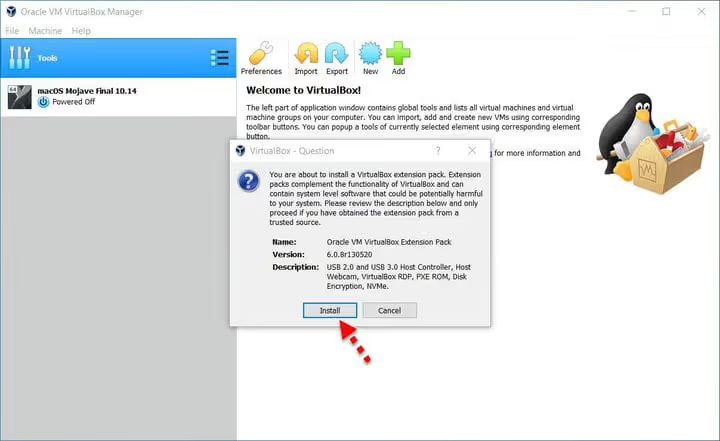
Pärast VirtualBoxi enda paigaldamist on Extension Packi aeg. Otsi fail samast allalaadimiste kaustast, topeltklõpsa sellel ja VirtualBox tuvastab selle automaatselt ning pakub paigaldamist. Klõpsa „Install" ja nõustu litsentsiga. Extension Pack lahendab kolm kriitilist probleemi: USB 3.0 tugi (nõutav macOS Catalina ja uuemate jaoks), hiire/klaviatuuri probleemi lahendamine ja ketta krüpteerimise tugi.
2. Samm: Virtuaalmasina loomine macOS Catalina jaoks
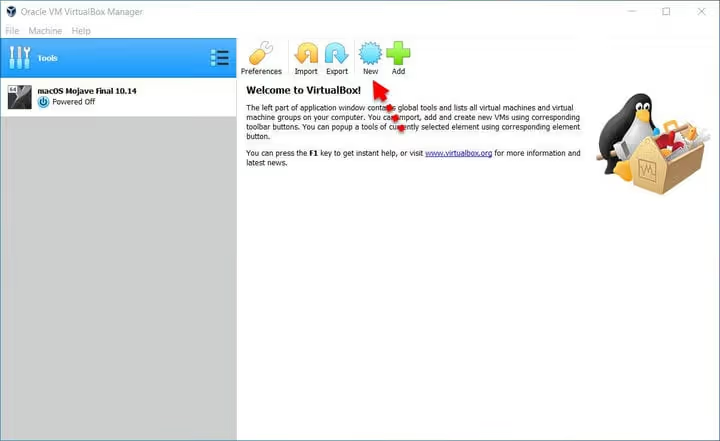
Ava VirtualBox ja klõpsa ülemisel paneelil nuppu „New". Avaneb uue virtuaalmasina loomise viisard.
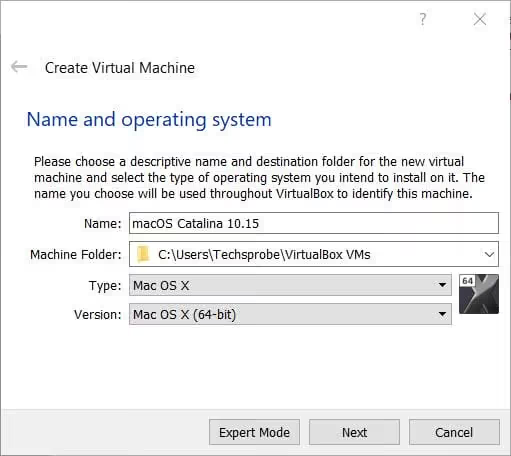
Väljale „Name" sisesta masina nimi, näiteks „macOS Catalina 10.15". Rippmenüüst „Type" vali Mac OS X ja väljalt „Version" vali Mac OS X (64-bit). Klõpsa „Next".
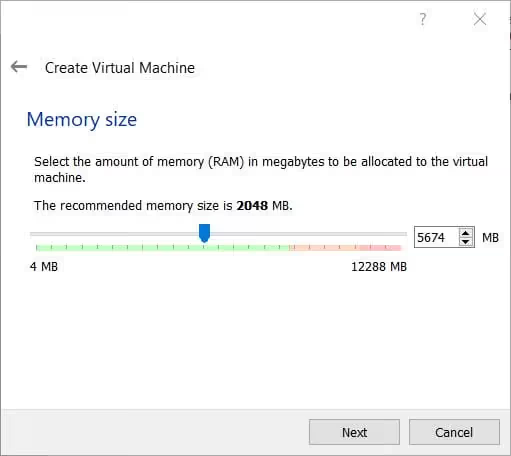
Järgmises sammus määra RAM-i hulk. Catalina soovituslik miinimum on 2048 MB, kuid praktikas on parem eraldada 4096 MB (4 GB), kui su host-riistvara seda võimaldab. Alla 2 GB korral hakkab macOS-i liides märgatavalt tõrkuma.
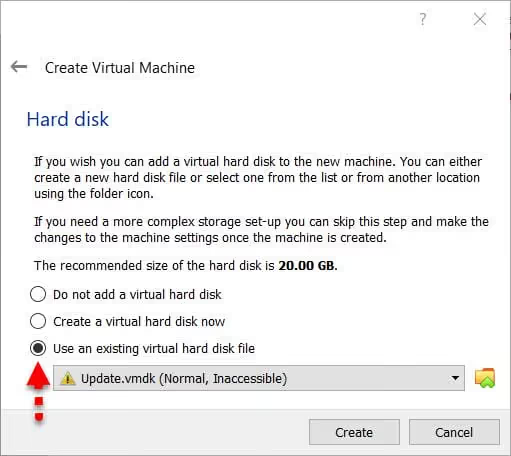
Järgmisena kõvaketta valimine. Vali kolmas variant: „Use an existing virtual hard disk file". Klõpsa selle kõrval olevat kaustaikooni, leia lahtipakitud .vmdk fail ja kinnita valik, klõpsates „Create".
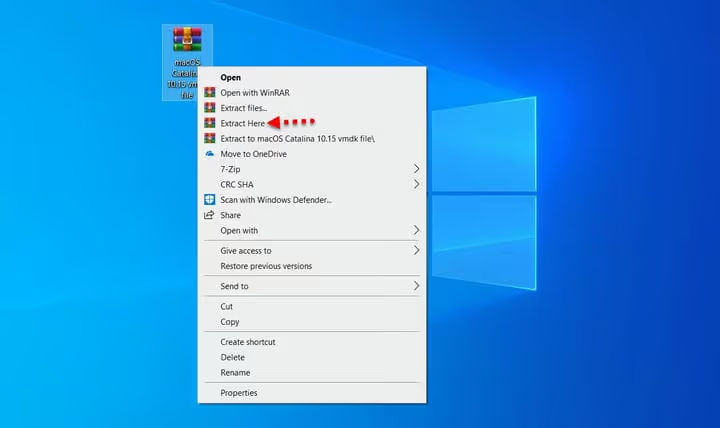
.vmdk fail on lisatud. Kui sa pole tõmmist veel lahti pakkinud, siis nüüd on selleks õige aeg: arhiiv võtab umbes 8 GB ja lahtipakituna kuni 40 GB. Veendu, et su SSD-l on piisavalt ruumi.
Masin on loodud, kuid pole veel aeg seda käivitada. Ees ootab peenhäälestus, ilma milleta macOS lihtsalt ei käivitu.
3. Samm: virtuaalmasina seadete peenhäälestus
Vali VirtualBoxi nimekirjast loodud masin ja klõpsa „Settings" (oranž hammasratas). Vaatame vahekaardid läbi.
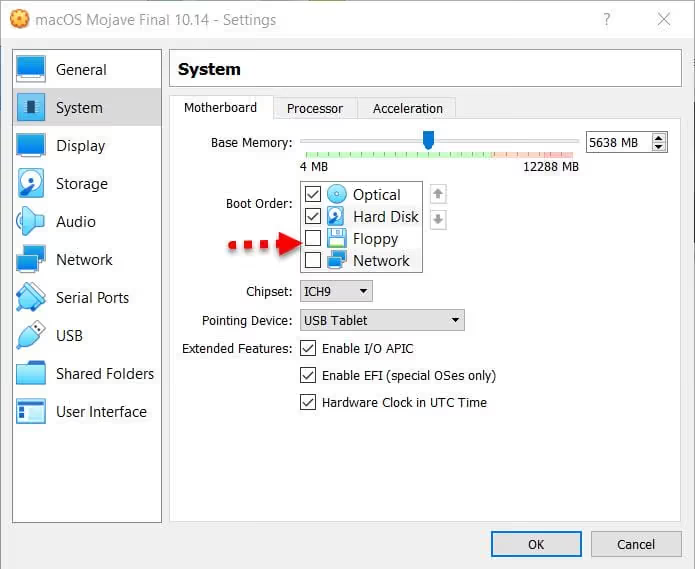
Vahekaart „System", alajaotus „Motherboard". Eemalda buutimisjärjekorrast linnuke „Floppy" eest. macOS ei tööta flopiketastega ja see valik põhjustab mõnikord buutimisvigu.
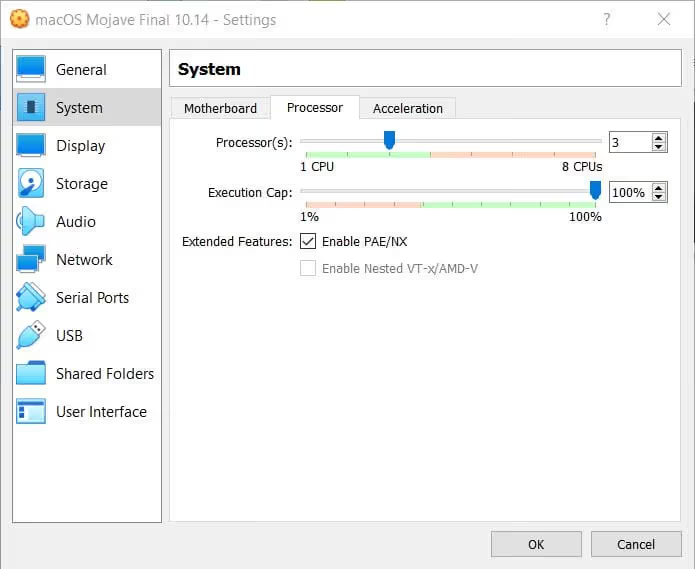
Vahekaart „System", alajaotus „Processor". Suurenda tuumade arvu 2 või 4-ni (sõltuvalt sinu protsessorist). Ühe protsessoriga töötab Catalina liiga aeglaselt. Ära anna kõiki oma hosti tuumi ära: jäta Windowsile vähemalt 2.
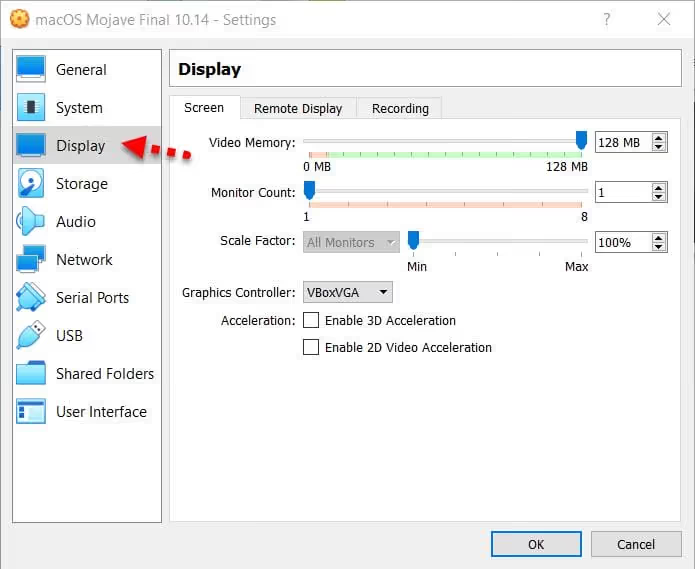
Vahekaart „Display", alajaotus „Screen". Suurenda videomälu 128 MB-ni. See on maksimum, mida VirtualBox ilma 3D-kiirenduseta võimaldab, ja see on piisav sujuvaks Catalina liideseks.
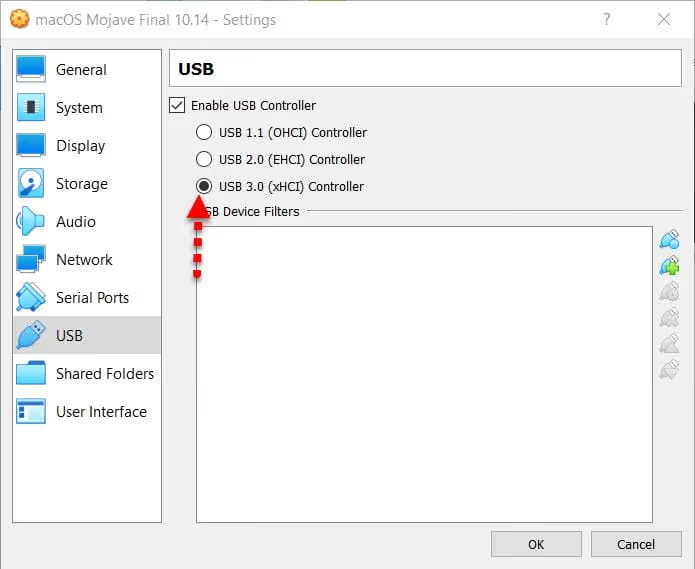
Vahekaart „USB". Luba USB-kontroller ja vali USB 3.0 (xHCI). Ilma selleta ei tööta hiir ja klaviatuur külalissüsteemis. Salvesta kõik seaded, klõpsates „OK".
4. Samm: käsurea koodid (võtmetähtsusega samm)
See on kõige kriitilisem hetk. Apple blokeerib macOS-i käivitamise mitte-Apple riistvaral CPUID ja SMC kontrolleri verifitseerimise tasemel. Sellest kontrollist möödahiilimiseks peab VirtualBox „esitlema end" päris Macina. Seda tehakse VBoxManage'i käskude komplektiga.
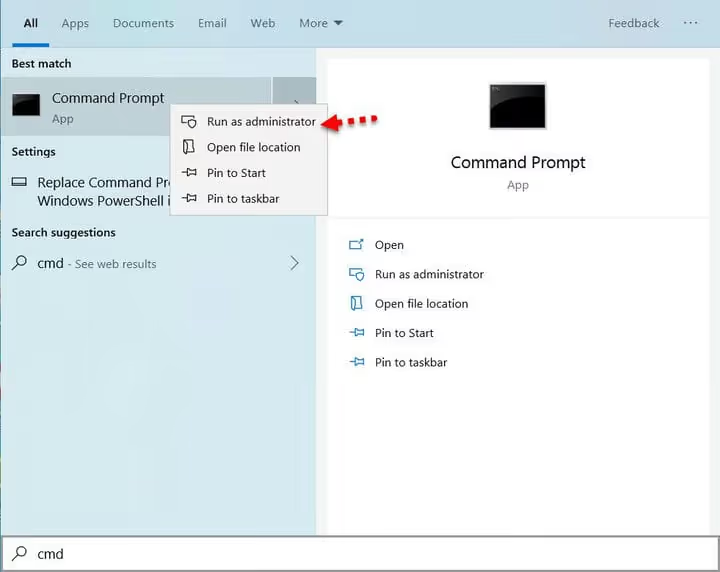
Sulge VirtualBox täielikult. Ava käsurida administraatorina: paremklõps „Start" nupul → „Command Prompt (Admin)" või „Windows PowerShell (Admin)".
Asenda allolevates koodides "Your VM Name" oma virtuaalmasina täpse nimega (see sama, mille sisestasid 2. sammus). Kui nimi sisaldab tühikuid, on jutumärgid kohustuslikud.
VirtualBox 7.x ja 6.x jaoks (käsud ametlikust VirtualBoxi dokumentatsioonist):
1 cd "C:\Program Files\Oracle\VirtualBox" 2 VBoxManage.exe modifyvm "Your VM Name" --cpuidset 00000001 000106e5 00100800 0098e3fd bfebfbff 3 VBoxManage setextradata "Your VM Name" "VBoxInternal/Devices/efi/0/Config/DmiSystemProduct" "iMac11,3" 4 VBoxManage setextradata "Your VM Name" "VBoxInternal/Devices/efi/0/Config/DmiSystemVersion" "1.0" 5 VBoxManage setextradata "Your VM Name" "VBoxInternal/Devices/efi/0/Config/DmiBoardProduct" "Iloveapple" 6 VBoxManage setextradata "Your VM Name" "VBoxInternal/Devices/smc/0/Config/DeviceKey" "ourhardworkbythesewordsguardedpleasedontsteal(c)AppleComputerInc" 7 VBoxManage setextradata "Your VM Name" "VBoxInternal/Devices/smc/0/Config/GetKeyFromRealSMC" 1
Mida iga rida teeb:
--cpuidsetvõltsib protsessori signatuuri macOS-iga ühilduvaksDmiSystemProductjaDmiBoardProductmääravad Maci mudeli (iMac11,3, 2010. aasta keskpaik, töötab Catalinaga stabiilselt)DeviceKeyjaGetKeyFromRealSMCemuleerivad Apple'i SMC kontrollerit; ilma selleta satub macOS-i kernel käivitamisel paanikasse
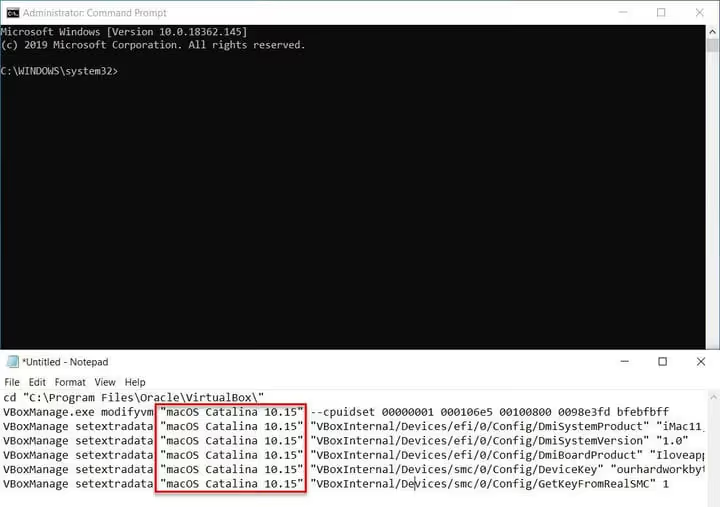
Kopeeri üks rida korraga, vajutades pärast iga rida Enter-klahvi. Isegi ühe rea süntaksiviga põhjustab macOS-i käivitamisel teate „End RandomSeed" või musta ekraani. Pärast kõigi kuue käsu täitmist sulge käsurida ja ava VirtualBox uuesti.
5. Samm: macOS Catalina käivitamine ja paigaldamine
Käivita virtuaalmasin, klõpsates nuppu „Start". Esimene käivitus võib võtta mitu minutit; see on normaalne. Järgneb tavaline macOS-i paigaldusprotseduur, mille ekraanid on igale Maci omanikule tuttavad.
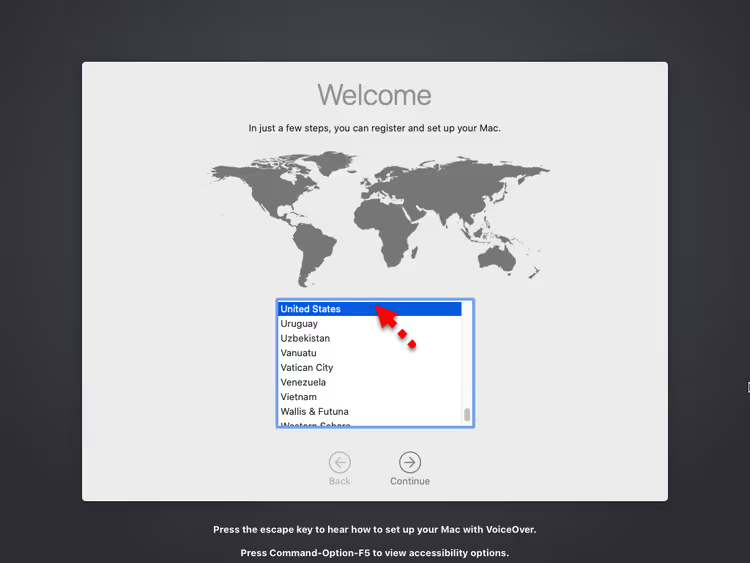
Ekraan 1. Keele ja riigi valik. Vali liidese keeleks vene keel (või oma eelistatud keel) ja klõpsa „Jätka".
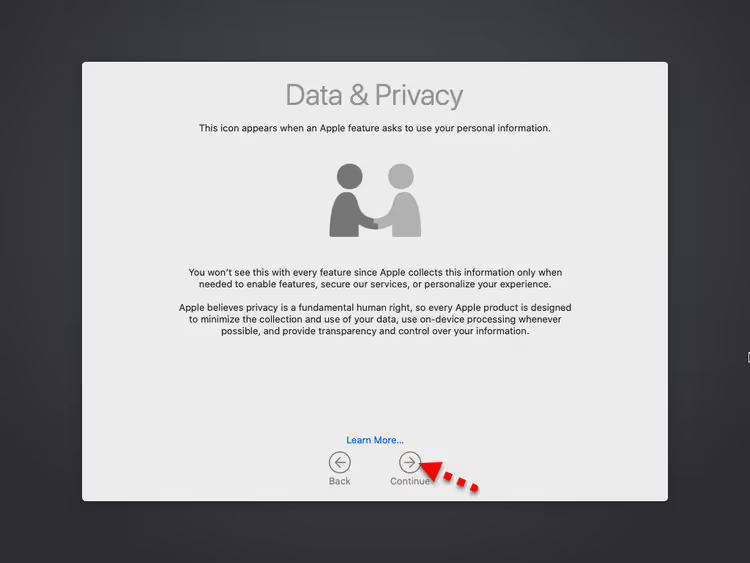
Ekraan 2. Andmed ja privaatsus. Tutvu Apple'i andmepoliitikaga. Lühidalt: Apple kogub diagnostikaandmeid, kuid sa võid sellest loobuda.
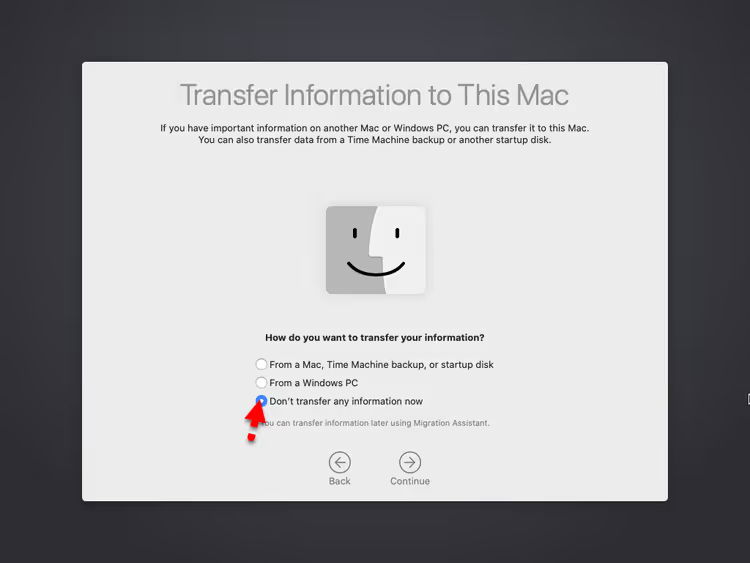
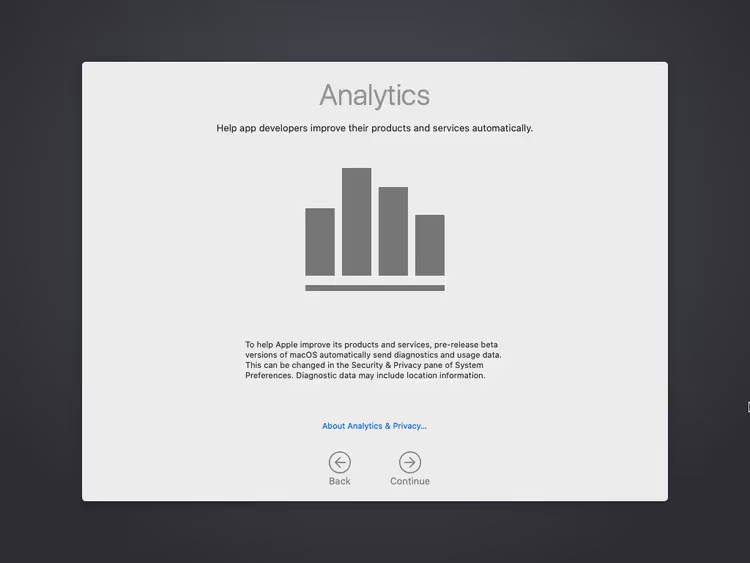
Ekraan 3. Analüütika. Vali „Ära saada sellele Macile teavet" ja klõpsa „Jätka".
Ekraan 4. Apple ID. Logi sisse oma Apple ID-ga või klõpsa vahelejätmiseks „Seadista hiljem". Rakenduste testimiseks pole kontot vaja.
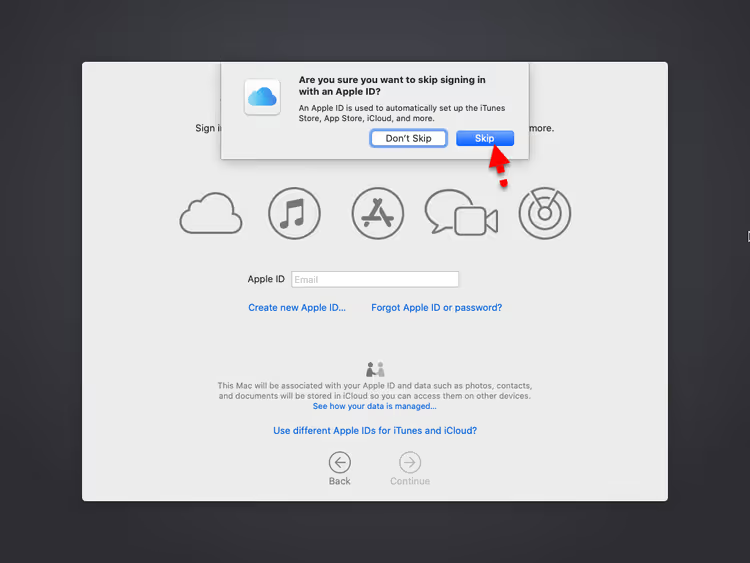
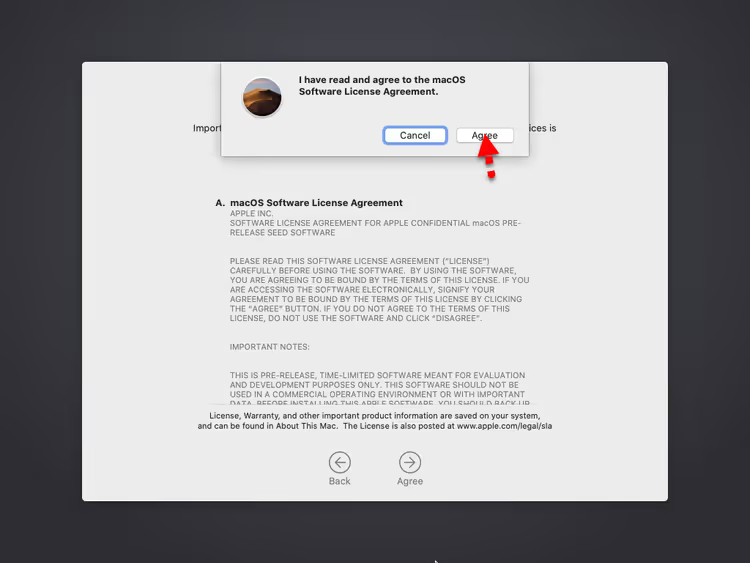
Ekraan 5. Litsentsileping. Nõustu tingimustega; vastasel juhul ei saa jätkata.
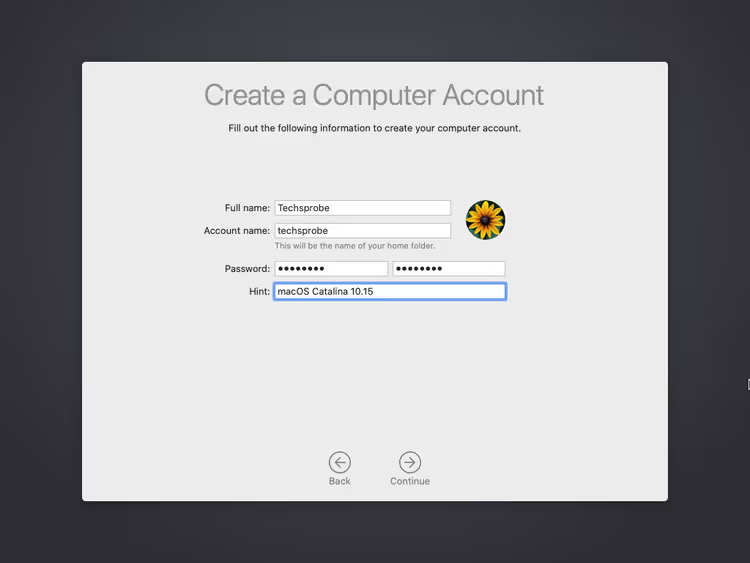
Ekraan 6. Arvuti konto. Loo kohalik kasutaja: täisnimi, konto lühinimi, parool ja parooli vihje.
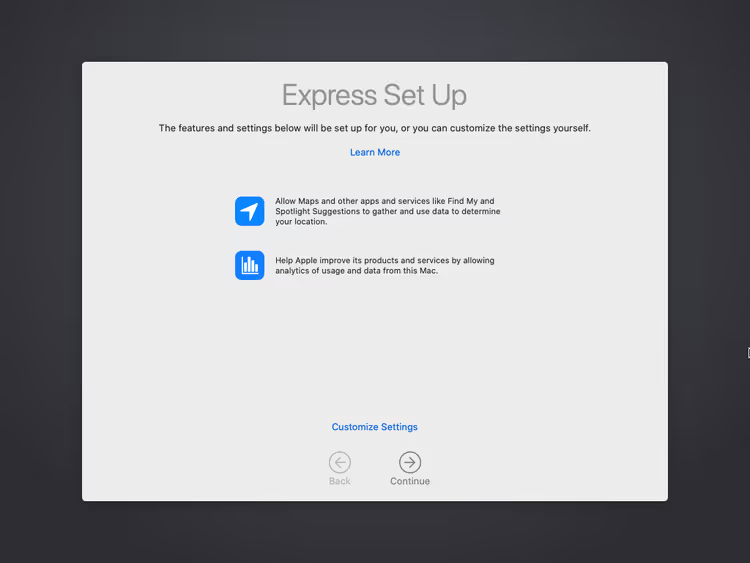
Ekraan 7. Kiirseadistus. Süsteem pakub asukohateenuste, Siri ja muude funktsioonide seadistamist. Võid kiirseadistusega nõustuda või seadistada hiljem.
Ekraan 8. Analüütika ja diagnostika. Veel üks palve diagnostikaandmete saatmiseks. Vali uuesti „Ära saada".
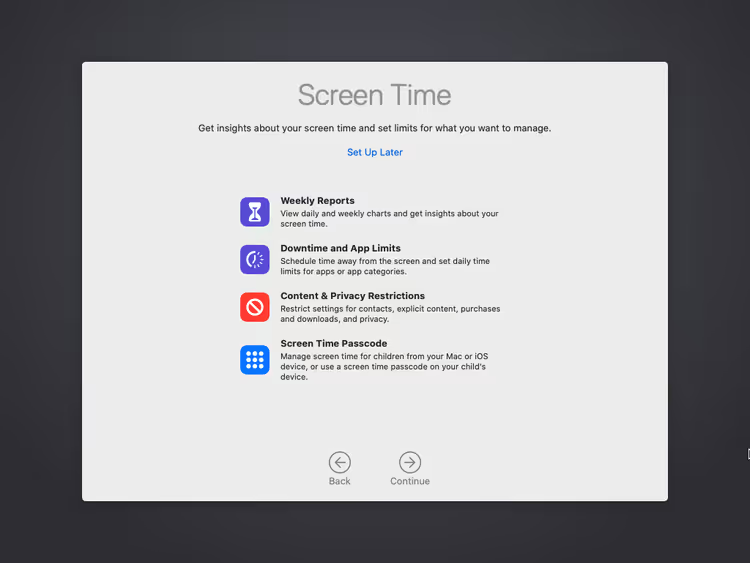
Ekraan 9. Ekraaniaeg. Seadista ekraaniaja piirangud või jäta vahele; virtuaalmasina puhul on seda harva vaja.
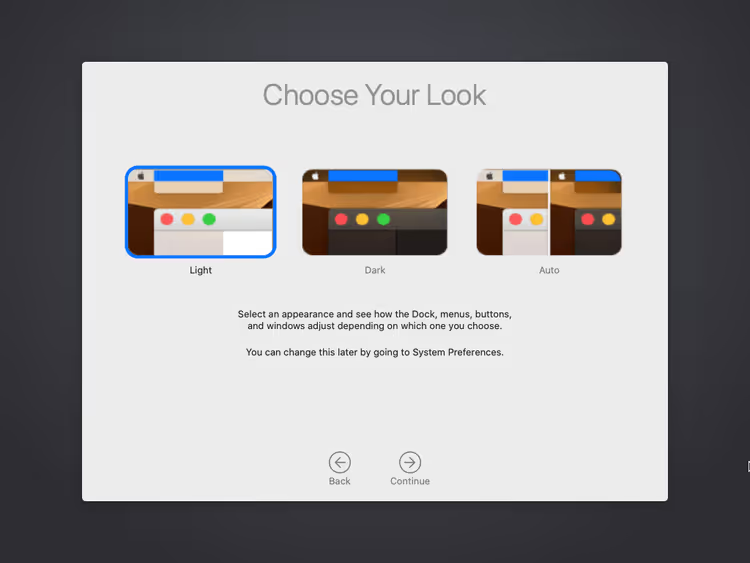
Ekraan 10. Välimus. Vali liidesele hele, tume või automaatne teema.
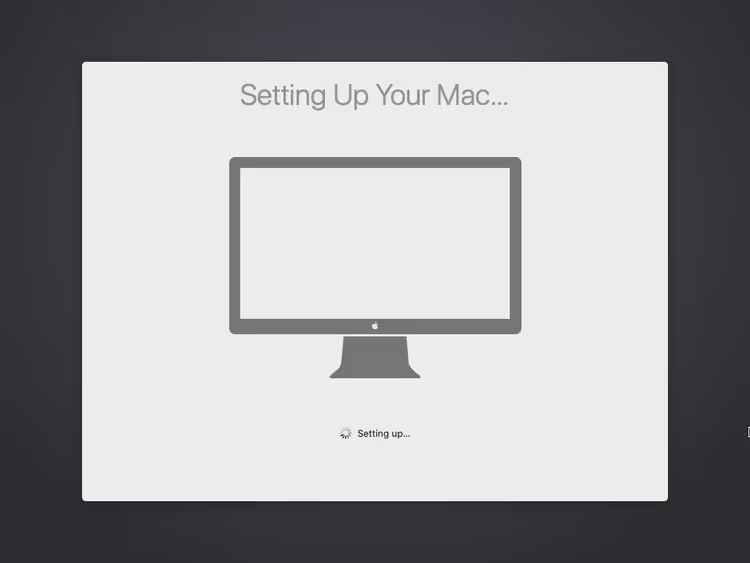
Ekraan 11. Seadistamine on lõpule viidud. Süsteem rakendab seaded; see võtab umbes minuti.
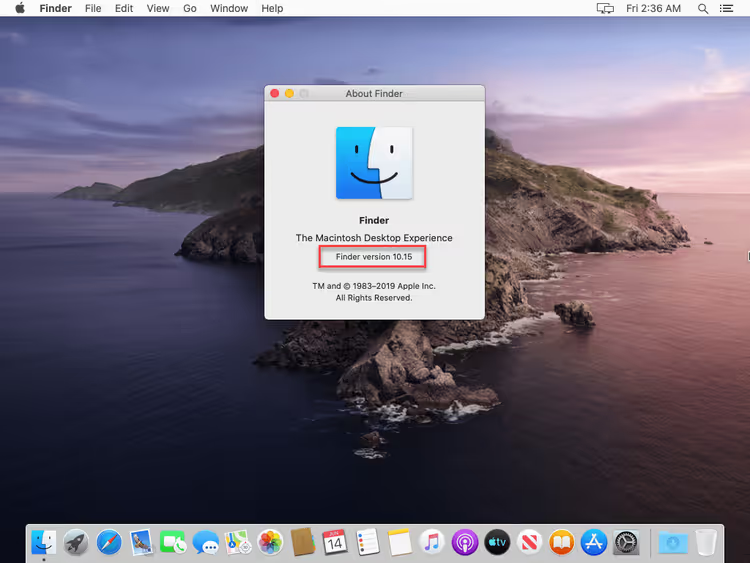
Valmis. Sinu ees on töötav macOS Catalina 10.15 töölaud, mis jookseb VirtualBoxis Windowsi peal.
⁉️🤔 Korduma kippuvad küsimused
Kas ma saan VirtualBoxi paigaldada uuemat macOS-i versiooni (Big Sur, Monterey, Ventura, Sonoma, Sequoia)?
Jah, üldine põhimõte on sama. Erinevused: Big Suri ja uuemate jaoks on vaja teistsugust tõmmist (tavaliselt ISO-vormingus, loodud macOS-i installerist terminali kaudu) ning
DmiSystemProduct-is määratud Maci mudel peaks olema uuem (näiteksiMac18,3). macOS 11+ puhul kaalu pigem VMware'i kasutamist, sest VirtualBoxil on nende versioonidega graafikakiirenduse osas probleeme.
Miks ilmub pärast käivitamist viga „End RandomSeed"?
See on kõige levinum viga; see tähendab, et macOS-il ei õnnestunud SMC-kontrolleri kontrolli läbida. Veendu, et KÕIK kuus VBoxManage'i käsku said sisestatud ilma trükivigadeta, et VirtualBox oli enne käskude käivitamist suletud ja et virtuaalmasina nimi on õige (tõstutundlik ja sisaldab ka tühikuid).
Hiir ja klaviatuur ei tööta külalis-macOS-is. Mida ma peaksin tegema?
Kaks põhjust. Esiteks: VirtualBoxi laienduspakett ei ole paigaldatud; laadi see alla ja paigalda (1. samm). Teiseks: USB-seadetes on valitud USB 1.1, mitte USB 3.0; mine „Settings" → „USB" ja lülita USB 3.0 (xHCI) peale. Seejärel taaskäivita virtuaalmasin.
Kas ma saan Catalinat virtuaalmasina seest uuemale macOS-i versioonile uuendada?
Tehniliselt jah, läbi „System Preferences" → „Software Update". Kuid praktikas ei ela VirtualBox suuremad macOS-i uuendused sageli üle: graafika või võrgundus võivad katki minna. Soovitame enne uuendamise katsetamist masinast hetktõmmise luua. Kui eesmärk on lihtsalt uuem macOS-i versioon, on parem luua vastava puhta tõmmisega eraldi virtuaalmasin.
Kuidas ma saan macOS-i VirtualBoxis kiiremaks muuta? Kõik jokutab.
Eralda rohkem RAM-i (4096 MB või rohkem) ja 4 protsessorituuma, kui su riistvara seda võimaldab. Suurenda videomälu 128 MB-ni. Paiguta VMDK-fail SSD-le, mitte HDD-le. Keela macOS-i visuaalsed efektid: „System Preferences" → „Accessibility" → „Display" → luba „Reduce transparency" ja „Reduce motion". Need kolm tegevust annavad suurima jõudluse tõusu.
MacOS Catalina VirtualBoxis: mis saab edasi
Pärast paigaldamist avanevad sulle kolm praktilist stsenaariumi. Esiteks, testimine: macOS-i rakenduste käivitamine ilma Maci ostmata. Teiseks, brauseriülene testimine Safariga, mis pole muidu Windowsis kättesaadav. Kolmandaks, õppimine: macOS-i terminali, APFS-failisüsteemi ja käsurea utiliitide tundmaõppimine, riskimata reaalse seadme kahjustamisega.
Kui midagi ei läinud plaanipäraselt, mine tagasi 4. sammu juurde ja kontrolli iga VBoxManage'i käsku. 9 juhul 10-st on probleem just seal. Kas töötas? Jäta kommentaar oma konfiguratsiooniga; see aitab tulevasi lugejaid.

Professionaalne kirjanike ja toimetajate meeskond, kes on spetsialiseerunud kvaliteetse sisu loomisele.