













🛠 Kuidas WordPressi teema probleeme tõrkeotsida
Vahetasite teemat ja sait läks katki? Kujundus lagunes, menüü kadus, lehed annavad 404 vea. Tuttav stseen kõigile, kes haldavad WordPressi.
Platvorm hoiab enda käes 41,5% kõigist internetisaitidest W3Techsi 2026. aasta juuni andmete põhjal. Teema on iga saidi välimuse alus: fondid, värvid, ruudustik, vidinate paigutus. Kui see ei tööta korrektselt, kannatab kõik alates loetavusest kuni konversioonini. Hea uudis on aga see: enamiku teemaprobleeme saab lahendada ilma arendajata, kui järgite selget järjekorda.
Allpool on kaheksa sammu, mis toovad teie saidi tagasi üles. Lihtsast keeruliseni, ilma paanika ja rituaalsete tantsudeta.
💡 Kiirülevaade:
- Tehke enne igasugust teemaga manipuleerimist täielik varukoopia; see on teie lähtepunkt ja kindlustus.
- Lähtestage püsilink aadressil Seaded → Püsilink → Salvesta muudatused; see parandab 404 vead pärast teemavahetust.
- Uuendage oma teema uusimale versioonile ja veenduge, et see ühildub teie WordPressi versiooniga.
- Kontrollige saidi URL-i aadressil Seaded → Üldine; mittevastavus WordPressi aadressi ja saidi aadressi vahel lõhub ressursside laadimise.
- Isoleerige pluginad: deaktiveerige kõik ja lubage ükshaaval; plugin-teema konfliktid põhjustavad kõige kummalisemaid sümptomeid.
- Tühjendage brauseri vahemälu, vahemälu plugina vahemälu ja CDN-i vahemälu; muudatuste mittekuvamine on enamasti vahemälu probleem.
- Kui miski ei aita, aktiveerige ajutiselt vaiketeema (Twenty Twenty-Five) ja siluge probleem puhtalt aluselt.
1. Varundage enne migreerimist

Igasugune teemavahetus on riskantne operatsioon. Isegi kui visuaalselt tundub kõik sujuv, ei pruugi sisemised teemaseaded (kohandaja valikud, otseteed, vidinad) üle kanduda või võivad uue teemaga konflikti minna. Seetõttu on esimene ja peamine reegel: täielik varukoopia.
Looge varukoopia failidest ja andmebaasist. Kui kasutate hallatud hostimist (WP Engine, Cloudways), on varundus tavaliselt paneeli sisse ehitatud. Tavalisel hostimisel kasutage pluginat nagu UpdraftPlus: eksportige arhiiv pilve ja alles seejärel klõpsake uue teema nupul Aktiveeri.
Eraldi kontrollige teema allikat. Ametlik WordPress.org kataloog, ThemeForest ja arendajate veebisaidid on turvalised platvormid. Kolmandate osapoolte "nullitud" versioonid tasuta premium-teemadega sisaldavad sageli vigu või tagauksi. 60 dollari säästmine ei ole väärt saidi puhastamist pahatahtlikust koodist.
Kui varukoopia on valmis, minge administraatori konsooli: Välimus → Teemad. Klõpsake vajalikul teemal Aktiveeri. Migreerimine võib toimuda järk-järgult; menüüd, vidinad ja kohandaja seaded ei sünkroniseeru koheselt. Pärast aktiveerimist avage sait inkognito brauseris ja kontrollige peamisi lehti. See, mida administraator sisselogituna näeb, ei vasta alati sellele, mida külastajad näevad.
2. Lähtestage püsilink
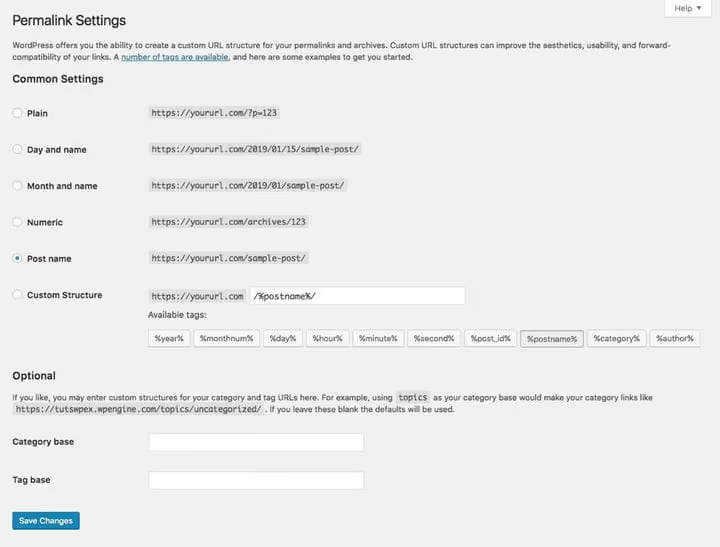
Pärast teemade vahetamist annavad lehed sageli 404 vea. Põhjus: teema registreeris kohandatud postitüübid või taksonoomiad ja URL-i struktuur rikuti. Või vastupidi, vana teema säilitas oma püsilinkide vormingu, millest uus teema aru ei saa.
Lahendus võtab kümme sekundit. Minge Seaded → Püsilink ja klõpsake lihtsalt nuppu Salvesta muudatused, ilma ühtegi seadet muutmata. WordPress taastab URL-i ümberkirjutamise reeglid ja sisemised lingid loksuvad paika.
Kui probleem püsib pärast Salvesta muudatused klõpsamist, kontrollige, kas teema kirjutab püsilink üle oma koodi kaudu failis functions.php. Otsige konkreetselt väljakutseid add_rewrite_rule(), add_rewrite_endpoint() või manipuleerimisi $wp_rewrite-ga. See on tavaliselt keerukate teemade pärusmaa, millel on portfooliod, kataloogid ja kohandatud väljad. Sel juhul minge pärast koodi redigeerimist uuesti Püsilink juurde ja klõpsake Salvesta muudatused; reegel peaks jõustuma.
3. Uuendage teema praegusele versioonile
Teema, mida pole pool aastat uuendatud, läheb väga tõenäoliselt vastuollu WordPress 7 tuuma või uuemate PHP 8.3+ versioonidega. Arendajad paikavad pidevalt turvaauke ja kohandavad koodi platvormi uutele versioonidele.
Kontrollige uuendusi jaotises Töölaud → Uuendused. Kui teema on WordPress.org kataloogist, saabuvad uuendused automaatselt. ThemeForesti teemade jaoks vajate Envato Market pluginat: see seob teie ostu WordPressi paneeliga ja tõmbab uued versioonid otse.
Märkus: kui redigeerisite ülemteema faile otse (ilma alamteemata), kirjutab uuendus teie muudatused üle. See on veel üks põhjus alamteema kasutamiseks; uuendused kulgevad ilma kohandusi kaotamata.
Pärast uue versiooni installimist avage sait ja kontrollige probleemseid piirkondi. Sageli sellest piisab.
4. Kontrollige saidi URL-i
Sait laeb ilma stiilideta? Pildid ei kuvata? Administraatori paneel avaneb ühel aadressil, samal ajal kui esileht avaneb teisel? Peaaegu kindlasti on probleem URL-i seadetes.
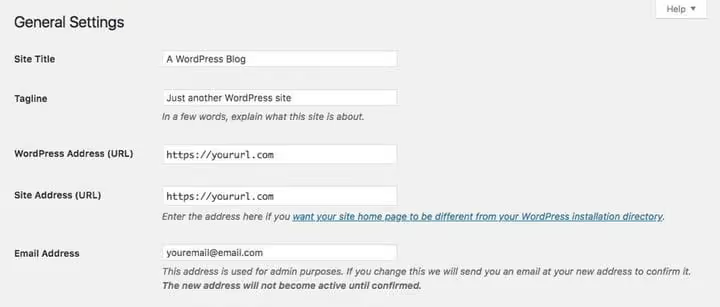
Avage Seaded → Üldine ja vaadake kahte välja:
- WordPressi aadress (URL): aadress, kuhu WordPressi mootor on installitud.
- Saidi aadress (URL): aadress, mida külastajad näevad.
Enamasti need ühtivad. Kuid mõnikord muudab teema või hostimisteenuse pakkuja ühte väljadest ja WordPress hakkab ressursse (CSS, JS, fonte) laadima valelt teelt. Brauser näeb mittevastavust ja blokeerib laadimise; kujundus laguneb.
Veenduge, et mõlemad väljad sisaldaksid õiget URL-i koos https://-ga. Kui sait töötab läbi Cloudflare'i või mõne muu puhverserveri, peaks WordPressi aadress osutama tegelikule serverile, samas kui Saidi aadress peaks osutama avalikule domeenile. Pärast muudatuste tegemist salvestage seaded ja kontrollige saiti inkognito režiimis.
5. Leidke konflikti põhjustav plugin

Kõige tavalisem süüdlane "katkise" teema taga on plugin. Minu kogemuse kohaselt on kaheksa kümnest kummalisest sümptomist pärast teemavahetust põhjustatud konfliktist ühe või kahe pluginaga.
Plugin lisab teema peale funktsionaalsust: kommentaarivormi, liuguri, skriptide tihendamise. Installimise ajal süstib see oma stiilid ja skriptid ning kui teema kasutab samu CSS-i selektoreid või haagib samu toiminguid, on tulemus ettearvamatu.
Diagnostika meetod on isoleerimine:
- Minge Pluginad → Installitud pluginad.
- Valige kõik pluginad, valige hulgitoimingute menüüst Deaktiveeri ja klõpsake Rakenda.
- Kontrollige saiti. Probleem kadunud? Suurepärane, süüdlane on deaktiveeritute seas.
- Lubage pluginad ükshaaval, kontrollides iga kord saiti. Niipea kui sümptom taastub, olete konflikti leidnud.
Leidsite probleemse plugina? Kontrollige selle versiooni. Aegunud plugin koos WordPress 7 jaoks kirjutatud teemaga peaaegu garanteerib konflikti. Uuendage pluginat. Ei aidanud? Võtke ühendust arendajaga või leidke alternatiiv.
Reegel, mis säästab tunde: ärge installige kahte pluginat sama ülesande jaoks. Kaks SEO pluginat, kaks vahemälu pluginat, kaks leheehitajat: see pole "varundus", see on konfliktide allikas. Iga funktsiooni jaoks üks tõestatud tööriist.
6. Kiirenda oma saiti pärast teema vahetamist
Uus teema toob sageli kaasa uued skriptid, fondid ja stiilid; saidi kiirus langeb. Hosting Canada mõõtmiste põhjal tuhandel USA ja Kanada saidil jäid lehe laadimisajad vahemikku 226 ms kuni 2850 ms. Kaheteistkümnekordne erinevus.
Kui sinu sait sattus pärast teema vahetamist ülemise piiri lähedale, alusta kolmest kiirest sammust:
- Kontrolli kiirust. Viis tööriista jõudluse mõõtmiseks, alates PageSpeed Insightsist kuni GTmetrixini, näitavad, mis täpselt asju aeglustab.
- Lisa CDN. Cloudflare (tasuta pakett) või BunnyCDN teenindavad staatilist sisu külastajale lähimast serverist. Sisu saitide puhul on võit laadimismõõdikutes 30-50%.
- Optimeeri pildid. Tihendamine ShortPixeli või Imagify kaudu ja teisendamine AVIF/WebP vormingusse vähendab piltide mahtu poole võrra ilma nähtava kvaliteedikaota.
Ja eraldi majutusest. Kui sait on odaval jagatud majutusplaanil, siis teema vahetamine pigem tõi probleemi esile, mitte ei tekitanud seda. Kvaliteetse arhitektuuriga teema (Astra, GeneratePress, Kadence) on aeglasel majutusel ikkagi aeglane. Liikluse kasvades on mõistlik vaadata hallatud WordPressi majutuse poole: automaatne ressursi skaleerimine koormuse all lahendab probleemi juurtasandil.
7. Tühjenda vahemälu kõigil tasemetel

Tegid teemas muudatusi, kuid sait näitab vana versiooni? Vahemälu. Brauser, vahemälu plugin ja CDN salvestavad lehtede, stiilide ja skriptide koopiaid, et neid järgmisel külastusel kiiremini laadida. Teema vahetamisel muutuvad need koopiad vaenlaseks: külastajad näevad vana teema stiile.
Tühjenda vahemälu kolmel tasandil, järjestikku:
Tase 1: vahemälu plugin. WP Super Cache: Settings → WP Super Cache → Delete Cache. W3 Total Cache: Performance → Purge All Caches. WP Rocket: Clear Cache nupp admini ribal. Kui kasutad WP Engine'it, mine WP Engine → General Settings → Purge All Caches.
Tase 2: CDN. Cloudflare: logi oma kontole sisse → vali sait → Caching → Purge Everything. Oota 30 sekundit, kuni tühjendamine andmekeskuste vahel levib. Teiste CDN-ide puhul on protseduur sarnane.
Tase 3: brauser. Ava sait inkognito režiimis (Chrome'is Ctrl+Shift+N); see möödub kohalikust vahemälust. Alternatiiv: DevTools (F12) → Network sakk → märgi Disable Cache.
Me ei soovita vahemälu täielikult välja lülitada; saidi kiirus langeb. Lihtsalt tühjenda see käsitsi pärast iga muudatuste vooru.
8. Naase vaiketeema juurde
Kui seitse sammu on tehtud, kuid probleem püsib, aktiveeri vaiketeema. WordPress 7 puhul on selleks Twenty Twenty-Five. Puhas, ilma sõltuvusteta, ilma kohandatud postitüüpide või keeruka loogikata.
Aktiveerisid selle ja probleem kadus? See tähendab, et viga on konkreetselt teemas. Tõenäoliselt on viga failis functions.php või konflikt WordPressi versiooniga. Kui teema on eritellimusel valmistatud, võta ühendust arendajaga, kirjeldades konkreetseid sümptomeid ja aktiivsete pluginade nimekirja. Kui teema on avalik, kontrolli selle lehte WordPress.org-is: Support sakk näitab, kas teised kasutajad on sama probleemiga kokku puutunud.
Vaiketeema aktiveerimine ei lõhu sisu: postitused, lehed ja meediafailid jäävad puutumata. Pärast diagnostikat lülitad lihtsalt oma teema tagasi.
Ja jah, õige teema valimine kohe alguses säästab sind enamikust peavaludest. Otsi teemat, mis katab sinu vajalikud stsenaariumid „karbist välja": portfoolio, sotsiaalmeedia lingid päises, WooCommerce'i tugi. Ära looda sellele, et „parandan selle hiljem pluginatega"; just selline lähenemine tekitabki konflikte.
⁉️🤔 Korduma kippuvad küsimused
Vahetasin teemat ja näen valget ekraani. Mida ma peaksin tegema?
„Valge surma ekraan" (WSOD) on fataalne PHP viga. Luba
WP_DEBUGfailiswp-config.php:define('WP_DEBUG', true);ja ekraanile ilmub veateade, mis näitab faili ja rida. Kõige sagedamini on süüdlaseks konfliktne plugin või ammendunud mälulimiit. Lisawp-config.phpfailidefine('WP_MEMORY_LIMIT', '256M');ja proovi uuesti. Ei aidanud? Nimeta probleemse plugina kaust FTP kaudu ümber; see keelab selle koheselt.
Pärast teema vahetamist kadusid kohandaja seaded. Kas see on püsiv?
Ei. Kohandaja seaded on teemaga seotud
theme_modkaudu ja ümberlülitamisel WordPress ei kustuta neid; need lihtsalt lakkavad rakendumast. Naase vana teema juurde ja seaded taastatakse. Seadete ülekandmiseks teemade vahel on vaja käsitsi eksporti/importi andmebaasi kaudu ja isegi siis pole täielik ühilduvus garanteeritud, sest teemade struktuurid erinevad liiga palju.
Teema ei uuene, nuppu Uuenda ei ilmu. Milles asi?
Kolm võimalikku põhjust. Esiteks: teemat ei paigaldatud WordPress.org kataloogist; esmaklassiliste teemade uuendused tulevad litsentsimehhanismi kaudu (Envato Market, Freemius). Teiseks: redigeerisid teema
style.cssfaili ja muutsid selle identifikaatorit; WordPress lakkab seda ära tundmast. Kolmandaks: litsents aegus ja arendaja blokeeris uuendused. Kontrolli iga punkti järjekorras.
Kuidas ma tean, kas probleem on teemas või pluginas?
Aktiveeri WordPressi vaiketeema. Sümptom kadus? Probleem on teemas. Ikka alles? Keela pluginad ükshaaval, alustades nendest, mis lisavad esikülje funktsionaalsust (slaiderid, leheehitajad, hüpikaknad). Enamikul juhtudel leitakse süüdlane 10 minuti jooksul.
Sait muutus pärast teema vahetamist aeglasemaks. Kas asi on teemas või majutuses?
Paigalda Query Monitor: see näitab lehe genereerimise aega, andmebaasipäringute arvu ja laaditud skripte. Kui genereerimisaeg on vaiketeemaga 0,3 s, aga uuega 1,8 s, on teema üle koormatud. Kui mõlemad teemad näitavad võrdselt kõrgeid aegu, on probleem majutuses või rasketes pluginates.
Mida teha, kui teema jätkuvalt tõrkub
Otsustusmaatriks on lühike. Kui oled kõik kaheksa sammu läbi käinud ja teema töötab ikka valesti, on kas selle koodis viga (võta arendajaga ühendust) või konflikt PHP versiooniga (kontrolli teema nõudeid). Mõlemal juhul on lihtsam üle minna mõnele tõestatud alternatiivsele teemale.
Kui probleem lahenes mõnes sammus, on suurepärane. Jäta meelde, milline samm aitas: järgmisel korral võtab diagnostika minuti, mitte tunni. Ja mis kõige tähtsam, hoia käepärast nimekirja 10 levinud teemaprobleemist: pooled küsimused lahenevad lingiga, mitte rituaalse tantsimisega.
Mis sümptom sul pärast teema vahetamist tekkis ja mis aitas? Jaga kommentaarides.

Professionaalne kirjanike ja toimetajate meeskond, kes on spetsialiseerunud kvaliteetse sisu loomisele.