













💻 10 Levinud WordPressi teema probleemi ja kuidas neid parandada
Iga WordPressi teema paigaldus peaks lõppema alati ühtemoodi: vajuta „Aktiveeri", näe ilusat saiti ja mine kohvi jooma. Tegelikkus on karmim. Demo kujunduse asemel valge ekraan, menüüde asemel tühjus ja demoandmete import ebaõnnestub veaga, mida sa pole eluski näinud.
WordPressi foorumid on samu küsimusi täis. Teemaarendajad vastavad neile aastaid ringiratast. Oleme kokku kogunud 10 levinumat WordPressi teemaprobleemi, millega puutuvad kokku nii algajad kui ka kogenud kasutajad, ning lisanud igale juhule toimiva lahenduse. Ei mingit maagiat, ainult dokumenteeritud parandused.
💡 Kiirülevaade:
- „Stylesheet missing" vea parandamine: korrektne ZIP-arhiivi struktuur
- Avalehe seadistamine demoga vastavusse: lugemisseaded ja mallid
- 404 vigade eemaldamine pärast teema vahetamist: püsilinkide lähtestamine
- Menüüde, esiletõstetud piltide ja töötavate sliderite taastamine: samm-sammult juhised
- Muudatuste salvestamine teema uuendamisel: alamteemad ja CSS-i pluginad
Vaata seda videot, et saada visuaalne ülevaade tüüpilistest teemaprobleemidest ja nende lahendustest:
1. Stylesheet missing

Laadisid teema alla, laed ZIP-faili üles läbi adminpaneeli ja saad kuiva teate: „The package could not be installed. The stylesheet is missing." Esimene mõte: arendaja saatis katkise buildi.
Valdaval enamikul juhtudest pole probleem teemas, vaid arhiivi struktuuris. Kui laadid teema alla turuplatsilt või arendaja saidilt, pole ZIP-faili sees sageli teema ise, vaid kaust dokumentatsiooni, litsentsi, demoandmete ja tegeliku teemaga alamkataloogis. WordPress eeldab, et arhiivi juurkataloogis on style.css, kuid leiab hoopis ümbriskausta.
Kuidas parandada: paki arhiiv arvutis lahti. Leia kaust, mis sisaldab style.css, functions.php ja index.php, see ongi teema juurkataloog. Paki see uude ZIP-faili ja laadi üles läbi „Välimus → Teemad → Lisa uus". Kui teema tuli ilma style.css failita, seda juhtub, aga harva, võta ühendust arendajaga.
2. Demoandmete impordi vead

Teema on paigaldatud ja käivitad demosisu impordi XML-faili kaudu. WordPress annab veateate, import katkeb poole pealt ja meediafailid ei laadinud üles.
Siin on kaks tüüpilist stsenaariumi.
Stsenaarium 1: postituse impordi viga. WordPress proovib luua kohandatud postitüüpe (portfoolio, iseloomustused, töötajad), mis pole veel registreeritud. Lihtne lahendus: aktiveeri teema enne importimist, just teema registreerib kohandatud postitüübid. Kui viga püsib, kontrolli dokumentatsiooni: võib-olla pole vajalik plugin (näiteks JetEngine või ACF) paigaldatud.
Stsenaarium 2: meedia impordi viga. Demokomplekti pildid ei laadi. Enne impordi käivitamist märgi linnuke „Laadi alla ja impordi failimanused". Kui linnuke on ees ja failid ikka ei laadi, on arendaja server ajutiselt kättesaamatu. Võta ühendust teema toega, nad saadavad pildid eraldi arhiivina.
3. Avaleht ei vasta demole
Teema on aktiveeritud, andmed imporditud, kuid avaleht ei näe välja nagu demosait. Kus on postituste ruudustik? Kus on slider? Kus on ikoonidega plokid?
Põhjus on peaaegu alati avalehe kuvamisseadetes ja mallides.

Variant A: valed lugemisseaded. Mine „Seaded → Lugemine". Kui teema kasutab kohandatud avalehe malli, vali „Staatiline leht" ja määra vajalik leht avaleheks. Kui teema on üles ehitatud viimaste postituste kuvamisele, vali „Sinu viimased postitused".

Variant B: mall on valimata. Ava avaleheks määratud leht redaktoris. Külgribal „Lehe atribuudid → Mall" otsi valikuid nimega Home, Front Page, Homepage või sarnaseid. Vali mall, salvesta leht ja värskenda saiti.
Kui malle pole, kontrolli teema dokumentatsiooni. Mõned arendajad kasutavad avalehe paigutuse jaoks eraldi kaasas käivat pluginat.
4. Koledad URL-aadressid

Värske WordPressi paigaldus toodab URL-e nagu yourwebsite.com/?p=1. SEO ja inimloetavuse jaoks on see katastroof.
Paranda 10 sekundiga:** „Seaded → Püsilingid" ja vali „Postituse nimetus". See annab puhta URL-i yourwebsite.com/post-name/. Kui sait on juba vanade URL-idega indekseeritud, paigalda ümbersuunamise plugin (näiteks Redirection), et vältida liikluse kaotust. Uute saitide puhul määra julgelt „Postituse nimetus" ja salvesta, lisatoiminguid pole vaja.
5. Postitused annavad 404 vea
Vahetasid teemat ja mõned lehed läksid järsku 404 veateatele. Postitused on alles, adminis nähtaval, kuid otselingid on tühjad.
Probleemi juurpõhjus on kohandatud postitüübid. Paljud teemad registreerivad oma tüübid (portfoolio, sündmused, tooted). Teema vahetamisel lähtestuvad URL-ide ümberkirjutamise reeglid ja WordPress „unustab", kuidas nende tüüpide jaoks linke ehitada.
Lahendus: minge jaotisesse „Settings → Permalinks" ja klõpsake lihtsalt „Save Changes" ilma midagi muutmata. See sunnib WordPressi URL-ide struktuuri uuesti genereerima. Töötab peaaegu alati. Kui see ei toiminud, kontrollige juurkausta .htaccess kirjutusõigusi (server peab saama seda uuendada).
Lisateavet püsilinkide seadistamise kohta leiate WordPressi dokumentatsioonist.
6. Menüü on pärast teema paigaldamist tühi

Paigaldasite teema ja päises on tühjus. Ei linke ega lehti, kuigi demos oli korralik menüü rippmenüü elementidega.
WordPressi teema kuvab vaikimisi loodud lehtedest varumenüü. Premium-teemad seda ei tee: arendaja eeldab, et määrate, millist menüüd ja millises asukohas kuvada.
Samm-sammult:
- „Appearance → Menus," looge uus menüü (või muutke olemasolevat).
- Lisage menüü struktuuri lehti, kategooriaid, kohandatud linke.
- Lehe allosas leidke plokk „Display location", märkige vajalik teema asukoht (Primary Menu, Main Navigation, Header Menu jne).
- Salvestage menüü.
Täpsemalt: WordPressi menüü seadistamise juhend.
7. Teema kasutab esiletõstetud pilte, kuid vanadel postitustel need puuduvad
 TIIllustreeriv pilt: loodud tehisintellektiga
Migreerisite vanalt teemalt, mis ei toetanud esiletõstetud pilte (postituste pisipilte). Uus teema kuvab kauneid pildiruudustikke, kuid sadadel teie artiklitel on eelvaate asemel hall kohatäide.
Esiletõstetud piltide käsitsi määramine igale vanale postitusele on tundidepikkune rutiin.
Kiire lahendus: Easy Add Thumbnail plugin. Paigaldage, aktiveerige ja plugin määrab automaatselt esiletõstetud pildiks postituse sisu esimese pildi. Kui esimene pilt ei sobi, võimaldab plugin määrata vaikepildi. Uute postituste puhul võtke lihtsalt reegliks täita enne avaldamist plokk „Featured image".
8. Liugurid, akordionid, vahekaardid ei tööta

Teema reklaamib liugureid, vahekaarte, akordione ja mobiilimenüüd, kuid miski neist ei tööta: liugur jäi esimesele slaidile pidama, vahekaardid ei lülitu, mobiilimenüü ei avane.
Probleemiks on JavaScripti konflikt. Teemad ja pluginad laadivad oma skripte ning kui kaks laiendust kasutavad erinevaid jQuery versioone või rakendavad laadimist valesti, katkeb kogu esikülje interaktiivsus.
Süüdlase otsimise metoodika:
- Keelake kõik pluginad korraga.
- Tühjendage vahemälu, nii serveri, plugina kui ka brauseri oma.
- Kontrollige, kas liugurid töötavad. Kui jah, lubage pluginaid ükshaaval ja värskendage saiti pärast igaüht.
- Plugin, mille järel kõik katki läks, on konflikti allikas.
Kui leidsite süüdlase plugina, otsige sarnase funktsionaalsusega alternatiivi või võtke ühendust plugina ja teema arendajatega, lisades konfliktse osapoole nime ja versiooni.
9. CSS-i muudatused ei rakendu
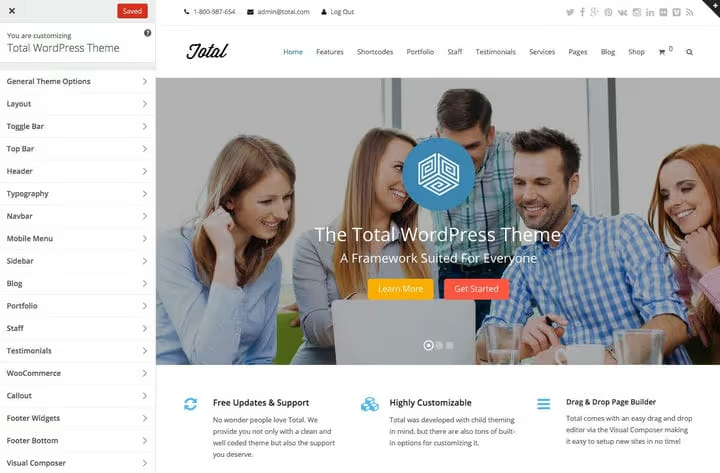
Lisasin kohandaja kaudu kohandatud CSS-i, salvestasin, värskendasin saiti, null reaktsiooni. Värvid, fondid ja vahed jäid samaks.
Süüdlane on vahemälu, sageli mitmekihiline: vahemäluplugin nagu W3 Total Cache tihendab ja salvestab vana CSS-i versiooni, brauser hoiab seda samuti alles ja hostimine lisab serveri vahemälu.
Kontrollnimekiri kihtide kaupa:
- Keela vahemäluplugin ja tühjenda selle vahemälu.
- Kohandajas klõpsa „Salvesta" ja värskenda lehte brauseri vahemälu kõva lähtestamisega (
Ctrl+Shift+R). - Kui taust ei muutu, võib teema olla kirjutanud style.css-i taustapildi. Lae üles test-taustapilt: see kirjutab vaikimisi pildi üle.
- Kui CSS-i muutmine „Välimus → Redaktor" kaudu annab salvestusvea, on probleem serveri failide juurdepääsuõigustes. Täpsemalt: WordPressi dokumentatsioon.
10. Uuendasin teemat ja kõik muudatused kadusid

Muutsid käsitsi style.css-i, functions.php-d või mõnda lehemalli otse teema failides. Saabus teemauuendus, klõpsasid „Uuenda" ja kõik muudatused kirjutati üle arendaja puhta koodiga.
See pole viga, vaid WordPressi arhitektuuriline omadus: uuendused asendavad kõik teema failid. Ära kunagi muuda teema lähtefaile otse.
Mida kohe teha: kontrolli, kas sinu hostil on igapäevased varukoopiad. Paljud hostid säilitavad 30 päeva varukoopiaid. Kui varukoopiat pole ja muudatused pole dokumenteeritud, on muudatused paraku kadunud.
Kuidas kordumist vältida:
Laps-teema. Loo laps-teema, see pärib kõik ülemteemalt ja võimaldab mallide, stiilide ja funktsioonide ülekirjutamist ilma riskita uuenduste ajal. Meil on täielik juhend WordPressi laps-teemade kohta.
CSS-i pluginad. Väikeste visuaalsete muudatuste jaoks piisab pluginast. Yellow Pencil pakub visuaalset jooksvalt muudetavat stiiliredaktorit ja CSS Hero pakub valmis CSS-i juppide kogu. Mõlemad ei puuduta teema faile ja on uuenduste ajal ohutud.
Varukoopia. Seadista regulaarsed saidi varukoopiad. Tasuta lahenduste liider: UpdraftPlus paindliku ajastamise ja varukoopiate salvestamisega Dropboxi, Google Drive'i või S3-te. Äriprojektide jaoks vaata Solid Backups (endine BackupBuddy) SolidWP-lt: pika ajalooga lahendus täieliku pilvevarunduse ja mugava migratsiooniga. Plugina varukoopiad erinevad hosti serveri varukoopiatest, ajakava ja taastepunkte kontrollid ise.
Muudatuste logi. Pane kirja, mida ja millal muutsid. Lihtne Google Doc kuupäevade ja muudatuste kirjeldustega säästab silumisel tunde.
⁉️🤔 Korduma kippuvad küsimused
Miks näitab sait pärast teema paigaldamist valget ekraani?
Valge surmaekraan on kõige sagedamini põhjustatud fataalsest PHP veast: teema konflikt pluginaga või ammendunud PHP mälulimiit. Tõsta
memory_limitväärtusele 256M php.ini-s või hostimispaneeli kaudu. Kui see ei aita, nimeta FTP kaudu pluginakaust ümber, et kõik korraga keelata, ja luba ükshaaval.
Kuidas teada saada, milline plugin on teemaga konfliktis?
Keela kõik pluginad. Kui probleem kaob, luba ükshaaval ja kontrolli saiti pärast igaüht. Plugin, mille puhul viga taastus, on konfliktne. Teata teema arendajale nimi ja versioon, enamik konflikte laheneb ühe poole uuendamisega.
Kas paari CSS-i rea jaoks on kohustuslik luua laps-teema?
Ei. Väikese hulga CSS-i jaoks kasuta kohandajas „Välimus → Kohanda → Lisatud CSS". Seda plokki ei kirjutata teema uuendamisel üle. Laps-teemat on vaja siis, kui muudad PHP malle, lisad konkse või kirjutad funktsioone üle.
Kas ma saan pärast teema uuendamist muudatusi taastada ilma varukoopiata?
Paraku ei. Teema uuendus asendab serveris failid füüsiliselt. Vana versiooni ei salvestata kuskil peale sinu varukoopia. Seetõttu on kohandamise esimene reegel: laps-teema või CSS-i pluginad esimesest päevast alates.
Miks muutusid postituste URL-id pärast teema paigaldamist?
Mõned teemad kutsuvad aktiveerimisel välja
flush_rewrite_rules(), mis võib püsilingi struktuuri lähtestada. Mine „Seaded → Püsilingid", vali oma formaat ja salvesta. Kui URL-id on juba indekseeritud, paigalda Redirection plugin ja seadista 301 ümbersuunamised vanadelt aadressidelt.
Mida teha, kui teema läks katki: lõplik algoritm
Universaalne tegevuste jada mis tahes mittestandardse olukorra puhul WordPressi teemaga:
- Tühjenda vahemälu. Vahemälu plugin, majutusteenuse CDN, brauser, kolm kihti. Pooled „katkistest" teemadest näitavad lihtsalt vahemällu salvestatud versiooni.
- Keela pluginad. Kõik korraga. Kui toimis, otsi konflikti põhjustaja, lubades neid ükshaaval.
- Salvesta püsilinkide seaded. Mine seadetesse ja klõpsa „Salvesta", see parandab 404 vead ja katkised URL-id.
- Kontrolli brauseri konsooli.
F12 → Console: punased read osutavad tõrkunud skriptile.
Kui ei aidanud, siis teema arendaja ja Reddit r/WordPress teavad vastust.

Professionaalne kirjanike ja toimetajate meeskond, kes on spetsialiseerunud kvaliteetse sisu loomisele.