














📝 Kuidas lisada kohandatud koodi WordPressi saidile
WordPressi sait töötab kenasti, aga tahaksid natuke rohkemat: eemaldada kuupäeva kindlast plokist, muuta pealkirjade fonti, lisada mikromärgendeid, mida sinu teema ei toeta. Kõlab tuttavalt? Iga WP saidi omanik jõuab varem või hiljem teemade ja pluginatega piiranguteni. Allpool on viis turvalist viisi oma koodi lisamiseks, alates pluginast, mille paigaldad minutiga, kuni oma mini-pluginani.
Veeb on täis valmis PHP ja CSS-i koodijuppe igaks ülesandeks. Probleem pole koodi leidmises, vaid selles, kuhu see panna nii, et sa ei tapa oma saiti järgmise teemauuendusega. Oleme kogunud kõik toimivad meetodid ühte kohta koos konkreetsete teostuspunktide, hoiatuste ja näidetega.
💡 Kiirülevaade:
- Paigalda WPCode või Code Snippets, algajale kõige turvalisem meetod: kood ei kao teema vahetamisel ja iga koodijuppi saab eraldi sisse ja välja lülitada.
- Kui muudad CSS-i, alusta kohandajast (Välimus → Kohanda → Lisatud CSS), see on WordPressi sisseehitatud ega vaja pluginaid.
- Faili functions.php ja mallide muutmiseks loo alamteema: see säilitab sinu muudatused, kui peateema uueneb.
- Kui koodijuppe koguneb palju või need muudavad saidi loogikat globaalselt, paki need oma pluginasse.
1. Meetod: koodijuppide sisestamise pluginad
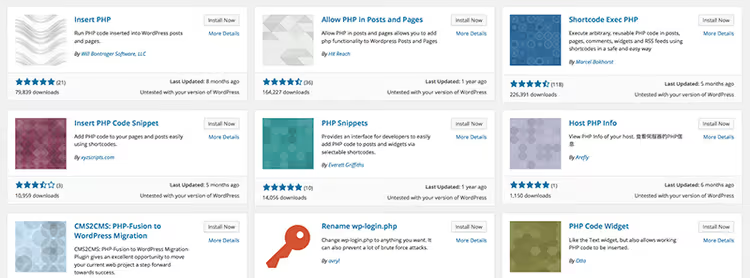
Algajale kõige turvalisem meetod, spetsiaalne koodijupi halduri plugin. Sisestad PHP, CSS-i või JavaScripti administraatoris tavalise tekstivälja kaudu ja plugin käivitab koodi seal, kus vaja. Kui koodis on viga, püüab selline plugin saatusliku vea kinni ja lülitab koodijupi automaatselt välja, sait ei jookse kokku ega kaota ligipääsu administraatori paneelile.
Kaks peamist kandidaati 2026. aastal:
WPCode (endine Insert Headers and Footers), kõige populaarsem, 2+ miljonit aktiivset paigaldust ja hinnang 4,9 WordPress.org-is. Tasuta versioon suudab koodi sisestada päisesse, jalusesse, sisu ette ja järele. Pro versioon lisab tingimusloogika (näita koodijuppi ainult teatud lehtedel), koodijupi generaatori kirjelduse järgi ja valmis retseptide kogu.
Code Snippets, 700 000+ paigaldust, hinnang 4,8. Täiesti tasuta, graafilise redaktori ja süntaksi esiletõstmisega. Koodijupid salvestatakse andmebaasi ega sõltu teemast. Saad koodijuppide komplekti eksportida JSON-i ja teisaldada need teisele saidile.
Mõlemad pluginad töötavad samal põhimõttel: lood uue koodijupi, valid koodi tüübi (PHP / CSS / JS), kleebid koodi ja vajutad „Aktiveeri". Kui koodijupp põhjustab saatusliku vea, lülitab WordPress selle järgmisel päringul automaatselt välja, valge surmaekraan sind ei ohusta.
Enne mis tahes koodi sisestamist tee täielik varukoopia. Praktikas katab WPCode tasuta versioon enamiku tüüpilisi ülesandeid: täiendavad analüütika pikslid, mikromärgendid, elementide peitmine CSS-i abil.
2. Meetod: sisseehitatud WordPressi CSS-i redaktor

Kontrolli, et teema ei kirjuta sinu stiile üle: ava sait pärast CSS-i lisamist inkognito režiimis.
Kui ülesanne on puhtalt kosmeetiline (nupu värv, vidina veeris, jaluse fondi suurus), pole pluginaid vaja. WordPressil on alates versioonist 4.7 sisseehitatud Lisatud CSS-i redaktor otse kohandajas:
- Välimus → Kohanda → Lisatud CSS.
- Kleebi CSS-i reegel vasakusse paneeli.
- Paremal on reaalajas eelvaade: näed muudatusi enne avaldamist.
See meetod on hea, sest CSS salvestatakse andmebaasi koos teema seadetega, teemauuendus ei kustuta seda. Miinuseks on see, et redaktor on lihtne, puudub süntaksi esiletõstmine ja veakontroll. Kümne CSS-i rea jaoks on see ideaalne, saja jaoks võta plugin nagu Simple Custom CSS and JS (200 000+ paigaldust), mis annab esiletõstmisega redaktori ja võimaldab CSS-i linkida välise failina paremaks vahemällu salvestamiseks.
Oluline nüanss: CSS kaskaadistub ülevalt alla, hiljem kirjutatud reegel kirjutab varasema üle. Seetõttu võidab Lisatud CSS-ist või pluginast tulev CSS alati teema stiilid. Kui sinu reegel ei rakendunud, lisa !important või täpsusta selektorit spetsiifilisemaks.
3. Meetod: alamteema PHP ja mallide muutmiseks

Lapseteema pärbib kõik vanemteemalt, kuid võimaldab sul iga mallifaili või funktsiooni üle kirjutada. See on klassikaline viis saidi loogikas muudatuste tegemiseks, kartmata neid uuendusega kaotada.
Millal on lapseteemat vaja:
- Muudad lehe märgendit (header.php, single.php, footer.php).
- Lisad koodi vanemteema faili functions.php, mida ei saa otse teha, sest uuendus kirjutab faili üle.
- Kirjutad oma poe jaoks üle WooCommerce'i malle.
Loomine, 5 minutit:
Loo kaust /wp-content/themes/, näiteks twentytwentyfive-child. Selle sisse kaks faili:
1 /* 2 Theme Name: Twenty Twenty-Five Child 3 Template: twentytwentyfive 4 */ 5 @import url("../twentytwentyfive/style.css");
Fail functions.php:
1 <?php 2 add_action('wp_enqueue_scripts', function () { 3 wp_enqueue_style( 4 'child-style', 5 get_stylesheet_directory_uri() . '/style.css', 6 ['parent-style'], 7 wp_get_theme()->get('Version') 8 ); 9 });
Paki kaust ZIP-arhiivi, laadi üles jaotises Välimus → Teemad → Lisa uus ja aktiveeri. Täpsemalt loe meie WordPressi lapseteema juhendist.
Lapseteema ainus miinus on see, et pead uurima vanemteema ülesehitust, et mitte sõltuvusi lõhkuda. Kui muudad ainult CSS-i ja lisad paar PHP konksu, piisab 1. meetodi koodijupipluginist, lapseteemat pole vaja.
4. Meetod: oma plugin püsikoodi jaoks
Kui sul on kogunenud üle kümne koodijupi ja mõned neist on saidi toimimiseks kriitilised (kohandatud postitüübid, REST API lõpp-punkti ülekirjutused, oma taksonoomia), paki need oma pluginasse. See ei lülitu välja teemat vahetades ega kao uuendusega.
Minimaalne plugin, üks PHP-fail:
Loo kaust my-site-core kataloogis /wp-content/plugins/. Selle sisse fail my-site-core.php:
1 <?php 2 /** 3 * Plugin Name: My Site Core 4 * Description: Custom site code: CPT, hooks, shortcodes 5 * Version: 1.0.0 6 * Requires at least: 6.0 7 * Requires PHP: 8.0 8 */
Kirjuta kogu kohandatud PHP selle päise alla. Plugin ilmub Pluginad nimekirja, saad seda aktiveerida ja deaktiveerida nagu tavalist pluginat.
Koodi jaoks, mis peab alati töötama (näiteks sisu jaoks kriitilise kohandatud postitüübi registreerimine), kasuta must-use pluginaid. Loo kaust /wp-content/mu-plugins/ ja pane sinna PHP-fail. MU-pluginad käivituvad automaatselt ja neil pole halduspaneelil lülitit, neid ei saa kogemata välja lülitada.
Märkus: kui lihtsalt viskad PHP-failid kausta mu-plugins ilma laadurita, ei leia WordPress neid alamkaustadest. Pane fail kas mu-plugins juurkausta või lisa laadur, üherealine PHP-fail, mis kaasab alamkaustade failid require_once abil.
5. Meetod: koodi kuvamine postituses ilma käivitamiseta
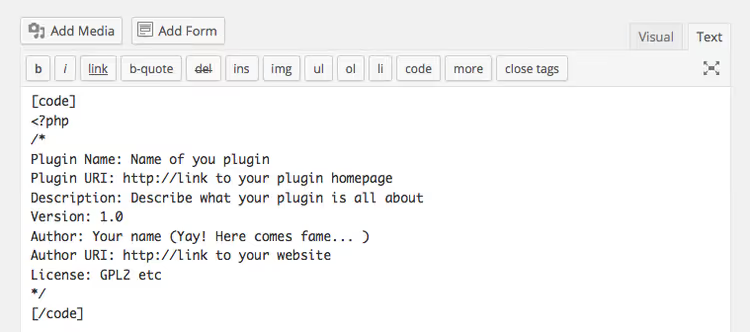
Omaette ülesanne on mitte koodi saidile lisamine, vaid selle lugejatele artiklis näitamine. WordPress käivitab visuaalses redaktoris sisestatud HTML-i ja PHP vaikimisi, mis võib postituse paigutuse lõhkuda. Lahendus sõltub sellest, millist redaktorit kasutad:
Gutenberg (plokiredaktor): kasuta Kood või Kohandatud HTML plokki. Koodiplokk kuvab koodi püsisuurusega fondis raamis, ilma seda käivitamata. PHP ja CSS süntaksi esiletõstmiseks paigalda plugin Syntax-highlighting Code Block, see värvib koodiploki sees oleva koodi keele järgi.
Klassikaline redaktor: visuaalses vahekaardil koodi tavalise tekstina sisestamine toimib kuvamiseks (kuid ei anna püsisuurusega vormingut). HTML-vahekaardil tõlgendatakse koodi päris koodina, WordPress käivitab sildid ja lõhub lehe. Selle vältimiseks asenda aktiivsed märgid HTML-olemitega:
Märk | Asendus |
|---|---|
|
|
|
|
|
|
|
|
Ühe sildi puhul toimib käsitsi asendamine. 20-realise ploki puhul kasuta veebipõhist kodeerijat või pistikprogrammi. Täielik märgientiteetide loend on WordPressi viites.
⁉️🤔 Levinud küsimused
Kas ma saan PHP koodi otse WordPressi postitusse sisestada?
Ei, WordPress ei käivita turvakaalutlustel PHP-d postituse sisu sees. Kui sul on vaja konkreetsel lehel PHP-d käivitada, kasuta alamteema
functions.phpfailis või killupluginas registreeritud lühikoodi. Alternatiiviks on pluginad nagu Insert PHP Code Snippet, mis lasevad sul luua killu ja lisada selle lühikoodi abil ükskõik millisesse postitusse.
Mis on algajale turvalisem: killuplugin või alamteema?
WPCode või Code Snippets plugin. See isoleerib iga koodifragmendi: viga ühes killus ei mõjuta teisi ning WordPress püüab kinni saatuslikud vead ja deaktiveerib probleemse killu automaatselt. Alamteema sellist mehhanismi ei paku, kirjaviga
functions.phpfailis jooksutab terve saidi kokku. Lisaks pole plugin teemaga seotud: kui vahetasid teemat, jäi kood alles.
Kuidas koodi enne live saidil käivitamist testida?
Loo saidist staadiumikoopia. Enamik hostinguid (SiteGround, Cloudways, Kinsta) pakub juhtpaneelil nuppu „Create Staging". Lokaalselt paigalda koopia Locali või XAMPPi abil. Testi koopial, seejärel vii tootmissaidile. Kiirete CSS reeglite jaoks ava lihtsalt Chrome'is DevTools (F12), leia element ja rakenda stiil otse brauseris, see on ajutine ja nähtav ainult sulle.
Kas ma pean alamteema looma, kui muudan ainult CSS-i?
Ei. Alusta sisseehitatud Lisatud CSS-ist kohandajas (Välimus → Kohanda). Sellest piisab enamiku visuaalsete muudatuste jaoks, seda ei kustutata teema uuendamisel ning see ei nõua ei pluginat ega alamteemat. Alamteema on vajalik, kui kirjutad üle PHP mallifaile (header.php, single.php, teema funktsioonid).
Millise meetodi peaksin valima kriitilise koodi jaoks, mida ei tohi kaotada?
Must-use plugin (
/wp-content/mu-plugins/). MU pluginate kood käivitub alati, seda pole võimalik administraatori paneelist keelata ning see elab üle teemavahetused ja tavaliste pluginate uuendused. Sobib kohandatud postitüüpide (CPT), taksonoomiate ja kriitiliste REST API ülekirjutuste registreerimiseks. Ei sobi kosmeetilisteks muudatusteks, nende jaoks piisab Lisatud CSS-ist või killupluginast.
Mida oma ülesande jaoks valida
Kui sul on vaja üks kord nupu värvi parandada, ava Välimus → Kohanda → Lisatud CSS, kleebi reegel ja unusta ära. Kui kogud saidi jaoks kasulikke PHP kille, paigalda WPCode: see on tasuta, turvaline ega sõltu teemast. Kui muudad lehemalle või ühendad oma skripte wp_enqueue_scripts kaudu, loo alamteema. Ja kui kilde on üle kümne ning pooled neist on saidi toimimiseks kriitilised, paki need oma pluginasse.
Alusta väikeselt: ava kohandaja ja lisa kohe oma esimene CSS reegel. Kirjuta kommentaaridesse, millist meetodit kasutad ja milline kild osutus sinu saidil kõige kasulikumaks.

Professionaalne kirjanike ja toimetajate meeskond, kes on spetsialiseerunud kvaliteetse sisu loomisele.