














🔧 50 Kõige levinumat WordPressi viga ja kuidas neid parandada
Valge ekraan veebisaidi asemel. Teade „Error establishing a database connection" üle kogu monitori. Või veel hullem, vaikus: sait lihtsalt ei avane ja liiklus langeb iga minutiga. Tuttav stsenaarium kõigile, kes töötavad WordPressiga.
Asi on selles, et veateade ise ei ütle peaaegu kunagi, kust otsida. „Internal Server Error" ei ole diagnoos, vaid lihtsalt tõdemus: midagi läks valesti. Server ei selgita, pluginad vaikivad ja klient ootab.
Oleme analüüsinud 50 reaalset WordPressi viga, alates kahjutust hooldusrežiimist kuni täieliku andmebaasist väljalukustumiseni. Iga vea kohta: selge sümptom, tõenäoline põhjus ja konkreetsed tegevussammud. Koos kopeeritavate koodinäidete ja WP-CLI käskudega, ilma ülearuse vatita ja oletusteta.
💡 Kiirülevaade:
- Leia oma viga allolevast koondtabelist, 50 probleemi on jagatud 6 kategooriasse koos kiirlahendustega
- Mine vastavasse sektsiooni ja järgi samme: iga viga on kirjeldatud ahelana „sümptom → põhjus → lahendus"
- Tehniliste vigade puhul kopeeri valmis PHP koodinäited ja WP-CLI käsud, kood on testitud praeguse WordPressi versiooniga
- Vaata postitusse manustatud videot levinumate WordPressi vigade lahendamise kohta
Koondtabel: 50 viga, sümptomid ja kiirlahendused
# | Viga | Sümptom | Kategooria | Kiirlahendus |
|---|---|---|---|---|
1 | Internal Server Error (500) | Valge ekraan / 500 teade | Server | Kontrolli |
2 | Sait kogeb tehnilisi raskusi | Teade „This site is experiencing technical difficulties" | Tuumik | Kontrolli administraatori e-posti, luba |
3 | PHP süntaksiviga |
| Kood | Paranda süntaks failis |
4 | Andmebaasiühenduse viga | „Error establishing a database connection" | Andmebaas | Kontrolli |
5 | Valge surmaekraan (WSOD) | Täiesti valge ekraan | Server | Suurenda mälulimiiti, deaktiveeri pluginad/teema |
6 | 404 viga postituste lehtedel | Postitused tagastavad 404 | Sisu | Lähtesta püsilingid: Seaded → Püsilingid → Salvesta |
7 | Külgriba sisu all | Külgriba on alla nihkunud | Teemad | Kontrolli sulgemata |
8 | Valge tekst / puuduvad redaktori nupud | Visuaalne redaktor on tühi / nupud pole nähtaval | Pluginad | Tühjenda brauseri vahemälu, kontrolli TinyMCE-d, pluginakonflikti |
9 | PHP mälulimiit ületatud |
| Server | Suurenda |
10 | wp-admin ligipääs puudub | Puudub ligipääs administraatori paneelile | Ligipääs | Lähtesta parool andmebaasi / FTP kaudu, eemalda turvapluginad |
11 | Sisselogimislehe ümbersuunamistsükkel | Lõputu ümbersuunamine sisselogimisel | Ligipääs | Tühjenda küpsised, kontrolli |
12 | Sisselogimisviga: küpsised blokeeritud | „Cookies are blocked" | Ligipääs | Kontrolli |
13 | Meediafaili ei saa lisada | Viga meediateeki üleslaadimisel | Failid | Kontrolli |
14 | Pildiprobleemid | Vale joondus, kärpimine, galeriid | Sisu | Vaata üle meedia seaded: |
15 | „Kas olete kindel, et soovite seda teha?" | Teade administraatoris toimingu sooritamisel | Pluginad | Nonce võtme konflikt pluginas/teemas |
16 | „Lühiajaliselt kättesaamatu" (Hooldus) | Sait on hooldusrežiimis | Tuumik | Kustuta |
17 | WordPress ei saada e-kirju | E-kirjad ei jõua kohale | Server | Seadista SMTP plugin (Post SMTP, WP Mail SMTP) |
18 | RSS voo vead |
| Sisu | Kontrolli |
19 | 403 Forbidden viga | Ligipääs keelatud | Turvalisus | Failiõigused (644) / kaustaõigused (755), turvapluginad |
20 | Liiga palju ümbersuunamisi |
| Server | Kontrolli saidi URL-i ( |
21 | Faili kettale kirjutamine ebaõnnestus |
| Failid |
|
22 | Sait sisaldab pahavara | Google'i hoiatus „Site ahead contains malware" | Turvalisus | Skaneeri saiti (Wordfence/Sucuri), eemalda nakatunud failid |
23 | Plaanitud postitused jäid avaldamata | Postitus ei avaldatud plaanipäraselt | Tuumik | Kontrolli |
24 | Maksimaalne täitmisaeg ületatud |
| Server | Suurenda |
25 | Vale Facebooki pisipilt | Vale pilt jagamisel | SEO | Seadista Open Graph (Yoast/Rank Math), |
26 | Pidev WordPressist väljalogimine | Administraatorist visatakse välja | Ligipääs | Kontrolli |
27 | Muudatused ei salvestu | Muudatused ei rakendu | Vahemälu | Tühjenda brauseri vahemälu + pluginapõhine vahemälu + serveri vahemälu |
28 | Plugina / teema konflikt | Sait laguneb pärast aktiveerimist | Pluginad | Deaktiveeri kõik → luba ükshaaval, leia süüdlane |
29 | WordPressi uuendamise probleem | Automaatne uuendamine ebaõnnestus | Tuumik | Käsitsi uuendamine FTP kaudu: |
30 | Rikutud andmebaas | Vead tabelitele ligipääsul | Andmebaas | Paranda andmebaas phpMyAdmini / WP-CLI kaudu: |
31 | „Headers already sent" viga |
| Kood | Eemalda tühikud/reavahetused enne |
32 | cURL viga WordPressis |
| Server | Kontrolli |
33 | jQuery / JavaScripti konflikt | Administraator ei tööta, lohista-ja-tilguta funktsioon on katki | Pluginad | Kontrolli brauseri konsooli, jQuery versiooni konflikti |
34 | Ajavööndi probleem | Vale avaldamisaeg | Tuumik | Seaded → Üldine → Ajavöönd |
35 | „Table doesn't exist" viga | Tabel puudub andmebaasis | Andmebaas | Taasta tabel varukoopiast / loo uuesti |
36 | Segasisu | Roheline tabalukk kadus pärast HTTPS-ile üleminekut | Sisu | Otsi ja asenda |
37 | „Another update in process" viga | Tuumiku uuendamine on blokeeritud | Tuumik | Kustuta |
38 | Parooli lähtestamise võtme viga | Parooli lähtestamise link ei tööta | Ligipääs | Vabasta hostingu kettaruumi |
39 | Ajutine kaust puudub |
| Failid | Lisa |
40 |
|
| Kood | Kontrolli kohandatud koodi failis |
41 | SSL / HTTPS probleemid | Sertifikaadi vead, segasisu | Turvalisus | Paigalda SSL sertifikaat uuesti, Really Simple SSL plugin |
42 | Failide ja kaustade õigused | Kirjutamis-, lugemisvead | Failid | Määra kaustad → 755, failid → 644 |
43 | HTTP viga piltide üleslaadimisel | Ei saa pilti meediateeki üles laadida | Failid | Kontrolli mälulimiite, failisuurust, kaustaõigusi |
44 | Ühendus ei ole privaatne |
| Turvalisus | Kontrolli SSL sertifikaati (aegumine, väljaandja) |
45 | Link on aegunud |
| Server | Suurenda |
46 | Sait ei uuene kohe | Muudatused pole pärast salvestamist nähtavad | Vahemälu | Tühjenda vahemälu: brauser → plugin → server (Cloudflare/LiteSpeed) |
47 | Ressursi laadimine ebaõnnestus |
| Sisu | Kontrolli ressursi URL-i (404?), ligipääsuõigusi |
48 | Ajutine kaust puudub (kordus) | Meediafailide üleslaadimine ei tööta | Failid |
|
49 | Google reCAPTCHA viga | Lõputu „Ma ei ole robot" kinnitus | Pluginad | Uuenda reCAPTCHA v2/v3 võtmeid, kontrolli pluginat |
50 | Sait ei lae pärast domeeni vahetust | Valge ekraan / andmebaasi viga | Andmebaas | Asenda vana domeen uuega andmebaasis WP-CLI / Better Search Replace kaudu |
Kategooria 1: Serveri vead ja majutuse piirangud
Paanika algab nendest vigadest. Hea uudis: peaaegu kõik WordPressi serveritõrked on parandatavad ühe või kahe faili muutmise või PHP limiitide tõstmisega.
1. Internal Server Error (500)
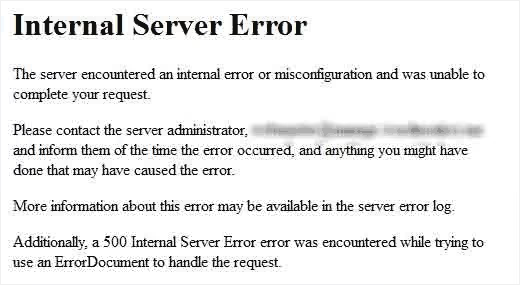
Kõige salapärasem WordPressi viga. Server ütleb „midagi on valesti", aga ei täpsusta, mida. Tavalised süüdlased: rikutud .htaccess, ammendunud PHP mälulimiit või pluginakonflikt.
Kuidas parandada:
- Nimeta
.htaccessümber.htaccess_old-iks ja salvesta püsilinkide seaded uuesti:Settings → Permalinks → Save - Suurenda PHP mälulimiiti failis
wp-config.php:define('WP_MEMORY_LIMIT', '256M'); - Deaktiveeri kõik pluginad FTP kaudu (nimeta
wp-content/plugins/kaust ümber), seejärel aktiveeri need ükshaaval
2. Sait kogeb tehnilisi raskusi
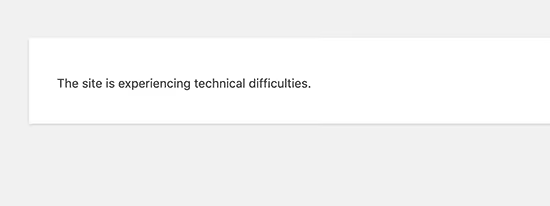
Alates versioonist 5.2 kuvab WordPress selle teate surmava vea asemel ja saadab administraatorile e-kirja lingiga taastamisrežiimi sisenemiseks.
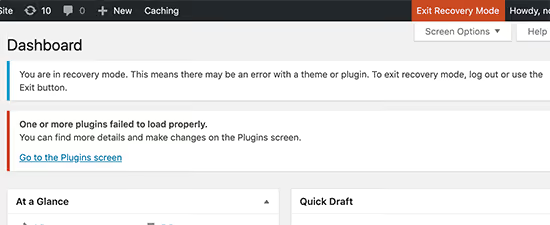
Kuidas parandada: kontrolli oma WordPressi administraatori e-posti. Kiri sisaldab otselinki administraatoripaneeli sisselogimiseks, kus probleemne plugin/teema on ajutiselt keelatud. Kui kirja pole, luba WP_DEBUG failis wp-config.php: define('WP_DEBUG', true); ja värskenda lehte, et näha konkreetset viga.
3. PHP süntaksiviga
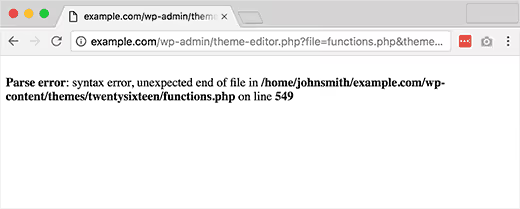
Parse error: syntax error, unexpected..., lisasid koodijupi faili functions.php ja sait läks maha. Viga ütleb, millises failis ja real probleem on.
Kuidas parandada: ava veas mainitud fail FTP kaudu, leia näidatud rida ja paranda süntaks. Kõige sagedamini on puudu semikoolon ; või sulgemata sulg. Kui sa ei mäleta, mida muutsid, taasta fail varukoopiast.
4. Andmebaasiühenduse viga
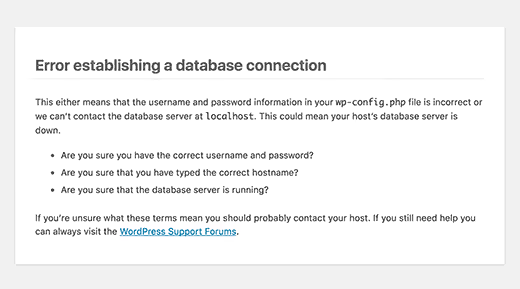
„Error establishing a database connection" tähendab, et WordPress ei saa andmebaasiga ühendust. Enamikul juhtudel on põhjuseks valed andmed failis wp-config.php.
Kuidas parandada: ava wp-config.php FTP kaudu ja kontrolli kolme rida: DB_NAME, DB_USER ja DB_PASSWORD. Võrdle neid oma majutuspaneeli andmetega (MySQL-i sektsioon). Kui andmed on õiged, võta ühendust oma majutusteenuse pakkujaga, MySQL-i server võib olla ülekoormatud või maas.
5. Valge surmaekraan (WSOD)
Täiesti valge ekraan ilma ühegi teateta. Valdaval enamikul juhtudest on põhjuseks ammendunud PHP mälulimiit.
Kuidas parandada:
- Lisa faili
wp-config.php:define('WP_MEMORY_LIMIT', '256M'); - Kui see ei aita, nimeta aktiivse teema kaust ümber (
wp-content/themes/your-theme/), WordPress lülitub vaiketeemale - Seejärel nimeta
plugins/kaust ümber; kui ekraan kaob, on süüdi üks pluginatest
9. PHP mälulimiit ammendunud
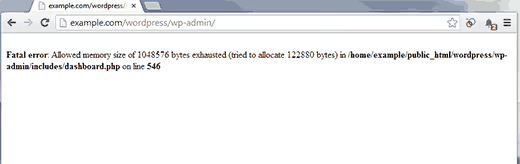
Teade: Fatal error: Allowed memory size of 33554432 bytes exhausted. Odaval hostingul on tüüpiline limiit 32 MB, samas kui mitme pluginaga WordPressi sait vajab vähemalt 128 MB.
Kuidas parandada:
1 // wp-config.php — before the line /* That's all, stop editing! */ 2 define('WP_MEMORY_LIMIT', '256M'); 3 define('WP_MAX_MEMORY_LIMIT', '512M');
Kui sinu host piirab limiidi muutmist, võta ühendust toega või uuenda paketti.
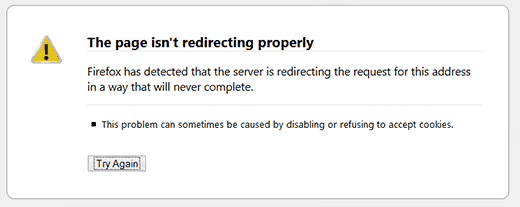
20. Liiga palju ümbersuunamisi
ERR_TOO_MANY_REDIRECTS, brauser sattus lõputusse ümbersuunamiste tsüklisse. Tavaline põhjus: seadetes oleva saidi URL-i (siteurl/home) ja tegeliku aadressi mittevastavus (http vs https, www-ga või ilma).
Kuidas parandada: kontrolli siteurl ja home väärtusi wp_options tabelis phpMyAdmini kaudu. Need peaksid ühtima ja vastama saidi tegelikule URL-ile. Kui sait on HTTPS-il, peaksid mõlemad väärtused algama https://-ga.
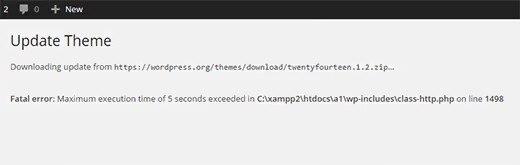
24. Maksimaalne täitmisaeg ületatud

Fatal error: Maximum execution time of 30 seconds exceeded. PHP skript töötas kauem, kui server lubab. Sageli juhtub suure demosisu faili importimisel või postituste hulgitöötlusel.
Kuidas parandada:
1 // wp-config.php 2 set_time_limit(300); // 5 minutes 3 // or in php.ini: 4 max_execution_time = 300
Hulgitoimingute jaoks kasuta WP-CLI-d, käsud käivitatakse väljaspool veebikonteksti ja neil pole ajalimiite.
32. CURL-i viga WordPressis
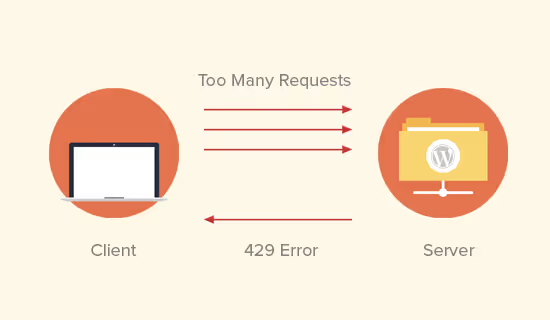
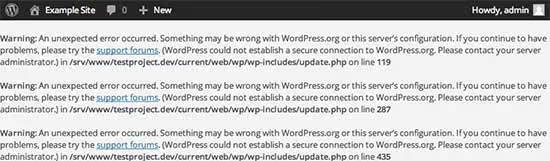
cURL error 28: Connection timed out või cURL error 7: Failed to connect. WordPress ei saa suhelda välise serveriga (uuenduste, pluginate allalaadimise või API päringute jaoks).
Kuidas parandada: kontrolli, kas cURL on serveris lubatud (phpinfo()). Kui see on lubatud, kuid viga püsib, on probleem hostingu tulemüüris või DNS-is. Võta ühendust hostingu toega ja edasta veateade.
45. Link on aegunud

„The link you followed has expired" ilmub suure faili üleslaadimisel või pika toimingu ajal administraatori paneelis. Serveri aja- või üleslaadimismahu limiit katkestas päringu.
Kuidas parandada: suurenda PHP limiite failis php.ini või .htaccess: upload_max_filesize = 64M, post_max_size = 64M ja max_execution_time = 300. Seejärel taaskäivita veebiserver.
Kategooria 2: Juurdepääs ja administraatori sisselogimine
Administraatori paneeli ei saa sisse logida, töö peatub. Siin on, mida teha, kui WordPress sind sisse ei lase.
10. Wp-administ välja lukustatud
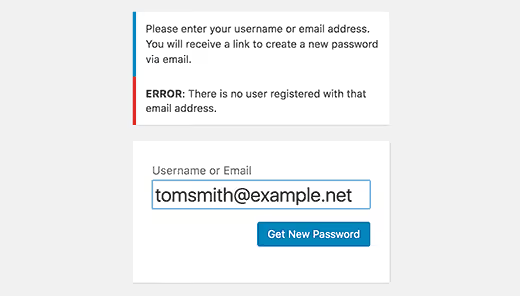
/wp-admin/ ei avane, kuvades tühja lehte või teadet „You don't have permission". Tüüpilised põhjused: turvaplugin blokeeris sinu IP pärast mitut ebaõnnestunud sisselogimiskatset või wp-admin/ kaustas olev .htaccess fail on rikutud.
Kuidas parandada: nimeta FTP kaudu ümber wp-content/plugins/security-plugin-name/ kaust (Wordfence, Sucuri, iThemes), see eemaldab blokeeringu. Kui see ei aita, lähtesta oma parool phpMyAdmini kaudu:
1 UPDATE wp_users SET user_pass = MD5('new_password') WHERE user_login = 'your_login';
11. Sisselogimislehe ümbersuunamistsükkel
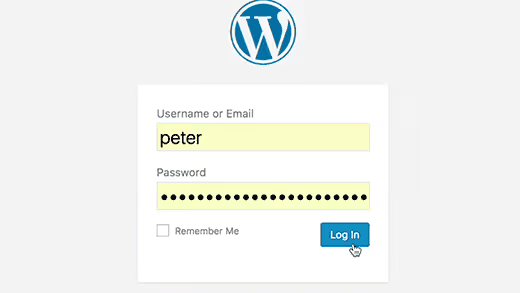
Sisestad oma kasutajanime ja parooli, kuid /wp-admin/ laadib end lõputult uuesti. Sa ei logi sisse, kuid viga ka ei kuvata.
Kuidas parandada: tühjenda brauseri küpsised selle saidi domeeni jaoks. Kui see ei aita, kontrolli siteurl ja home väärtusi wp_options tabelis (need peaksid olema identsed). Kontrolli, kas wp-config.php sunnib SSL-i peale: define('FORCE_SSL_ADMIN', true); kui serveril sertifikaat puudub.
12. Sisselogimisviga: küpsised blokeeritud
„Küpsised on blokeeritud või teie brauser ei toeta neid", WordPress ei saa seada autoriseerimisküpsist. Sageli juhtub pärast saidi migreerimist või domeeni vahetamist.
Kuidas parandada: lisa wp-config.php faili selgesõnalised URL-id:
1 define('WP_HOME', 'https://your-site.com'); 2 define('WP_SITEURL', 'https://your-site.com');
Kui sait on HTTPS-il, veendu, et mõlemad väärtused algaksid eesliitega https://.
26. Pidev WordPressist väljalogimine
Logid administraatoripaneeli sisse ja minut hiljem visatakse sind välja (tagasi sisselogimislehele). Probleemi juur: saidi URL ei ühti tegeliku aadressiga (www-ga ja ilma www-ta loetakse küpsiste jaoks erinevateks domeenideks).
Kuidas parandada: vali üks variant (www-ga või ilma), määra see wp_options tabelis väljadel siteurl ja home ning seadista .htaccess failis ümbersuunamine kasutamata variandilt põhivariandile.
38. Parooli lähtestamise võtme viga
E-kirjast saadud link „Lähtesta parool" ei tööta (võti on aegunud või vigane).
Kuidas parandada: võimalik põhjus on see, et hostingu kettaruum sai otsa. PHP ei saa kirjutada ajutist võtit andmebaasi ja link jääb tühjaks. Vabasta hostingu ruumi ja taotle parooli lähtestamist uuesti.
Kategooria 3: WordPressi tuumaprobleemid
WordPressi endaga seotud vead: uuendused, cron, hooldusrežiim.
16. „Hetkel pole saadaval" (hooldusrežiim)
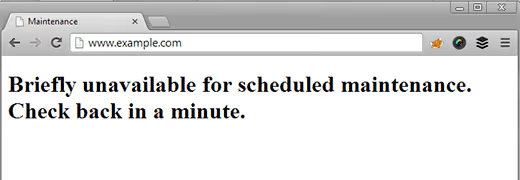
Pärast ebaõnnestunud uuendust näitab sait teadet „Hetkel pole plaanilise hoolduse tõttu saadaval. Kontrollige minuti pärast uuesti" ja jääbki tundideks nii.
Kuidas parandada: kustutage FTP kaudu saidi juurkataloogist fail .maintenance. WordPress loob selle uuenduste ajal, kuid ei kustuta seda, kui uuendus ebaõnnestub. Pärast kustutamist hakkab sait kohe uuesti tööle.
23. Plaanitud postitused ei avaldatud
Postitus pidi avalduma kell 9:00, kuid kell 10:00 on selle staatus endiselt „Plaanitud". WordPress kasutab viivitusega ülesannete jaoks wp-cron-i ja see ei käivitu alati.
Kuidas parandada: paigaldage Scheduled Post Trigger plugin või seadistage sisseehitatud wp-cron-i asemel süsteemi cron. Lisage faili wp-config.php: define('DISABLE_WP_CRON', true); ja konfigureerige wp-cron.php väljakutsumine süsteemi cron-i kaudu iga 5 minuti järel.
29. WordPressi uuendamise probleem
WordPressi automaatne uuendus jäi pooleli. Sait ei tööta, administraatori paneel pole ligipääsetav.
Kuidas parandada: uuendage tuum käsitsi FTP kaudu. Laadige alla värske ZIP-fail saidilt wordpress.org, pakkige see lahti ja laadige serverisse asendamisega üles kaustad wp-admin/ ja wp-includes/. Ärge puudutage juurkataloogis olevaid faile (sh wp-config.php).
34. Ajavööndi probleem
Postitused avaldatakse vale kellaaja või kuupäevaga.
Kuidas parandada: Settings → General → Timezone, valige oma linn. Moskva aja jaoks: Europe/Moscow (UTC+3).
37. Viga „Käimas on teine uuendus"
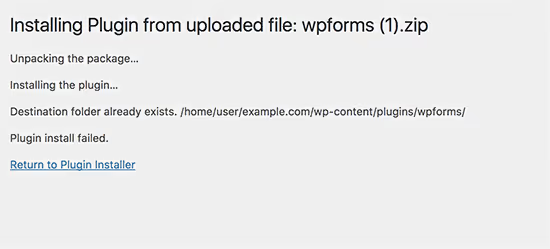
WordPressi tuuma uuendamisel kuvatakse teade: „Käimas on teine uuendus." Eelmine uuendus ei lõppenud ja jättis luku maha.
Kuidas parandada: kustutage phpMyAdmini kaudu wp_options tabelist kirje core_updater.lock. WP-CLI käsk: wp option delete core_updater.lock. Lukk eemaldatakse koheselt.
Kategooria 4: Sisu, failid ja meedia
Tekstid, pildid, RSS ja püsilinkidega seotud probleemid saidi sisus.
6. 404 Viga postituste lehtedel

Kõik postituste lehed annavad 404 vea, kuigi need on administraatori paneelis olemas. Kõige lihtsamini parandatav WordPressi viga.
Kuidas parandada: Settings → Permalinks → Save Changes. Ärge muutke midagi, lihtsalt klõpsake „Salvesta" ja WordPress genereerib .htaccess-i ja lingistruktuuri uuesti. Võtab 5 sekundit.
7. Külgriba sisu all
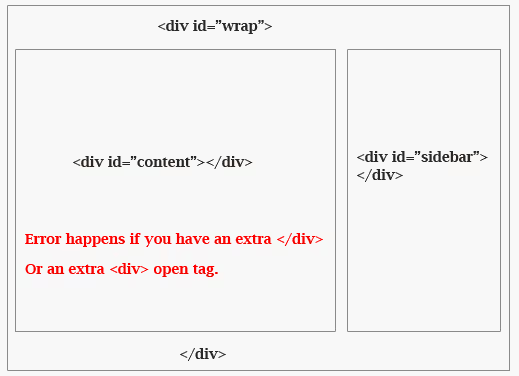
Külgriba sattus teksti kõrvale paremale asemel selle alla. Klassikaline kujundusviga.
Kuidas parandada: kontrollige teemat sulgemata HTML-i <div> siltide või hiljuti lisatud CSS-i suhtes. Avage brauseri konsool (F12) ja vaadake, milline element on oodatust laiem (tõenäoliselt pilt, mille width atribuut on seatud täislaiusele, või plokk ilma max-width-ita).
8. Valge tekst / puuduvad redaktori nupud
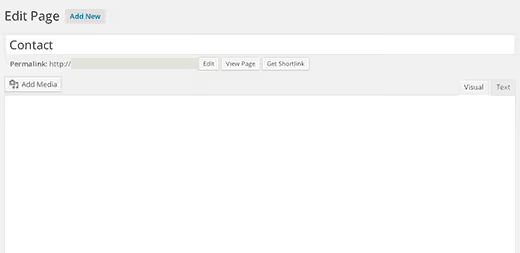
Visuaalne redaktor on tühi, kuigi selles on tekst, või TinyMCE nupud ei kuvata. Väike, kuid tüütu probleem.
Kuidas parandada: tühjendage brauseri vahemälu (Ctrl+F5). Kui see ei aita, deaktiveerige pluginad ja lubage need ükshaaval uuesti (mõni plugin on TinyMCE-ga vastuolus). Kontrollige brauseri konsooli JavaScripti vigade suhtes.
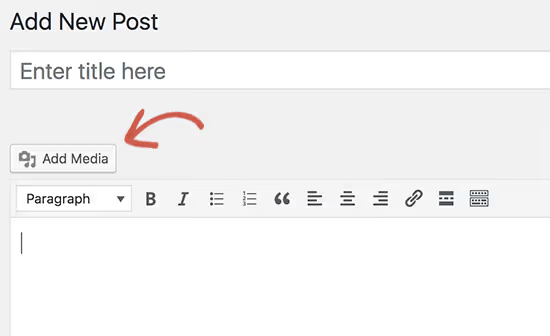
13. Meediafaili ei saa lisada
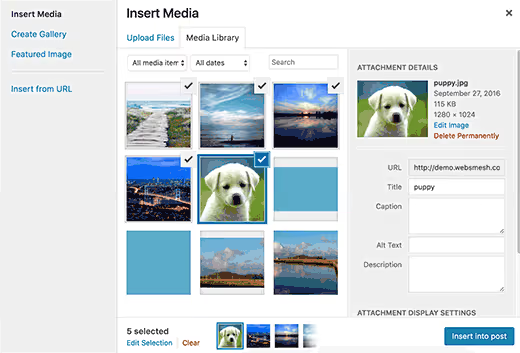
Pildi üleslaadimisel kuvatakse teade „Meediafaili ei saa lisada" ilma selgituseta.
Kuidas parandada: kontrollige kausta wp-content/uploads/ õigusi (peaksid olema 755). Suurendage php.ini-s väärtust upload_max_filesize 64M või kõrgemaks. Veenduge, et hostingu serveris on vaba ruumi.
14. Pildiprobleemid
Vale joondus, vigane pisipiltide kärpimine, galeriide katkiminek.
Kuidas parandada: ava Settings → Media ja kontrolli pisipiltide suurusi. Kui muutsid neid pärast sadade piltide üleslaadimist, taastooda pisipildid Regenerate Thumbnails pluginaga.
18. RSS-voo vead

XML Parsing Error: not well-formed, RSS-voog on katki, tellijad ei saa uuendusi.
Kuidas parandada: ava teema functions.php ja kontrolli tühikuid või reavahetusi enne avavat <?php või pärast sulgevat ?>. Üks tühik PHP-siltide väljas lõhub XML-väljundi. Parem on eemaldada faili lõpust sulgev ?> täielikult (WordPressi kodeerimisstandardid soovitavad seda).
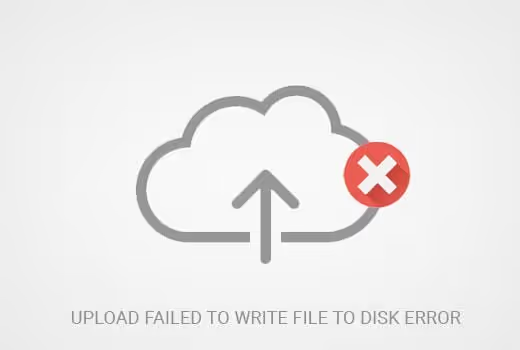
21. „Failed to write file to disk" viga
Upload: Failed to write file to disk, server ei suuda füüsiliselt üleslaaditud faili kirjutada.
Kuidas parandada: uploads/ kausta õigused → 755. Kui see ei aita, kontrolli PHP ajutiste failide kausta: otsi phpinfo() väljundist upload_tmp_dir ja veendu, et see on olemas ja kirjutatav.
25. Vale Facebooki pisipilt
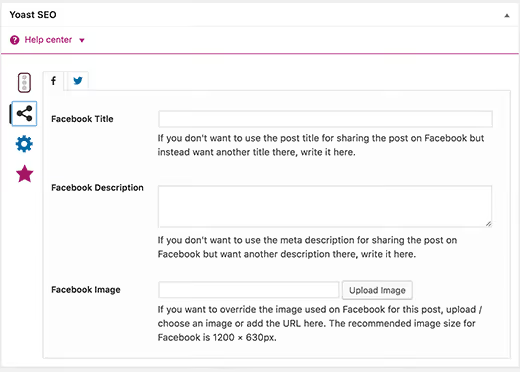
Jagad postitust Facebookis ja see haarab suvalise pildi või ei näita üldse midagi.
Kuidas parandada: seadista Open Graph Yoast SEO või Rank Mathi kaudu. Kontrolli silte Facebook Sharing Debuggeri abil, klõpsa „Scrape Again". Veendu, et og:image sisaldab postituse kaanepildi õiget URL-i.
36. Segasisu (Mixed Content)
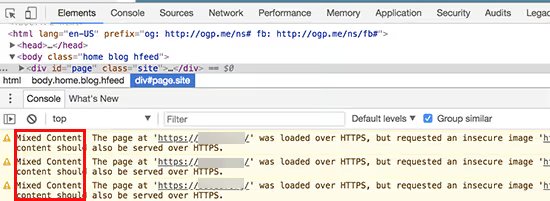
Lülitusid HTTPS-ile, kuid roheline tabalukk kadus. Brauseri konsool näitab „Mixed Content" (lehel on http:// viiteid).
Kuidas parandada: Better Search Replace plugin otsib andmebaasist http://your-site.com ja asendab selle https://your-site.com-iga. Enne asendamist tee kindlasti andmebaasi varukoopia. Pärast asendamist tühjenda vahemälu.
42. Failide ja kaustade õigused
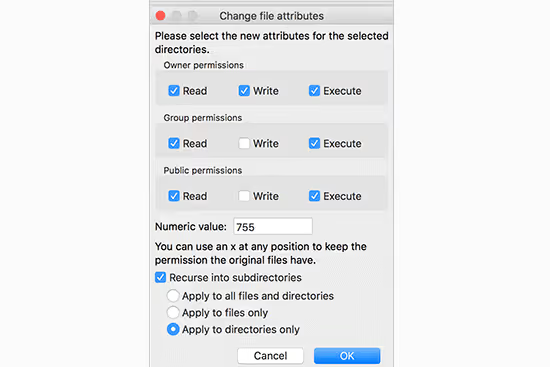
Kirjutamisvead, failide lugemise vead, pluginade paigaldamise võimetus.
Kuidas parandada: WordPressi kanoonilised õigused on kaustadel 755, failidel 644. wp-config.php võib täiendava turvalisuse huvides seada 640 või 400 peale. Ära määra 777 (see on turvaauk).
43. HTTP viga piltide üleslaadimisel
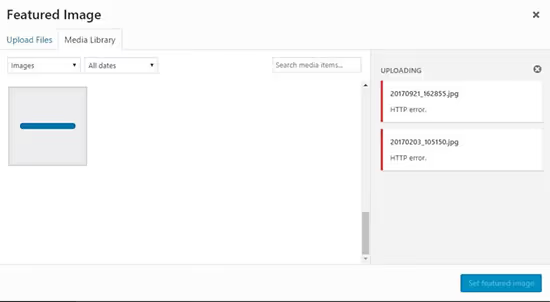
Meediakogusse pildi üleslaadimisel ilmub punane „HTTP error" kast.
Kuidas parandada: kontrolli PHP mälulimiite (WP_MEMORY_LIMIT → 256M), üleslaaditava faili suurust (upload_max_filesize → 64M) ja kaustade õigusi (755). Värskenda lehte ja proovi uuesti (mõnikord on see ühekordne probleem ajutise mälupuuduse tõttu).
47. „Failed to load resource"
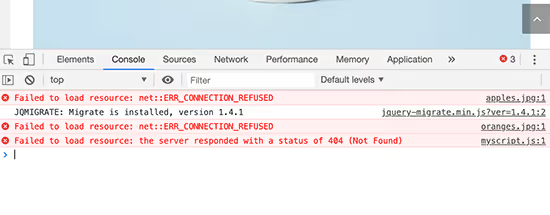
Konsoolis Failed to load resource: the server responded with a status of 404. Mõni fail (CSS, JS, font) ei laadi.
Kuidas parandada: leia konsoolist faili URL, ava see brauseris. Kui tulemuseks on 404, kontrolli, kas fail on serveris olemas. Kui see on plugin või teemafail, paigalda plugin/teema uuesti. Kui see on väline ressurss, leia asendus või eemalda väljakutse.
48. Ajutise kausta puudumine (alternatiivne lahendus)
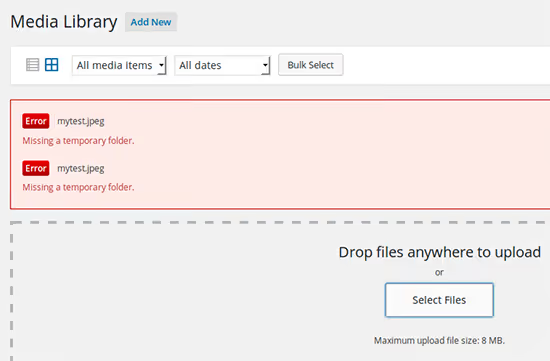
Sama sümptom, erinev lähenemine: kui esimene lahendus ei toiminud, kontrolli, et php.ini failis olev upload_tmp_dir direktiiv osutaks olemasolevale kaustale, millel on kirjutusõigused. Või võta ühendust oma hostiteenuse pakkujaga (probleem võib olla PHP konfiguratsiooni tasandil).
Kategooria 5: Pluginad, teemad ja konfliktid
Enamik WordPressi vigu tuleb pluginatest. Üks mitteühilduv plugin võib kogu saidi maha võtta.
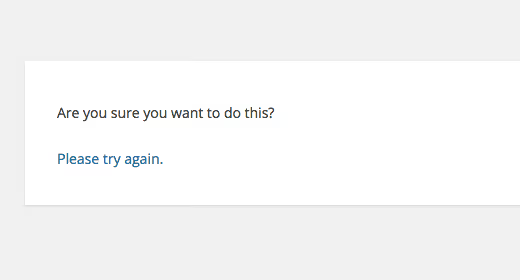
15. „Kas olete kindel, et soovite seda teha?"
Teade administraatoris postituse salvestamisel, plugina paigaldamisel või mõnel muul toimingul. Turvalisuse nonce-võti ei klappinud.
Kuidas parandada: nonce-võtme konflikt pluginas või teemas. Deaktiveeri pluginad ja aktiveeri need ükshaaval, kontrollides, milline vea käivitab. Leidsid selle? Asenda plugin alternatiiviga.
28. Plugina / teema konflikt
Sait läheb katki kohe pärast uue plugina või teema aktiveerimist. Tüüpiline stsenaarium: klõpsasid „Aktiveeri" ja said valge ekraani.
Kuidas parandada: nimeta FTP kaudu probleemse plugina kaust ümber (wp-content/plugins/plugin-name/). Sait taastub ja plugin deaktiveeritakse. Seejärel aktiveeri ülejäänud pluginad ükshaaval, et välistada ahelkonflikt.
33. JQuery / JavaScripti konflikt
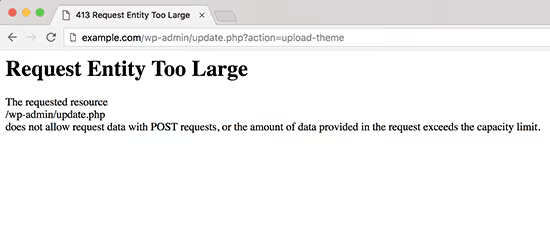
Administraatori paneel töötab katkendlikult: lohistamine ei toimi, meta-kastid ei ahene, nupud ei reageeri klõpsule.
Kuidas parandada: ava probleemsel administraatori lehel brauseri konsool (F12). Punane JavaScripti viga osutab süüdlasele pluginat. Tavaliselt on probleem pluginas, mis laadib oma jQuery versiooni, mis läheb vastuollu WordPressi sisseehitatud versiooniga.
49. Google reCAPTCHA viga
Lõputu reCAPTCHA kinnitus („Ma ei ole robot") või täielik sisselogimise blokeering.
Kuidas parandada: uuenda reCAPTCHA võtmeid plugina seadetes (Contact Form 7, WPForms, turvaplugin). Kasuta reCAPTCHA v3 (nähtamatu) versiooni v2 asemel, kui probleemiks on kinnitusviipade sagedus.
Kategooria 6: Turvalisus ja SSL
Probleemid, mis panevad brauseri näitama teadet „sait ei ole turvaline".
19. 403 Forbidden viga

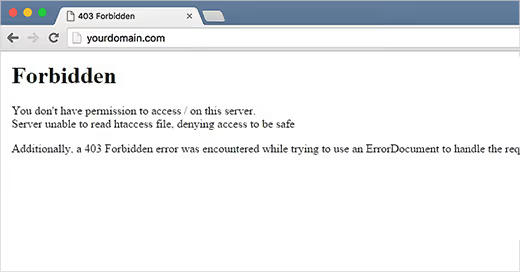
„403 Forbidden, juurdepääs keelatud", kui proovid avada saiti või selle osa.
Kuidas parandada: kontrolli failiõigusi (644) ja kaustaõigusi (755) FTP kaudu. Deaktiveeri ajutiselt turvapluginad (need võivad olla sinu IP musta nimekirja pannud). Kontrolli .htaccess faili Deny from reeglite osas.
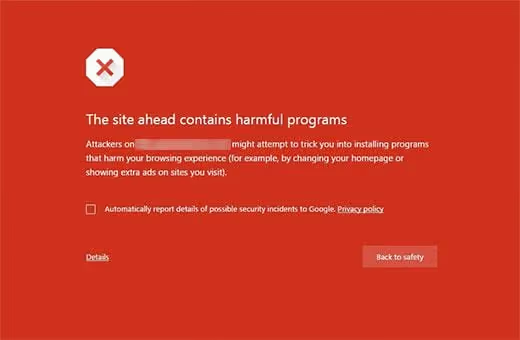
22. Sait sisaldab pahavara
Google'i otsingus on saidi ees punane riba: „Sait sisaldab pahavara" või „See sait võib sisaldada kahjulikke programme".
Kuidas parandada: skanni saiti Wordfence'i plugina või Sucuri SiteChecki abil. Eemalda nakatunud failid, vaheta kõik paroolid (FTP, DB, admin) ja esita ülevaatustaotlus Google Search Console'is.
41. SSL / HTTPS probleemid
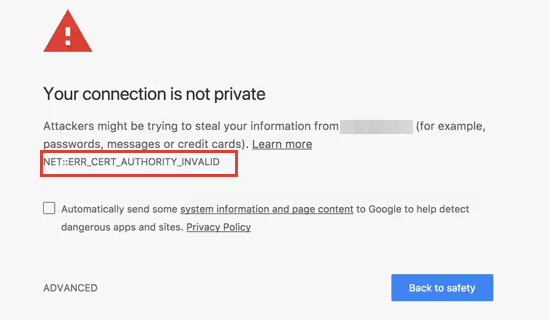
Sertifikaadi vead, sega-sisu või sait ei avane HTTPS-i kaudu.
Kuidas parandada: paigalda tasuta SSL-sertifikaat oma hostingu paneeli (Let's Encrypt) või Really Simple SSL plugina kaudu. Plugin parandab automaatselt sega-sisu ja seadistab ümbersuunamised. Pärast aktiveerimist kontrolli saiti https:// kaudu (kõik lingid peaksid viima HTTPS versioonile).
44. Ühendus ei ole privaatne
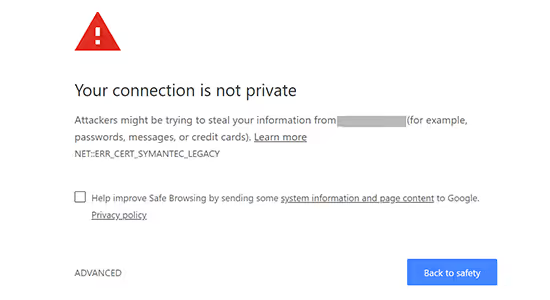
„Teie ühendus ei ole privaatne", brauser blokeerib juurdepääsu saidile. SSL-sertifikaat on aegunud, kehtetu või selle on väljastanud mitteusaldusväärne asutus.
Kuidas parandada: kontrolli sertifikaadi aegumiskuupäeva (klõpsa aadressiribal tabalukku). Kui see on aegunud, väljasta see uuesti oma hostingu paneelis. Kui sertifikaat on ise-allkirjastatud, asenda see Let's Encryptiga. Veendu, et sertifikaadis olev domeen ühtiks saidi domeeniga.
Kategooria 7: Andmebaas
Andmebaasivead on kõige ohtlikumad, sest kogu sisu asub andmebaasis. Kuid enamik neist on parandatavad.
30. Rikutud andmebaas
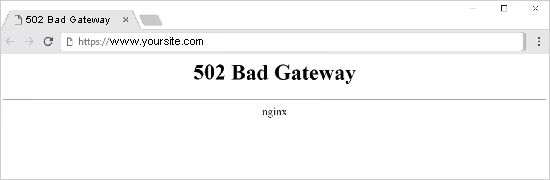
Vead tabelitele juurdepääsul: „Table 'wp_options' is marked as crashed."
Kuidas parandada: WP-CLI kaudu:
1 wp db repair 2 // or via phpMyAdmin: select DB → all tables → "Repair"
Kui andmebaas ei parane, taasta värskest varukoopiast.
35. Viga „Tabelit ei eksisteeri"
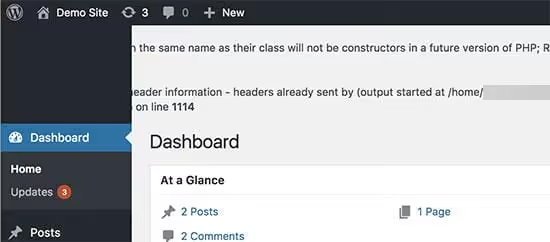
Table 'wp_db.wp_xyz' doesn't exist, MySQL ei näe tabelit. See on kas kustutatud või nii tugevalt rikutud, et seda ei saa lugeda.
Kuidas parandada: kui sul on andmebaasi varukoopia, taasta puuduv tabel phpMyAdmini kaudu (impordi, vali ainult vajalik tabel). Kui varukoopiat pole, proovi WP-CLI-d: wp db repair. Kohandatud pluginatabelite puhul installi plugin uuesti (see loob struktuuri uuesti).
50. Sait ei lae pärast domeeni vahetust
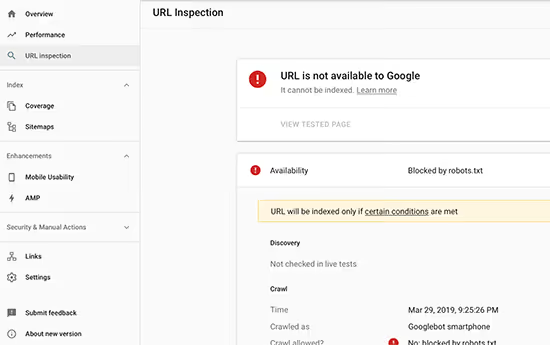
Sait viidi uuele domeenile ja see ei avane. Valge ekraan, andmebaasi viga või lõputu ümbersuunamine vanale domeenile.
Kuidas parandada: asenda vana domeen kogu andmebaasis uuega. WP-CLI kaudu:
1 wp search-replace 'old-domain.com' 'new-domain.com' --all-tables --dry-run 2 // Remove --dry-run for actual replacement
Või kasuta Better Search Replace pluginat administraatoripaneelis (kui administraatoripaneel on ligipääsetav). Enne asendamist tee kindlasti andmebaasist varukoopia.
Kategooria 8: Kood ja PHP
Vead, mis on seotud kohandatud koodiga teemas või failis functions.php.
31. Viga „Päised juba saadetud"
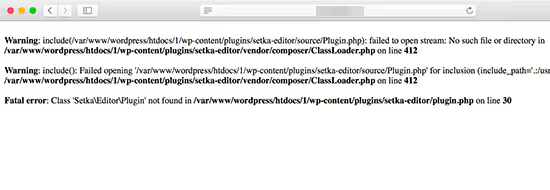
Cannot modify header information, headers already sent by... koos näidatud faili ja reaga.
Kuidas parandada: ava veas näidatud fail ja kontrolli algust ja lõppu:
- Ei tohi olla tühikuid ega tühje ridu enne
<?php - Ei tohi olla tühikuid ega reavahetusi pärast
?>(või veel parem, eemalda?>faili lõpust täielikult) - Ei tohi olla BOM-i (Byte Order Mark): ava fail koodiredaktoris ja salvesta UTF-8 kodeeringus ilma BOM-ita
40. Pluggable.php faili viga
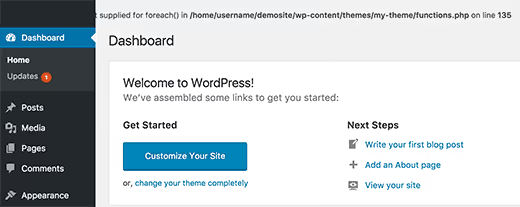
Cannot modify header information viga, mis viitab failile wp-includes/pluggable.php. Kuid probleem ei ole tuumikus.
Kuidas parandada: tegelik süüdlane on sinu kood failis functions.php. pluggable.php sisaldab funktsioone, mis muudavad HTTP päiseid (wp_redirect(), wp_set_auth_cookie()) ja iga kohandatud funktsioon, mis käivitatakse enne neid ja väljastab tühiku või märgi, lõhub päised. Kontrolli faili functions.php lisatühikute suhtes, eriti faili lõpus.
3. PHP süntaksiviga
(Kirjeldatud 1. kategoorias)
Kategooria 9: Vahemälu ja jõudlus
Sait töötab, kuid muudatused ei ilmu või kõik on aeglane.
27. Muudatused ei salvestu
Muutsid lehel teksti, klõpsasid „Salvesta", kuid sait näitab endiselt vana versiooni.
Kuidas parandada: tühjenda vahemälu järjest: brauser (Ctrl+F5) → vahemälu plugin (WP Rocket, W3 Total Cache) → serveri vahemälu (Cloudflare, LiteSpeed). Kui probleem püsib, keela ajutiselt vahemälu plugin.
46. Sait ei uuene kohe

Muudatused pole saidil minuteid või tunde pärast salvestamist nähtavad. Mitmekordsed vahemälud (brauser, server, CDN) põhjustavad viivituse.
Kuidas parandada: tühjenda vahemälu järjest: brauser → plugin → server (Cloudflare/LiteSpeed). Arenduse jaoks seadista vahemälu välistused administraatoripaneelile. Tootmiskeskkonnas luba automaatne vahemälu tühjendamine sisu salvestamisel.
Kategooria 10: Failid, FTP ja ajutised kaustad
Probleemid serveri failisüsteemiga.
39. Ajutine kaust on puudu
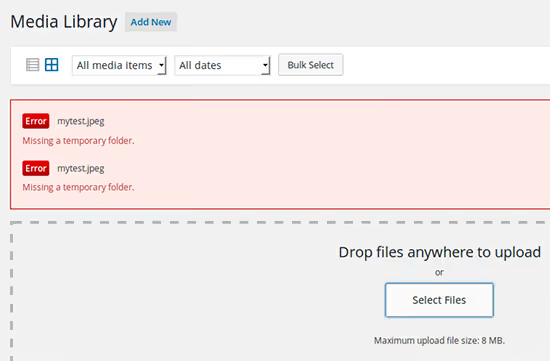
Missing a temporary folder, PHP ei suuda üleslaadimise ajal ajutist faili luua.
Kuidas parandada: lisa faili wp-config.php:
1 define('WP_TEMP_DIR', WP_CONTENT_DIR . '/temp/');
Seejärel loo kaust /wp-content/temp/ õigustega 755.
13, 21, 42, 43: Vt kategooria 4 (Sisu ja failid)
17. WordPress ei saada e-kirju
WordPressi e-kirjad ei jõua kohale: ei kommentaariteavitusi, ei parooli lähtestamise e-kirju ega kontaktvormi saadetisi.
Kuidas parandada: vaikimisi saadab WordPress e-kirju PHP mail() funktsiooni kaudu, mille enamik hostinguid turvakaalutlustel kärbib. Paigalda SMTP plugin (Post SMTP või WP Mail SMTP) ja seadista saatmine välise SMTP-serveri kaudu. Tasuta võimalus: Mailgun (kuni 100 e-kirja päevas) või SendLayer.
⁉️🤔 Korduma kippuvad küsimused
Kas neid vigu saab enne nende ilmumist ära hoida?
Enamikku WordPressi vigu hoiavad ära kolm harjumust. Esiteks: regulaarsed pilvevarundused (UpdraftPlus iganädalase ajakava alusel). Teiseks: test-alamdomeen, kus uuendusi ja uusi koodijuppe enne live-saidile lükkamist kontrollida. Kolmandaks: reegel „ära paigalda korraga üle 20 plugina". Meie kogemuse põhjal juhtub lõviosa selles nimekirjas olevatest vigadest pluginate konfliktide või koodi käsitsi lisamise tõttu ilma testimata. Hoia värsket varundust ja igast veast saab päevase paanika asemel 10-minutiline tagasipööramine.
Mida peaksin iga WordPressi vea puhul esimesena tegema?
Tegevuste järjekord: 1) ära satu paanikasse ja ära klõpsi kõike suvaliselt; 2) luba
WP_DEBUGfailiswp-config.php(define('WP_DEBUG', true);), valge ekraani asemel näed konkreetset viga; 3) deaktiveeri kõik pluginad (nimeta FTP kauduplugins/kaust ümber), kui viga kaob, on süüdi plugin; 4) lülitu vaiketeemale (Twenty Twenty-Five), kui viga kaob, on süüdi teema; 5) taasta sait varundusest, kui miski ei aita. See algoritm lahendab valdava enamuse probleemidest.
Miks mu WordPressi sait aeglaselt töötab, kas see on viga?
Aeglane sait ei ole alati viga klassikalises mõttes, kuid see on probleem, mis vajab lahendamist. Tüüpilised põhjused: vahemälu puudumine (paigalda WP Rocket või W3 Total Cache), optimeerimata pildid (ShortPixel või EWWW Image Optimizer plugin), odav majutus ülekoormatud serveritega, liiga palju väliseid skripte (Google’i fondid, Facebook Pixel, reklaamivõrgustikud). Kontrolli kiirust PageSpeed Insightsi ja GTmetrixi abil (need osutavad konkreetsetele kitsaskohtadele).
Kuidas ma saan aru, milline plugin konflikti põhjustab?
Luba pluginaid ükshaaval. Nimeta
wp-content/plugins/kaust ümberplugins_disabled/-ks. Kas sait hakkas tööle? Loo uusplugins/kaust ja liiguta pluginaid sinna ükshaaval, kontrollides saiti pärast iga lisamist. Leidsid süüdlase? Otsi alternatiivi või võta ühendust arendajaga. Protsessi kiirendamiseks luba pluginaid 5-kaupa, kitsendades otsingut. Protsess võtab aega 15-20 minutit.
Kas ma pean WordPressi vigade parandamiseks palkama arendaja?
Selles artiklis kirjeldatud 50 veast 35 on parandatavad ilma koodi ja eriteadmisteta: administraatori seadete, faili FTP kaudu asendamise või õige plugina paigaldamise abil. Ülejäänud 15 nõuavad PHP põhiteadmisi ja valmisolekut kopeerida koodijupp failidesse
wp-config.phpvõifunctions.php. Arendajat on vaja kahel juhul: viga on seotud kohandatud koodiga, millest sa aru ei saa, või sait ei hakanud tööle pärast kõigi selles artiklis kirjeldatud sammude läbimist. Vastasel juhul saad ise hakkama.
Kust alustada iga WordPressi vea puhul
Kinnistame peamise algoritmi. Kui näed saidil viga, järgi seda ahelat ja enamikul juhtudel laheneb probleem 5-10 minutiga:
- Varundus. Kui sait veel elumärke näitab, tee värske varundus. UpdraftPlus võimaldab seda teha isegi administraatori paneelist.
- WP_DEBUG. Lisa
define('WP_DEBUG', true);failiwp-config.phpja näed kohe, milline fail ja milline rida vea põhjustavad. - Pluginad → teema. Deaktiveeri kõik. Kas hakkas tööle? Luba ükshaaval, leia süüdlane.
- PHP limiidid. Enamik serverivigu laheneb, tõstes
WP_MEMORY_LIMITväärtusele 256M. - Varundus (uuesti). Miski ei aidanud? Taasta sait varundusest. See ei ole kaotus, see on kiireim viis sait taas töökorda saada.
Jäta see artikkel järjehoidjatesse. WordPressiga töötamise jooksul puutud kindlasti kokku rohkem kui ühe veaga sellest nimekirjast. Ja kui see juhtub, tead juba, mida teha.

Professionaalne kirjanike ja toimetajate meeskond, kes on spetsialiseerunud kvaliteetse sisu loomisele.