














⚙️ Kuidas suurendada PHP mälupiirangut?
Kas sait pärast pluginat paigaldamist kokku jooksid „valge surma ekraaniga"? Või kuvas WordPress pika rea, mis sisaldas teadet „Allowed memory size exhausted"? Varem või hiljem puutub iga WordPressi saidi omanik kokku PHP mälulimiidiga. Meie kogemuse kohaselt saab üheksa sellist viga kümnest parandada viie minutiga, ilma arendajat kutsumata.
Probleem on selles, et majutusteenuse pakkujad määravad tagasihoidliku vaikelimiidi: 32, 64 või 128 megabaiti. Palja WordPressi installatsiooni jaoks sellest piisab. Kuid niipea, kui paigaldate paar raskekaalu pluginat nagu WooCommerce, lehe koostaja või SEO komplekti, saab mälu otsa.
Allpool on kõik toimivad meetodid limiidi tõstmiseks, alates kõige lihtsamast kuni serveritasemeni. Valige meetod, mis sobib teie majutuse paneeliga: esimesed kolm töötavad igal pool, ülejäänud on mõeldud konkreetsete liideste jaoks.
💡 Kiirülevaade:
- Kontrollige oma praegust mälulimiiti: Saidi tervis WordPressi administraatoris või
phpinfo()fail serveris - Kiireim viis limiidi tõstmiseks on
wp-config.phpkaudu: üks define ja viga on kadunud - Kui teie host blokeerib
wp-config.php, proovigephp.inivõi.htaccessfaili - cPanel, Plesk, GoDaddy, WHM ja XAMPP kasutajad leiavad eraldi juhised allpool
- Kui miski ei tööta, võtke ühendust oma hostiga või uuendage oma paketti
Mis on PHP mäluviga ja miks see tekib
WordPress töötab PHP peal. Ja PHP, nagu iga programm serveris, saab operatsioonisüsteemilt päringute töötlemiseks piiratud hulga RAM-i. Serveri administraator (või majutusteenuse pakkuja) määrab selle limiidi PHP seadetes parameetriga memory_limit.
Kui WordPressi skript üritab kasutada rohkem mälu, kui talle on eraldatud, lõpetab PHP täitmise ja viskab fataalse vea. See näeb välja umbes selline:
1 Fatal error: Allowed memory size of 33554432 bytes exhausted (tried to allocate 2348617 bytes) in /home4/xxx/public_html/wp-includes/plugins.php on line xxx
Arv 33554432 on 32 megabaiti baitides. 32M on odavatel majutustel endiselt standardne vaikeseade, kuigi see on tänapäevase paari pluginaga WordPressi jaoks ammu ebapiisav. WordPress soovitab ametlikult minimaalselt 256M. Praktikas soovitame kohe pärast CMS-i installimist määrata 256M: see hoiab ära palju peavalu.
Kuidas kontrollida oma praegust PHP mälulimiiti
Enne kui midagi muudate, uurige välja oma praegune limiit. On kaks lihtsat meetodit.
Saidi tervise tööriistad
WordPress 5.2 ja uuemad sisaldavad sisseehitatud „Tervisekontrolli". Minge administraatori paneeli: Tööriistad → Saidi tervis. Lülituge vahekaardile „Info" ja kerige alla jaotiseni „Server". Real „PHP mälulimiit" näete praegust väärtust.

See meetod töötab seni, kuni administraatori paneel on ligipääsetav. Kui sait on täielikult kokku jooksnud, liikuge teise meetodi juurde.
PHP fail funktsiooniga phpinfo()
Looge serverisse suvalise nimega fail, näiteks info.php, ja pange sinna üksainus rida:
1 <?php phpinfo(); ?>
Laadi fail saidijuure FTP või oma hostingu failihalduri kaudu üles. Seejärel ava brauseris https://your-site.com/info.php. Otsi väljundist rida memory_limit: selle järel olev number on kehtiv PHP limiit. Pärast kontrollimist kustuta fail serverist: phpinfo() avatuks jätmine ei ole turvaline.
9 Viisi PHP mälulimiidi suurendamiseks
Meetodid on järjestatud lihtsamast serveritasemeni. Esimesed kolm töötavad igal majutusel, kus sul on juurdepääs saidi failidele. Ülejäänud on mõeldud konkreetsetele juhtpaneelidele.
Meetod 1: wp-config.php (universaalne)
Kõige usaldusväärsem meetod, mis töötab igal majutusel. Fail wp-config.php asub WordPressi juurkataloogis.
Ava wp-config.php FTP või cPanel failihalduri kaudu. Otsi üles rida:
1 /* That's all, stop editing! Happy publishing. */
VAHETULT ENNE seda rida lisa:
1 define('WP_MEMORY_LIMIT', '256M');
Numbrit võid muuta: 256M on piisav valdavale enamusele saitidest, samas kui 512M kasutatakse väga raskete seadistuste puhul, kus on WooCommerce ja palju pluginaid. Üle 512M minek on tavaliselt ebavajalik: kui isegi sellest ei piisa, on probleem tõenäoliselt konkreetses pluginas, mitte limiidis.
Salvesta fail ja viga peaks pärast lehe värskendamist kohe kaduma. Serveri taaskäivitust pole vaja.
Pane tähele, et mõned odavad majutusteenused blokeerivad WP_MEMORY_LIMIT ülekirjutamise wp-config.php kaudu serveri tasemel. Kui see meetod ei tööta, jätka järgmistega.
Meetod 2: php.ini
Fail php.ini juhib PHP seadeid serveris. Kui su majutusteenus annab sulle sellele juurdepääsu, on see usaldusväärsuselt teine meetod.
Otsi php.ini saidi juurest või wp-admin kaustast. Jagatud majutusel ei pruugi seda faili olemas olla, sel juhul pead selle ise looma.
Kui fail on juba olemas: ava see, otsi üles memory_limit rida ja muuda väärtuseks 256M:
1 memory_limit = 256M
Salvesta ja laadi sait uuesti.
Kui faili ei ole olemas: loo tekstifail nimega php.ini, kleebi ülaltoodud rida sinna sisse ja laadi see üles saidi juure või wp-admin kausta. Mõnel majutusel ignoreeritakse juures asuvat php.ini faili, seega paiguta see just wp-admin kausta.
Kontrolli tulemust Saidi tervise või phpinfo() lehe kaudu.
Meetod 3:.htaccess
Fail .htaccess on Apache veebiserveri konfiguratsioon. See asub saidi juures. Vaikimisi on see peidetud: cPanel failihalduris luba peidetud failide kuvamine; FileZillas mine Server → Sunni peidetud failide kuvamine.
Laadi .htaccess oma arvutisse alla (tee kindlasti varukoopia!), ava see redaktoris ja lisa rida:
1 php_value memory_limit 256M
Salvesta ja laadi tagasi serverisse, asendades originaali. Värskenda saiti.
See meetod töötab ainult Apache puhul, kus mod_php on lubatud. Nginxi või PHP-FPM-iga majutustel ignoreeritakse php_value direktiivi. Sellistel juhtudel kasuta wp-config.php või php.ini faili.
Meetod 4: cPanel
cPanel on kõige levinum majutuse juhtpaneel. Selles on limiidi muutmiseks kaks võimalust.
Variant 1: mine cPanel → Tarkvara sektsioon → Vali PHP versioon → Mine PHP seadetesse. Otsi loendist üles memory_limit ja määra soovitud väärtus. Muudatused rakenduvad koheselt.
Variant 2: cPanel → Tarkvara → MultiPHP INI redaktor. Vali loendist oma domeen, keri memory_limit juurde ja muuda numbrit. See meetod on mugavam, kui sul on kontol mitu saiti: igaühel võib olla oma limiit.
Meetod 5: Plesk
Plesk on populaarne alternatiiv cPanelile, mis töötab nii Windowsis kui Linuxis.

Limiidi muutmiseks konkreetse saidi jaoks:
1 Plesk → Domains → example.com → PHP Settings → memory_limit
Limiidi globaalseks muutmiseks kõigile serveri saitidele:
1 Plesk → Tools & Settings → PHP Settings → PHP Handler → php.ini
Otsi avanenud php.ini failist üles memory_limit ja määra uus väärtus.
Meetod 6: GoDaddy
GoDaddy läheneb asjale omamoodi: standardse php.ini asemel kasutab ta faili nimega php5.ini.

Mine GoDaddy paneeli → File Manager. Juurkataloogist otsi või loo fail php5.ini. Lisa sinna järgmine:
1 memory_limit = 256M
Salvesta. Seejärel mine jaotisse Statistics & Monitors → System Processes → klõpsa End All. See taaskäivitab PHP protsessid; ilma selle sammuta ei pruugi muudatused rakenduda.
Meetod 7: WHM
WHM (Web Host Manager) on serveripaneel cPanel kontode haldamiseks. Kui sul on WHM-iga VPS või dedikeeritud server, logi sisse ja leia vasakust menüüst PHP Configuration Editor. Avanevast nimekirjast otsi üles memory_limit ja määra soovitud väärtus.
Pärast salvestamist uuendab WHM automaatselt php.ini kõigil serveri kontodel.
Meetod 8: XAMPP (kohalik server)
Kui arendad saiti kohalikult XAMPP-is, muudetakse limiiti XAMPP enda konfiguratsioonis.
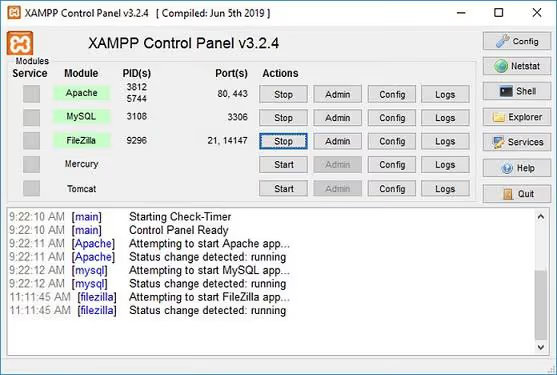
Ava fail C:\xampp\apache\bin\php.ini (Windows) või /opt/lampp/etc/php.ini (Linux). Otsi üles memory_limit ja muuda väärtust. Pärast salvestamist taaskäivita Apache XAMPP juhtpaneeli kaudu.
Meetod 9: Võta ühendust oma hostiteenuse pakkujaga
Kui ükski ülaltoodud meetoditest ei töötanud, on põhjuseks suure tõenäosusega paketi piirangud. Odava jagatud hostingu puhul fikseerib teenusepakkuja memory_limit jäigalt serveri tasemel ega lase kliendil seda ühegi nimetatud faili kaudu muuta.
Kirjuta oma hostingu toele ja küsi otse: „Mis on minu paketi PHP mälulimiit ja kas seda saab suurendada?" Sageli tõstab tugi limiiti soovi korral tasuta. Kui mitte, vaheta paketti või hostiteenuse pakkujat. Kaasaegne WordPressi sait töötab stabiilselt 256M mäluga; kõik väiksem põhjustab saidi kasvades vigu.
WP_MEMORY_LIMIT ei rakendu: miks ja mida teha
Mõnikord on define lisatud faili wp-config.php, kuid viga püsib. Põhjuseid on kolm:
Host blokeerib ülekirjutamise. Jagatud hostingu puhul võib teenusepakkuja ignoreerida
WP_MEMORY_LIMITApachephp_admin_valuetasemel: serveri direktiiv on rangem kui define PHP failis. Lahendus: kasutaphp.inivõiphp5.ini(nagu GoDaddy meetodi puhul) või võta ühendust toega.Faili wp-config.php redigeeriti veaga. Veendu, et define on lisatud ENNE rida
/* That's all, stop editing! */ja et koodis olevad jutumärgid on sirged, mitte „looklevad" (tekstitöötlusprogrammid nagu Word asendavad mõnikord'märgiga'ja'). Kood peab olema täpne:
1 define('WP_MEMORY_LIMIT', '256M');
- Probleem ei ole mälulimiidis. Viga „Allowed memory size exhausted" varjab mõnikord teist probleemi: mõni plugin on läinud lõpmatusse tsüklisse või üritab töödelda liiga palju andmeid. Keela ajutiselt kõik pluginad
/wp-admin/plugins.phpkaudu (kui administraatori paneel on ligipääsetav) või nimeta FTP kaudu ümber kaust/wp-content/plugins/. Kui viga kaob, luba pluginad ükshaaval, et leida süüdlane.
Video: kuidas suurendada PHP mälulimiiti cPaneli kaudu
See lühike õpetus näitab protsessi cPaneli paneelis alates sisselogimisest kuni seadete salvestamiseni. Tee autoril järele ja viga on paari minutiga kadunud.
⁉️🤔 Korduma kippuvad küsimused
Mis on WordPressi jaoks optimaalne PHP mälulimiit?
WordPress soovitab ametlikult vähemalt 256M. Praktikas: blogi ja paari pluginaga piisab 128M-st, WooCommerce'i ja leheehitajaga saidi puhul määra 256M ning suure poe või mitmiksaidi puhul 512M. Üle 512M pole peaaegu kunagi vaja: kui sinu sait ei saa gigabaidise mäluga hakkama, otsi probleemset pluginat, selle asemel et limiiti tõsta.
Kuidas leida mälulimiit, kui WordPressi administraatoriliides pole ligipääsetav?
Loo fail
info.phpkoodiga<?php phpinfo(); ?>, laadi see FTP kaudu saidi juurkausta ja ava brauseris. Otsi ridamemory_limit: see ongi kehtiv limiit. Pärast kontrollimist kustuta fail.
Kumb on parem: php.ini või wp-config.php muutmine?
wp-config.phpon lihtsam: sul on alati ligipääs, muudad ühte faili ja see ei sõltu hostist.php.inion vajalik, kui host blokeeribwp-config.phpdefineeringu või kui limiiti on vaja tõsta kõigi serveri PHP-skriptide, mitte ainult WordPressi jaoks.
Miks sait pärast.htaccess-i muutmist 500 veaga kokku jooksis?
Tõenäoliselt ei tööta sinu serveris Apache koos mod_php-ga, vaid Nginx koos PHP-FPM-iga. Direktiiv
php_value.htaccess-is töötab ainult Apache'is; teistel serveritel põhjustab see fataalse vea. Eemalda lisatud rida.htaccess-ist ja kasutawp-config.phpvõiphp.inifaili.
Kas ma saan mälulimiiti tasuta hostingu puhul suurendada?
Peaaegu mitte kunagi. Tasuta hostid fikseerivad limiidi jäigalt minimaalsetele väärtustele (tavaliselt 32M või 64M) ega luba muudatusi. Selline limiit on WordPressi jaoks kasutuskõlbmatu. Mine üle tasulisele hostinguplaanile: isegi kõige odavam, paar dollarit kuus maksev pakett pakub 256M.
Mida teha, kui sait jookseb pärast limiidi tõstmist endiselt mäluveaga kokku?
Tee diagnostika: keela kõik pluginad korraga (nimeta ümber kaust
/wp-content/plugins/). Kui viga kaob, hakka pluginaid ükshaaval lubama ja jälgi, millise puhul viga tagasi tuleb. Tõenäoliselt on konkreetses pluginas mäluleke või optimeerimata kood. Asenda see alternatiiviga või võta ühendust arendajaga.
Lõplik jaotus: mida oma olukorras valida
Meetod sõltub sellest, millele sul ligipääs on:
- Sul on FTP või failihaldur: alusta
wp-config.php-st (meetod 1). See töötab enamikul hostidel ja võtab aega minuti. - Meetod 1 ei töötanud: proovi
php.ini(meetod 2), seejärel.htaccess(meetod 3). Üks neist kolmest peaaegu kindlasti töötab. - Kasutad cPaneli, Pleski, GoDaddyt või WHM-i: kasuta vastavat meetodit (4-7). Limiidi muutmine juhtpaneeli kaudu on mugavam kui failides tuhnimine.
- Arendad kohalikult XAMPP-is: meetod 8,
php.inimuutmine Apache kaustas. - Miski ei töötanud: kirjuta oma hostile. Kui tugi keeldub limiiti tõstmast, kaalu plaani või hostingu vahetamist: 256M on 2026. aastal WordPressi puhul elementaarne vajadus, mitte luksus.
Kui viga jääb pärast kõiki muudatusi püsima, loe meie analüüsi WordPressi HTTP vea kohta: üks selle põhjustest taandub samuti PHP mälule. Ja kui puutusid kokku sisendmuutujate limiidiga, siis siin on kolm meetodit max_input_vars suurendamiseks.

Professionaalne kirjanike ja toimetajate meeskond, kes on spetsialiseerunud kvaliteetse sisu loomisele.