













🔧 Kuidas parandada HTTP viga WordPressis: täielik juhend
Laadid faili üles WordPressi meediateeki ja eelvaate asemel näed punast riba teatega „HTTP viga". Pole veakoodi, logisissekannet ega vihjet põhjuse kohta.
See on üks tüütumaid WordPressi vigu just seetõttu, et see ei ütle sulle midagi. Sa ei tea, kust otsida: pistikprogrammidest, serveri mälust, failist endast või brauseri vahemälust. Kuid probleem pole ainulaadne ja kogukond on aastate jooksul leidnud toimivaid lahendusi, alates kiirparandustest kuni serveritaseme lahendusteni. Oleme need koondanud ühte juhendisse: iga meetod koos konkreetsete sammude, koodi ja ekraanipiltidega.
💡 Kiirülevaade:
- Nimeta fail ümber, kasutades väiketähti ja sidekriipse, ning laadi uuesti üles
- Tühjenda brauseri vahemälu või ava halduspaneel inkognito režiimis
- Suurenda PHP mälulimiiti 256M-ni faili wp-config.php kaudu
- Keela ajutiselt kõik pistikprogrammid ja lülitu vaiketeemale
- Vaheta pilditöötlusteek Imagickult GD Library vastu
Mis on HTTP viga WordPressis
HTTP viga meediafailide üleslaadimisel on üldine teade, mida WordPress kasutab sisuka probleemikirjelduse asemel. Erinevalt valgest surmaekraanist või andmebaasiühenduse veast ei jäta üleslaadimise ebaõnnestumine PHP logisse kirjet.
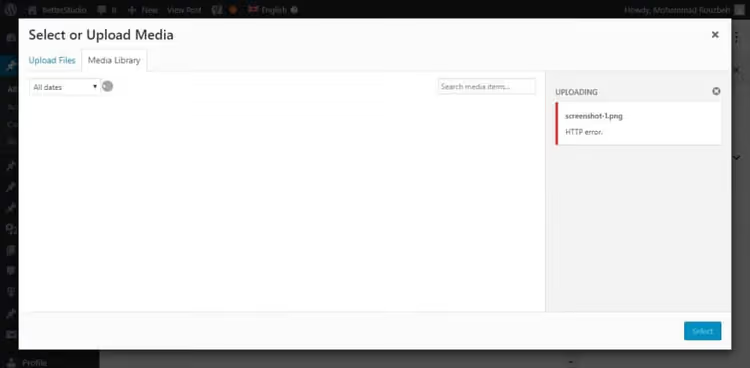
Kõige sagedamini ilmneb viga piltide üleslaadimisel standardse üleslaadija kaudu, harvem video või muude failitüüpide puhul. Põhjuseid võib olla kümneid: alates katkenud brauseriühendusest kuni ebapiisava serveri RAM-i ja PHP teekide konfliktideni.
Peamine raskus on logide puudumine. Näed ainult teadet „HTTP viga" ja pead meetodeid ükshaaval proovima. Allpool on need järjestatud lihtsatest ja ohututest kuni keerukamateni, et sa ei raiskaks asjatult aega.
1. Kiired põhiparandused
Alusta kõige lihtsamatest variantidest. Need neli sammu ei nõua juurdepääsu saidi failidele ja lahendavad märkimisväärse osa juhtudest.
Värskenda lehte või vaheta brauserit
Katkenud ühendus brauseri ja serveri vahel, lühiajaline koormuse tipp või aegunud WordPressi seanss on kõik parandatavad lehe värskendamisega. Kui viga püsib ka pärast F5 vajutamist, ava halduspaneel inkognito režiimis (Chrome'is Ctrl+Shift+N) või mõnes teises brauseris. Laiendused, aegunud vahemälu või vana brauseriversioon segavad mõnikord üleslaadimisprotsessi.

Nimeta pildifail ümber
WordPressile ei meeldi duplikaadid. Kui sama nimega fail on meediateegis juba olemas, lisab CMS uuele failile järjekorranumbri, kuid mõnikord see mehhanism ebaõnnestub. Lahendus: nimeta fail enne üleslaadimist oma arvutis ümber. Kasuta väiketähti ja sidekriipse tühikute asemel, näiteks site-banner-02.jpg Site Banner 02.JPG asemel. Erinimelised märgid, kirillitsa failinimedes ja liiga pikad nimed võivad samuti vea esile kutsuda.
Vähenda faili suurust
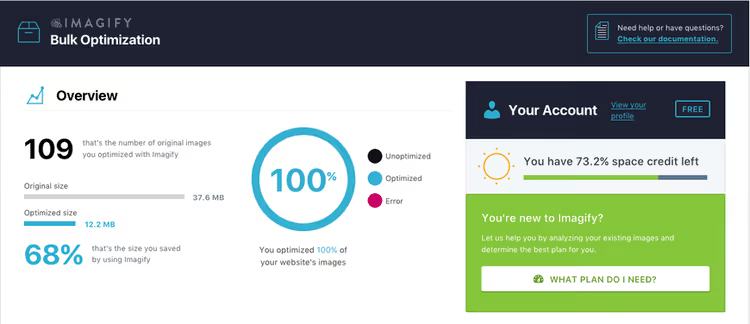
Pildi tihendamine lahendab probleemi sageli, eriti piiratud mäluga soodsa majutuse puhul. Kui pilt on suurem kui 2-3 MB, lase see enne üleslaadimist tihendajast läbi. Regulaarseks tööks hoia paigaldatuna pistikprogrammi Imagify. See tihendab pildid üleslaadimisel automaatselt, ilma märgatava kvaliteedikaota.
Muuda pildi formaati
WordPress reageerib teatud formaatidele halvasti: WebP vanematel PHP versioonidel, HEIC mobiilseadmetest. Teisenda fail tõestatud JPEG- või PNG-vormingusse ja proovi uuesti. Erinevus „WebP ei laadi üles" ja „JPG laadib ilusti" vahel osutab kohe probleemile.
2. Brauseri vahemälu tühjendamine
Brauseri vahemälu salvestab lehtede ja skriptide koopiaid, et kiirendada laadimist, kuid mõnikord lähevad need koopiad WordPressi halduspaneeli uue versiooniga vastuollu. Tulemus: klõpsad nupul „Laadi üles", brauser kasutab vana skripti ja server vastab veaga.
Kiire meetod konkreetse lehe jaoks on sundvärskendus: Windowsis/Linuxis Ctrl+F5, macOS-is Cmd+Shift+R. Kui see ei aidanud, tühjenda vahemälu täielikult. Allpool on samm-sammult juhised iga brauseri jaoks.
Brauser | Kiirtühjendus | Täielik tühjendus |
|---|---|---|
Chrome | Ctrl+F5 | Ctrl+Shift+Del |
Firefox | Ctrl+F5 | Ctrl+Shift+Del |
Safari | Cmd+Shift+R | Cmd+Alt+E (Arendaja menüü) |
Edge | Ctrl+F5 | Ctrl+Shift+Del |
Opera | Ctrl+F5 | Ctrl+Shift+Del |
Google Chrome
Klõpsa paremas ülanurgas kolme punkti ikoonil (⋮). Vali „Kustuta sirvimisandmed" või vajuta otse Ctrl+Shift+Del.

Vahekaardil „Põhiline" märgi linnuke ainult „Vahemällu salvestatud pildid ja failid" ette, kui sa ei soovi paroole ja ajalugu kaotada. Vali ajavahemikuks „Kõik aeg" ja klõpsa „Kustuta andmed".

Mozilla Firefox
Klõpsa paremas ülanurgas kolme joone ikoonil (≡). Vali „Kogu", seejärel „Ajalugu".

Avanevas alammenüüs klõpsa „Clear Recent History".

Ilmuvas aknas vali ajavahemikuks „Everything".

Rippmenüüst vali „Everything", märgi linnuke ainult valiku „Cache" ette ja klõpsa „OK".

Safari
Ava Safari → „Settings" → „Advanced" sakk. Luba valik „Show Develop menu in menu bar".

Ilmuvas Develop-menüüs klõpsa „Empty Caches".
Microsoft Edge
Klõpsa paremas ülanurgas kolmel punktil (…) ja vali „Settings".

Jaotises „Privacy, search, and services" leia plokk „Clear browsing data" ja klõpsa „Choose what to clear".
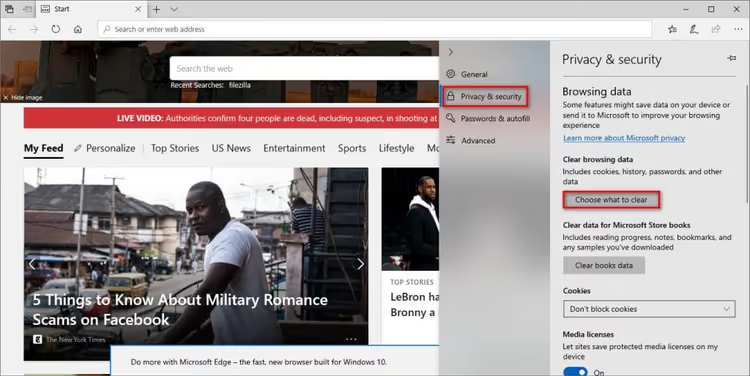
Märgi linnuke valiku „Cached images and files" ette ja klõpsa „Clear now".

Opera
Klõpsa vasakus ülanurgas Opera ikoonil (O). Vali „Additional tools" → „Clear browsing history".

Vali vahemikuks „All time", märgi linnuke valiku „Cached images and files" ette ja klõpsa „Clear data".
3. Pluginad ja teema väljalülitamine
Pistikprogrammide konfliktid on HTTP-vea sage põhjus. Turvapistikprogrammid ja pildi optimeerimise pistikprogrammid on kõige kahtlasemad: need püüavad üleslaadimisprotsessi vahele ja võivad selle ekslikult blokeerida.

Kiireim diagnostikameetod: pääse serverile FTP kaudu ligi ja nimeta /wp-content/plugins/ kaust ümber (näiteks plugins_old-iks). WordPress lülitab kõik pistikprogrammid automaatselt välja. Kui viga kaob, taasta pistikprogrammid ükshaaval, testides iga kord üleslaadimist, kuni leiad süüdlase. Tee sama teemakaustaga: lülitu ajutiselt vaiketeemale (Twenty Twenty-Five või mis iganes on selle lugemise ajal aktuaalne).
Kui sa ei soovi töötavat saiti puutuda, käivita diagnostika staadiumikoopial ja keela probleemne pistikprogramm ainult toodangus.
4. Serveri seaded
Kui kiired meetodid tulemust ei andnud, on probleem serveripoolne. Teil on vaja juurdepääsu saidi failidele: FTP, hostingu failihalduri või SSH kaudu.
PHP mälulimiidi suurendamine
Ebapiisav PHP mälu on ehk kõige levinum HTTP vea põhjus meediafailide üleslaadimisel. Standardne 128 MB, mille enamik hostinguid määrab, kulub suure pildi töötlemisel kergesti ära.

Lisage see rida faili wp-config.php enne kommentaari /* That's all, stop editing! */:
1 define('WP_MEMORY_LIMIT', '256M');
Kui teil pole juurdepääsu failile wp-config.php (mõned jagatud hostingu piiravad seda), otsige juhtpaneelilt jaotist „PHP versioon". Tavaliselt on seal memory_limit seade. Määrake selle väärtuseks 256M ilma faile muutmata.
Alternatiivsed meetodid: php.ini kaudu (memory_limit = 256M), .htaccess kaudu (php_value memory_limit 256M) või cPanelis MultiPHP INI Editori kaudu.
PHP versiooni uuendamine
WordPress soovitab 2026. aastal optimaalseks versiooniks PHP 8.3, miinimum on 8.2. Kui teie sait töötab PHP 7.4 või vanemal versioonil, on vead pilditöötluses vaid üks sümptom. cPanelis uuendatakse seda jaotises „Select PHP Version". Enne uuendamist veenduge, et teie teema ja pluginad ühilduksid, ning looge varukoopia.
Üleslaadimiste kausta õiguste kontrollimine

Kaustal /wp-content/uploads/ peaksid olema kataloogide puhul 755 õigused ja failide puhul 644. FTP kliendi kaudu: paremklõps kaustal → „Permissions" → määrake 755 ja lubage „Apply to directories only" koos rekursiivse alamkataloogide läbimisega.

Liiga ranged õigused (alla 755) blokeerivad kirjutamise, samas kui liiga vabad õigused (777) tekitavad turvaaugu.
Mod_security ajutine keelamine
ModSecurity on veebirakenduste tulemüür Apache serveri tasemel, mis mõnikord käivitub valepositiivselt kahjutute meediafailide üleslaadimise päringute peale. Mooduli ajutine keelamine näitab, kas see on põhjuseks.
Lisage faili .htaccess:
1 <IfModule mod_security.c> 2 SecFilterEngine Off 3 SecFilterScanPOST Off 4 </IfModule>
Või cPanelis: jaotis „Security" → „ModSecurity" → keelake domeeni jaoks. Pärast testimist lülitage see kindlasti uuesti sisse. Tulemüür kaitseb teie saiti reaalsete rünnakute eest.
Pilditeegi vahetamine Imagickilt GD Library vastu
WordPress kasutab pilditöötluseks ühte kahest PHP moodulist: Imagick või GD Library. Imagick on võimsam, kuid odavatel hostinguplaanidel jääb tal mälust puudu ja üleslaadimised ebaõnnestuvad HTTP veaga. GD Libraryl on vähem funktsioone, kuid see on nõrgematel serveritel stabiilsem.
Lisage see kood oma aktiivse teema faili functions.php:
1 function wpb_image_editor_default_to_gd($editors) { 2 $gd_editor = 'WP_Image_Editor_GD'; 3 $editors = array_diff($editors, array($gd_editor)); 4 array_unshift($editors, $gd_editor); 5 return $editors; 6 } 7 add_filter('wp_image_editors', 'wpb_image_editor_default_to_gd');
Kui see ei aidanud, eemaldage kood failist functions.php.
Imagicki piiramine ühelõimelisele töötlusele
Alternatiiv Imagicki täielikule keelamisele on selle piiramine ühele lõimele, nii et moodul ei töötleks mitut pilti korraga:
1 SetEnv MAGICK_THREAD_LIMIT 1
Lisage see rida faili .htaccess saidi juurkataloogis. See vähendab mälukoormust ja lahendab sageli probleemi, ilma et kaotaks Imagicki võimalused.
5. Täiendavad meetodid
Kohandatud meediateegi tee lähtestamine
Minge administraatori paneelile: „Settings" → „Media". Kui väljal „Full path to files" on mittestandardne tee, kustutage see ja jätke väli tühjaks. WordPress peaks üleslaadimisi hoidma rangelt kaustas wp-content/uploads. Kohandatud teed ei tunne hostingu pakkuja ära ja see põhjustab vigu.
Failide importimine Add From Server Reloaded abil
Kui meediateegi üleslaadija ei tööta ja postitus on vaja kiiresti avaldada, laadi failid FTP kaudu serverisse kausta /wp-content/uploads/ ja kasuta pluginat Add From Server Reloaded. See skannib kausta ja impordib failid meediateeki, minnes tavalisest üleslaadijast mööda. See toetab kaasaegseid PHP versioone ja seda uuendatakse aktiivselt (erinevalt algsest Add From Server pluginast, mis pole alates 2020. aastast uuendusi saanud).
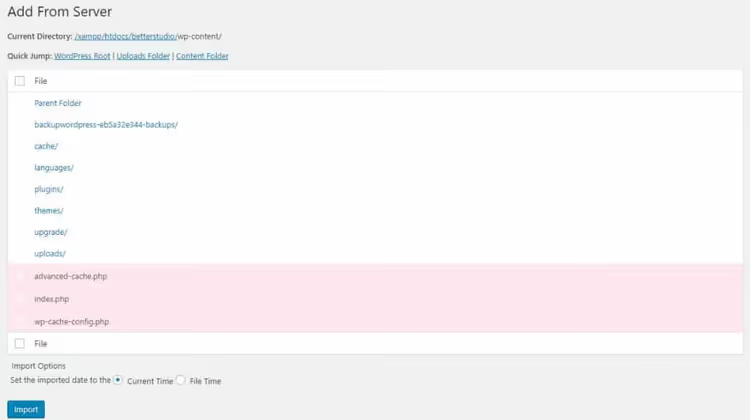
See on ajutine lahendus. Kui HTTP viga jätkuvalt kordub, pöördu tagasi 4. jaotise serveriseadete juurde.
Video: samm-sammuline veaparandus
Vaata visuaalset demonstratsiooni meetoditest alates kiirparandustest kuni serveritaseme lahendusteni:
⁉️🤔 Korduma kippuvad küsimused
Miks WordPress näitab „HTTP viga" ilma täpsustusteta?
Nii on see ajalooliselt kujunenud. Erinevalt valgest surmaekraanist või andmebaasiühenduse veast ei genereeri meediafaili üleslaadimise tõrge PHP logisse sissekannet. WordPress ei tea, mis täpselt valesti läks: katkenud ühendus, skripti aegumine või mälupuudus näevad selle jaoks kõik ühesugused välja. Sellest ka üldine „HTTP viga" sisuka teate asemel.
Kas ma võin lihtsalt serveri taaskäivitada?
Kui sul on VPS või dedikeeritud server, siis jah, Apache/Nginxi või
php-fpmtaaskäivitamine mõnikord aitab, eriti kui protsessid on hangunud ja kogu mälu ära kulutanud. Jagatud majutusel pole iseteeninduslik taaskäivitus saadaval: võta ühendust toega ja palu neil kontrollida sinu konto koormust.
Kas majutusteenuse pakkuja vahetamine aitab?
Kui oled proovinud kõiki selles artiklis kirjeldatud meetodeid ja viga kordub regulaarselt erinevate piltidega, on sinu majutus tõenäoliselt ülekoormatud ja sinu kontol pole piisavalt eraldatud ressursse. Võimsamale paketile või teisele teenusepakkujale üleminek (näiteks 256 MB asemel 512 MB PHP mälu) kõrvaldab probleemi sageli täielikult.
Kas mod_security väljalülitamine on ohutu?
Diagnostika ajaks 10-15 minutiks on see ohutu. Kuid ära jäta seda alaliselt välja: mod_security kaitseb sinu saiti SQL-süstide, XSS-i ja muude levinud rünnete eest. Kui oled kindlaks teinud, et see on süüdlane, palu oma majutusteenuse pakkujal lisada erand konkreetsele reeglile, selle asemel et moodul täielikult keelata.
Kust peaksin alustama, kui viga ilmnes äsja töötaval saidil?
Esmalt proovi inkognito režiimi või teist brauserit. Kui see ei aidanud, muuda faili nime ja laadi uuesti üles. Kui viga püsib, mõtle, kas paigaldasid hiljuti uue plugina, ja keela see. Meie kogemuse kohaselt laheneb enamik juhtumeid esimese kolme sammuga, ilma serveriseadetesse süvenemata.
Mida teha, kui miski ei aidanud
Oled läbi proovinud kõik meetodid, kuid WordPress keeldub jonnakalt faile vastu võtmast. See ei tähenda, et tegid midagi valesti. Enamasti on põhjuseks tegurite kombinatsioon: nõrk majutus pluss raske teema pluss mitu pluginat, millest igaüks sööb natuke PHP mälu.
Tegevuskava: luba WordPressi silumisrežiim, lisades faili wp-config.php järgmise:
1 define('WP_DEBUG', true); 2 define('WP_DEBUG_LOG', true);
Proovi faili uuesti üles laadida ja kontrolli logi asukohas /wp-content/debug.log. Võid leida konkreetse vea, mida selles artiklis ei käsitletud.
Kui logi on tühi, võta ühendust majutuse toega selge kirjeldusega: „WordPress näitab HTTP viga piltide üleslaadimisel läbi meediateegi, PHP mälulimiit on 256M, pluginad olid keelatud, teema on vaikimisi." Hea tugi kontrollib serveri logisid ja leiab põhjuse, mis on WordPressi poolelt nähtamatu.
Kui ka tugi ei aidanud ja sait on odaval jagatud majutusplaanil, kaalu tõsiselt ümberkolimist. Erinevus 3-dollarise ja 15-dollarise kuutasu vahel majutusteenuse puhul tähendab sageli just selle vea puudumist.

Professionaalne kirjanike ja toimetajate meeskond, kes on spetsialiseerunud kvaliteetse sisu loomisele.