














🖼 Pildi kärpimine GIMP-is WordPressi postituse pisipildiks
Pilt WordPressi postituse jaoks ei ole pelgalt kaunistus. Pisipilt määrab, kas kasutajad klõpsavad sinu lõigul voos või kerivad mööda. Pildid mõjutavad ka laadimiskiirust: kolmemegabaidine „toores" ekraanipilt kaamerast tagab, et leht laeb igavesti.
Kuid Photoshopi ostmine vaid selleks, et paar pilti nädalas kärpida, on nagu kahuriga kärbse pihta laskmine.
GIMP lahendab selle ülesande tasuta, legaalselt ja kompromissideta. See on täisfunktsionaalne avatud lähtekoodiga redaktor versiooniga 3.2.4 (aprill 2026), mis võimaldab sul postituse pisipildi ette valmistada 5 minutiga, täpselt sellises suuruses ja formaadis, mida sinu WordPressi teema nõuab. Allpool on samm-sammuline juhend alates käivitamisest kuni tihendatud PNG-failini sinu kettal.
💡 Kiire ülevaade:
- Ava pilt GIMPis (menüü „Fail" → „Ava")
- Kärbi kuvasuhtele 4:3, kasutades tööriista „Kärpimine"
- Muuda eraldusvõimet pisipildi suurusele („Pilt" → „Pildi skaleerimine")
- Ekspordi PNG-vormingusse („Fail" → „Ekspordi kui")
- Tihenda veebioptimeerija kaudu ja laadi üles WordPressi
Mida sul vaja läheb
Laadi GIMP alla ametlikult veebisaidilt gimp.org/downloads. Versioon ei oma suurt tähtsust: põhitööriistade liides muutub versiooniti vähe, seega on allolevad ekraanipildid asjakohased nii GIMP 3.x kui ka vanemate versioonide jaoks. Paigaldamine on tavapärane, viisard juhendab sind paari klõpsuga läbi.
Hoia käepärast ka pilt, mida kavatsed pisipildina kasutada. Sobib iga JPEG või PNG kaamerast, ekraanipilt või allalaaditud pilt.
1. Samm: ava pilt
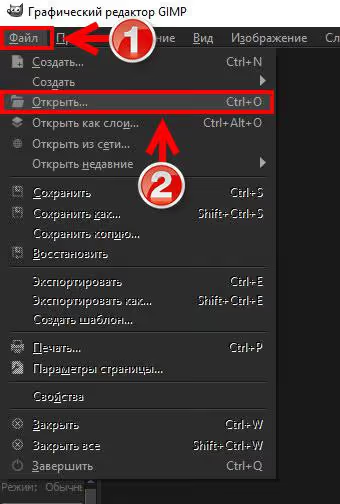
Käivita GIMP. Ülemisest menüüst klõpsa „Fail", seejärel „Ava".
Ilmub failivaliku dialoog. Vasakul on kaustapuu (1), paremal valitud kausta sisu (2). Sisseehitatud eelvaade (3) näitab valitud faili pisipilti, kasuta seda orienteerumiseks. Kui oled õige pildi leidnud, klõpsa „Ava" (4).
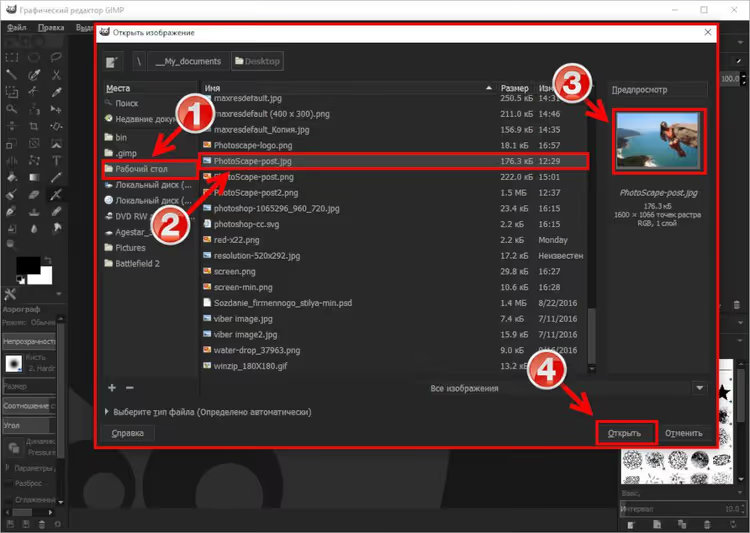
Pilt avaneb üle kogu lõuendi. Liigume edasi kärpimise juurde.
2. Samm: kärbi kuvasuhtele 4:3
WordPressi postituse pisipildi puhul on levinuim eraldusvõime 400 pikslit lai ja 300 pikslit kõrge (suhe 4:3). Kuid enne suuruse muutmist pead üleliigse kärpima ja õiged proportsioonid paika panema.
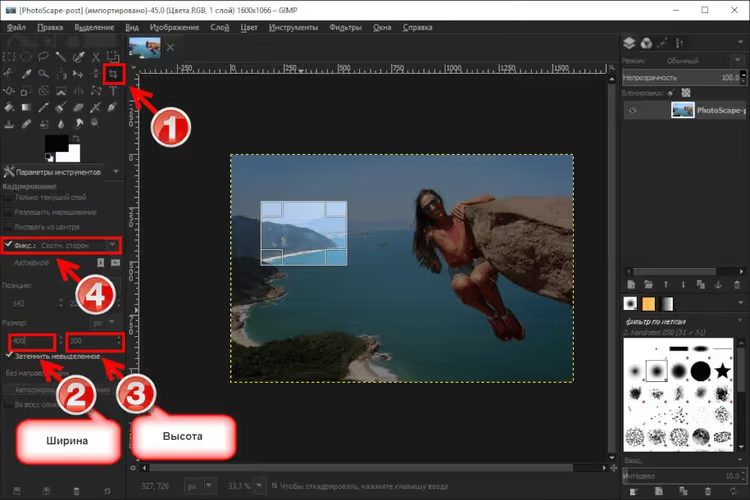
Tööriistakastis klõpsa „Kärpimine" (1). Ilmuvates seadetes sisesta laius 400 (2) ja kõrgus 300 (3), seejärel lukusta kuvasuhe, klõpsates ketiikoonil (4). Selles etapis me ei lõika piksleid, vaid määrame proportsionaalse raami.
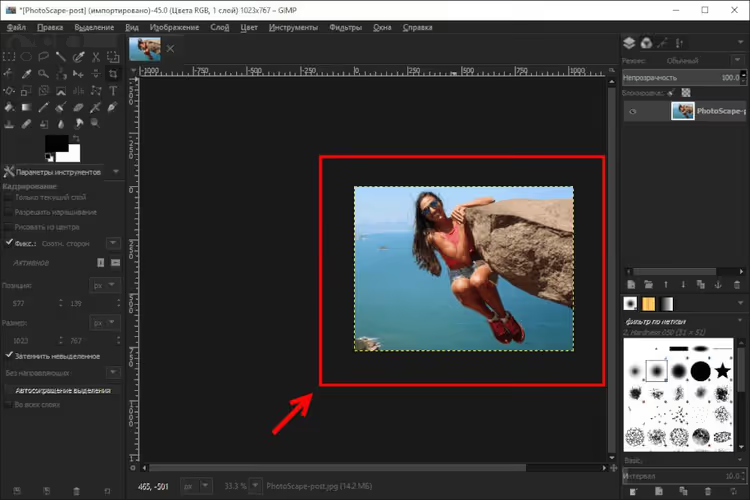
Nüüd vali hiirega pildil ala, mida soovid alles jätta. Raam säilitab automaatselt proportsioonid 4:3.
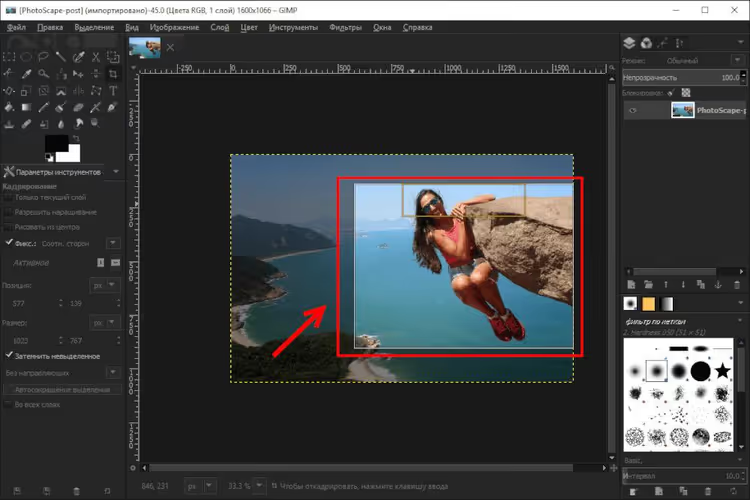
Vajuta Enter. Kõik väljaspool raami kaob. Proportsioonid on valmis, kuid füüsiline suurus on endiselt suur, liigume edasi pikslite tihendamise juurde.
3. Samm: muuda eraldusvõime suurusele 400×300 px
Ava menüü „Pilt" (1) ja vali „Pildi skaleerimine" (2). Ilmuvas aknas määra laiuseks 400 px (3) ja kõrguseks 300 px (4). Väljade vaheline kett peaks olema aktiivne, siis proportsioonid ei purune. Klõpsa „Skaleeri".
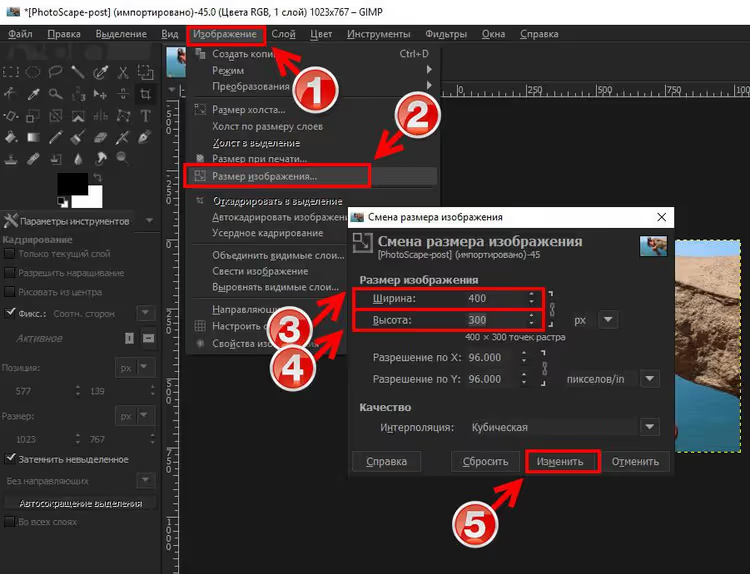
Pilt on muutunud väikeseks, täpselt selliseks, nagu WordPress seda postituste voos näeb. Jääb üle vaid tulemus õigesti salvestada.
4. Samm: ekspordi PNG-vormingusse
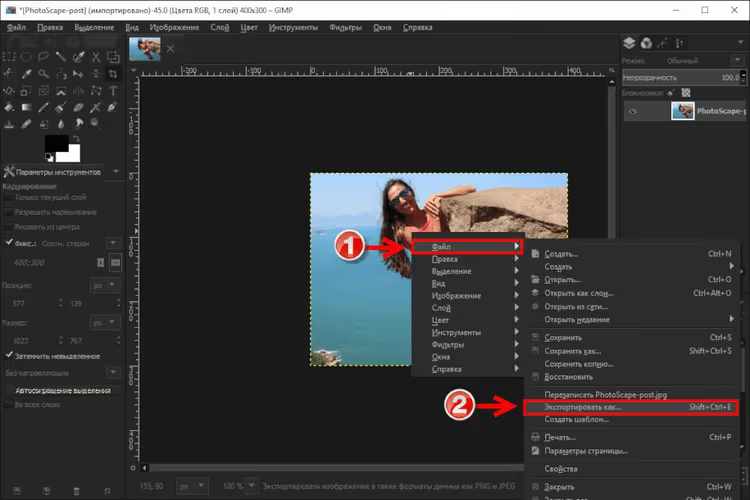
Tee lõuendil oleva pildi peal paremklõps. Rippmenüüs liigu hiirega üle „Fail" (1), seejärel vali „Ekspordi kui" (2).
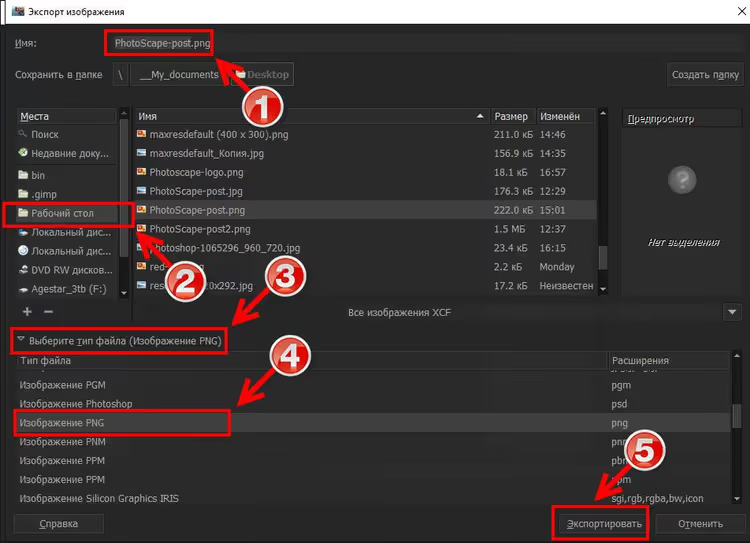
Avanevas dialoogis vali salvestamiseks kaust, anna failile nimi ja kindlasti vaheta formaat PNG vastu (4). Postituste pisipiltide jaoks on PNG eelistatum kui JPEG: see säilitab ekraanipiltidel teksti ja väikeste detailide teravuse ning selle eraldusvõime juures pole failisuuruse erinevus kriitiline.
Klõpsa „Ekspordi" (5).
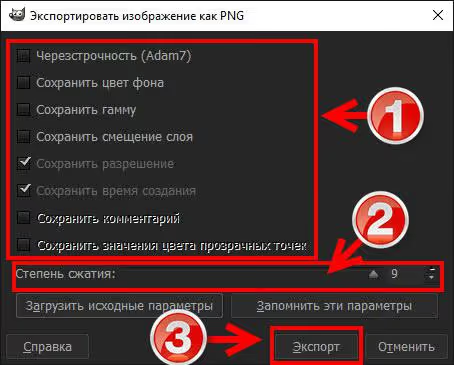
GIMP võib kuvada akna täiendavate PNG seadetega. Jäta vaikeväärtused ja kinnita.
5. Samm: tihenda enne saidile üleslaadimist
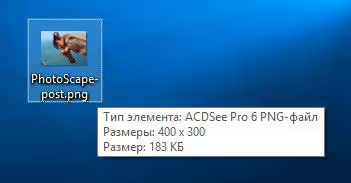
Isegi väike PNG-pisipilt võib kaaluda üsna palju pildi kohta, mis laeb igal voo lehel.
Lase fail läbi veebioptimeerija. TinyPNG tihendab JPEG, PNG ja WebP faile ilma nähtava kvaliteedikaota: laed pildi üles ja saad tihendatud tulemuse sekunditega. Tavaliselt tiheneb PNG-pisipildi fail 2-3 korda, 150-lt 50-60 KB peale.
Laadi saadud fail WordPressi üles postituse pisipildina, redaktori plokis „Esiletõstetud pilt". Valmis.
Vaata ka: videoõpetus GIMPis kärpimise kohta
See 5-minutiline ingliskeelne video näitab visuaalselt kogu protsessi alates faili avamisest kuni lõpliku ekspordini. Kui mõni samm ülaltoodud ekraanipiltidel jäi ebaselgeks, selgitab video kõik ära.
⁉️🤔 Korduma kippuvad küsimused
Miks üldse pilti kärpida, kui WordPress genereerib ise pisipilte?
WordPress tõepoolest genereerib üleslaadimisel mitu pisipildi suurust. Kuid see kärbib „keskelt", mis võib kompositsiooni olulise osa ära lõigata. Käsitsi ettevalmistamine GIMPis annab sulle kontrolli kompositsiooni üle ja välistab üllatused voos: sina otsustad, mis jääb kaadrisse.
Kuidas GIMP selles ülesandes Photoshopist erineb?
Pisipiltide kärpimise ja eksportimise osas ei erine kuidagi. Tööriistad „Kärpimine" ja „Pildi skaleerimine" töötavad identselt. Erinevus on hinnas: Photoshop on tasuline tellimus, GIMP on tasuta ja avatud lähtekoodiga. Redaktori eest maksmine vaid selleks, et viis minutit pilte kärpida, ei ole mõistlik.
Miks PNG, mitte JPEG postituste pisipiltide jaoks?
PNG kasutab kadudeta tihendust, seega jäävad tekst, ikoonid ja piirjooned ekraanipiltidel teravaks. JPEG tekitab väikestel detailidel artefakte, tähtede ümber „hägusust". Tekstita fotode puhul JPEG toimib, kuid ekraanipiltide või tekstiga pisipildid võidavad PNG-ga.
Kas kümnete piltide kärpimist saab automatiseerida?
Jah, GIMPil on pakktöötlus Script-Fu skriptide kaudu. Kuid üksikute postituste pisipiltide puhul on käsitsi meetod kiirem: selleks ajaks, kui skripti kirjutad, oled juba kolm pilti käsitsi ära kärpinud. Kui vajad massilist töötlust, uuri GIMP-i jaoks mõeldud BIMP-i (Batch Image Manipulation Plugin).
Milline pisipildi eraldusvõime on WordPressi jaoks 2026. aastal optimaalne?
Enamik WordPressi teemasid kasutab pisipilte laiusega umbes 300-400 px, see on standardne vahemik, mis on määratud meedia seadetes. Väärtus 400×300 on turvaline vaikimisi suurus, mis sobib peaaegu iga kaasaegse teema ruudustikku. Enne ettevalmistamist kontrolli oma teema seadeid: kohandajas on tavaliselt määratud täpsed pisipildi mõõtmed.
Kas GIMP-i tasub õppida ainult postituste pisipiltide jaoks?
Kui pead WordPressis blogi ja valmistad ette 2-3 pilti nädalas, katab GIMP selle ülesande täielikult. Viis minutit kärpimiseks, minut tihendamiseks läbi TinyPNG ja pisipilt on valmis.
Keerukamate ülesannete, retušeerimise, kollaažide, mitmekihilise redigeerimisega saab GIMP samuti hakkama, kuid õppimiskõver on järsem kui tasulistel alternatiividel. Meie ülesande jaoks (ava → kärbi → tihenda → laadi üles) on liides aga intuitiivne juba esimesest käivitusest.
Proovi kohe: laadi GIMP alla ametlikult veebisaidilt, võta ükskõik milline oma pilt ja läbi selle juhendi viis sammu. 10 minuti pärast on sul ideaalselt ettevalmistatud pisipilt ja arusaam, et Photoshop pole selle ülesande jaoks vajalik.

Professionaalne kirjanike ja toimetajate meeskond, kes on spetsialiseerunud kvaliteetse sisu loomisele.