













🚀 Kuidas keelata pistikprogrammid WordPressi kindlatel lehtedel
Miks pluginad saidi aeglaseks muudavad ja kuidas valikuline laadimine aitab
Iga aktiivne plugin tähendab täiendavat PHP koodi, andmebaasipäringuid ning sageli ka oma CSS ja JavaScript faile. Isegi kui plugin konkreetsel lehel midagi ei tee, lähtestab WordPress selle tuuma iga päringuga. Tulemuseks on puhvitud serveri reageerimisaeg ja lisakilobaidid kasutaja brauseris.
Ligi pooled külastajad lahkuvad lehelt, kui selle laadimine võtab kauem kui kolm sekundit. Samas ei ole vajalike pluginade täielik keelamine lahendus: üks tegeleb SEO-ga, teine vahemäluga ja kolmas kontaktivormidega. Kõiki neid on vaja, lihtsalt mitte igal pool korraga.
Lahendus on valikuline laadimine: plugin on aktiivne ainult lehtedel, kus seda tegelikult vajatakse. Ja selleks ei pea ühtegi koodirida puutuma. Tasuta Plugin Organizer annab teile täieliku kontrolli selle üle, millised pluginad millistel URL-idel, postitüüpidel ja isegi milliste kasutajarollide puhul laaditakse.
💡 Kiirülevaade:
- Enne alustamist tehke saidist täielik varukoopia, Plugin Organizer muudab pluginade laadimise järjekorda ja viga võib teie saidi rivist välja viia
- Installige Plugin Organizer WordPress.org repositooriumist ja veenduge, et MU plugin loodi
- Seadistage globaalsed pluginad (vaikimisi kõigile külastajatele keelatud), pluginad postitüübi järgi ja laadimise järjekord
- Alternatiivsete stsenaariumide jaoks Asset CleanUp (ressursside haldus) ja Plugin Load Filter (plugin × sisutüübi maatriks)
Plugin Organizeri võimalused
Plugin Organizer on tasuta plugin avatud lähtekoodiga, mis töötab läbi must-use filtri WordPressi tuuma tasemel. See püüab aktiivsete pluginade nimekirja kinni enne nende laadimist ja muudab seda vastavalt teie reeglitele. See ei ole lihtsalt skriptide keelamine esiküljel: pluginat füüsiliselt ei lähtestata ja selle PHP koodi ei käivitata.
Mida saate:
- Pluginade lubamine ja keelamine konkreetsete URL-ide jaoks (sh alamlehed)
- Filtreerimine kasutajarollide järgi, näiteks partnerlusplugin ainult rollile „partner"
- Pluginade sidumine postitüüpidega (lehed, postitused, kohandatud tüübid)
- Pluginade laadimise järjekorra muutmine, kriitiline sõltuvate laienduste puhul
- Pluginade rühmitamine koos laadimiseks
Oluline punkt: Plugin Organizer ei asenda mittevajalike pluginade täielikku eemaldamist. Kui pluginat ei kasutata kuskil, kustutage see. See tööriist on olukordadeks, kus pluginat on vaja, kuid mitte igal pool.
Plugin Organizeri samm-sammuline seadistamine
Plugin Organizeri seadistamine võtab aega 15-20 minutit. Liides on inglise keeles, kuid loogika on intuitiivne. Läbime kõik seitse sammu.
1. Samm: tehke saidist varukoopia
Plugin Organizer töötab madalal tasemel, see muudab laaditavate pluginade nimekirja ennast. Üks vale seadistus võib muuta teie saidi kättesaamatuks. Enne alustamist tehke täielik varukoopia: failid + andmebaas. Enamik hostinguid pakub varundamist oma juhtpaneelis, alternatiivina pluginad nagu UpdraftPlus.
2. Samm: installige Plugin Organizer
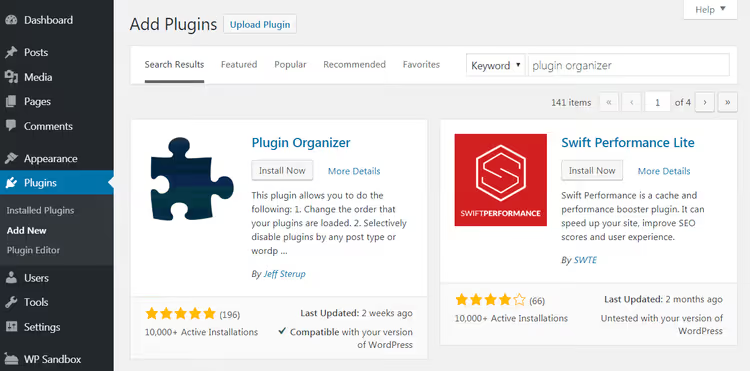
Installimine on standardne: minge „Plugins → Add New", sisestage otsinguväljale „Plugin Organizer" ja klõpsake „Install Now". Pärast installimist klõpsake „Activate".

3. Samm: seadistage plugin
Kohe pärast aktiveerimist minge Plugin Organizer → Settings. Avaneb leht üldiste parameetritega ja on oluline mitte lihtsalt läbi klõpsata „Save", vaid mõista iga üksust.
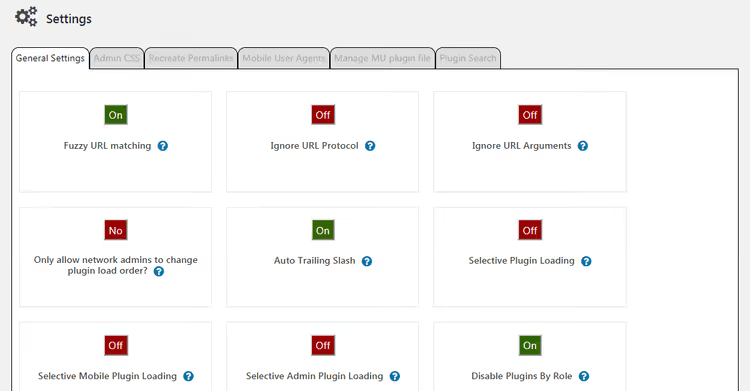
Vaatame peamisi valikuid:
Fuzzy URL Matching võimaldab laadida pluginaid alamlehtedel. Kui reegel on seatud lehele
/blog/, siis selle valikuga rakendub see ka lehele/blog/category/post/. Soovitan selle sisse lülitada.Ignore URL Protocol ütleb pluginale, et see ignoreeriks HTTP ja HTTPS erinevust. Jätke see välja: tänapäevased saidid töötavad ainult üle HTTPS-i, seega pole vahet.
Ignore URL Arguments ignoreerib URL-i parameetreid pärast küsimärki. Hoidke see välja lülitatuna, välja arvatud juhul, kui kasutate UTM-silte või filtriparameetreid, mis mõjutavad plugina loogikat.
Only allow network admins to change plugin load order on mõeldud WordPressi multisite-võrkudele. Lülitage see multisite puhul sisse, tavalisel saidil lülitage välja.
Custom Post Type Support on koht, kuhu lisate oma kohandatud postitüüpide viidad, näiteks
portfoliovõitestimonials, et Plugin Organizer töötaks ka nende peal.Auto Trailing Slash eemaldab plugina URL-idest lõpu-kaldkriipsu, viies need vastavusse teie püsilinkide vorminguga. Tavaliselt tasub sisse lülitada.
Selective Plugin Loading on võtmetähtsusega valik: see võimaldab laadida üksikuid pluginaid ainult valitud lehtedel, isegi kui need on globaalselt keelatud. Lülitage see kindlasti sisse.
Selective Mobile Plugin Loading on sama mobiilseadmete jaoks. Kasulik, kui teil on pluginaid, mida pole mobiilis vaja (näiteks töölaua hüpikaknad).
Selective Admin Plugin Loading võimaldab laadida pluginaid ainult administraatori liideses. Varundus- ja silumispluginatega on see ideaalne.
Disable Plugins By Role keelab pluginad valitud kasutajarollidele. Määrake rollid allolevas Role Support väljas.
Kui olete kõik seadistanud, klõpsake "Save Changes".
Samm 4: Veenduge, et must-use plugin on loodud
Plugin Organizer töötab MU-plugina kaudu, see on fail, mille WordPress laadib enne tavalisi pluginaid. See püüab kinni aktiivsete pluginatega nimekirja ja muudab seda vastavalt teie reeglitele.
Minge "Plugins → Installed Plugins" ja kontrollige, kas seal on "Must-Use" sakk:
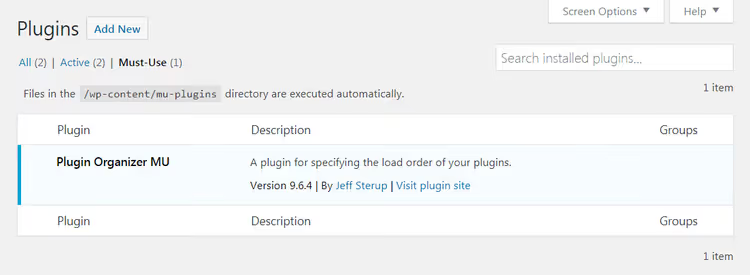
Kui sakk on olemas ja "Plugin Organizer MU" on seal loetletud, suurepärane, jätkake 5. sammuga. Kui ei, peate faili käsitsi lisama. Looge oma saidiga FTP-ühendus, leidke fail PluginOrganizerMU.class.php kaustast /wp-content/plugins/plugin_organizer/lib/ ja kopeerige see kausta /wp-content/mu-plugins/. Kui mu-plugins kausta ei eksisteeri, looge see.
Samm 5: Seadistage globaalsed pluginad
Globaalsed pluginad on need, mis on kõigile saidi külastajatele keelatud, kuid hoitakse aktiivsena administraatori liideses. Tüüpilised kandidaadid: varunduspluginad, silumispluginad, import/eksport pluginad. Külastajad ei vaja neid, need tekitavad ainult koormust.
Minge Plugin Organizer → Global Plugins:
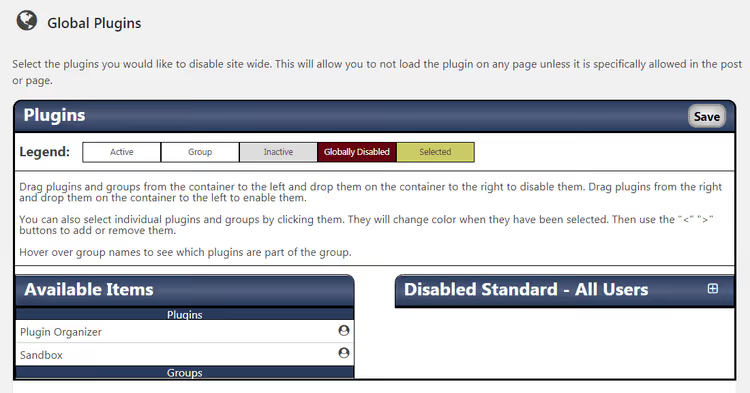
Liides on lohista-ja-tilguta tüüpi. Lohista pluginad, mida külastajad ei vaja, veergu "Disabled: All Users" ja salvesta muudatused. Näiteks UpdraftPlus, Query Monitor, WP Migrate, kõik need töötavad ainult administraatori liideses või cron-i kaudu, esilehel lisavad nad vaid koormust.
Samm 6: Keelake pluginad postitüüpide kaupa
Kui soovite pluginaid keelata mitte URL-i, vaid sisutüübi järgi, näiteks e-kaubanduse plugin ainult tootelehtedel, kasutage Plugin Organizer → Post Type Plugins:
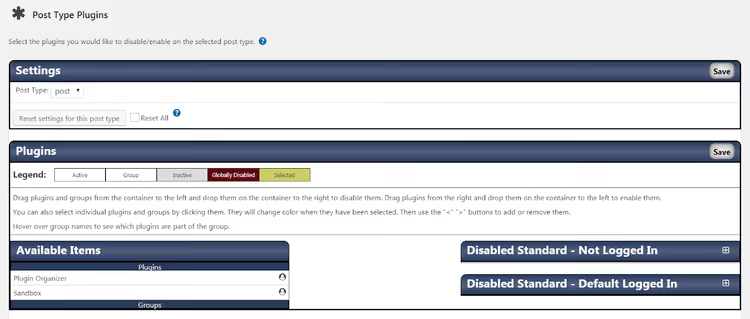
Valige rippmenüüst postitüüp (lehed, postitused, kohandatud tüübid) ja lohistage mittevajalikud pluginad paremale. Saadaval on detailsus: sisselogitud kasutajatele, külalistele või kõigile.
Samm 7: Seadistage pluginatega laadimisjärjekord
Viimane samm on järjekord ja grupeerimine. WordPress laadib pluginaid vaikimisi tähestikulises järjekorras, kuid see on harva optimaalne. Kui teil on WooCommerce ja selle laiendused, peab põhiplugin laadima esimesena, vastasel juhul ei leia laiendused vajalikke klasse ja funktsioone.
Minge Plugin Organizer → Group and Order Plugins:
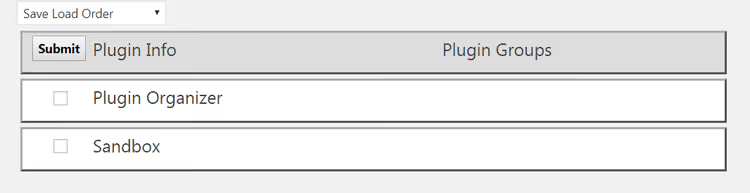
Lohistage pluginad soovitud järjekorda. Grupeerimiseks valige rippmenüüst "Create New Group", sisestage grupi nimi, märkige sellesse kuuluvad pluginad ja klõpsake "Submit". Näiteks saate grupeerida WooCommerce'i ja kõik selle laiendused, nii et need laaditakse alati ühe plokina.
Alternatiivsed lahendused
Plugin Organizer on võimas tööriist, kuid mitte ainus. Kui pukseeritav liides on sulle ebamugav või vajad keskendumist just varadele (CSS/JS), kaalu alternatiive.
Selektiivse pluginamise laadimise teemal on suurepärane video:
Asset CleanUp: Page Speed Booster
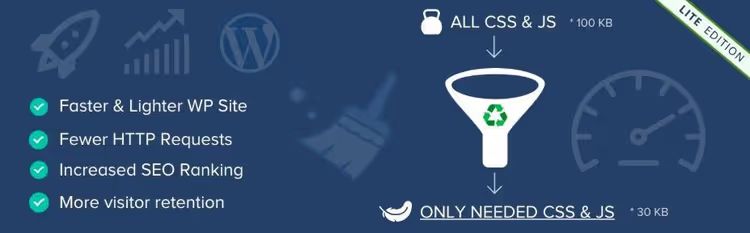
Asset CleanUp lahendab probleemi teise nurga alt: see ei keela pluginaid täielikult, vaid takistab nende CSS- ja JavaScript-failide laadimist seal, kus neid vaja pole. See skannib lehe ja kuvab kõik laaditud varad ning sina eemaldad linnukesed ebavajalikelt.
Eelis on peen kontroll skriptide ja stiilide üle: saad ühel lehel keelata konkreetse plugina konkreetse CSS-faili. Puudus on see, et plugina PHP-kood siiski käivitatakse, mistõttu serverikoormus ei vähene nii drastiliselt. Tasuta versioon katab põhivajadused, Pro-versioon lisab tervete pluginamiste keelamise ja tingimusliku laadimise ekraani suuruse järgi.
🔗 Asset CleanUp WordPress.org-is
Plugin Load Filter
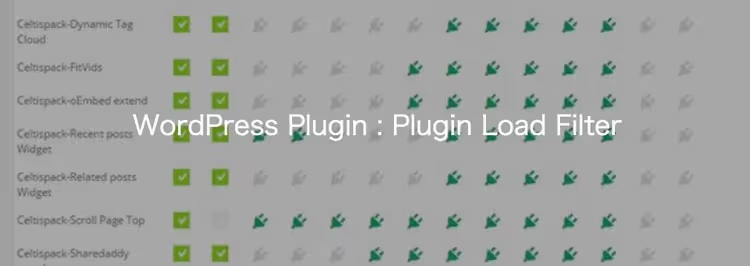
Plugin Load Filter on tasuta minimalistlik tööriist maatriksliidesega. Näed tabelit: vasakul kõik pluginad, üleval kõik sisutüübid. Kasutad märkeruutusid, et näidata, milline plugin on kus aktiivne.
See toetab standardseid ja kohandatud postitüüpe, Jetpacki mooduleid ning sellel on filter lauaarvuti/mobiili jaoks. See töötab must-use-filtri kaudu, nagu Plugin Organizergi, kuid liides on lame, ilma lohistamise ja rühmitamiseta. Seda uuendatakse regulaarselt: versioon 4.4.1 aprillist 2026, täielik ühilduvus WordPress 7.0 ja PHP 8.1+-ga. Miinuseks on väike kogukond ja piiratud tugi.
🔗 Plugin Load Filter WordPress.org-is
⁉️🤔 Korduma kippuvad küsimused
Kas Plugin Organizeri kasutamine tootmissaidil on ohutu?
Jah, eeldusel, et teed enne seadistamist täieliku varukoopia. Plugin Organizer töötab must-use-plugina tasemel ja võib vale seadistuse korral saidi kättesaamatuks muuta, näiteks kui keelad kogemata marsruutimise eest vastutava plugina. Pärast varundamist katseta julgelt: taastamine võtab paar minutit.
Kas ma saan plugina keelata ühel konkreetsel lehel, mitte tervel postitüübil?
Jah, see on Plugin Organizeri põhiomadus. Iga lehe või postituse redigeerimisel kuvatakse allosas metakast „Plugin Organizer", kus saad määrata individuaalse pluginakomplekti sellele konkreetsele URL-ile. Konkreetse lehe reegel on ülimuslik globaalsete seadete ja postitüübi seadete ees.
Kas selektiivne pluginamise laadimine aitab läbida Core Web Vitalsi?
Kaudselt jah. Vähem pluginaid → vähem PHP-koodi ja andmebaasipäringuid → madalam TTFB (Time to First Byte). Vähem CSS/JS-faile → kiirem renderdamine → parem LCP ja FID. Kuid selektiivne laadimine ei asenda vahemällu salvestamist ja pildioptimeerimist, see on osa terviklikust kiiruse optimeerimise strateegiast.
Mida teha, kui sait lakkab pärast seadistamist avanemast?
Luba WordPressi taastamisrežiim: lisa URL-ile
/wp-login.php?plugin_organizer_reset=1, see lähtestab kõik Plugin Organizeri reeglid. Kui see ei aita, loo FTP kaudu ühendus ja nimeta ümber kaust/wp-content/mu-plugins/(näiteks lisa_disabled). WordPress lõpetab MU-pluginamiste laadimise ja sait ärkab ellu. Seejärel tõrju seadeid ükshaaval.
Kas Plugin Organizerit on mõtet kasutada koos vahemällu salvestamise pluginaga?
Jah, see on parim kombinatsioon. Vahemällu salvestamise plugin serveerib valmis HTML-i ja Plugin Organizer vähendab PHP töökoormust enne, kui leht vahemällu jõuab. Koos annavad nad korrutava efekti: vähem pluginaid laaditakse → leht genereeritakse kiiremini → vahemälu tühjendatakse harvemini.
Kuidas erineb plugina keelamine Plugin Organizeri kaudu selle deaktiveerimisest jaotises „Pluginad"?
Deaktiveerimine jaotises „Pluginad" lülitab plugina globaalselt välja, see ei tööta kusagil. Plugin Organizer hoiab plugina aktiivsena, kuid takistab selle laadimist valitud lehtedel. Teistel lehtedel töötab plugin tavapäraselt. Lisaks saab plugin jätkuvalt uuendusi ja võib töötada administraatoriliideses või croni kaudu.
Miks hallata pluginamiste laadimist, kui saab lihtsalt osta hea hostingu
Hea hosting on alus. Kuid isegi pühendatud serveris aeglustab paarikümne plugina laadimine igal lehel HTML-i genereerimist. Selektiivne laadimine ei asenda hostingut, see kõrvaldab probleemi juurest: plugin, mida lehel vaja pole, ei tohiks sellel laadida. Plugin Organizer annab sulle selle kontrolli tasuta ja koodi redigeerimata.
Kui sa veel ei halda pluginamiste laadimist, alusta auditist. Mine aktiivsete pluginamiste nimekirja ja küsi igaühe kohta: „Kas seda on vaja avalehel? Kontaktilehel? Ostukorvis?" Need, mida pole igal pool vaja, on selektiivse laadimise kandidaadid. Pool tundi seadistamist säästab sekundeid laadimisaega igale külastajale.

Professionaalne kirjanike ja toimetajate meeskond, kes on spetsialiseerunud kvaliteetse sisu loomisele.