














Kuidas WordPressi administraatori riba keelata: 3 viisi
Külastad oma veebisaiti ja esimese asjana näed üleval musta riba. Lingid administraatori paneelile, kiire ligipääs seadetele, väljalogimise nupp. Mõnikord on see mugav, ei vaidle vastu. Aga kui sa tahad lihtsalt kujundust hinnata, kliendile ekraanipilti teha või saidi tellijale näidata, muutub see riba häirivaks visuaalseks müraks.
WordPressi administraatori riba (tuntud ka kui tööriistariba või „ülemine paneel") ilmus versioonis 3.1 navigeerimisabina esi- ja taustasüsteemi vahel. Probleem on selles, et vaikimisi kuvatakse seda kõigile sisselogitud kasutajatele saidi vaatamisel ja kõik ei vaja seda. Veelgi enam, mõne teema puhul nihutab see kujundust, lõhub kleepuvaid elemente ja lisab esisüsteemile täiendavat CSS-i ja JS-i.
Õnneks võtab selle eemaldamine viis minutit. Allpool on kolm tõestatud meetodit: alates kõige lihtsamast (üks klikk seadetes) kuni kõige paindlikumani (kood failis functions.php). Vali see, mis sinu ülesandele sobib.
💡 Kiire ülevaade:
- Mine oma kasutajaprofiili ja eemalda linnuke valikult „Kuva tööriistariba", administraatori riba kaob esisüsteemist 10 sekundiga.
- Paigalda plugin Disable Toolbar ja seadista administraatori riba nähtavus rollide kaupa jaotises Üldised WordPressi seaded.
- Lisa
show_admin_barfilter failifunctions.php, et see kõigi jaoks ühe reaga või valikuliselt rollide kaupa täielikult keelata.
1. Keelamine profiili seadete kaudu
Kiireim meetod, ei mingeid pluginaid ega koodi. Sobib, kui oled saidi ainus administraator ja soovid lihtsalt lõpetada administraatori riba nägemise lehti vaadates.
Mine WordPressi administraatori paneeli ja navigeeri: Kasutajad → Sinu profiil. Leia valik „Kuva tööriistariba saiti vaadates". Eemalda sellelt linnuke ja kliki lehe allosas nuppu „Uuenda profiili".
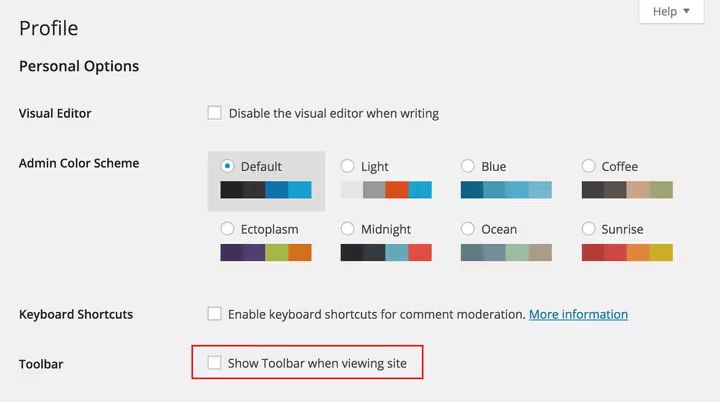
Valmis, administraatori riba kaob esisüsteemist. Administraatori paneelis see säilib (see on WordPressi standardkäitumine ja seda ei saa seadete kaudu keelata). Selle meetodi miinus: seade on individuaalne ja kehtib ainult sinu kontole. Kui saidil on mitu kasutajat ja soovid administraatori riba kõigi jaoks eemaldada, jätka järgmiste valikutega.
2. Keelamine plugina kaudu
WordPress.org-is on kümneid pluginaid administraatori riba peitmiseks. Kuid me soovitame Disable Toolbar, minimalistlikku varianti ilma eraldi seadete leheta, mis integreerub otse jaotisesse Seaded → Üldine.
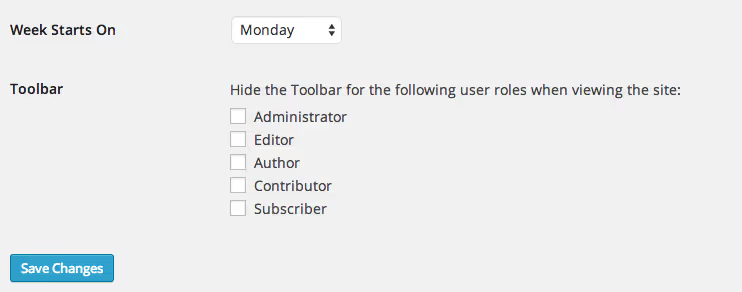
Pärast paigaldamist ja aktiveerimist ilmub jaotisse „Üldised seaded" plokk „Disable Toolbar" koos märkeruutudega iga rolli kõrval: administraator, toimetaja, autor, kaasautor, tellija. Märgi need rollid, kelle puhul administraatori riba tuleks peita, ja salvesta muudatused.
Plugina peamine eelis on rollipõhine haldus. Näiteks võid jätta administraatori riba administraatoritele ja toimetajatele, kuid peita selle autorite ja tellijate eest. See on eriti kasulik saitidel, kus on kasutajate loodud sisu, foorumid ja liikmelisuse platvormid, kus tavalistel liikmetel pole vaja administreerimise tööriistu näha.
Plugin peidab automaatselt ka valiku „Kuva tööriistariba" nende kasutajate profiilides, kelle roll on juba piiratud, hoides asjad puhtana ja segadusevabana.
3. Keelamine koodi kaudu failis functions.php
Kõige paindlikum meetod, mis ei vaja täiendavaid pluginaid. WordPress pakub show_admin_bar filtrit, mille kaudu saad administraatori riba nähtavust programselt juhtida. Kood lisatakse alamteema functions.php faili (alamteema on tungivalt soovitatav, vastasel juhul kaovad muudatused uuendamisel) või snipeti plugina nagu Code Snippets kaudu.
Keela kõigi kasutajate jaoks. Lühim variant, üks rida:
1 // Completely disable the admin bar for all users on the frontend 2 add_filter( 'show_admin_bar', '__return_false' );
Funktsioon __return_false on WordPressi sisseehitatud abiline, mis tagastab false. Filtrit show_admin_bar kutsutakse esisüsteemi renderdamise ajal ja see määrab, kas kuvada praegusele kasutajale administraatori riba. Selle snipetiga ei näe keegi administraatori riba, sõltumata rollist ja individuaalsetest profiili seadetest.
Keela valikuliselt rolli järgi. Kui täielik keelamine ei sobi, saab filtri siduda praeguse kasutaja rollikontrolliga:
1 // Hide the admin bar for authors and lower roles 2 add_filter( 'show_admin_bar', function ( $show ) { 3 if ( current_user_can( 'author' ) && ! current_user_can( 'edit_pages' ) ) { 4 return false; 5 } 6 return $show; 7 } );
See kood kontrollib: kui kasutajal on „autori" taseme õigused ja ta ei saa lehti muuta (toimetaja või administraatori tunnus), siis administraatori riba peidetakse. Seega näevad administraatorid ja toimetajad seda jätkuvalt, samas kui autorid, kaasautorid ja tellijad mitte.
Loogikat saab kohandada oma rollistruktuurile: asenda 'author' rolliga 'subscriber', 'contributor' või mõne muu rolliga ning tingimus current_user_can( 'edit_pages' ) mis tahes võimekusega ametlikust WordPressi võimekuste tabelist.
Kuhu kood sisestada. Kolm turvalist varianti:
- Alamteema
functions.php, klassikaline lähenemine, kus kood elab koos teemaga; - Plugin Code Snippets, graafiline liides snipettidele koos klikiga lubamise/keelamisega ja kood ei kao teema vahetamisel;
- MU-plugin (must-use plugin), fail kataloogis
/wp-content/mu-plugins/, mis alati käivitub ja mida ei saa kogemata deaktiveerida.
Enne functions.php muutmist tee kindlasti failist varukoopia. PHP koodi viga võib saidi maha võtta, seega on algajatel mugavam alustada Code Snippetsiga (sellel on enne salvestamist sisseehitatud süntaksikontroll).
⁉️🤔 Korduma kippuvad küsimused
Kas ma saan administraatori riba peita ainult esisüsteemis, kuid jätta selle administraatori paneeli?
Jah, täpselt nii kõik kolm ülaltoodud meetodit toimivadki. WordPress kuvab vaikimisi administraatori riba alati administraatori paneelis;
show_admin_barfilter ja profiili seaded mõjutavad ainult kuvamist saidi vaatamisel. Administraatori riba täielikuks eemaldamiseks administraatori paneelist standardsete tööriistadega võimalust ei ole (ja pole ka vajadust, sest ilma selleta muutuks taustasüsteemis navigeerimine ebamugavaks).
Mida teha, kui administraatori riba kuvatakse pärast keelamist endiselt?
Kontrolli vahemälu: nii serveripoolset (vahemälu pluginad nagu WP Rocket, W3 Total Cache) kui ka brauseripoolset (ava sait inkognito režiimis). Kui kasutad CDN-i, tühjenda vahemälu Cloudflare'i poolel või samaväärselt. Veendu, et turvaplugin (Solid Security, Wordfence) ei kirjuta seadeid üle. Kontrolli, kas kood failis
functions.phptegelikult käivitub, lisades ajutiselt enne filtritecho 'test';. Ja lõpuks: mõnikord sunnib teema administraatori riba kuvama läbiwp_admin_bar_render()väljakutse mallis, sel juhul ei aita ei seaded, plugin egashow_admin_bar. Lahendus: leia ja eemalda see väljakutse teema failidest (tavaliseltheader.phpvõifooter.php).
Kas administraatori riba keelamine mõjutab saidi kiirust?
Jah, kuid tagasihoidlikult. Administraatori riba laeb CSS-faili
admin-bar.min.css(~6 KB pakitud), JavaScriptiadmin-bar.min.js(~2 KB) ja teeb ühe täiendava AJAX-päringu teavituste kontrollimiseks. Kokku umbes 10-15 KB ja 1 täiendav HTTP-päring. Saidi külastajatele (kes pole sisse logitud) neid ressursse nagunii ei laeta, seega on kasu ainult neile, kes saidile oma konto all ligi pääsevad.
Milline meetod on kliendi saidi jaoks parem?
Teise ja kolmanda kombinatsioon: plugin Disable Toolbar administraatorile (kiire haldus märkeruutudega üldistes seadetes, klient saab ise hakkama) ja snipett Code Snippetsis, et garanteeritult peita administraatori riba kõigi toimetajast madalamate rollide eest. Nii näeb klient selget liidest ja sul on kood varukoopiana: isegi kui plugin kunagi keelatakse, jääb snipett aktiivseks.
Mida oma ülesande jaoks kasutada
Kolm meetodit katavad kolme erinevat vajadust:
Eemalda administraatori riba ainult enda jaoks, esimene meetod, märkeruut sinu profiilis. 10 sekundit, ei pluginaid ega koodi.
Seadista nähtavus rollide kaupa ilma koodi süvenemata, plugin Disable Toolbar. Selge liides üldistes seadetes koos märkeruutudega iga rolli kõrval. Ideaalne saitidele, kus sisu loovad erinevad autorid.
Programmeeritav juhtimine ja automatiseerimine, snipett failis
functions.phpvõi Code Snippetsis. Üks rida__return_false-ga keelab administraatori riba kõigi jaoks, samas kui tingimuslik loogika läbicurrent_user_canpakub igasugust paindlikkust, sealhulgas keelamist ainult kindlate URL-ide või postitüüpide puhul.
Vali see, mis sinu olukorda sobib, ja hinga kergemalt ilma selle musta ribata oma saidi kohal.

Professionaalne kirjanike ja toimetajate meeskond, kes on spetsialiseerunud kvaliteetse sisu loomisele.