














🚫 Kuidas keelata kopeerimine ja paremklõps oma veebisaidil: koodid ja pluginad
Olete investeerinud kuid sisusse: artiklid, juhendid, ülevaated. Nädal hiljem leiate oma teksti kellegi teise saidilt, sõna-sõnalt kopeerituna, koos piltide ja isegi teie enda linkidega. Tüütu? Absoluutselt.
Probleem pole paranoias. Sisu kopeerimine on saidiomanikele tõeline peavalu. Kellegi teise bot või inimene klahvikombinatsiooniga Ctrl+C nullib teie SEO-pingutused: otsingumootorid näevad duplikaati ega tuvasta alati õigesti algallikat. Lihtsaim viis teksti ja piltide varastamiseks on hiirega valimine, paremklõps ja „Kopeeri". Või vajutada tuttavat Ctrl+A → Ctrl+C.
Paremklõpsu ja kopeerimise kiirklahvide keelamine ei peata professionaali, alati saab vaadata lähtekoodi või keelata JavaScripti. Kuid see lõikab ära valdava enamuse juhuslikust kopeerimisest: üliõpilane referaadi jaoks, algaja „ümberkirjutaja" sisutehasele, kloonfoorumi omanik. Selles artiklis töötavad meetodid: puhas kood (jQuery, 3 rida meetodi kohta) ja WordPressi pluginad paindlike seadistustega.
💡 Kiirülevaade:
- Paremklõpsu blokeerimine
contextmenukaudu: sulgeb kopeerimismenüü ja „Salvesta nimega". cut copy pastetõkestaminebindabil: tapab Ctrl+C/Ctrl+X/Ctrl+V ja kontekstimenüü elemendid.- Süsteemsete kiirklahvide keelamine: täiendab kaitset neile, kes kopeerivad klaviatuurilt ilma hiireta.
- Neli WordPressi pluginat: valmislahendused peenhäälestuse, pildikaitse ja administraatorite eranditega.
Kuidas paremklõpsu keelata
Paremklõps on värav kopeerimise juurde. Brauser näitab kontekstimenüüd: „Kopeeri", „Salvesta pilt nimega", „Vaata koodi". Blokeerige see ja sulgete kõige ilmsema tee.
WordPressis töötab meetod jQuery kaudu, teek on juba tuumas olemas, midagi pole vaja ühendada. Kood paigutatakse alamteema functions.php faili või lisatakse koodijuppide pluginaga nagu Code Snippets.
Esiteks veenduge, et jQuery on laaditud (WordPressis on see vaikimisi olemas):
1 <script src="/wp-includes/js/jquery/jquery.min.js"></script>
Seejärel blokeerija ise. contextmenu sündmus käivitub paremklõpsul; return false tühistab brauseri vaikimisi käitumise:
1 jQuery(document).ready(function ($) { 2 // Block right-click on the entire page 3 $('body').on('contextmenu', function (e) { 4 return false; 5 }); 6 7 // Or only in a specific block — by ID or class 8 $('#content-area').on('contextmenu', function (e) { 9 return false; 10 }); 11 });
body selektor tapab klõpsud igal pool. Kui kaitset on vaja ainult artikli alas, asendage see selektoriga #post-content, .entry-content või mõne muu teie teema CSS-selektoriga. Avalehel ja külgribal jääb paremklõps toimivaks, külastaja ei kaota mugavust seal, kus kaitset pole vaja.
Meetodi miinus: see blokeerib mitte ainult kopeerimise, vaid ka kasulikud menüüelemendid nagu „Ava link uuel vahelehel". Lugejate jaoks on see tüütu. Seetõttu on järgmine samm konkreetselt kopeerimistoimingute sihipärane keelamine, ilma kontekstimenüüd täielikult blokeerimata.
Kuidas kopeerimist ja kleepimist takistada
Selle asemel, et kogu menüüd jämedalt blokeerida, püüame kinni konkreetsed toimingud: cut copy paste. jQuery meetod .bind() kinnitab töötleja korraga sündmuste rühmale; e.preventDefault() tühistab igaühe neist, ei hiire ega klaviatuuri kaudu:
1 jQuery(document).ready(function ($) { 2 // Disable cut, copy, and paste — entire page 3 $('body').bind('cut copy paste', function (e) { 4 e.preventDefault(); 5 }); 6 7 // Same restrictions, but only inside a content block 8 $('#post-content').bind('cut copy paste', function (e) { 9 e.preventDefault(); 10 }); 11 });
Esimene variant on saitidele, kus kaitsete absoluutselt kõike (suletud kursused, tasuline sisu). Teine on leebem: menüüd ja kontaktvormid töötavad tavapäraselt, külastajat eemale peletamata.
Oluline nüanss: preventDefault tühistab toimingu JavaScripti tasemel, kuid ei puuduta operatsioonisüsteemi taseme kombinatsioone. Windowsis võib Ctrl+Insert endiselt teksti kopeerida, minnes sellest töötlejast mööda. Selle lünga sulgemiseks täiendame kaitset kiirklahvide keelamisega.
Kuidas keelata süsteemsed kopeerimise kiirklahvid
Igal meetodil on pime nurk. Paremklõps on blokeeritud, kasutaja vajutab Ctrl+C. cut copy paste on püütud, kasutaja vajutab Ctrl+Insert (alternatiivne kopeerimine Windowsis) või Cmd+C Macis. Täielik kaitse sulgeb ka need teed.
Allolev kood laiendab eelmist lähenemist: .bind('cut copy paste', ...) blokeerib juba standardsed kombinatsioonid. Kuid suurema usaldusväärsuse huvides lisame püüdmise klahvikoodi järgi, keydown koos kontrolliga ctrlKey/metaKey jaoks:
1 jQuery(document).ready(function ($) { 2 // Main restriction — cut/copy/paste via bind 3 $('body').bind('cut copy paste', function (e) { 4 e.preventDefault(); 5 }); 6 7 // Additional interception — Ctrl+C / Ctrl+X / Ctrl+V / Ctrl+A by key code 8 $(document).keydown(function (e) { 9 if (e.ctrlKey || e.metaKey) { 10 var key = String.fromCharCode(e.which).toLowerCase(); 11 if (key === 'c' || key === 'x' || key === 'v' || key === 'a') { 12 return false; 13 } 14 } 15 }); 16 });
e.ctrlKey püüab Controli Windowsis/Linuxis ja e.metaKey Commandi Macis. Klahvide loend: c (kopeeri), x (lõika), v (kleebi), a (vali kõik). return false tühistab nii sündmuse kui ka mullitamise, kopeerimist ei toimu.
See lähenemine töötab DOM-i tasemel, leht ei reageeri keelatud kombinatsioonidele. Kuid brauserilaiendid (Absolute Enable Right Click & Copy) ja DevTools keelatud JavaScriptiga mööduvad igasugusest kliendipoolsest kaitsest. Seetõttu pole kood hõbekuul, vaid filter, mis lõikab ära massilised katsed. Täielik sisukaitsestrateegia on omaette vestluse teema, kuid WordPressi saidi igapäevaseks praktikaks on kolm loetletud meetodit piisavad.
Koodi tuleb kuskil hoida ja hooldada. Kui jQuery versioon muutub või teemat uuendatakse, võivad käsitsi tehtud muudatused katki minna. Pluginad lahendavad selle probleemi: liides koodiredaktori asemel, regulaarsed uuendused, tehniline tugi. Vaatame parimaid.
Parimad WordPressi pluginad kopeerimise ja paremklõpsu tõkestamiseks
Kõik allpool loetletud pluginad on kontrollitud: aktiivsed paigaldused, värsked uuendused (2025-2026), ühilduvus WordPressi praeguse versiooniga. Üks viiest algsest nimekirjast on välja vahetatud, WP Content Copy Protection Tyche Softwaresilt ei ole uuendatud alates 2023. aasta juunist ning seda pole testitud uusimate WP versioonidega. Selle asemele on tulnud toimiv alternatiiv sarnase funktsionaalsusega.
1. Content Protector Pro

Valiku kõige funktsionaalsem kommertsplugin. Arendatud Better Studio meeskonna poolt, tuleb Publisheri teema osana, kuid on saadaval ka eraldi. Katab kõik kolm kopeerimise vektorit: paremklõps, teksti valimine, kiirklahvid, lisaks pakub kaitsekihti, mida tasuta alternatiividel pole.
Pärast aktiveerimist lisab plugin Better Studio menüüsse jaotise „Content Protector":

Seaded on koondatud ühele vahelehele, loogika on järjestikune, ilma ekraanide vahel hüppamiseta:

Mida Content Protector Pro pakub:
- Kolm kopeerimisrežiimi. „Luba kõik", „Keela kõik" ja „Luba, kuid lisa kopeeritud sisu lõppu oma tekst", mis on kasulik autorile viitamiseks: koopia koos lingiga allikale varastab küll liiklust, kuid jätab vähemalt sinu jälje.
- Peenhäälestusega paremklõps. Saab globaalselt keelata või jätta alles saidisiseste linkide jaoks, lugeja navigeerib menüü kaudu, kuid ei kopeeri.
- Kohandatav hoiatus. Paremklõpsu katse korral kuvatava teate tekst on muudetav, agressiivse hoiatuse asemel kirjutad viisaka selgituse.
- Eraldi lülitid. Teksti valimine, kopeerimine, Windowsi kiirklahvid, Maci kiirklahvid, igaüht juhitakse eraldi, ilma jäiga „kõik või mitte midagi" sidumiseta.
Plugin on tasuline, hind on seotud Publisheri teema paketiga (alates $44 kuni $399). Kui Publisher on juba paigaldatud, on plugin tasuta saadaval. Kõigile teistele on see mõistlik valik, kui sisukaitse on äri jaoks kriitiline, mitte lihtsalt „igaks juhuks".
🔗 Content Protector Pack Better Studio lehel
2. WP content copy protection and no right click

Tasuta plugin, millel on üle 100 000 aktiivse paigalduse ja uuendus 2026. aasta maist, üks populaarsemaid selles nišis. Paigaldatakse otse WordPressi administraatoriliidesest: „Pluginad" → „Lisa uus" → otsi nime järgi.
Mis töötab „karbist välja": paremklõps blokeeritud, kiirklahvid Ctrl+S/Ctrl+X/Ctrl+C/Ctrl+A/Ctrl+V keelatud, kopeerimiskatsel kuvatakse kasutajale infoteade. Seadistamist pole vaja, aktiveeri ja unusta.
Premium-versioon lisab:
- vesimärgid piltidele;
- kaitse
.htaccesskaudu otsese failipöörduse eest; - ühilduvus mobiilseadmetega;
- kaitse keelamine administraatoritele;
- prindiplugina tugi.
Tüüpilise blogi või uudistesaidile piisab tasuta versioonist enam kui küll. Premiumi tasub võtta, kui monetiseerimine sõltub sisu unikaalsusest: tasulised kursused, suletud juhendid, fotopangad WordPressil.
🔗 WP Content Copy Protection WordPress.org-is | 🔗 Live demo
3. Disable right click and content copy protection

Värske plugin (esimene väljalase 2025, uuendus mai 2026), mis kogus kiiresti publikut tänu lihtsusele ja lisavidinate puudumisele. Erinevalt WP Content Copy Protectionist (hüljatud alates juunist 2023) on see elus, hooldatud ja töötab korrektselt WordPressi praeguste versioonidega.
Funktsioonid on täpselt need, mille järele tulite:
- paremkliki keelamine kogu saidil või valitud lehtedel;
- teksti kopeerimise ja piltide lohistamise blokeerimine;
- kohandatav teavitus kopeerimiskatsel;
- valikuline kaitse: saate välistada administraatorid ja autoriseeritud kasutajad.
Ei mingeid kõrvalmõjusid nagu katkised saidikaardid (mille all eelkäija kannatas). Kergekaaluline, ei lisa fronti lisaskripte, välja arvatud kaitsev skript otse. Hea valik neile, kes soovivad „seadista ja unusta" süvenemata seadistuste sügavustesse.
🔗 Disable Right Click & Content Copy Protection WordPress.org-is
4. Secure Copy Content Protection
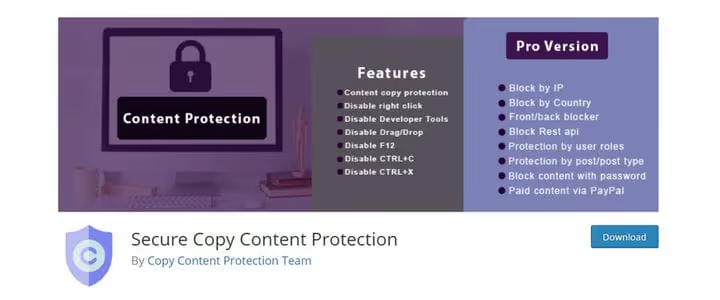
Niši stabiilne veteran: versioon 5.1.7, uuendus juuni 2026. Sulgeb paremkliki, kiirklahvid ja teksti valiku etteaimatavalt, ilma üllatusteta. Platvormiülene, töötab identselt Windowsis, Macis ja Linuxis. Platvormiülene ka brauserites: Chrome, Firefox, Safari, Opera, Edge.
Tasuta versioon pakub põhitõdesid. Premium laiendab kaitset infrastruktuuri tasemele:
- IP blokeerimine, lõikab ära skriptid ja botid, mis maskeeruvad külastajateks;
- geoblokeerimine riigi järgi, asjakohane piirkondlike õigustega sisu puhul;
- fronti ja admini kaitse, sisu ei kopeerita isegi REST API kaudu;
- sisu paroolikaitse, lisabarjäär tasulistele materjalidele;
- valikuline kaitse postituse tüübi järgi, lehed kaitstud, uudised avatud.
Kui lisaks kopeerimiskaitsele vajate juurdepääsukontrolli riigi või IP tasemel, heitke pilk lahendusele Secure Copy Content Protection. Lihtsa blogi jaoks on see üleliigne, tasulise sisuga äriprojekti jaoks täpselt paras.
🔗 Secure Copy Content Protection WordPress.org-is
5. WP Content Copy Protection with Color Design
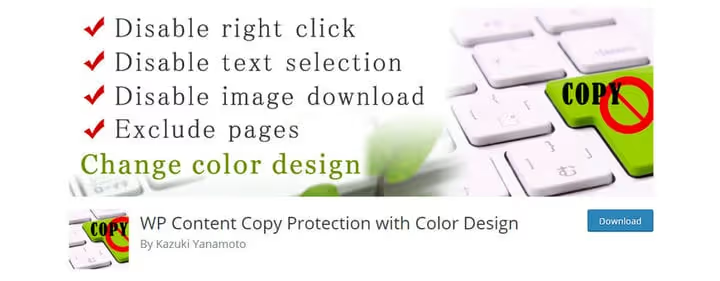
Valikust kõige lihtsam. Teeb kolme asja: keelab paremkliki, blokeerib kiirklahvid, tapab Print Screen'i. Viimane on haruldane: enamik pluginaid ei üritagi ekraanipiltide vastu võidelda. Siin on see funktsioon väidetavalt sisseehitatud.
Teine omadus: filtreerimissüsteem. Seadistustes saate määrata konkreetsed lehed või postituse tüübid, mida on vaja kaitsta. Kõik muu saidil jääb „avatuks", mugav, kui sisu on segane: osa tasuta ja avalikult kättesaadav, osa tasuline või eksklusiivne.
Versioon 2.4.2 oktoobrist 2025, plugin ei uuene välkkiirelt, kuid on stabiilne ja etteaimatav. Sobib neile, kes vajavad lihtsat kaitset ilma tosina lisavalikuta: paigalda, vali lehed, see töötab.
🔗 WP Content Copy Protection with Color Design WordPress.org-is
Video: kopeerimiskaitse visuaalne demonstratsioon
Teooria ja pluginad on pool võitu. Vaadake, kuidas paremkliki ja kopeerimise kaitse külastaja poolelt välja näeb: HTML, CSS ja puhas JavaScript, ilma jQuery sõltuvuseta.
⁉️🤔 Korduma kippuvad küsimused
Kas saidilt on võimalik sisu kopeerimist täielikult keelata?
Täielikult mitte. Igasugune kliendipoolne kaitse (JavaScript, CSS-kiht, paremkliki blokeerimine) on möödahiilitav DevToolsi abil, kui JS on keelatud, brauserilaienditega nagu Absolute Enable Right Click & Copy või lehe HTML-koodi otse vaadates. Paremkliki ja kiirklahvide kaitse lõikab ära valdava enamuse juhuslikust kopeerimisest, kuid sihikindla ja tehniliste oskustega varga vastu on see jõuetu. Ainus usaldusväärne kaitse on sisu üldse mitte avalikult avaldada.
Kas kopeerimiskaitse plugin aitab SEO-d parandada?
Otseselt mitte. Plugin ei lisa märksõnu, ei kiirenda saiti ega ehita lingimassi. Kaudselt küll: kui teie sisu regulaarselt kopeeritakse, võivad otsingumootorid kanoonilise allika valesti tuvastada. Massilist kopeerimist blokeerides vähendab plugin duplikaatide teistele domeenidele ilmumise riski. Kuid see on toetav meede, SEO-d tehakse sisu ja linkidega, mitte kaitsepluginatega.
Millist meetodit valida: kood või plugin?
Üksiku blogi puhul, kus ei toimu sagedasi teemavärskendusi, eelistage koodi. Selle artikli kolm meetodit katavad põhistsenaariumid, ei lisa lehele lisaraskust ega vaja eraldi plugina uuendamist. Muutuva meeskonnaga saidi, sagedaste uuenduste või peenhäälestuse vajaduse korral (erandid administraatoritele, pildikaitse, geoblokeerimine) valige plugin. See elab üle teemavahetuse, saab ühilduvusuuendusi ja pakub koodiredaktori asemel kasutajaliidest.
Miks asendati pluginate nimekirjas WP Content Copy Protection?
Tyche Softwarese plugina viimasest uuendusest on möödas 2023. aasta juuni ja seda pole ametlikult testitud kolme viimase suurema WordPressi versiooniga. Praktikas tähendab see ühildumatuse, turvaaukude ja tehnilise toe puudumise riski. Disable Right Click & Content Copy Protection on värskem asendus (2025-2026), millel on sarnane funktsioonide komplekt ja kinnitatud ühilduvus.
Kas paremkliki kaitse keelab ekraanipildid?
Enamik pluginaid mitte. Print Screen teeb ekraanipildi operatsioonisüsteemi tasemel, milleni JavaScripti kaitse ei küüni. WP Content Copy Protection koos Color Designiga väidab, et sellel on „Print Screen'i keelamise" funktsioon, kuid tegelikkuses on see PrtScr-klahvi blokeerimine
keyupsündmuse hõivamise kaudu, mis ei tööta kõigis brauserites ega kõigil operatsioonisüsteemidel. Süsteemitööriistaga tehtud ekraanipilti (Windowsis Snipping Tool, Macis Screenshot.app) pluginad ei blokeeri.
Sisu kaitse 2026. aastal: mida saidile paigaldada
Kood või plugin, mõlemad lähenemised toimivad. Valik taandub kolmele küsimusele. Kas uuendate teemat kord aastas ega puutu functions.php faili? Paigaldage kood, ülaltoodud kolm meetodit sulgevad peamised kopeerimisvektorid. Kas muudate kujundust, testite hüpoteese, töötate meeskonnas? Võtke plugin, WP Content Copy Protection & No Right Click (tasuta, 100 000+ paigaldust) või Secure Copy Content Protection (kui vajate IP- ja riigipõhist blokeerimist). Kas sisu on äri? Content Protector Pro: kolm kopeerimisrežiimi, kohandatavad teated, integratsioon Publisher-iga.
Peaasi, pidage meeles: ükski plugin ei asenda sisu unikaalsust. Kopeerimiskaitse pole eesmärk, vaid kindlustus kellegi teise laiskuse vastu. Kõigepealt looge sisu, mida inimesed tahavad varastada. Seejärel paigaldage kaitse, et varastamine oleks natuke raskem.

Professionaalne kirjanike ja toimetajate meeskond, kes on spetsialiseerunud kvaliteetse sisu loomisele.