













 TIIllustreeriv pilt: loodud tehisintellektiga
🔕 Kuidas keelata WordPressi kommentaarid kogu saidil: samm-sammuline juhend
Kommentaarid WordPressis on kahe teraga mõõk. Ühest küljest suurendab elav arutelu postituse all kaasatust ja sügavusnäitajaid. Teisalt tõmbavad avatud kommentaarid rämpspostitajaid ligi nagu magnet. Kümneid või isegi sadu automatiseeritud „suurepärane postitus, vaadake minu saiti" sõnumeid päevas. Ja see ei arvesta otseselt mürgiseid või sobimatuid kommentaare.
Kui teie sait on ettevõtte oma, portfelli sihtleht või lihtsalt blogi ilma aktiivse kogukonnata, ei paku kommentaaride osa mingit kasu. See tekitab lisatööd modereerimisel ja paisutab andmebaasi.
Hea uudis: saate kommentaarid kogu WordPressis keelata 5 minutiga. Ilma pluginate ja käsitsi malli muutmiseta. Selles juhendis käsitleme kõiki toimivaid meetodeid alates sisseehitatud seadetest kuni kirurgiliselt täpse koodini.
💡 Kiire ülevaade:
- Arutelu seaded: eemaldage linnuke „Luba kommentaarid" ja vorm kaob kõigilt uutelt postitustelt, samas kui automaatse sulgemise valik, mis on seatud 0 päevale, blokeerib vanad.
- Disable Comments plugin: installige WordPress.org-ist, see eemaldab kommentaaride osa täielikult, sealhulgas REST API ja XML-RPC, ühe klõpsuga.
- Kood failis functions.php: lisage filter
add_filter('comments_open', '__return_false')programmeerimiseks ilma ühegi pluginata. - Hulgi kustutamine: „Kommentaarid → Tegevused → Teisalda prügikasti", et puhastada andmebaas aastatega kogunenud rämpsust.
Meetod 1. Arutelu seaded (sisseehitatud, ilma pluginate)
WordPressi sisemine mehhanism sulgeb kommentaarid ilma ühegi koodireata. Puuduseks on see, et see toimib ainult uute postituste puhul; vanad sissekanded jäävad avatuks, kuni rakendate seadet tagasiulatuvalt.
Minge administraatori paneeli: Seaded → Arutelu. Leidke plokk „Vaikimisi postituse seaded" ja eemaldage linnuke „Luba inimestel kommentaare esitada". Klõpsake „Salvesta muudatused".
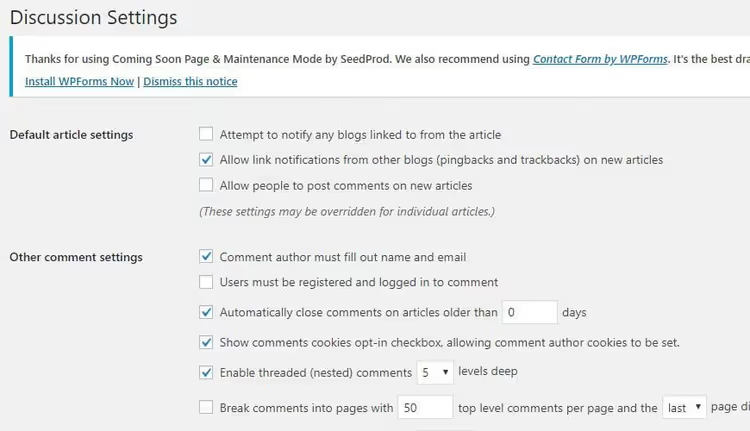
Nüüd ei kuvata kommentaarivormi kõigi uute postituste ja lehtede puhul. Kuid vanad publikatsioonid jäävad avatud kommentaaridega. Ka nende sulgemiseks kerige veidi allapoole valikuni „Sule automaatselt kommentaarid postitustel, mis on vanemad kui X päeva". Märkige ruut ja sisestage päevade väljale 0.
Null tähendab „sule koheselt" ja kõik olemasolevad postitused kaotavad oma kommentaarivormi kohe pärast salvestamist. See sama seade blokeerib kommentaarid kõigil tulevastel publikatsioonidel.
Plussid: tasuta, sisseehitatud, ilma pluginate. Miinused: ei eemalda liidesest linke „Kommentaarid on suletud"; ei kustuta juba esitatud kommentaare.
Meetod 2. Disable Comments plugin (täielik kontroll)
Kui teil on vaja mitte ainult vormi sulgeda, vaid täielikult kustutada kõik kommentaaride jäljed saidilt, saab Disable Comments WordPress.org-is ülesandega hakkama minutiga. Plugin on olnud aktiivne üle 10 aasta, seda uuendati mais 2026 (versioon 2.7.0) ja see töötab usaldusväärselt uusimate WordPressi versioonidega.
Pärast installimist ilmub Seadete menüüsse Disable Comments kirje. Liides koosneb ühest ekraanist: valite, kus kommentaarid keelata, kas kõikjal (Everywhere) või ainult teatud sisutüüpide puhul (postitused, lehed, meediafailid).
Plugin teeb korraga kolme asja:
- Eemaldab kommentaarivormid ja lingid esiküljelt;
- Peidab administraatori paneelis jaotise „Kommentaarid";
- Blokeerib kommentaarid XML-RPC ja REST API kaudu, nii et rämpspostitajad ei pääse isegi otse läbi.
🔗 Disable Comments WordPress.org-is
Plussid: kommentaaride jälgede täielik eemaldamine; API kaitse; multisaidi tugi. Miinused: täiendav plugin (kuigi kerge, ~50 KB).
Meetod 3. Kood failis functions.php (ilma pluginate, maksimaalne kontroll)
Kui te ei soovi ühe funktsiooni jaoks pluginat installida, sulgege kommentaarid filtriga. Lisage see kood oma aktiivse teema functions.php faili (või Code Snippets plugina kaudu):
1 // Completely disable comments across the entire site 2 add_filter('comments_open', '__return_false', 20, 2); 3 add_filter('pings_open', '__return_false', 20, 2); 4 5 // Hide existing comments from the admin panel 6 add_action('admin_menu', function () { 7 remove_menu_page('edit-comments.php'); 8 }); 9 10 // Remove 'Comments' links from the admin bar 11 add_action('init', function () { 12 if (is_admin_bar_showing()) { 13 remove_action('admin_bar_menu', 'wp_admin_bar_comments_menu', 60); 14 } 15 });
Mis siin toimub: comments_open filter tagastab sunniviisiliselt false iga postituse või lehe puhul. pings_open keelab pingid ja trackbackid (veel üks rämpsposti auk). Järgmised kaks plokki eemaldavad administraatori paneelist ja administraatori ribalt menüü „Kommentaarid", et liides teid ei segaks.
Kood sisestatakse functions.php lõppu (enne ?>, kui see on olemas) või Code Snippets plugina kaudu. Enne muutmist varundage fail; kui teete süntaksivea, jookseb sait valgele ekraanile kokku.
Plussid: null lisapuginat; täielik kontroll käitumise üle. Miinused: kaob teema vahetamisel; koodivead lõhuvad saidi.
Meetod 4. Valikuline haldamine (postitused ja lehed)
Mõnikord vajate kommentaare ainult blogis, samas kui lehtedel nagu „Kontakt" või „Teenustest" on need ebavajalikud. Või vastupidi. WordPress võimaldab seda hallata iga üksiku postituse tasemel.
Avage sissekanne redaktoris. Gutenbergis klõpsake paremas ülanurgas kolme punkti peal → Seaded → „Arutelu" paneel. Eemaldage linnuke „Luba kommentaarid". Klassikalises redaktoris lubage ülaosas „Ekraani valikud" kaudu plokk „Arutelu".
Hulgikeelamiseks juba avaldatud postitustel: minge „Postitused → Kõik postitused", valige vajalikud märkeruutudega, rippmenüüst „Hulgitegevused" valige „Muuda" → „Rakenda". Avanevas hulgimuutmise paneelis leidke väli „Kommentaarid" ja seadke see valikule „Ära luba".
Sama kehtib lehtede ja kohandatud postitüüpide kohta; põhimõte on identne.
Plussid: paindlikkus; kommentaarid jäävad sinna, kus neid vaja on. Miinused: käsitsitöö; tüütu sadade postituste puhul.
Olemasolevate kommentaaride kustutamine
Keelasite vormi, kuid vanad kommentaarid jäävad andmebaasi. Need võtavad ruumi ja on administraatori paneelis nähtavad. Nende hulgi kustutamine on lihtne:
- Minge vasakpoolses administraatori menüüs Kommentaarid.
- Kui kommentaare on palju (rohkem kui 20 lehe kohta), suurendage kuvatavate üksuste arvu maksimumini jaotises „Ekraani valikud".
- Valige kõik tabeli päises oleva märkeruuduga.
- Rippmenüüst „Hulgitegevused" valige „Teisalda prügikasti" ja klõpsake „Rakenda".
- Korrake ülejäänud lehtedel.
- Minge kommentaaride prügikasti ja klõpsake „Tühjenda prügikast"; nüüd on need jäädavalt kustutatud.
Andmebaas on kergem, ruum vabanenud.
Video: kommentaaride keelamine 3 minutiga
Kui vaatamine on lihtsam kui lugemine, siis siin on visuaalne demonstratsioon kõigist kolmest meetodist ühes videos. Seadetest pluginani, WordPressi ekraanilt:
⁉️🤔 Korduma kippuvad küsimused
Kas ma saan keelata kommentaarid ainult uutel postitustel, jättes vanad alles?
Jah. Eemaldage linnuke „Luba inimestel kommentaare esitada" jaotises Seaded → Arutelu ja salvestage. Uued postitused avaldatakse ilma kommentaarivormita, vanad jäävad nii nagu on. Luba-märkeruut juhib tulevasi publikatsioone, samas kui valik „vanemad kui X päeva" juhib olemasolevaid. Kaks sõltumatut seadet.
Kas juba esitatud kommentaarid kaovad pärast keelamist?
Ei. Kommentaaride keelamine (ükskõik millise meetodiga) eemaldab ainult vormi ja lingid. Olemasolevad kommentaarid jäävad andmebaasi ja administraatori paneeli; sissekanded
wp_commentsjawp_commentmetaei kao kuhugi. Nende täielikuks kustutamiseks kasutage hulgitegevust „Teisalda prügikasti" ja tühjendage prügikast.
Milline meetod on ettevõtte saidi jaoks parim?
Disable Comments plugin. See eemaldab vormi esiküljelt, blokeerib REST API ja XML-RPC (sulgedes tehnilised augud rämpspostitajatele, kes liidesest mööda hiilivad) ja peidab kommentaaride jaotise administraatori paneelis. See kaalub alla 50 KB, uueneb usaldusväärselt ega lähe vastuollu populaarsete teemade ja ehitajatega.
Mida teha, kui kommentaarid on keelatud, kuid vorm on endiselt nähtav?
Tõenäoliselt kutsub teema
comments_template()välja filtreid eirates. Kontrollige teema redaktorissingle.phpjapage.php; kui näete<?php comments_template(); ?>, kommenteerige välja või kustutage rida. Kuid muudatused kaovad teema uuendamisel. Tavaliselt lahendab Disable Comments plugin selle probleemi automaatselt, kuna see püüab malli kinni WordPressi, mitte teema tasemel.
Kas ma saan administraatori paneelis kommentaaride loenduri peita?
Jah. Selle juhendi meetod 3 (kood failis functions.php) eemaldab nii menüüst kirje „Kommentaarid" kui ka loenduri administraatori ribalt. Kui teil on vaja eemaldada ainult loendur, kuid menüü alles jätta, kasutage filtrit add_filter('comments_open', '__return_false', 20, 2) ilma remove_menu_page-ta. Loendur nullitakse, kui kõik kommentaarid on kustutatud.
Kas kommentaare tasub 2026. aastal keelata?
Kui teil on aktiivse auditooriumiga blogi, on kommentaarid pigem pluss. Elav arutelu suurendab lehel veedetud aega ja sügavusnäitajaid ning Google arvestab seda pingerea määramisel. Kuid muude stsenaariumide puhul (ettevõtte sait, sihtleht, portfell, WooCommerce'i veebipood) on kommentaarid puhas ballast.
Rämpsposti botid on 2026. aastal muutunud ainult agressiivsemaks: CAPTCHA ja Akismet filtreerivad suurema osa, kuid ei lahenda probleemi täielikult. Iga päev kulutab modereerimine aega, mida saaks kulutada sisule ja kasvule. Ja kui kommentaarid teie saidil lihtsalt tühjalt seisavad, on see signaal, mis ütleb „kedagi pole kohal", mis töötab usalduse vastu.
Pragmaatiline järeldus: kui te pole kindel, et kommentaarid teie saidile väärtust lisavad, keelake need. Valige meetod vastavalt oma ülesandele:
- Vajate kiiresti ja ilma pluginate → arutelu seaded;
- Vajate kirurgiliselt puhast lahendust → Disable Comments plugin;
- Vajate täielikku kontrolli ilma lisakoodita administraatori paneelis → filter failis
functions.php; - Vajate paindlikkust (mõnes kohas jah, mõnes mitte) → käsitsi haldamine postituse kaupa.
Kulutage 5 minutit nüüd ja unustage kommentaaride rämpspost igaveseks.

Professionaalne kirjanike ja toimetajate meeskond, kes on spetsialiseerunud kvaliteetse sisu loomisele.