














🛠 Kuidas paigaldada WordPress localhosti: XAMPP, MAMP ja WAMP
Uus plugin lõhkus administraatori paneeli ja klient vajab parandust tänaseks õhtuks. Või äkki alustad alles WordPressiga ja kardad reaalsel saidil katsetada. Mõlemal olukorral on sama lahendus: lokaalne server oma arvutis.
See on sinu isiklik liivakast. Sa võid paigaldada kümneid teemasid, lõhkuda andmebaasi ja muudatusi tagasi võtta, ilma et keegi midagi näeks. Kui kõik on valmis, vii tulemus ühe arhiivina majutusse.
Allpool on kolm tõestatud tööriista WordPressi lokaalseks käitamiseks: XAMPP, MAMP ja WAMP. Vaatame igaühe samm-sammult koos täielike ekraanipiltidega läbi, alates allalaadimisest kuni esimese sisselogimiseni administraatori paneelis.
💡 Kiire ülevaade:
- Laadi alla ja paigalda lokaalne server: XAMPP Windowsile/Macile/Linuxile, MAMP macOS-ile, WAMP Windowsile
- Loo andmebaas phpMyAdmini kaudu ja lisa WordPressi failid kausta htdocs
- Käivita viieminutiline WordPressi paigaldus ja logi sisse oma lokaalse saidi administraatori paneeli
Mis on localhost ja miks WordPressi arendajad seda vajavad
Localhost on sinu arvutis olev keskkond, mis käitub nagu majutusteenuse pakkuja server. Pole vaja domeeni osta, igakuiseid tasusid maksta ega arenduse ajal internetti.

Kui WordPress on lokaalselt paigaldatud, saad neli konkreetset eelist. Esiteks, ainult sina näed vigu; külastajad ei märka kunagi, et sait jooksis testimisõhtu jooksul kolm korda kokku. Teiseks, failide muutmine on kohene: sa ei pea ootama FTP üleslaadimist pärast iga muudatust failis functions.php. Kolmandaks, saad sügavama arusaama WordPressi toimimisest, sest loote andmebaasi ja muudad wp-config.php käsitsi. Kõige tähtsam, see on tasuta. Hakkad majutuse eest maksma alles siis, kui sait on avaldamiseks valmis.
WordPressi paigaldamine lokaalsesse serverisse hõlmab kolme muutumatut sammu, olenemata valitud tööriistast: seadista keskkond (Apache + MySQL + PHP), laadi alla WordPressi tuumikfailid saidilt wordpress.org ja käivita viieminutiline paigaldus, sisestades oma andmebaasi volitused. Vaatame nüüd iga tööriista eripärasid.
1. Samm: XAMPP, platvormiülene server Windowsile, Macile ja Linuxile
XAMPP koondab Apache, MariaDB, PHP ja Perli ühte paigalduspaketti. See töötab kõigil platvormidel, on tasuta ja seda on uuendatud alates 2003. aastast. WordPressi paigaldamiseks vajad selle kahte moodulit: Apache (veebiserver) ja MySQL (andmebaas).
XAMPPi allalaadimine ja paigaldamine
Esmalt laadi paigaldaja alla ametlikult Apache Friendsi veebisaidilt. Vali oma operatsioonisüsteemile vastav versioon; saadaval on PHP 8.x-ga järgud.
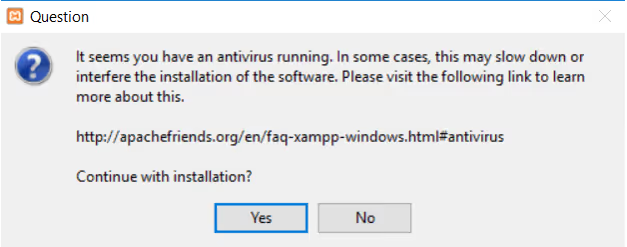
Kui sinu viirusetõrje kuvab hoiatuse, klõpsa "Jah". XAMPP ei lähe turvatarkvaraga vastuollu, kuid paigaldaja muudab süsteemiporte, mis mõnikord käivitab valepositiivse tulemuse.
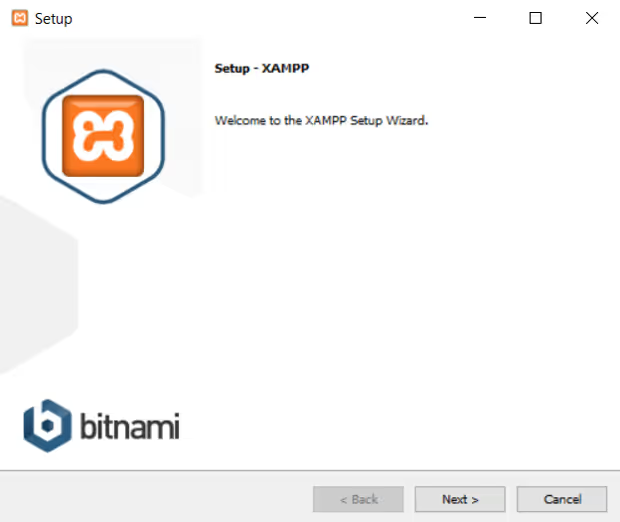
Tervituskuval klõpsa Next.

Komponentide valimise etapis on kaks kriitilist: MySQL ja phpMyAdmin. Ilma nendeta WordPress ei tööta. Ülejäänud võid märgistuse eemaldada; neid pole WordPressiga kohalikuks arenduseks vaja.
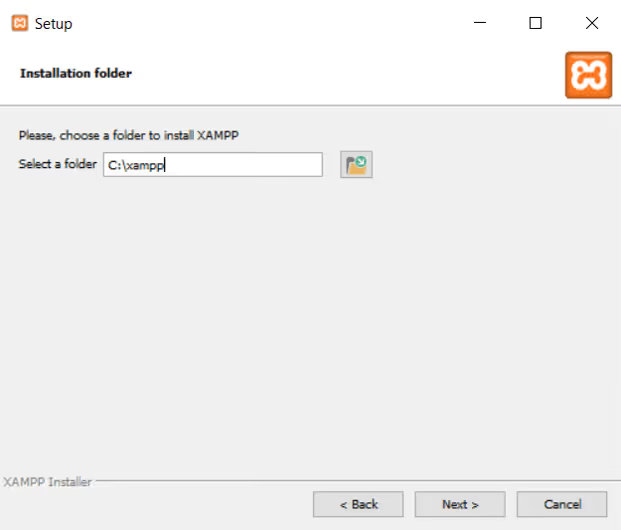
Jäta paigaldustee vaikimisi väärtusele, tavaliselt C:\xampp. Nii on hiljem lihtsam leida kausta htdocs.
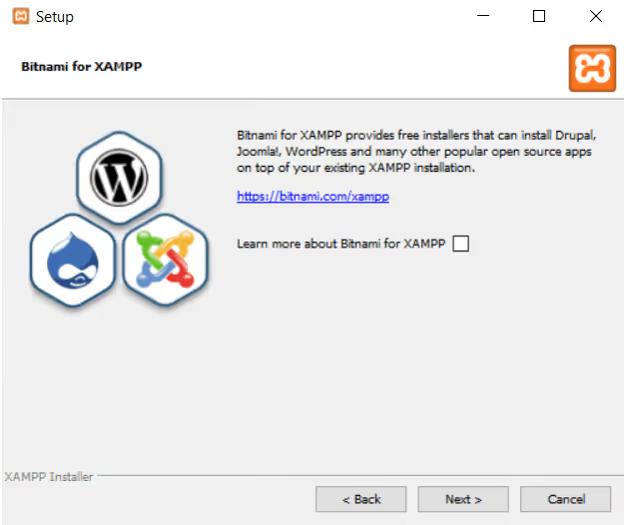
Bitnami on eraldiseisev CMS-i paigaldaja Joomla, Drupali ja sarnaste platvormide jaoks. WordPressi jaoks pole seda vaja; eemalda kastist märge ja klõpsa Next.
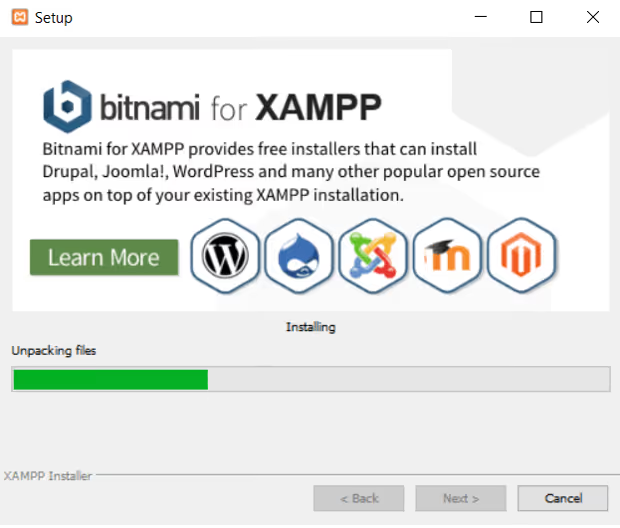
Paigaldamine võtab olenevalt ketta kiirusest aega minuti või kaks.
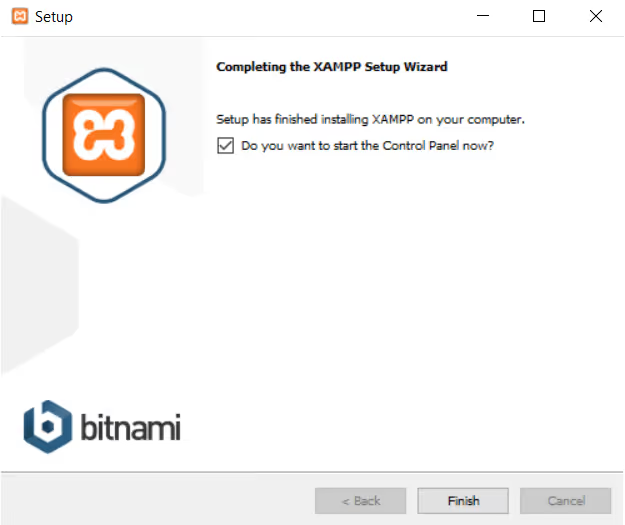
Kui see on lõppenud, jäta „Launch control panel" märgituks ja klõpsa Finish.
XAMPPi käivitamine ja selle toimimise kontrollimine
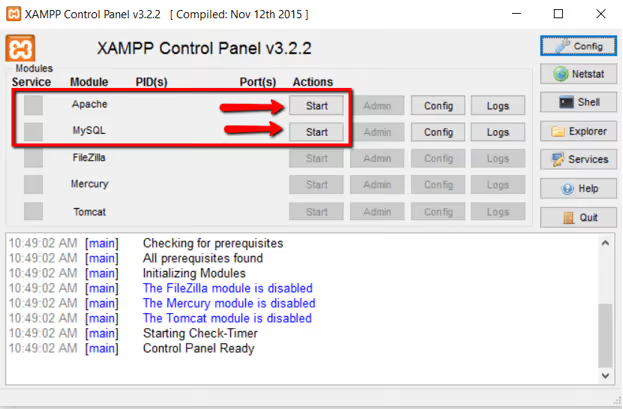
Juhtpaneelil klõpsa Apache ja MySQL kõrval olevaid Start nuppe.
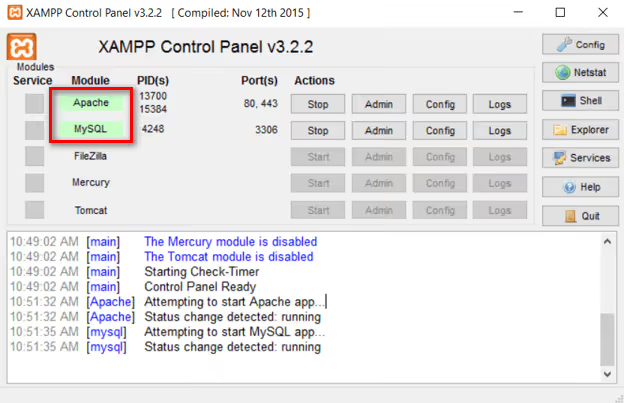
Indikaatorid muutuvad roheliseks, mis tähendab, et server töötab.
Ava brauser ja mine aadressile http://localhost. Kui näed XAMPPi tervituslehte, on kõik õigesti seadistatud. Kui port 80 on hõivatud (näiteks Skype'i poolt), pakub XAMPP paigaldamise ajal pordi muutmist (tavaliselt 8080 peale), sel juhul on aadress http://localhost:8080.
WordPressi failide lisamine ja andmebaasi loomine
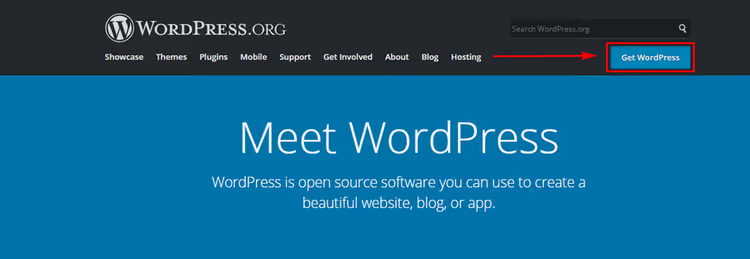
Laadi WordPressi uusim versioon alla ametlikult veebisaidilt.
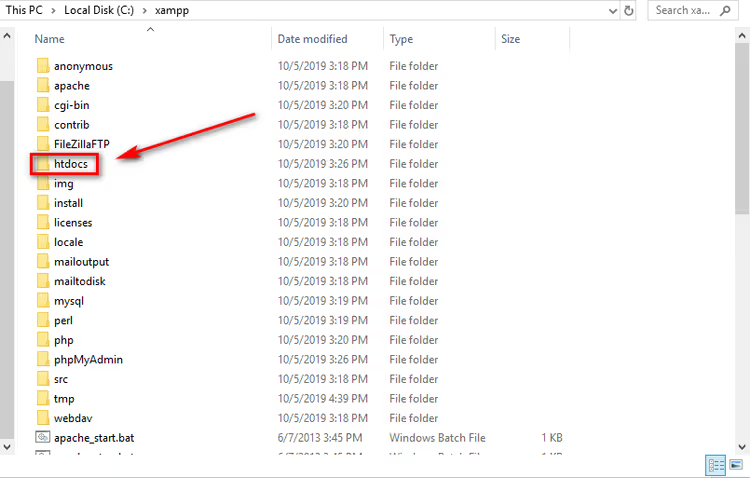
Pärast allalaadimist navigeeri kausta C:\xampp\htdocs ja loo uus kataloog oma projekti nimega, näiteks testsite.
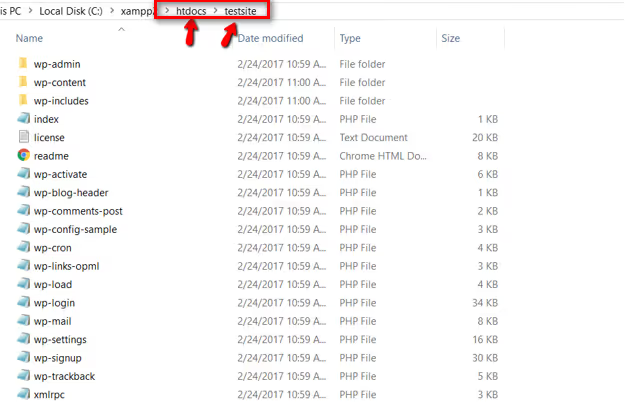
Pakkige WordPressi arhiiv lahti kausta, mille lõite.
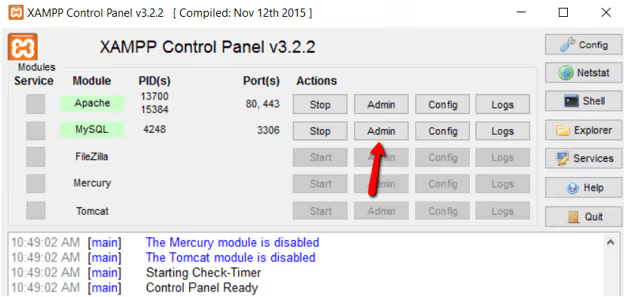
Nüüd andmebaas. XAMPPi juhtpaneelil klõpsake MySQLi kõrval nuppu Admin, et avada phpMyAdmin.
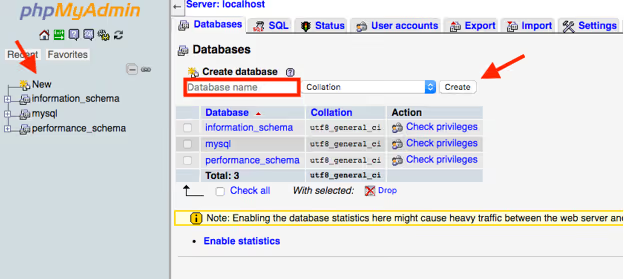
phpMyAdminis minge vahekaardile Databases.
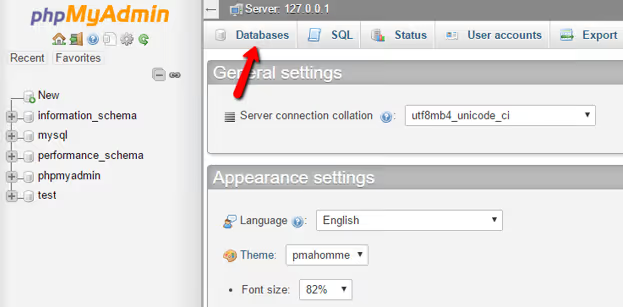
Sisestage andmebaasi nimi (ladina tähed, tühikuteta, näiteks testsite_db) ja klõpsake Create.
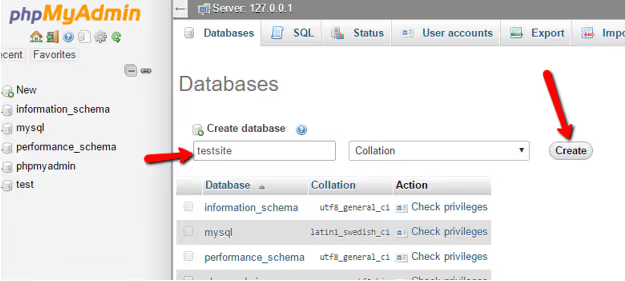
Kohalikus serveris ei ole vaja eraldi MySQLi kasutajat luua; WordPress loob ühenduse kasutajana root tühja parooliga.
WordPressi paigaldamine
Avage brauser ja minge aadressile http://localhost/testsite. WordPressi paigaldusviisard käivitub.
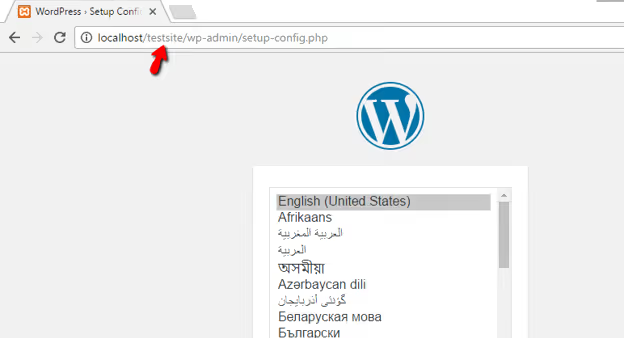
Valige keel ja klõpsake Continue. Järgmisel ekraanil klõpsake Let's go!
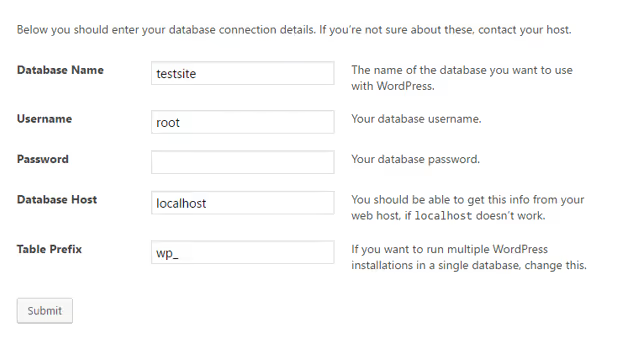
Andmebaasi ühenduse vormis sisestage:
- Database Name:
testsite_db(see, mille lõite phpMyAdminis) - Username:
root - Password: jätke tühjaks
- Database Host:
localhost
Klõpsake Submit, seejärel Run the installation. WordPress küsib saidi pealkirja, kasutajanime, parooli ja administraatori e-posti aadressi; täitke need ja klõpsake Install WordPress.
See ongi kõik. Teie XAMPP-põhine WordPress on valmis. Administraatori paneelile pääsete aadressil http://localhost/testsite/wp-admin.
2. Samm: MAMP, loomulik server macOS-ile ja Windowsile
MAMP (Macintosh, Apache, MySQL, PHP) loodi algselt Macile ja näeb välja nagu tavaline Maci rakendus, mitte tehniline utiliit. Tasuta versioon on täisfunktsionaalseks kohalikuks arenduseks piisav.
MAMPi allalaadimine ja paigaldamine
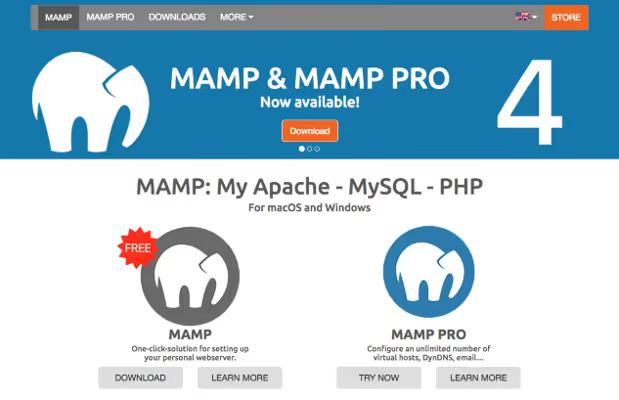
Laadige MAMP alla ametlikult veebisaidilt ja valige oma operatsioonisüsteemi versioon.
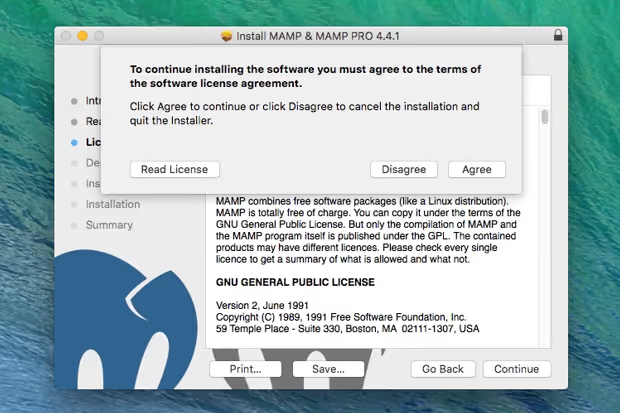
Käivitage paigaldaja ja nõustuge litsentsilepinguga.
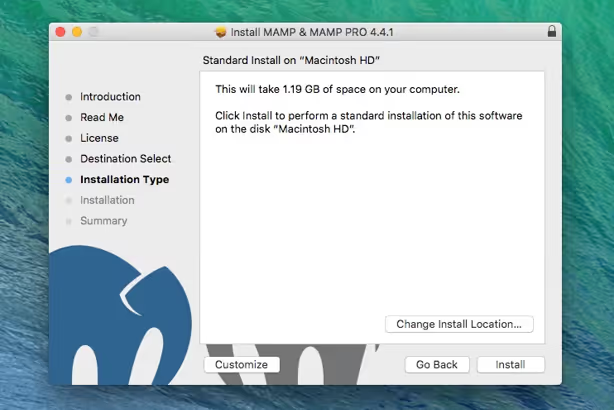
Klõpsake Install; rakendus paigaldatakse Macis kausta Applications või Windowsis teie valitud kataloogi.
Serveri käivitamine
Ava MAMP ja klõpsa Start Servers.
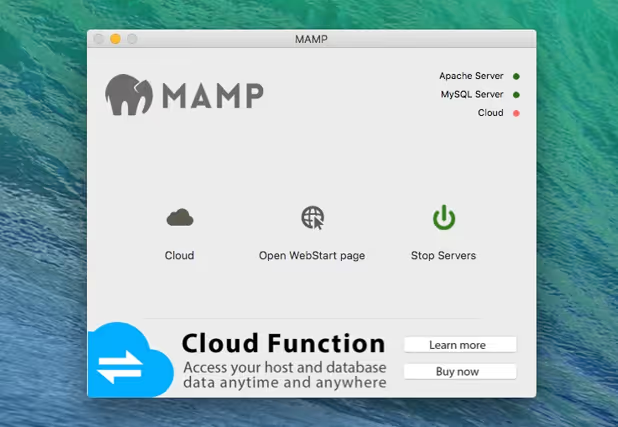
MAMPi tervitusleht avaneb automaatselt sinu brauseris; server töötab. Vaikimisi pordid on Apache puhul 8888 ja MySQL puhul 8889. Standardsete portide (80 ja 3306) kasutamiseks mine Preferences → Ports ja klõpsa „Set to default ports".
Andmebaasi loomine ja WordPressi lisamine
Mine brauseris aadressile localhost/phpMyAdmin. Klõpsa Databases, sisesta nimi ja klõpsa Create.
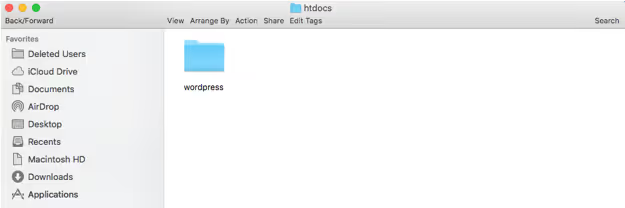
Laadi WordPress alla saidilt WordPress.org.
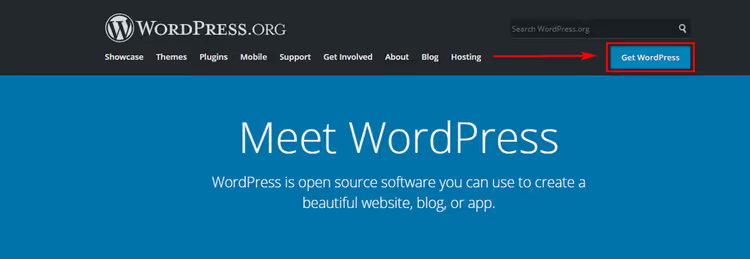
Leia MAMPi kataloogist kaust htdocs (Macis: /Applications/MAMP/htdocs). Loo sinna uus kaust, näiteks wordpress, ja paki arhiiv sinna lahti.
WordPressi paigaldamine
Ava http://localhost/wordpress (või http://localhost:8888/wordpress, kui sa porte ei muutnud).
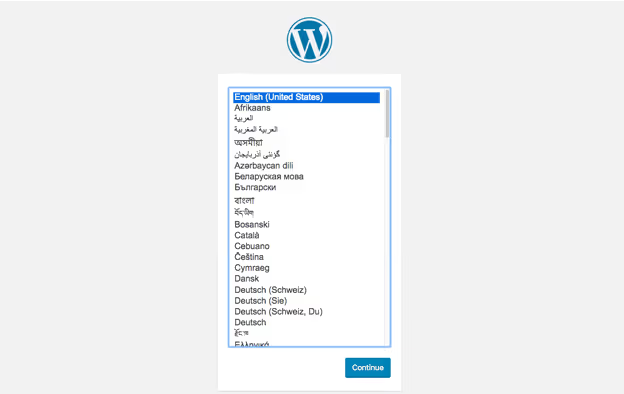
Vali keel ja klõpsa Continue, seejärel Let's go!
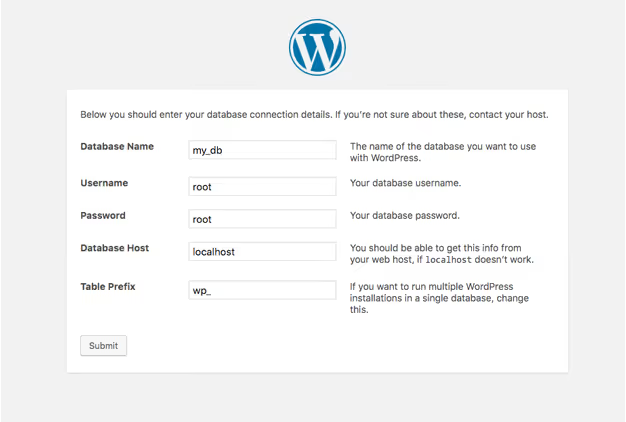
Ühenduse andmed:
- Database Name: nimi, mille sa phpMyAdminis lõid
- Username:
root - Password:
root(MAMP kasutab vaikimisi parooliroot, erinevalt XAMPPist)
Klõpsa Submit, seejärel Run the installation.
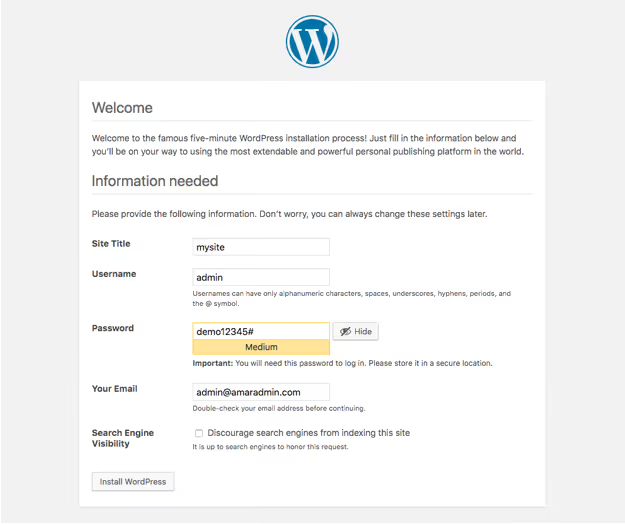
Sisesta saidi pealkiri, administraatori kasutajanimi ja parool ning e-posti aadress. Klõpsa Install WordPress.
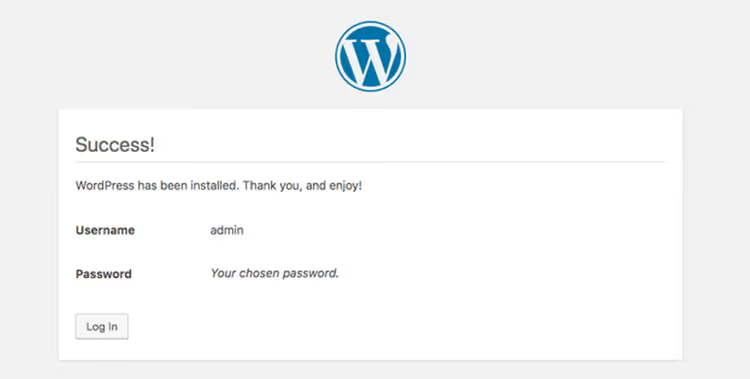
Valmis. Administraatori paneel on saadaval aadressil http://localhost/wordpress/wp-admin.
3. Samm: WAMP, ainult Windows
WampServer on kohalik server, mis on loodud eranditult Windowsi jaoks. Kui sinu arvutis töötab Windows ja sa ei plaani oma arenduskeskkonda Macile viia, töötab WAMP sama hästi kui XAMPP.
WAMPi allalaadimine ja paigaldamine
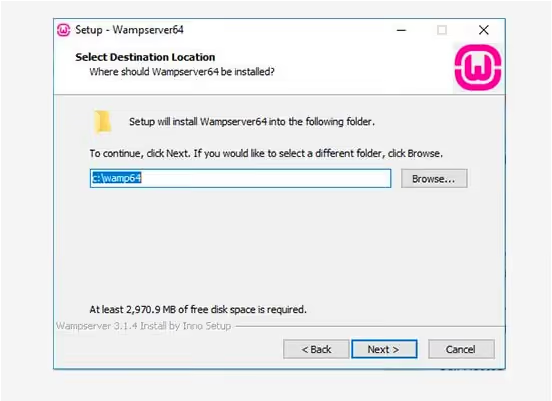
Mine ametlikule WampServeri veebisaidile ja laadi alla oma süsteemiarhitektuurile (32- või 64-bitine) vastav paigaldusfail.
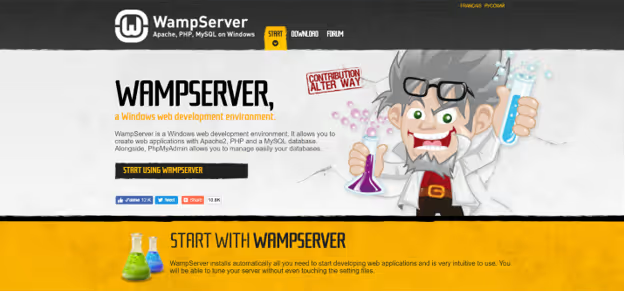
Käivita .exe fail. Paigaldustee sammul jäta vaikeväärtus.
Andmebaasi loomine
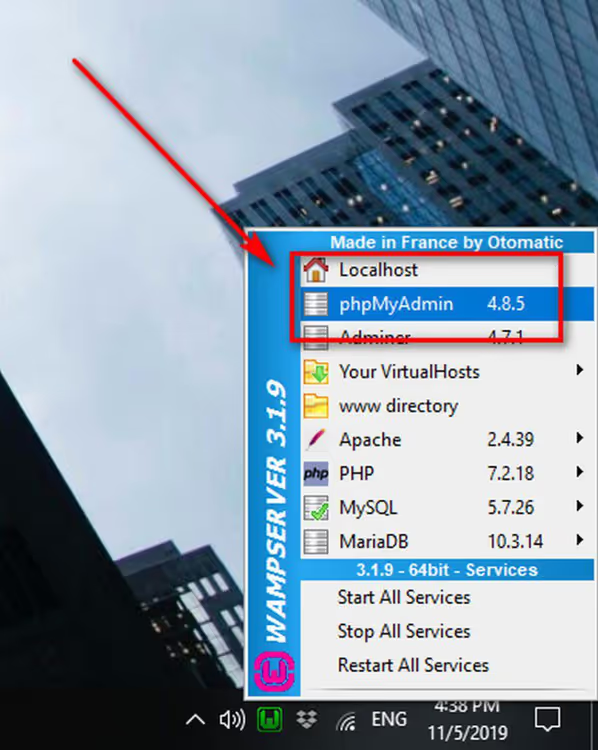
Pärast paigaldamist ilmub süsteemisalve WAMPi ikoon. Kui see on roheline, siis server töötab. Kui see on punane, klõpsa ikoonil ja vali Start All Services.
Tee paremklõps WAMPi ikoonil ja vali phpMyAdmin.
phpMyAdmini sisselogimisvormis sisesta kasutajanimeks root ja jäta parooliväli tühjaks. Klõpsa Go.
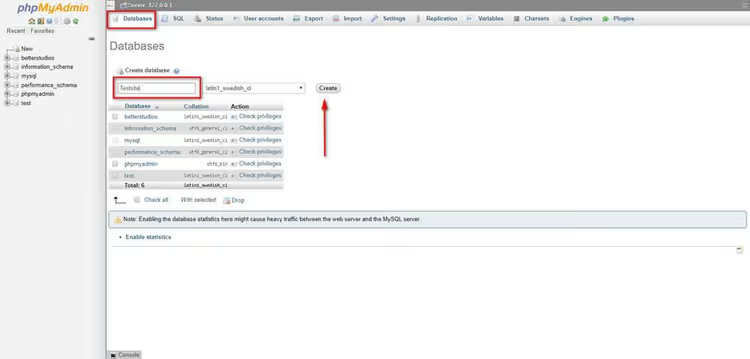
Mine vahekaardile Databases, sisesta nimi ja klõpsa Create.
WordPressi paigaldamine
Laadi WordPress alla wordpress.org veebisaidilt ja paki arhiiv lahti kausta C:\wamp64\www\wordpress (või samaväärsesse kausta oma WAMPi paigalduse kataloogis).
Mine brauseris aadressile http://localhost/wordpress. Siit alates on protsess sama:
Sisesta andmebaasi nimi, kasutajanimi root, jäta parooliväli tühjaks ja WordPress paigaldub paari minuti jooksul.
⁉️🤔 Korduma kippuvad küsimused
Kas ma saan ühte arvutisse paigaldada kõik kolm serverit?
Ei ja sul pole seda ka vaja. XAMPP, MAMP ja WAMP kasutavad kõik samu porte (80 HTTP jaoks, 3306 MySQL-i jaoks). Kahe serveri samaaegne käitamine põhjustab pordikonflikte. Vali üks vastavalt oma operatsioonisüsteemile: XAMPP platvormideüleseks kasutuseks, MAMP Macile, WAMP Windowsile.
Mille poolest erineb kohalik paigaldus live-majutusest?
Peamisi erinevusi on kaks. Esiteks turvalisus: kohalik sait on nähtav ainult sulle, nii et sa võid
wp-config.phpfaili tagajärgedeta katki teha. Teiseks MySQL-i kasutaja: localhost-is ühendud sa kasutajanarootilma paroolita, samas kui live-majutuse puhul väljastab teenusepakkuja eraldi kasutaja koos parooliga. Muus osas töötab WordPress identselt.
Kas ma pean saidi majutusele üleviimisel muutma saidi URL-i?
Jah. Kohaliku arenduse ajal näeb URL välja nagu
http://localhost/testsite. Pärast majutusele üleviimist peavad kõik andmebaasis olevad lingid osutama uuele domeenile. Kõige usaldusväärsem meetod on Better Search Replace plugin: see asendab kõik vana URL-i esinemised andmebaasis ühe korraga.
Miks XAMPP ei käivitu, kui port on hõivatud?
Kõige sagedamini on port 80 hõivatud Skype'i või IIS-i (sisseehitatud Windowsi veebiserver) poolt. Lahendus: klõpsa XAMPPi juhtpaneelil Apache kõrval nuppu Config → httpd.conf, otsi rida
Listen 80ja muuda see reaksListen 8080. Pärast Apache'i taaskäivitamist on sait saadaval aadressilhttp://localhost:8080.
Kas ma peaksin XAMPP/MAMP/WAMP asemel kasutama Local WP-d?
Kui sinu eesmärk on testida teemasid ja pluginaid ilma serveri konfiguratsiooni süvitsi süvenemata, siis Local WP (endine Local by Flywheel) teeb seda paremini. See paigaldab WordPressi kahe klõpsuga, ei vaja phpMyAdmini ja haldab porte automaatselt. Kui sa aga õpid süsteemihaldust või valmistud sertifitseerimiseks, siis klassikaline XAMPP/MAMP annab arusaama LAMP-stäkist, mis on kasulik päris majutusel.
Mida 2026. aastal paigaldada: kohaliku serveri valimine vastavalt vajadustele
Kõik kolm tööriista lahendavad sama probleemi, kuid igaüks on kohandatud konkreetse stsenaariumi jaoks. Valik taandub kahele kriteeriumile: operatsioonisüsteem ja süvenemise tase.
Windowsil on kõige kindlam valik XAMPP. See on platvormideülene, sellel on Stack Overflow's tohutu hulk vastuseid ja sadu õpetusi. Kui midagi läheb valesti, on lahendus peaaegu kindlasti juba dokumenteeritud.
macOS-is vali MAMP. See näeb välja ja käitub nagu loomulik Maci rakendus: pole vaja käsitsi pordikonfiguratsioone muuta, kõik on seadistatav graafilise liidese kaudu. Tasuta versioonist on enam kui küll.
WAMP on nišivalik. Kasuta seda, kui töötad eranditult Windowsis, oled sellega aastaid harjunud ega plaani Macile üle minna. Muudel juhtudel on XAMPP või MAMP mugavamad.
Kui soovid nullkonfiguratsiooni, laadi alla Local WP. Kaks klõpsu ja WordPress on valmis. See sobib algajatele ja neile, kes vajavad kohalikku serverit taustal testimiseks, mitte õppeainena.
Proovi juba täna ühte neist tööriistadest: laadi alla XAMPP või MAMP, järgi ülaltoodud juhiste viit sammu ja logi sisse oma kohalikku WordPressi administraatoripaneeli. Kui jääd mõnel sammul toppama, jäta kommentaar ja me lahendame selle koos.

Professionaalne kirjanike ja toimetajate meeskond, kes on spetsialiseerunud kvaliteetse sisu loomisele.