














🖥 WordPressi paigaldamine Windowsile WampServeriga: samm-sammuline juhend
Kliendi sait jooksis pärast pistikprogrammi uuendamist kokku. Avate halduspaneeli ja näete valget ekraani. Tuttav olukord? Kohalik server teie arvutis välistab selle riski: testite uuendusi, uusi kujundusi ja koodimuudatusi oma masinas enne, kui need live-saiti üles laadite. Külastajatele ei ilmu ühtegi „vabandust, sait on ajutiselt kättesaamatu" teadet.
WampServer on jätkuvalt üks lihtsamaid viise täisväärtusliku veebiserveri seadistamiseks Windowsis: Apache, PHP, MySQL/MariaDB ühe paigaldusega. Selles juhendis käime läbi kogu protsessi alates allalaadimisest kuni täielikult töötava WordPressi paigalduseni localhostis. Pärast seadistamist pole vaja VPN-i, majutuskontot ega internetti.
💡 Kiire ülevaade:
- Laadige WampServer alla ametlikult saidilt ja paigaldage Windows 10 või 11 peale
- Veenduge, et server töötab: tegumiriba ikoon peaks muutuma roheliseks
- Looge MySQL andmebaas phpMyAdmini kaudu
- Laadige WordPress alla saidilt wordpress.org ja pakkige lahti www kausta
- Käivitage WordPressi paigaldus brauseri kaudu aadressil localhost
Paigaldamine võtab aega 10-15 minutit. Allpool on iga samm üksikasjade ja ekraanipiltidega.
1. Samm. WampServeri paigaldamine
Esmalt laadige paigaldusfail alla ametlikult saidilt wampserver.aviatechno.net. Pange tähele, et vana domeeni wampserver.com enam ei uuendata; praegused WampServer 3.4.x versioonid koos PHP 8.3-ga avaldatakse saidil aviatechno.net. Distributsioon on umbes 350 MB ja sisaldab Apache 2.4, uusimat stabiilset PHP-d ja MariaDB-d.
Käivitage paigaldusfail. Protsess on intuitiivne, kuid on mitu punkti, millele peaksite tähelepanu pöörama:
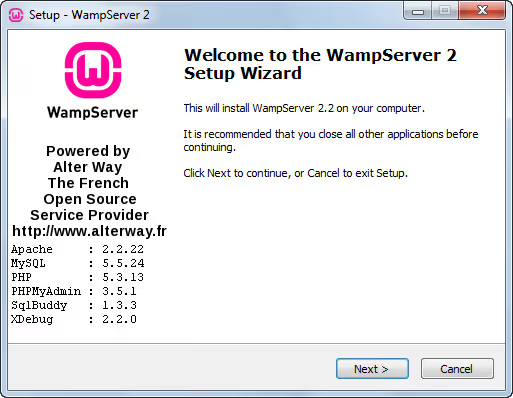
Paigalduskataloog tuleks jätta vaikimisi väärtusele,
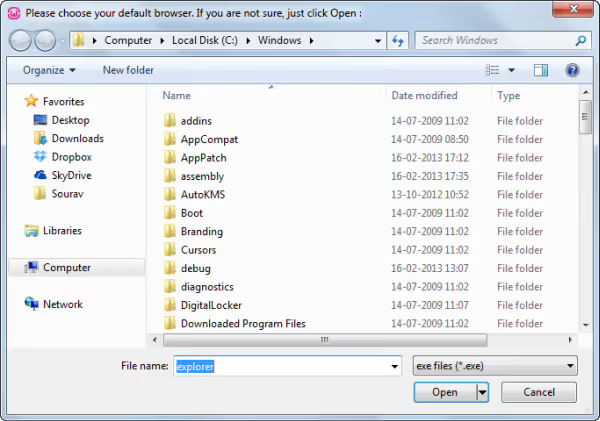
C:\wamp64(võiC:\wamp32-bitise versiooni puhul). Teisele kettale teisaldamine võib tekitada PHP ja Apache jaoks teeprobleeme.Kui paigaldaja küsib vaikebrauseri kohta, pakub see explorer.exe. Klõpsake „Open" ja süsteem tuvastab teie peamise brauseri.
- Kui küsitakse uue WampServeri avalehe paigaldamise kohta, klõpsake „Yes".
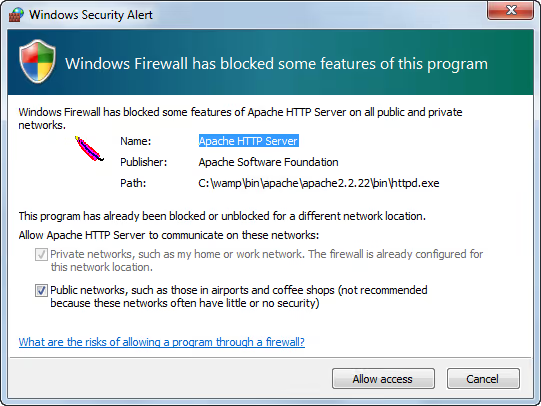
Windowsi tulemüür võib küsida luba Apache HTTP Serveri jaoks; lisage erand, vastasel juhul pole server kättesaadav isegi kohalikult.
Jäta SMTP ja e-posti seaded nii, nagu need on. Kohalikuks arenduseks ei ole sul meiliserverit vaja; WordPress localhostis ei saada e-kirju ilma lisavidinata, nagu WP Mail SMTP.
Kui installimine on lõppenud, märgi ruut „Launch WampServer" ja klõpsa „Finish".
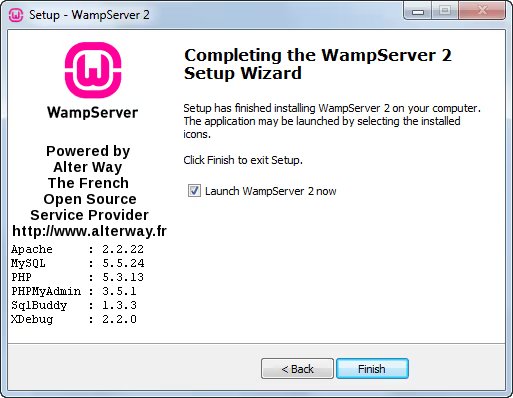
Süsteemisalve ilmub WampServeri ikoon (W-täht). Selle kaudu juhid serverit: käivitad, peatad, vahetad PHP versioone ja pääsed ligi tööriistadele, nagu phpMyAdmin.
Samm 2. WampServeri töö kontrollimine
WampServeri ikoon süsteemisalves muudab värvi, mis on serveri oleku peamine indikaator. Kolm varianti:

Punane tähendab, et server ei tööta. See juhtub pärast Windowsi taaskäivitust, kui WampServerit pole käivitusse lisatud. Ava WampServer käsitsi Start-menüüst. Kui see ei aita, kontrolli, kas porti 80 ei kasuta mõni teine programm (Skype, IIS, TeamViewer).
Oranž tähendab, et Apache töötab, kuid MySQL/MariaDB teenus alles laadib või on kokku jooksnud. Oota 30 sekundit. Kui ikoon ei muutu roheliseks, tee sellel vasakklõps ja vali MySQL → Service → Start/Resume. Oranži värvi tavaline põhjus: masinasse on juba installitud mõni teine MySQL-i eksemplar (XAMPP-ist, Laragonist või eraldiseisvast installatsioonist).
Roheline tähendab, et server on täielikult võrgus ja töövalmis.
Kontroll: ava brauser ja mine aadressile http://localhost (või http://127.0.0.1). Peaksid nägema WampServeri kodulehte koos tööriistade loendi, phpMyAdmini, Admineri ja laaditud projektide infoga. See kinnitab, et Apache töötab ja kaust www on ligipääsetav.
Kui localhost ei avane, aga ikoon on roheline, kontrolli, kas Windowsi hosts-failis (C:\Windows\System32\drivers\etc\hosts) on pordi järel märge. Real 127.0.0.1 localhost ei tohi alguses olla trellimärki.
Samm 3. Andmebaasi loomine phpMyAdmini kaudu
WordPress salvestab kõik (postitused, seaded, kasutajad) MySQL-i andmebaasi. Enne WordPressi installimist pead looma tühja andmebaasi.
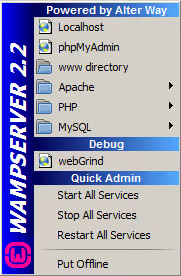
Tee WampServeri ikoonil süsteemisalves vasakklõps ja vali phpMyAdmin (ülevalt teine punkt). Avaneb MySQL-i veebiliides. Mine vahekaardile Databases.
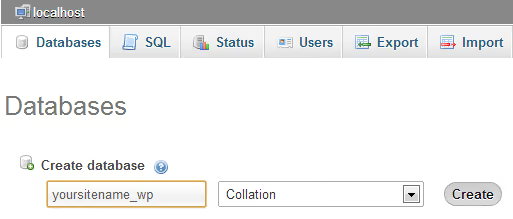
Väljale „Create database" sisesta nimi (näiteks localsite_wp) ja vali kodeeringuks utf8mb4_general_ci, mis toetab täielikult kirillitsa märke ja emojisid. Klõpsa „Create".

Andmebaasi nime läheb sul vaja 5. sammus, kui WordPress küsib ühenduse andmeid. Andmebaasi vaikekasutaja on root tühja parooliga. See on kohalikuks arenduseks piisav, kuid kui plaanid saiti väliselt eksponeerida, määra root-kasutajale parool phpMyAdmini kaudu (vahekaart User accounts).
Samm 4. WordPressi allalaadimine ja lahtipakkimine
Sulge phpMyAdmin. Mine aadressile wordpress.org/download ja laadi alla WordPressi uusim versioon; see on umbes 25 MB suurune ZIP-arhiiv.
Paki arhiiv lahti kausta C:\wamp64\www (või C:\wamp\www 32-bitise versiooni puhul). Pärast lahtipakkimist tekib sinna kaust wordpress. See on sinu tulevase saidi juurkaust.
Kausta võid ümber nimetada, näiteks testsite või client-project. Saidi aadress localhostis vastab sellele: http://localhost/folder-name. Ära kasuta kausta nimes kirillitsa märke ega tühikuid; mõned vidinad ja teemad komistavad selliste radade otsa.
Kui plaanid ühel WampServeril hallata mitut projekti, loo igale eraldi kaust. Nende vahel vahetamine käib lihtsalt brauseris erineva URL-i kaudu.
Samm 5. WordPressi installimine veebiliidese kaudu
Andmebaasiga ühendumine ja seadistusfaili loomine.
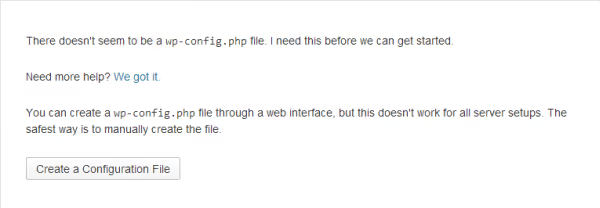
Ava brauser ja mine aadressile http://localhost/wordpress (või mis iganes kausta nime sa 4. sammus määrasid). WordPress tervitab sind keelevaliku ekraaniga. Vali oma keel ja klõpsa „Continue".
Järgmisel ekraanil klõpsa „Let's go!".
Nüüd sisesta andmebaasi ühenduse andmed:
- Database name:
localsite_wp(see, mille lõid 3. sammus) - Username:
root - Password: jäta tühjaks
- Database host:
localhost - Table prefix: asenda
wp_millegi kohandatuga, näiteksmytst_
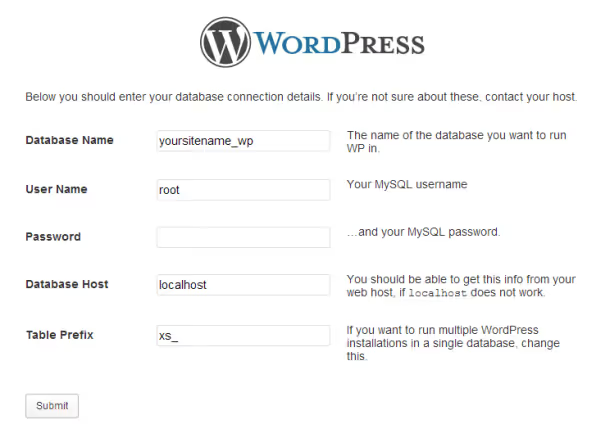
Tabeli prefiks on lihtne, kuid kasulik turvameede. Standardne prefiks wp_ on SQL-süstide esimene sihtmärk. Isegi kohalikus serveris harjuta kasutama mittestandardset prefiksit.
Klõpsa „Submit". Kui andmebaasiühendus õnnestus, näed kinnitust:
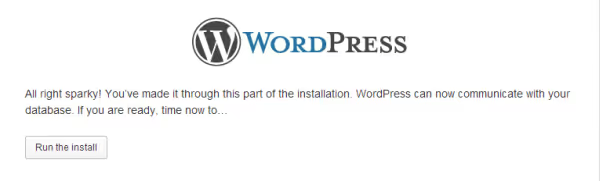
WordPress loob andmebaasi kõik vajalikud tabelid. Järgmisel ekraanil täida:
- Site title, ükskõik mis, saad seda hiljem seadetes muuta
- Username, MITTE
admin(see on jõurünnakute standardne sihtmärk). Vali unikaalne nimi - Password, WordPress genereerib tugeva parooli, salvesta see
- E-post, töötav aadress, kasulik parooli lähtestamiseks

Märkeruut „Discourage search engines from indexing this site" ei oma kohalikus serveris tähtsust, sest otsingumootorid ei pääse nagunii sinu localhost-ile ligi. Aga kui plaanid saidi majutusteenusele viia, on parem jätta see linnuke arenduse lõpuni sisse.
Klõpsa „Install WordPress". Viimane ekraan:
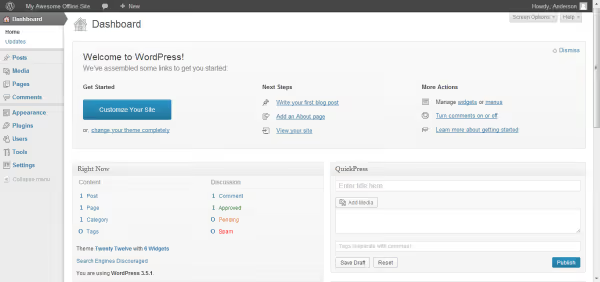
Valmis. Klõpsa „Log In", sisesta oma kasutajanimi ja parool ning oledki WordPressi administraatoripaneelis. Täielikult toimiv veebisait töötab sinu arvutis, ilma majutuse ja internetita.
⁉️🤔 Korduma kippuvad küsimused
Mille poolest WampServer erineb XAMPP-ist ja Laragonist?
WampServeri on lihtsam seadistada ja see on lähedasem tüüpilise majutuskeskkonnaga (Apache + MySQL). XAMPP-iga tuleb kaasa suurem komplekt komponente, kuid see on raskem ja põhjustab Windowsis sagedamini pordikonflikte. Laragon on igapäevaseks arenduseks kiirem ja mugavam: hostide automaatne loomine, kiire taaskäivitus, sisseehitatud terminal. Kuid kohaliku serveriga esmaseks tutvumiseks on WampServer intuitiivsem.
Kas ma saan ühele WampServerile paigaldada mitu PHP versiooni?
Jah, see on üks WampServeri tugevusi. Salveikooni menüü kaudu (WampServer → PHP → Version) saate paari klõpsuga vahetada paigaldatud PHP versioonide vahel (alates 7.4 kuni 8.3). Versioonid ise laaditakse alla lisadena aadressilt wampserver.aviatechno.net. Praktikas on seda vaja, kui testite teema või pistikprogrammi ühilduvust erinevate PHP versioonidega.
Kas ma pean localhost-is MySQL-is root kasutajale parooli määrama?
Kohaliku arenduse puhul ei ole see vajalik, kuna server ei ole välisvõrgust nähtav. Kuid kui olete kunagi oma ruuteris porte avanud või plaanite klientidele saiti näidata ngroki/LocalWP kaudu, määrake parool. Seda tehakse phpMyAdminis: vahekaart „User accounts" → „root" → „Edit privileges" → „Change password."
Miks localhost ei avane, kuigi WampServeri ikoon on roheline?
Tõenäoliselt on port 80 hõivatud. Kontrollige seda: avage administraatorina Command Prompt ja käivitage
netstat -ano | findstr :80. Näete protsessi koos PID-iga; leidke see Tegumihaldurist. Tüüpilised süüdlased: Skype, IIS, TeamViewer, VMware. Lahendus: peatage konfliktne programm või muutke WampServeris Apache porti (menüü → Apache → httpd.conf, muutkeListen 80->Listen 8080, seejärel on sait saadaval aadressilhttp://localhost:8080/wordpress).
Kas ma saan saidi localhost-ist live-majutusele üle viia?
Jah, see on tavapärane stsenaarium: arendate localhost-is, seejärel migreerite majutusele. Kaks sammu: eksportige andmebaas phpMyAdmini kaudu (vahekaart „Export") ja kopeerige WordPressi kaust
www-st FTP kaudu majutusele. Pärast ülekandmist peate andmebaasis URL-id asendama (http://localhost/wordpress->https://your-domain). Kiireim viis selleks on kasutada sihtsaidil Better Search Replace pistikprogrammi.
Mis saab edasi: samm pärast paigaldamist
WordPressi paigaldamine WampServerile võttis aega 10-15 minutit. Järgmiseks tuleb saidi seadistamine vastavalt teie konkreetsele ülesandele.
Kui teete teemat, paigaldage stardikomplekt nagu _s starter-teema või looge vaiketeemast alamteema. Kui testite pistikprogramme, alustage WP_DEBUG lubamisest failis wp-config.php: lisage rida define('WP_DEBUG', true); kohe pärast avavat <?php silti. Silumisrežiim näitab kõiki vigu ja hoiatusi, mida pistikprogrammid ja teemad jooksvalt genereerivad.
Neile, kellele WampServer tundus kohmakas, heitke pilk Laragonile. See paigaldub 2 minutiga, loob automaatselt virtuaalsed hostid ilusate domeenidega nagu testsite.test ja vahetab PHP versioone ühe nupuvajutusega. Igapäevaseks WordPressi arenduseks Windowsis on see praegu parim tööriist. Kuid kui vajate võimalikult live-hostinguga sarnast keskkonda, on WampServer teie valik.
Teie enda sait localhost-is on turvaline liivakast igasugusteks katsetusteks. Lõhkuge asju, parandage neid, uuendage julgelt, sest teie live-sait ei saa sellest mingil moel kahjustada.

Professionaalne kirjanike ja toimetajate meeskond, kes on spetsialiseerunud kvaliteetse sisu loomisele.