













 TIIllustreeriv pilt: loodud tehisintellektiga
🚀 Kohalik WordPressi paigaldus Ubuntu kaudu LAMP abil: samm-sammuline juhend 2026
A WordPressi sait ei alusta majutuse ostmisest. Arendajad ehitavad ja testivad kõigepealt kõik kohapeal: pole domeeni, pole ohtu töötavat projekti lõhkuda ja pole igakuiseid serverimakseid.
Kui kasutad Ubuntut, on lihtsaim viis kohaliku WordPressi käivitamiseks LAMP-pinu kaudu. Neli komponenti: Linux (Ubuntu ise), Apache (veebiserver), MySQL (andmebaas) ja PHP (keel, millel WordPress töötab). Kõik tasuta, avatud lähtekoodiga ja paigaldatavad standardsetest repositooriumidest.
Allpool on samm-sammuline juhend Ubuntu 24.04 LTS ja 26.04 LTS (Resolute Raccoon, välja antud aprillis 2026) jaoks. Protsess on identne kõigi väljaannete puhul: tavaline Ubuntu, Lubuntu, Kubuntu, Xubuntu. 20 minutiga on sul täiesti töötav kohalik WordPress, kus saad testida pluginaid, proovida teemasid, asju lõhkuda ja parandada ilma tagajärgedeta.
💡 Kiire ülevaade:
- Paigalda Apache, MySQL ja PHP ühe terminalikäsuga
- Seadista oma saidile virtuaalne host
- Laadi alla WordPress ja loo andmebaas
- Lõpeta viieminutiline paigaldus brauseris
- Pärast viimast sammu on sul töötav sait aadressil
http://localhost
Mis on LAMP ja miks sul seda kohapeal vaja on
LAMP tähistab Linuxit, Apache'i, MySQL-i ja PHP-d. Linux on juba paigaldatud (see on Ubuntu ise). Sa pead lisama vaid kolm komponenti.
Apache käsitleb HTTP-päringuid ja serveerib lehti. MySQL salvestab postitusi, seadeid ja WordPressi kasutajate volitusi. PHP käivitab teema- ja pluginakoodi serveri poolel. Alternatiivid nagu NGINX või LiteSpeed toimivad suure koormuse all paremini, kuid neid on keerulisem seadistada. Kohalikuks arenduseks on Apache täpselt see, mida vajad: minimaalne seadistamine ja täielik .htaccess-i ühilduvus.
Kohalik paigaldus annab sulle kolm konkreetset eelist. Esiteks saad pluginate ja teemadega katsetada, ilma et avalik sait ohtu satuks. Teiseks laaduvad lehed koheselt, kuna võrgulist viivitust pole. Kolmandaks ei näe otsingumootorid sinu testdomeeni, isegi kui unustad märkeruudu „takista otsingumootoreid" märkimata.
Kui eelistad lugemisele vaatamist, siis siin on täielik videoülevaade kogu pinu paigaldamisest:
1. Samm: uuenda süsteem ja paigalda Apache
Enne alustamist uuenda oma pakettide nimekirjad. Ava terminal ja käivita:
1 sudo apt update && sudo apt upgrade -y
Nüüd paigalda Apache. Paketi nimi on apache2:
1 sudo apt install apache2 -y
Kui see on lõpetatud, käivitub Apache automaatselt. Kontrolli seda: ava brauser ja mine aadressile http://localhost. Sa peaksid nägema lehte „Apache2 Ubuntu vaikeleht", mis tähendab, et veebiserver töötab.
Kaks kasulikku käsku Apache haldamiseks:
1 sudo systemctl status apache2 # check status 2 sudo systemctl restart apache2 # restart after configuration changes
2. Samm: paigalda MySQL
Nüüd paigalda andmebaasiserver. Ubuntu 24.04 repositooriumid sisaldavad MySQL 8.0, samas kui Ubuntu 26.04 sisaldab MySQL 8.4 LTS (MySQL-i esimene LTS-väljalase):
1 sudo apt install mysql-server -y
Paigaldamise ajal palub süsteem sul määrata MySQL-i root kasutaja parooli.
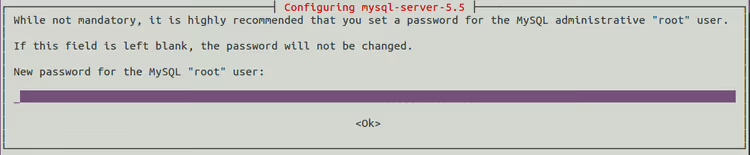
Sisesta parool, mida sa ei unusta. Kohalikuks arenduseks sobib hästi midagi lihtsat nagu qwerty. Tootmisserveris kasutaksid loomulikult tugevat parooli numbrite ja erimärkidega.
Pärast paigaldamist lähtesta andmebaas:
1 sudo mysql_install_db
Kui unustate hiljem root parooli, ärge paanitsege. Peatage MySQL, taaskäivitage see lipuga --skip-grant-tables ja lähtestage parool. Täpsed sammud on ametlikus MySQL dokumentatsioonis (protseduur on sama versioonide 8.0 ja 8.4 puhul).
Samm 3: PHP ja vajalike moodulite paigaldamine
WordPress vajab PHP-d ja mitmeid laiendusi. Pakettide komplekt sõltub teie Ubuntu versioonist:
Ubuntu 24.04 (PHP 8.3):
1 sudo apt install php8.3 libapache2-mod-php8.3 php8.3-mysql php8.3-gd php8.3-xml php8.3-mbstring php8.3-curl php8.3-zip php8.3-intl -y
Ubuntu 26.04 (PHP 8.4):
1 sudo apt install php8.4 libapache2-mod-php8.4 php8.4-mysql php8.4-gd php8.4-xml php8.4-mbstring php8.4-curl php8.4-zip php8.4-intl -y
Mida iga laiendus teeb:
php-mysql, ühendus andmebaasigaphp-gd, pilditöötlus ja pisipiltide loominephp-xml, XML-i parsimine, vajalik sisu importimiseks ja eksportimiseksphp-curl, HTTP päringud WordPressist välistele API-delephp-mbstringjaphp-intl, kirillitsa ja mitmekeelse sisu korrektne käsitleminephp-zip, pakib lahti pluginate ja teemade arhiivid
Nüüd seadistage Apache serveerima PHP indeksfaile. Avage konfiguratsioon:
1 sudo nano /etc/apache2/mods-enabled/dir.conf
Muutke sisu selliseks, et index.php oleks esimene:
1 <IfModule mod_dir.c> 2 DirectoryIndex index.php index.html index.cgi index.pl index.xhtml index.htm 3 </IfModule>
Salvestage (Ctrl+O) ja väljuge nanost (Ctrl+X).
Kontrollime, kas PHP töötab. Looge testfail:
1 sudo nano /var/www/html/info.php
Kleepige sinna järgmine:
1 <?php 2 phpinfo(); 3 ?>
Taaskäivitage Apache:
1 sudo systemctl restart apache2
Avage brauseris http://localhost/info.php. Peaksite nägema lillat tabelit, mis kuvab PHP versiooniteavet ja laaditud mooduleid.
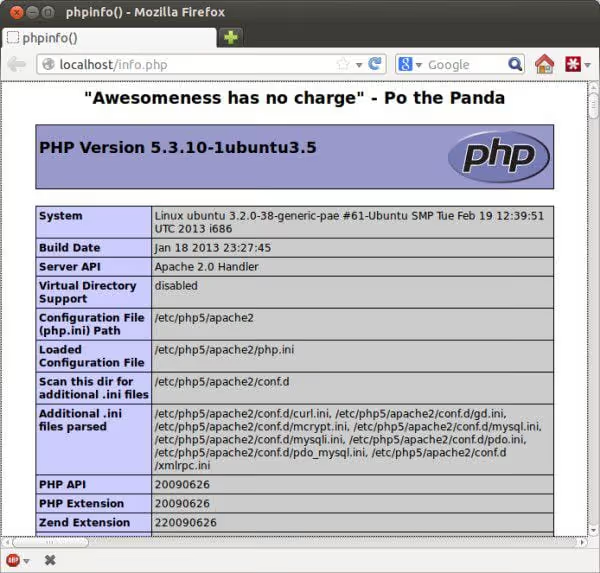
Kui olete veendunud, et PHP töötab, kustutage testfail, kuna see paljastab serveri üksikasju ega tohiks kettale alles jääda:
1 sudo rm /var/www/html/info.php
4. Samm: laadi alla ja paki lahti WordPress
Liigu Apache juurkausta:
1 cd /var/www/html
Laadi alla uusim WordPressi versioon:
1 wget https://wordpress.org/latest.tar.gz 2 tar -xzf latest.tar.gz 3 rm latest.tar.gz
Nüüd on WordPress kaustas /var/www/html/wordpress/ ja kättesaadav aadressil http://localhost/wordpress.
Kui soovid, et sait avaneks otse aadressil http://localhost ilma /wordpress-ita, tõsta kausta sisu ühe taseme võrra ülespoole või seadista virtuaalne host. Kohalikuks arenduseks on /wordpress tee lihtsam ega tekita probleeme.
5. Samm: loo WordPressile MySQL andmebaas
WordPress vajab oma andmebaasi. Logi MySQL konsooli root kasutajana:
1 sudo mysql -u root -p
Sisesta 2. sammus määratud root parool. Näed mysql> viipa. Loo andmebaas nimega wpubuntu:
1 CREATE DATABASE wpubuntu;
Rakenda muudatused:
1 FLUSH PRIVILEGES;
Ja välju MySQL-ist:
1 EXIT;
Andmebaas on valmis. Märkus turvalisuse kohta: tootmisserveris looksid eraldi MySQL kasutaja koos parooliga ja annaksid sellele kasutajale õigused ainult sellele andmebaasile. Kohalikus arenduses on root kasutamine aktsepteeritav, sest keegi ei saa väljastpoolt pordile 3306 ühendust luua.
6. Samm: lõpeta WordPressi seadistamine brauseris
Ava brauser ja mine aadressile http://localhost/wordpress.
WordPress tuvastab, et wp-config.php faili veel ei eksisteeri, ja pakub selle loomist.
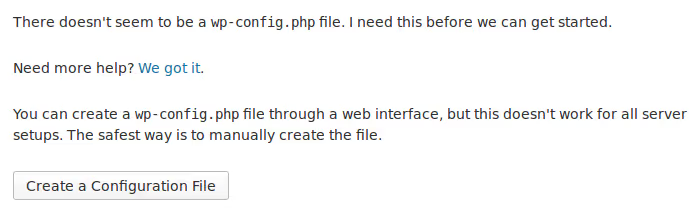
Klõpsa „Create a Configuration File" ja seejärel järgmises etapis „Let's go!". Täida andmed:
1 Database Name: wpubuntu 2 Username: root 3 Password: qwerty (or whatever you set in Step 2) 4 Database Host: localhost 5 Table Prefix: wp_
Klõpsa „Submit". Kui kõik sammud olid korrektselt tehtud, näed teadet, mis kinnitab edukat andmebaasiühendust.
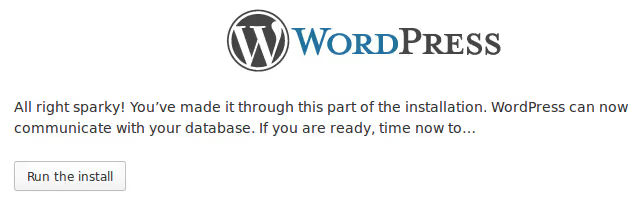
Edasi tuleb klassikaline „viie minuti paigaldus": määra saidi pealkiri, kasutajanimi ja parool administraatori ligipääsuks. Eemalda linnuke valikult „Discourage search engines from indexing this site", sest kohalikus masinas on see mõttetu.
Klõpsa „Install WordPress" ja mõne sekundi pärast näed sisselogimisekraani.
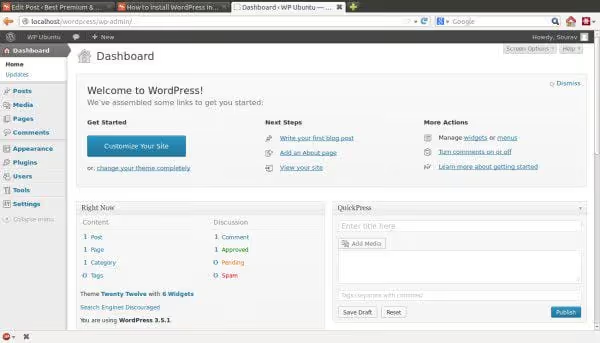
Logi sisse äsja loodud kasutajatunnustega. WordPress Ubuntul töötab nüüd kohalikult.
Levinud vead ja nende lahendamine
Aastate jooksul oleme kokku kogunud viis kõige sagedasemat probleemi kohalike paigaldustega ja nende lahendused.
„Error establishing a database connection." Kontrolli, kas MySQL töötab: sudo systemctl status mysql. Kui ei, siis käivita sudo systemctl start mysql. Kui see töötab, aga viga püsib, kontrolli üle andmebaasi nimi, kasutajanimi ja parool sammudest 2 ja 5.
Valge ekraan http://localhost/wordpress avamisel. Tõenäoliselt on puudu mõni vajalik PHP moodul. Käivita php -m ja võrdle seda 3. sammu nimekirjaga. Paigalda puuduvad moodulid käsuga sudo apt install.
Apache tagastab „403 Forbidden." Ava /etc/apache2/apache2.conf, leia <Directory /var/www/> plokk ja veendu, et direktiiv oleks Require all granted, mitte Require all denied. Pärast muutmist: sudo systemctl restart apache2.
WordPress küsib pluginat paigaldades FTP ligipääsu. See on kaustade õiguste probleem. Käivita:
1 sudo chown -R www-data:www-data /var/www/html/wordpress 2 sudo chmod -R 755 /var/www/html/wordpress
Nüüd saab WordPress faile otse kirjutada ilma FTP-ta.
„Viie minuti paigaldus" on lõpetatud, aga sait näitab kõigil lehtedel 404 viga. Tõenäoliselt pole mod_rewrite moodul lubatud. Luba see:
1 sudo a2enmod rewrite 2 sudo systemctl restart apache2
Seejärel mine WordPressi administraatoriliideses Settings → Permalinks ja klõpsa lihtsalt „Save Changes". See taastab .htaccess struktuuri.
Aga tootmisserver
LAMP töötab kohalikult suurepäraselt, kuid avaliku saidi jaoks soovitame teistsugust lähenemist. Tootmisserveris pakub NGINX koos PHP-FPM-iga koormuse all paremat jõudlust ning hallatud majutus (Cloudways, Rocket.net) tegeleb sinu eest pakettide uuendamise ja turvaseadistustega.
Kui kasutad Windowsit või macOS-i, on meil eraldi juhendid: WordPress Windowsis WAMP-iga ja WordPress macOS-is MAMP-iga. Üldise ülevaate saamiseks kohalikest keskkondadest vaata meie võrdlust WAMP, MAMP ja XAMPP.
Seniks aga katseta julgelt oma kohalikul versioonil: paigalda pistikprogramme, proovi erinevaid teemasid, lõhu asju ja paranda need ära. Kohalikul saidil saadud kogemus tasub end ära esimesel korral, kui tootmiskeskkonnas midagi valesti läheb.
⁉️🤔 Korduma kippuvad küsimused
Kas ma saan WordPressi installida ilma LAMP-ita, lihtsalt ZIP-arhiivi alla laadides?
Ei. WordPress ei ole töölauarakendus. See vajab veebiserverit (Apache või NGINX) HTTP-päringute töötlemiseks, PHP-d koodi käivitamiseks ja MySQL-i andmete salvestamiseks. Ilma nende kolme komponendita WordPress ei tööta ei kohalikult ega ühelgi majutusteenusel.
Kas ma pean tingimata kasutama MySQL-i? Kas ma võin kasutada MariaDB-d?
Jah, MariaDB töötab täpselt samamoodi. See on MySQL-i haru, mis on käsurea ja protokolli tasemel täielikult ühilduv. Ubuntu puhul installitakse MariaDB paketi
mariadb-serverkaudu. Kõik selles juhendis olevad käsud, sealhulgasCREATE DATABASE,FLUSH PRIVILEGESjamysql -u root -p, töötavad muudatusteta.
Kui kaua kogu installimine aega võtab?
Kaasaegses arvutis, millel on SSD, kulub selleks 15-20 minutit, sealhulgas pakettide allalaadimine. Suurem osa ajast kulub käskude tippimisele, mitte nende täitmisele. Harjutades saad sellega hakkama 10 minutiga.
Mida peaksin pärast installimist tegema: millised pistikprogrammid esimesena paigaldada?
Kolm pistikprogrammi, mille me igale uuele saidile paigaldame: UpdraftPlus (tasuta pilvevarundus), Rank Math SEO (otsingumootoritele indekseerimine) ja Wordfence Security (elementaarne tulemüür ja häkkimiskaitse). Kõigil kolmel on täielikult toimivad tasuta versioonid.
Kuidas kustutada kohalik WordPress ja alustada otsast peale?
Kaks käsku:
sudo rm -rf /var/www/html/wordpress(kustutab failid) jamysql -u root -p -e "DROP DATABASE wpubuntu;"(kustutab andmebaasi). Pärast seda saad korrata samme 4-6 ja puhas installatsioon on 5 minutiga valmis.
Kas ma saan kohaliku saidi hiljem majutusteenusele üle kolida?
Jah, see on standardne arendustöövoog. Pistikprogrammid nagu All-in-One WP Migration või Duplicator pakivad saidi ühte faili, mida saab majutusteenusel veebiliidese kaudu juurutada. Pea silmas kahte asja: andmebaasis tuleb kõik viited
localhost-ile asendada oma päris domeeniga ning failiõigused on majutusteenusel tavaliselt rangemad kui kohalikus keskkonnas.
WordPress kohalikult 20 minutiga: mis saab edasi
WordPress Ubuntu peal LAMP-i abil ei ole „üks paljudest lähenemistest", vaid kohaliku PHP-projektide arenduse standard. Saad keskkonna, mis on identne tootmisserveriga, ilma majutuskulude ja riskita oma avalikule saidile.
Kui oled kohaliku installimise selgeks saanud, liigu edasi. Luba WP_DEBUG failis wp-config.php, sea oma teemale üles versioonihaldus, juuruta test-multisait. Vundament on juba paigas.
Proovi kohe: ava oma terminal ja käivita esimene käsk 1. sammust. 20 minuti pärast on sul töötav kohalik sait. Kui midagi peaks valesti minema, anna meile kommentaarides teada ja me aitame sul põhjuse leida.

Professionaalne kirjanike ja toimetajate meeskond, kes on spetsialiseerunud kvaliteetse sisu loomisele.