














🚀 Kuidas migreerida sait Joomlast WordPressi
Paigaldasid Joomla juba ammu. Võib-olla kümme aastat tagasi oli see mõistlik valik. Kuid nüüd on administraatori paneel aeglane, pistikprogramme ei uuendata ja iga väike muudatus nõuab PHP-sse süvenemist. Kõlab tuttavalt?
WordPressile üleminek tundub hirmutav: teine mootor, teistsugune loogika, oht kaotada sisu ja otsingupositsioonid. Kuid praktikas võtab keskmise saidi migreerimine aega 30-40 minutit, kui tead õigeid tööriistu ja õiget sammude järjekorda.
Selles juhendis on tõestatud tee Joomlalt WordPressile üleminekuks, kasutades tasuta pistikprogrammi FG Joomla to WordPress. Ei mingit käsitsi SQL-i, ei kaotatud postitusi ega pilte, SEO-sõbralikud URL-id säilivad. Lisaks, mida teha moodulite, vidinate, kontaktvormide ja esiletõstetud piltidega pärast üleminekut.
💡 Kiire ülevaade:
- Varunda oma Joomla sait, kasutades Akeebat või käsitsi
- Paigalda puhas WordPress kohalikult: uus kaust ja andmebaas
- Paigalda FG Joomla to WordPress, sisesta oma Joomla andmebaasi parameetrid
- Käivita import: sisu, kategooriad, pildid ja lingid kanduvad automaatselt üle
- Teisalda moodulid vidinateks ja loo kontaktvormid Contact Form 7-s käsitsi uuesti
- Testi kohalikus hostis, seejärel paigalda tootmiskeskkonda
Kuidas Joomla WordPressist erineb ja miks see on migreerimisel oluline
Formaalselt on mõlemad süsteemid CMS-id. Kuid arhitektuuriliselt on need erinevad ja see mõjutab, mis kandub automaatselt üle ja mida pead käsitsi tegema.
Komponendid versus vidinad. Joomlas elab kõik peale artikli enda (menüüd, päis, bännerid, vormid) komponentides. WordPress kasutab samal eesmärgil vidinaid. Neil on teemas kindlad alad, mis pakuvad vähem paigutuse paindlikkust. Kuid seadistamine on lihtsam: lohista hiirega ja valmis.
Teemad ja mallid. Nii Joomla mallid kui WordPressi teemad lahendavad sama ülesannet: need määravad, kuidas andmebaasist pärinev sisu ekraanil kuvatakse. Erinevus on siin minimaalne; aluspõhimõte on identne.
Bännerid, kontaktvormid ja muu. Joomla tuum sisaldab neid; WordPressi tuum mitte. Kuid WordPressi ökosüsteem katab selle pistikprogrammidega: Contact Form 7 vormide jaoks, MetaSlider või Smart Slider 3 slaidiseansside jaoks, Envira Gallery galeriide jaoks. FG Joomla to WordPressi tasuta versioon ei kanna kontaktvorme üle; need tuleb pärast migreerimist WordPressis uuesti luua.
Ettevalmistus: varundamine ja kohalik testimiskeskkond
Enne migreerimist tee oma Joomla saidist täielik varukoopia. Ei mingeid erandeid. Joomla jaoks on olemas tõestatud laiendus nimega Akeeba; see loob mõne klõpsuga saidist arhiivi, sealhulgas andmebaasi. Alternatiiv on käsitsi varundamine: kopeeri failid FTP kaudu ja ekspordi andmebaas phpMyAdmini kaudu.
Järgmine samm on WordPressi kohalikult paigaldamine. Ära migreeri otse tootmisserverisse: peaaegu kindlasti läheb midagi valesti ja probleemide lahendamine kohalikus hostis on palju vähem stressirohke. Kui sul veel pole kohalikku keskkonda, vaata juhendit WordPressi paigaldamiseks Macile MAMP-i abil. Kui kõik töötab ootuspäraselt, kannad saidi kohalikust hostist reaalsesse serverisse.
Nüüd protsess ise.
1. Samm: Paigalda WordPress uude kausta
Kui sinu kohalikus serveris on Softaculous või sarnane tööriist, paigalda WordPress ühe klõpsuga. Kui ei, laadi alla uusim versioon saidilt wordpress.org ja loo kaust www või htdocs kataloogi, näiteks joomlamove:
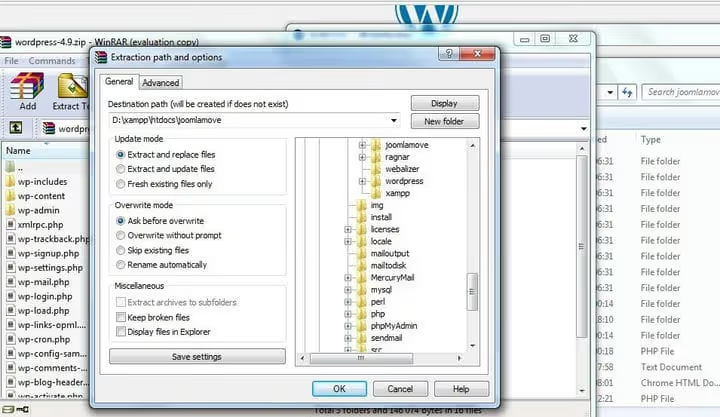
Ava phpMyAdmin ja loo testpaigalduse jaoks uus andmebaas. Kontrolli kasutajaandmeid; vajad neid parameetrite sisestamisel.
Liigu brauseris WordPressi kausta; ilmub keelevaliku ekraan:
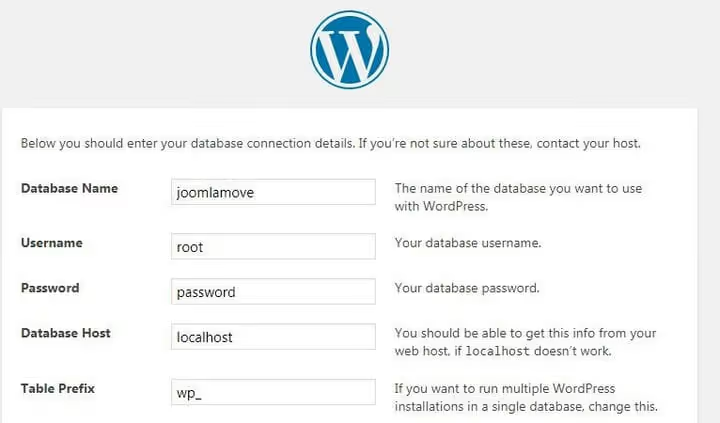
Vali keel, sisesta andmebaasi andmed, määra saidi nimi, kasutajanimi ja parool. Valmis, sinu test-WordPress on töökorras.
2. Samm: paigalda ja aktiveeri FG Joomla to WordPress plugin
FG Joomla to WordPress on tasuta plugin ametlikust kataloogist, mis on spetsiaalselt loodud sisu ülekandmiseks nende kahe CMS-i vahel. 2026. aasta seisuga versioon 4.34, aktiivselt uuendatav, 100 000+ aktiivset paigaldust.

WordPressi administraatoris mine „Plugins → Add New", trüki otsingukasti FG Joomla to WordPress, klõpsa „Install Now" ja seejärel „Activate":

3. Samm: seadista impordi sätted
Pärast aktiveerimist mine „Tools → Import". Leia rida „Joomla (FG)" ja klõpsa „Run Importer":

Esmalt klõpsa „Empty WordPress content"; testpaigalduse puhul eemaldab see demo-postitused ja -lehed, et vältida konflikte:

Nüüd tuleb kõige kriitilisem osa. Täida väljad:
- Joomla website URL: täielik aadress (näiteks
https://your-site.joomla.com) - Database parameters: host, andmebaasi nimi, kasutajanimi, parool
- Table prefix: kontrolli phpMyAdminis (tavaliselt
jos_, kuid esineb ka variatsioone)
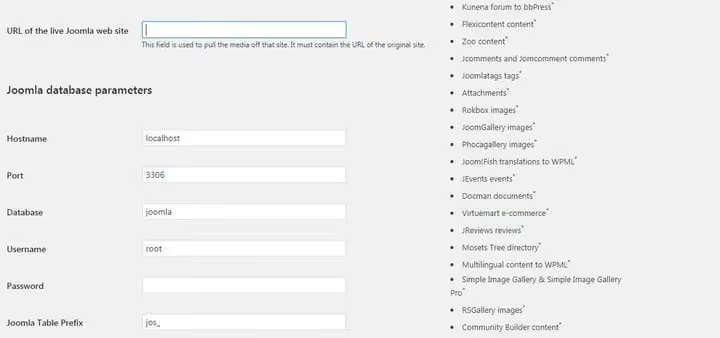
Klõpsa „Test the database connection". Kui ühendus õnnestub, seadista ülejäänud valikud:
- Import meta keywords as tags: luba
- Import featured images: keela (plugina tasuta versioon teeb sageli vigu, määrates postituse esimese pildi tegeliku esiletõstetud pildi asemel; parem on see pärast migratsiooni käsitsi parandada)
Allolev video demonstreerib kogu migratsiooniprotsessi FG Joomla to WordPressi kaudu, sealhulgas parameetrite seadistamist ja lõppkontrolli:
4. Samm: käivita import
Klõpsa „Start / Resume the import". Plugin hakkab üle kandma artikleid, kategooriaid, pilte ja meediafaile. Kestus sõltub saidi suurusest: väike blogi võtab 2-5 minutit, sadade postitustega ressurss võib võtta 15-20 minutit.
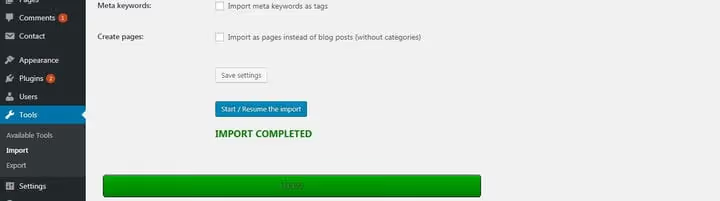
Pärast lõpetamist näed teadet „Import complete!". Keri logi alla ja klõpsa nuppu „Modify internal links"; plugin parandab automaatselt kõik URL-id sinu sisus, nii et need viitaksid uuele WordPressi saidile, mitte vanale Joomla domeenile:

Oluline boonus: FG Joomla to WordPress säilitab püsilingi struktuuri täpselt. See tähendab, et pärast tootmiskeskkonda üleviimist ei pea te ümbersuunamisi seadistama; URL-id jäävad samaks ja otsingumootorid ei märka liikumist.
5. Samm: tegele esiletõstetud piltidega
Kui kasutasite Joomlas esiletõstetud pilte, on see migratsiooni kõige problemaatilisem osa. Isegi kui impordivalik on välja lülitatud, võib plugin määrata postituse esimese pildi, mitte tegeliku esiletõstetud pildi.
Kümmekonna artikliga saidi puhul on lihtsam esiletõstetud piltide import seadetes märkimata jätta (3. samm) ja need uues WordPressis käsitsi määrata. Suure saidi puhul on see ülesanne mittetriviaalne; vajate kas FG plugina tasulist versiooni (mis käsitleb esiletõstetud pilte õigesti) või skripti hulgiasendamiseks.
6. Samm: Joomla moodulite üleviimine WordPressi vidinateks
Siin muutub CMS-ide erinevus käegakatsutavaks. Joomlas saab mooduli paigutada peaaegu ükskõik kuhu. WordPressis elavad vidinad kindlates teema piirkondades: külgribal, jaluses, mõnikord päises.
Külgriba ja jalus
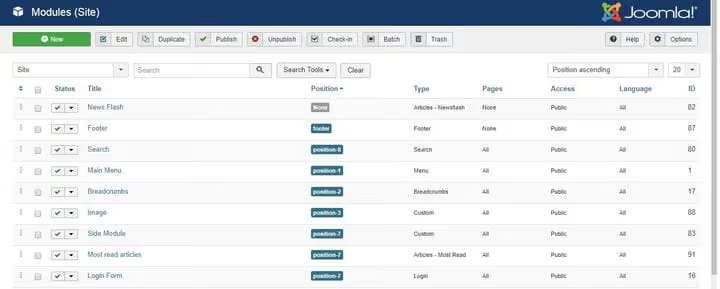
Kui sinu moodulid olid külgribal või jaluses, on sul vedanud. Enamikul WordPressi teemadel on vidinaalad just seal. Siin on näha, kuidas näeb välja tüüpilise Joomla saidi mooduliala:
Ja siin on WordPressi vidinaala:
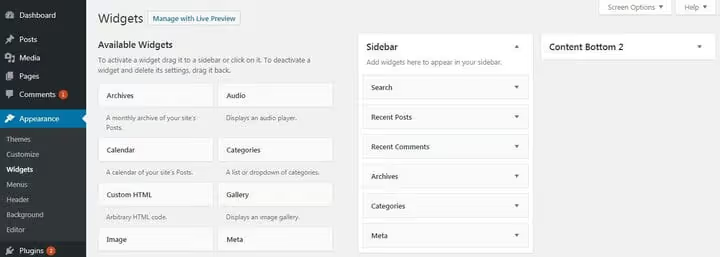
Struktuur on sarnane. Edasi on lihtne mehaanika: ava „Välimus → Vidinad" ja lohista vajalikud plokid soovitud aladele:
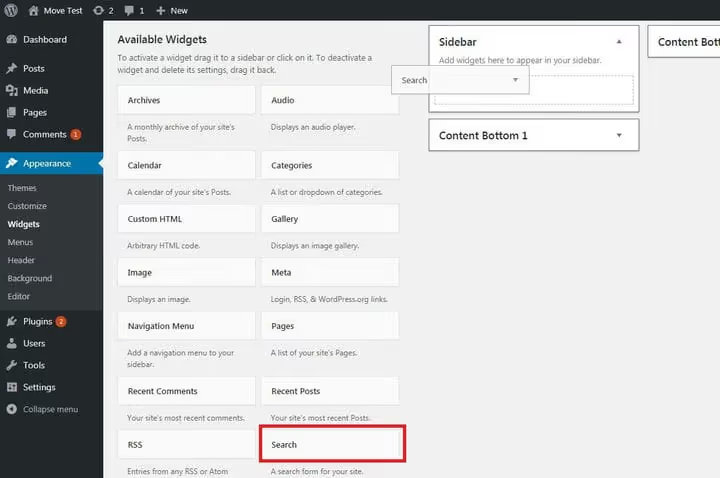
Oli Joomlas otsingumoodul? Lisa tavaline „Otsing" vidin. Oli navigeerimismenüü? „Menüü" vidin. Hiljutised postitused, kommentaarid, kategooriad: kõik need on olemas kohe algusest peale.
Kui mõnd moodulit pole standardvidinate hulgas, katab selle suure tõenäosusega mõni plugin. Näiteks oli sinu Joomla saidil „Populaarseimad artiklid" plokk. WordPressis mine „Pluginad → Lisa uus", trüki sisse popular posts ja leia WordPress Popular Posts (versioon 7.4 2026. aasta juuni seisuga, 300 000+ aktiivset paigaldust):
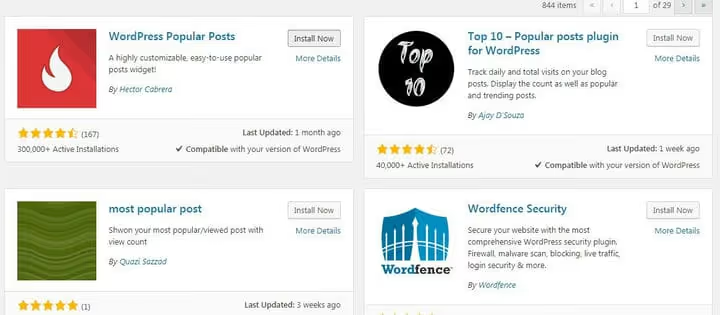
Paigalda, aktiveeri ja vidinate sektsiooni ilmub uus „WordPress Popular Posts" plokk:
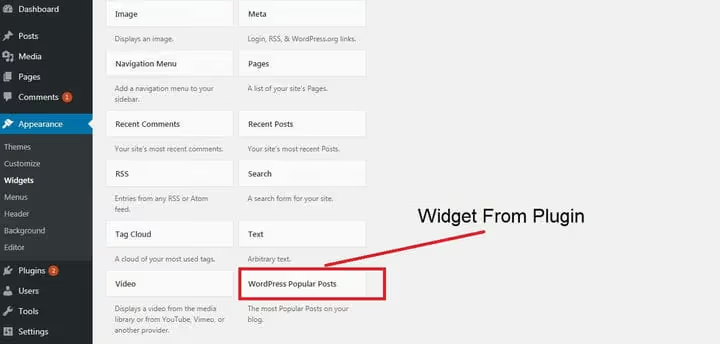
Sama põhimõte töötab iga teise Joomla mooduli puhul: otsi WordPressi pluginate seast samaväärne, paigalda ja kasuta.
Logo ja päise pildid
Logo või päisepildi paigutamiseks väljapoole vidinaalasid kasuta WordPressi kohandajat: „Välimus → Kohanda". Olenevalt teemast leiad valikud sellistest jaotistest nagu „Saidi identiteet", „Päis" või „Pealkiri":
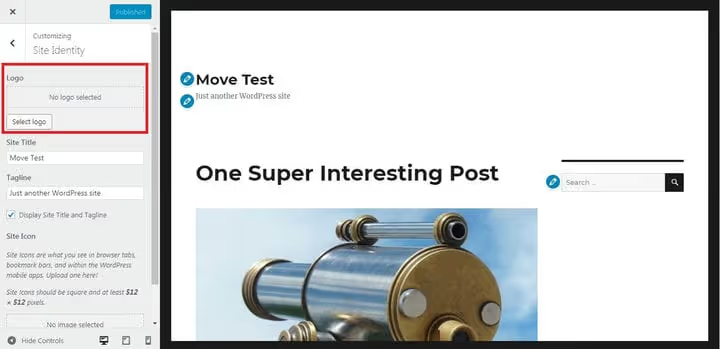
Kui standardseaded ei ole piisavad (sul on vaja paigutada plokk ükskõik kuhu ilma koodi kirjutamata), kaalu teemasid, millel on sisseehitatud lehe koostaja või lohista-ja-tilguta lehe koostaja pluginaid. Need võimaldavad sul plokke hiirega ükskõik kuhu paigutada, ilma ühegi koodireata.
Kontaktivormid ja bännerid
Plugin ei vii Joomla kontaktivorme üle. Kuid nende loomine WordPressis võtab viis minutit. Paigalda Contact Form 7 (versioon 6.1.6, 10+ miljonit aktiivset paigaldust), kõige populaarsem tasuta vormiplugin WordPressi jaoks:
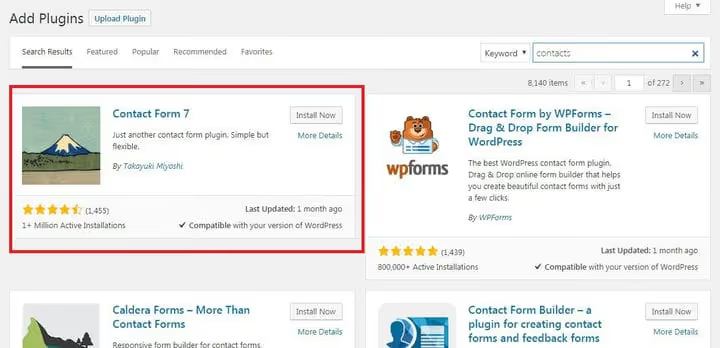
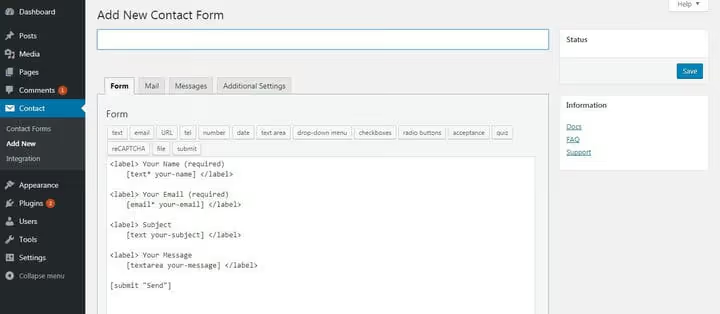
Pärast aktiveerimist ilmub administraatori paneelile „Contact" üksus. Ava oma vana vorm Joomlas ja kanna väljad käsitsi üle, kopeerides nende nimed ja tüübid:
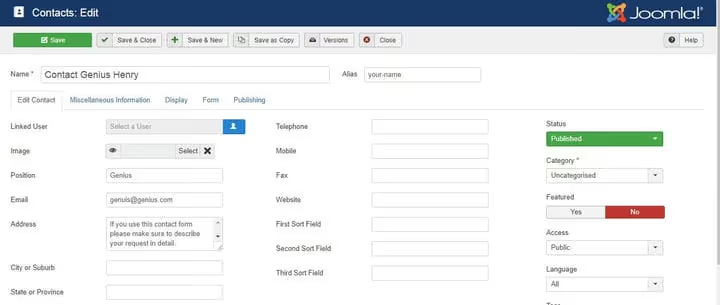
Seejärel loo Contact Form 7-s uus vorm ja täida väljad:
Bännerite, slaidiseansside, galeriide ja e-poe osade puhul on loogika sama: otsi WordPressi kataloogist oma ülesandele sobivat pluginat. Kui vajad veebipoodi, lisab WooCommerce täisfunktsionaalsuse paari klõpsuga.
⁉️🤔 Korduma kippuvad küsimused
Kas minu Google'i pingeread säilivad pärast Joomlalt WordPressile kolimist?
Jah, kui URL-ide struktuur ei muutu. FG Joomla plugin kopeerib püsilinkid täpselt. Pärast WordPressi versiooni avaldamist samal domeenil jäävad aadressid muutumatuks ja ümbersuunamisi pole vaja. Nupp „Modify internal links" (4. samm) parandab sisusisesed ristviited nii, et need osutavad WordPressi versioonile, mitte vanale Joomla domeenile.
Kas ma saan saidi Joomlalt WordPressile käsitsi üle kolida?
Saab, aga see on töömahukas: pead käsitsi eksportima Joomla tabelid, vastendama väljad
wp_posts/wp_postmetastruktuuriga, teisendama kategooriad ja üle kandma meediafailid. Viiekümne artikliga saidi puhul tähendab see päevadepikkust tööd. Kui sa ei kirjuta SQL-i suletud silmadega, säästab plugin sulle palju aega.
Aga kui minu Joomla sait on suur ja keeruline?
Keeruliste projektide jaoks on kolm võimalust: tasuline FG Joomla (toetab kohandatud välju, esiletõstetud pilte, kasutajaid), spetsialiseeritud migratsiooniteenus koos valikulise ülekandega sisutüübi järgi või migratsioonispetsialist. Mittestandardse arhitektuuriga keerulise projekti puhul on kolmas variant sageli kõige usaldusväärsem: see säästab nädalaid silumist ja välistab andmekao.
Kas kasutajad ja kontod kantakse üle?
FG Joomla tasuta versioon neid üle ei kanna; tasuline versioon kannab (sh paroolid ja rollid). Kolmandate osapoolte migratsiooniteenused toetavad samuti kasutajate ülekandmist. Kui kontosid on vaid mõni, on lihtsam need pärast sisu migreerimist WordPressis käsitsi luua.
Mis juhtub teema ja kujundusega pärast ülekannet?
Joomla teemat üle ei kanta. See pole viga, vaid võimalus oma kujundust värskendada. Vali kaasaegne WordPressi teema, mis sarnaneb visuaalselt sinu algse stiiliga. Keeruliste paigutuste jaoks kasuta leheehitajaid nagu Elementor või WPBakery; need võimaldavad sul taastada mis tahes struktuuri ilma koodita.
Kas 2026. aastal tasub migreerida: lühike vastus
Kui sinu Joomla sait töötab hästi ja areneb aktiivselt, pole migreerimine eesmärk omaette. Aga kui tunned, et administreerimine võtab rohkem aega kui sisu loomine ja pluginate ökosüsteem aina kahaneb, tasub WordPressile üleminek end kiiresti ära.
FG Joomla to WordPress plugin kõrvaldab peamise valukoha: sisu, pildid ja püsilingid kanduvad üle automaatselt. Kõige ajamahukam etapp (moodulite hoolikas viimine vidinatesse ja kontaktvormide taasloomine) võtab isegi keskmise suurusega saidi puhul aega üks kuni kaks tundi. Tulemus: kaasaegne administraatori paneel, juurdepääs enam kui 60 000 tasuta pluginale ja kogukond, kust leiad minutiga vastuse igale küsimusele.

Professionaalne kirjanike ja toimetajate meeskond, kes on spetsialiseerunud kvaliteetse sisu loomisele.