













🔄 Joomla'lt WordPressile üleminek: K2 ülekanne, samm-sammuline juhend 2026
Kas olete kunagi kolinud saiti Joomlalt WordPressile? Kui jah, siis mäletate seda peavalu. Kui mitte, siis olge valmis: protsess pole tuumafüüsika, kuid on kolm kriitilist punkti, kus inimesed kaotavad nii sisu kui ka paar päeva oma elust.
W3Techsi 2026. aasta juuni andmete kohaselt töötab WordPress 43,5% kõigist veebisaitidest, peaaegu poolest internetist. Joomla osakaal on langenud alla 1,6% ja jätkab kahanemist. Teema- ja pistikprogrammide arendajad lahkuvad turult, majutusteenuse pakkujad kohandavad oma pakette WP jaoks. Üleminek on ammu tegemata, eriti kui teil on Joomlal sisuprojekt või veebipood koos K2 komponendiga.
Allpool on samm-sammuline migratsiooniplaan alates varundamisest kuni 301 ümbersuunamisteni. Koos kahe meetodiga K2 ülekandmiseks: ametlik viis tasulise lisamooduli kaudu ja käsitsi SQL-meetod neile, kes andmebaase ei pelga. Lõpus on alternatiivide ülevaade ja otsevideo, mis protsessi demonstreerib.
💡 Kiirülevaade:
- Looge oma Joomla saidist täielik varukoopia, kasutades Akeeba Backup'i, ja rakendage koopia kohalikus serveris.
- Installige värske WordPress ja tasuta FG Joomla to WordPress pistikprogramm: see toob üle artiklid, kategooriad, sildid ja meediafailid.
- K2 sisu jaoks ühendage tasuline K2 lisamoodul (24,99 €): see kannab üle üksused, kategooriad, sildid, pildid, galeriid ja seadistab automaatselt 301 ümbersuunamised.
- Teise võimalusena kopeerige K2 kirjed SQL-päringu abil Joomla peamisse sisutabelisse. See meetod sobib väikestele saitidele, kus pole rohkem kui paarsada üksust.
- Pärast importimist seadistage ümbersuunamised vanadelt Joomla URL-idelt uutele WordPressi aadressidele, valige teema ja kontrollige sisu.
1. Samm: Joomla saidi täielik varundamine
Enne igasugust manipuleerimist tehke varukoopia. Mitte osaline, mitte „ainult andmebaas", vaid täielik hetktõmmis: failid, andmebaas, meedia. Ilma selle sammuta pole tagasiteed.
Installige Akeeba Backup, tasuta Joomla komponent, mis on kümnete miljonite allalaadimistega varundamise valdkonna standard. Pärast installimist avage Komponendid → Akeeba Backup ja klõpsake „Backup Now". Pistikprogramm loob .jpa laiendiga arhiivi, mis sisaldab kõike: mootorifaile, andmebaasi, piltide kausta koos K2 piltidega.
Laadige arhiiv oma arvutisse alla. Seejärel rakendage saidi koopia kohalikus serveris (Open Server Panel või Local by Flywheel). Teil on vaja Akeeba Kickstart (samuti tasuta): laadige .jpa ja kickstart.php oma kohaliku hosti juurkausta, avage see brauseris ja läbige neljaastmeline taastamisviisard. Tulemuseks on teie Joomla saidi täpne koopia, mis töötab kohalikult.
Veenduge, et kohalik sait avaneb vigadeta ning kõik lehed ja pildid on omal kohal. Alles seejärel jätkake WordPressi installimisega.
2. Samm: WordPressi ja FG Joomla to WordPress pistikprogrammi installimine
Samal kohalikus serveris looge uus host ja installige värske WordPressi versioon. Mõlemad CMS-süsteemid peavad olema samas serveris: FG pistikprogramm vajab Joomla andmebaasi tabelite lugemiseks otsest ligipääsu.
WordPressi administraatoripaneelis minge Plugins → Add New, otsige „FG Joomla to WordPress" ja installige tasuta versioon. Autor on Frédéric Gilles; pistikprogrammi on testitud Joomla versioonidega 1.5 kuni 6.x ja sellel on rohkem kui 7000 aktiivset installatsiooni WordPress.org-is. Tasuta versioon kannab üle:
- artiklid (sissejuhatav tekst + täistekst) ja kategooriad;
- pildid ja meediafailid, laadides need WordPressi meediakogusse;
- sildid ja metaandmed;
- autorid (valikuliselt, säilitades autorluse).
Mida tasuta versioon ei tee: see ei kanna üle K2 sisu, VirtueMarti, EasyBlogi ega teisi Joomla komponente. Need nõuavad tasulisi lisamooduleid.
3. Samm: seadistamine ja impordi käivitamine
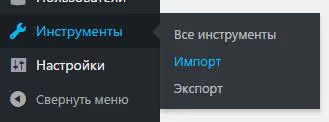
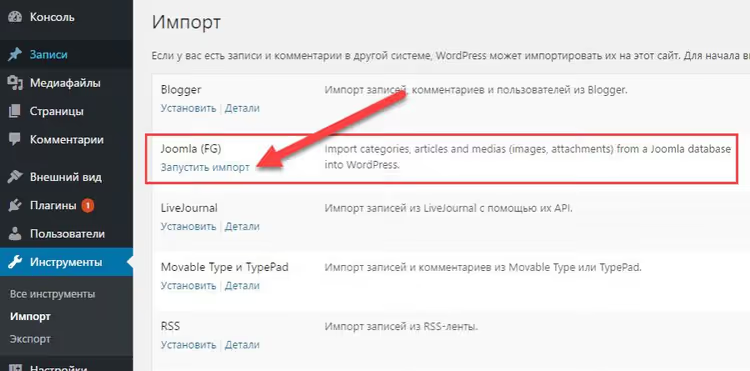
Pärast pistikprogrammi aktiveerimist minge Tools → Import ja leidke rida „Joomla (FG)". Klõpsake „Run Importer".
Avaneval lehel täitke Joomla andmebaasi ühenduse väljad:
- Hostname: tavaliselt
localhost, kuna mõlemad andmebaasid on samas serveris; - Database: Joomla andmebaasi nimi;
- Username / Password: MySQL kasutaja kasutajanimi ja parool;
- Joomla Table Prefix: tabeli prefiks, vaikimisi
jos_, kuid kontrollige üle: see võis pärast Akeeba taastamist muutuda.
Klõpsake „Test the database connection". Kui andmed on õiged, kuvab pistikprogramm leitud artiklite, kategooriate ja meediafailide arvu.
Järgmisena on jaotis „Behavior". Peamised seaded:
- Import introtext: jätke valikule „to the content" artikli põhiteksti jaoks;
- Import fulltext: samuti „to the content", et täistekst liituks sissejuhatusega;
- Import images: nõutav seade on „to the WordPress Media Library and in the content", et pildid läheksid nii teksti kui ka meediakogusse;
- Import media: kui teie Joomla artiklid sisaldasid PDF-faile või ZIP-arhiive, lubage see valik.
Märkige „Remove all WordPress content before import" ainult siis, kui WordPressi sait on täiesti tühi. Kui teil on juba testpostitusi või -lehti, eemaldage see märge.
Klõpsake „Start / Resume the import". Pistikprogramm töötab AJAX-režiimis: see töötleb andmeid tükkidena, kuvab edenemisriba ega jookse suurte mahtude korral kokku. 500 artikli importimine võtab kohalikus serveris aega 3-7 minutit. Ärge sulgege lehte enne, kui näete teadet „Import completed".
4. Samm: K2 sisu ülekandmine (kaks meetodit)
K2 on Joomla kõige populaarsem CCK-komponent: seda kasutatakse ajaveebide, kataloogide, portfooliote ja uudiste rubriikide jaoks. Tavaline FG Joomla to WordPress import ei näe K2 üksusi, sest need on salvestatud eraldi tabelites: k2_items, k2_categories ja umbes kümnes muus teenindustabelis. On kaks lahendust.
Meetod A: K2 lisamoodul (soovitatav)
FG Joomla to WordPressi autor pakub eraldi K2 lisamoodulit hinnaga 24,99 €. See eeldab peamise FG Joomla to WordPress Premium pistikprogrammi olemasolu (49,99 €). Kokku teeb see umbes 75 € ja siin on, mida saate:
- K2 üksused → WordPressi postitused, säilitades ID-d (kriitilise tähtsusega ümbersuunamiste jaoks);
- K2 kategooriad, sealhulgas pesastatud kategooriad, muutuvad WordPressi kategooriateks;
- täiendavad kategooriad tabelist
k2_categories_xref; - sildid, kommentaarid ja pildid: esiletõstetud pilt, galeriid, allkirjad;
- video (YouTube'i lingid teisendatakse oEmbed-vormingusse);
- manused ja kohandatud väljad, eksporditavad ACF väljadele või Toolset Types'ile;
- autorid koos avataridega User Profile Picture'i kaudu;
- automaatsed 301 ümbersuunamised vanadelt K2 URL-idelt uutele WordPressi postitustele.
Paigaldamine on lihtne: ostke Premium, paigaldage see tasuta versiooni peale, seejärel ostke K2 lisamoodul. Järgmisel importimisel ilmub liidesesse vahekaart „K2", kus saate määrata, milliseid välju üle kanda, kuidas galeriisid käsitleda ja kuhu kohandatud väljad teisendada.
See on tee saitidele, kus on sadu K2 üksusi ja keerukad kategooriastruktuurid. Pistmoodul säästab päevi käsitsitööd.
Meetod B: Käsitsi SQL-ülekanne (väikeste saitide jaoks)
Kui teil on vähe K2 üksusi (kümneid, mitte sadu) ja pistmooduli jaoks eelarvet pole, saate K2 kirjed SQL-i abil Joomla peamisesse sisutabelisse kopeerida. Põhimõte on lihtne: mõlemad tabelid (main_content Joomla artiklite jaoks ja main_k2_items K2 üksuste jaoks) asuvad samas andmebaasis. Kopeerige andmed teisest esimesse ja tavaline FG import korjab need üles tavaliste artiklitena.
Avage oma kohalikus serveris phpMyAdmin, valige Joomla andmebaas ja käivitage see päring:
1 REPLACE INTO `jos_content` (`id`, `title`, `alias`, `catid`, `introtext`, `fulltext`, `created`, `created_by`, `publish_up`, `publish_down`, `access`) 2 SELECT `id`, `title`, `alias`, `catid`, `introtext`, `fulltext`, `created`, `created_by`, `publish_up`, `publish_down`, `access` 3 FROM `jos_k2_items`;
Asendage jos_ oma tabeli prefiksiga. Pärast päringu käivitamist ilmuvad K2 üksused Joomla administraatori jaotises „Artiklid" tavaliste artiklitena. Käivitage FG import uuesti ja pistmoodul näeb neid ning kannab need WordPressi.
Oluline: see meetod kannab üle ainult põhiväljad (pealkiri, alias, tekst, kuupäev, autor). K2 pildid, sildid, kohandatud väljad ja galeriid jäävad K2 tabelitesse. Peate need käsitsi üle kandma või ikkagi K2 lisamoodulit kasutama. Duplikaatkirjed (kui artikkel eksisteeris nii Joomlas kui ka K2-s) vajavad samuti käsitsi korrastamist. Meetod töötab, kuid tõsise saidi puhul on lisamooduli ostmine mõistlikum.
5. Samm: ümbersuunamised, kujundus ja lõplik kontroll
Import on lõpetatud. Kuid sait pole veel valmis: vanad Joomla URL-id ei vii kuhugi, kujundust pole ja osa sisust võib olla nihkunud.
301 ümbersuunamised. Joomla vormindab URL-e teisiti kui WordPress: /component/k2/item/123-nazvanie versus /nazvanie/. Ilma ümbersuunamisteta näevad otsingumootorid sadu 404 vigu. Kui kasutasid K2 lisamoodulit, seadistab see ümbersuunamised automaatselt (reeglid lisatakse faili .htaccess). Kui mitte, siis paigalda Redirection plugin ja loo käsitsi reeglid oma enim külastatud lehtedele. Kata vähemalt peamised kategooriad ja Google Search Console'i andmetel 20 suurima liiklusega lehte.
Kujundus. Joomla mallid ei teisene WordPressi teemadeks; vali uus. Sisu saidi jaoks sobivad hästi Astra, GeneratePress või Kadence: kerged, kiired ja paindliku koodivaba kohandamisega. Impordi stardimall, seadista päis ja jalus ning ühenda fondid.
Sisu kontroll. Mine läbi kõik imporditud lehed: kontrolli, kas paigutused on nihkunud, kas mõni sisemine link Joomla lehtedele on katki ja kas pildid laadivad korralikult. Broken Link Checker plugin skannib saidi ja näitab kõiki probleemseid URL-e.
Viimased lihvid. Kui sinu Joomla saidil oli SSL, siis seadista WordPressis HTTPS. Kui sul olid robots.txt või sitemap.xml failid kohandatud reeglitega, teisalda need oma SEO pluginasse: Rank Math või Yoast SEO.
FG Joomla to WordPressi alternatiivid
FG pole ainus tööriist. Täielikkuse huvides on siin kolm alternatiivi.
CMS2CMS. Pilvepõhine migratsiooniteenus, mis toetab kümneid CMS-i platvorme. Plugina paigaldamist pole vaja: ühenda mõlemad saidid, vali, mida üle kanda, ja käivita protsess. Hind sõltub andmemahust: tüüpilise 250 lehega saidi puhul umbes 75 dollarit; väikese saidi puhul vähem. Pluss: teisaldab K2 ja VirtueMarti koheselt. Miinus: lisamoodulid nagu SEO migratsioon on tasulised; tasuta on saadaval ainult 10 kirje demomigratsioon.
gConverter. Spetsialiseerub just Joomla → WordPressi migratsioonidele. Pakub nii isetegemise pluginat kui ka täisteenusena „võtmed kätte" migratsiooni koos ümbersuunamisteenustega. Hinnad algavad 99 dollarist stardipaketi puhul. Töötab K2, EasyBlogi, VirtueMarti ja JoomShoppinguga.
Käsitsi ülekanne CSV kaudu. Ekspordi sisu Joomlast CSV-sse, kasutades J2XML pluginat või sarnast, seejärel impordi WordPressi WP All Importi abil. See tee on neile, kes vajavad täielikku kontrolli iga välja üle. Töömahukas, kuid täielikult kohandatav: saad pilte ümber linkida, ID-sid ümber arvutada ja kategooriaid lennult ühendada.
Tüüpilise sisu saidi jaoks on FG + K2 lisamooduli kombinatsioon kõige otsesem ja soodsam tee. Alternatiivid on mõistlikud, kui sul on veebipood VirtueMartil või JoomShoppingul (kus on vaja tellimused ja tooted WooCommerce'i üle kanda) või kui agentuur tegeleb migratsiooniga „võtmed kätte" teenuste eelarvega.
⁉️🤔 Korduma kippuvad küsimused
FG plugin ei näe Joomla andmebaasi. Mida teha?
Veendu, et mõlemad CMS süsteemid on samas serveris, tavaliselt
localhost. Kaugühenduste puhul määra Hostname väljale serveri IP või domeen. Veendu, et MySQL kasutajal on mõlema andmebaasi lugemisõigused. Kui saidid on erinevatel hostidel, on kõige usaldusväärsem võimalus paigaldada Joomla koopia lokaalselt Akeeba Kickstarti abil ja importida kohalikust serverist.
Kas K2 saab üle kanda tasuta, ilma Premiumi ja lisamoodulita?
Jah, kuid piirangutega. 4. sammu SQL meetod teisaldab põhiväljad: pealkirja, teksti, kuupäeva. K2 pildid, sildid, galeriid, kohandatud väljad ja kommentaarid jäävad vanadesse tabelitesse ja need tuleb käsitsi üle kanda. 20-30 artikliga ja lihtsa struktuuriga saidi puhul see lähenemine toimib. Kõige muu puhul tasub Premium + K2 lisamooduli 75 eurot end ära juba esimesel säästetud aja päeval.
Mida teha vanade Joomla URL-idega pärast migratsiooni?
Seadista 301 ümbersuunamised. K2 lisamoodul teeb seda automaatselt (reeglid kirjutatakse faili
.htaccess). Ilma lisamoodulita paigalda tasuta Redirection plugin ja loo käsitsi reeglid olulistele lehtedele. Kasuta Google Search Console'i juhisena: ekspordi 20 suurima liiklusega URL-i ja vastenda igaüks uue WordPressi aadressiga. Ülejäänud lehti saad ümber suunata, kui avastad logidest 404 vead.
Milline WordPressi teema on pärast Joomlast migreerimist parim?
Universaalsed valikud sisuprojekti jaoks on Astra, GeneratePress või Kadence. Kõik kolm on kerged: laadimisaeg alla 0,5 sekundi koos vahemäluga ja paindlik kohandamine ilma koodita. Kui vajad teemat, mis visuaalselt meenutab sinu vana Joomla malli, vaata OceanWP või Neve teemasid, millel on ulatuslikud stardisaitide kogud. Väldi raskeid teemasid kümnete sisseehitatud pluginatega: need neelavad kiiruse kasu, mida migreerides saavutada püüdsid.
Migratsioon peatus poole peal. Kuidas jätkata?
FG Joomla to WordPress toetab importimise peatamist ja jätkamist: ära sulge edenemisribaga lehte, sest plugin jätab oma asukoha meelde. Kui leht siiski sulgus, käivita import uuesti ja plugin jätab juba üle kantud kirjed vahele. Enne taaskäivitamist ära märgi valikut „Eemalda kogu WordPressi sisu enne importimist". Halvimal juhul taasta WordPress varukoopiast ja alusta importi uuesti.
Ise migreerimine või teenuse eest maksmine: kumb valida
Tüüpilise Joomla sisu saidi puhul koos K2-ga teeb Akeeba Backup + FG Joomla to WordPress + K2 lisamooduli kombinatsioon töö ära ühe õhtuga. Maksad 75 eurot ja kontrollid protsessi algusest lõpuni.
Kui sul on veebipood VirtueMartil või JoomShoppingul, siis pilt muutub: tooted, tellimused ja kliendid peavad kadudeta liikuma WooCommerce'i. FG Premium versioon koos lisamoodulitega saab sellega hakkama, kuid seadistamine on keerulisem. Alternatiiv on gConverter või CMS2CMS koos „võtmed kätte" migratsiooniteenustega. Maksad alates 75 dollarist kuni mitmesaja dollarini ja saad valmis WordPressi poe koos ümbersuunamiste ja kontrollitud sisuga.
Peamine reegel, mille oleme kümnetest migratsioonidest õppinud: tee alati täielik varukoopia ja testi migratsiooni alati kohalikul koopial. Live-sait ei andesta kiirustamist.

Professionaalne kirjanike ja toimetajate meeskond, kes on spetsialiseerunud kvaliteetse sisu loomisele.