














🔍 Salapärane inline-flex: mis see on ja kuidas see erineb display: flex'ist
Mis on display: inline-flex
Flexbox on muutunud igapäevase veebikujunduse alustalaks. Iga front-end arendaja tunneb ja kasutab display: flex. Kuid sellel atribuudil on vähem tuntud sugulane, display: inline-flex. Sellest kirjutatakse harva ja kasutatakse veelgi harvem. See on viga.
Erinevus taandub ühele lausele: inline-flex loob flex-konteineri, mis ise käitub nagu reasisene element. Selle lapsed on tavalised flex-üksused kõigi Flexboxi võimalustega. Vanem aga ei võta enda alla kogu rea saadaolevat laiust. See kohandub oma sisu suuruse järgi ja asub naaberelementidega samal real.
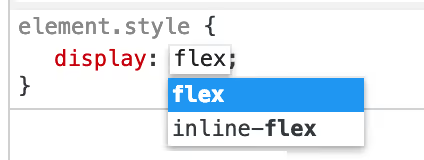
Olukord on täpselt nagu paar display: block ja display: inline-block. Blokielement võtab terve rea, reasisene element ainult nii palju, kui sisu vajab. Sama kehtib siin: flex loob blokitaseme flex-konteineri, samas kui inline-flex loob reataseme oma.
Praktikas avab see stsenaariume, mis tavalise flex puhul nõuaksid täiendavaid ümbriskonteinereid, laiuse häkke või float jäänukeid.
💡 Kiire ülevaade:
display: inline-flexloob flex-konteineri, mis käitub nagu reasisene element ega võta tervet rida. Sellise konteineri laiuse määrab selle sisu, mitte vanem.- Kõik flex-atribuudid töötavad
inline-flexsees täpselt samamoodi nagu tavalisedisplay: flexpuhul. Laste paigutuses ei ole erinevusi; ainus erinevus on konteineri välises käitumises. - Peamine kasutusjuht: märgised, sildid ja ikoonidega nupud, kus üks
inline-flexelemendil asendab flex-vanema ja reasisese lapse kombinatsiooni. Saate sisu tsentreerimise ilma täiendavate ümbristeta. - Teistel
displayväärtustel on ka reasisesed vasted:inline-block,inline-tablejainline-gridtöötavad samal põhimõttel. Sisemine paigutusloogika säilib; muutub ainult konteineri väline käitumine.
Reaalne juhtum: ikoonidega märgised
Kujutage ette tüüpilist ülesannet. Lehel on vaja rida märgiseid. Igal neist on ikoon ja tekst, kusjuures ikoon on vertikaalselt ja horisontaalselt tsentreeritud värvilise ringi sees. Märgised ise asetsevad reas nagu tavaline tekst ja murduvad järgmisele reale, kui need ei mahu.
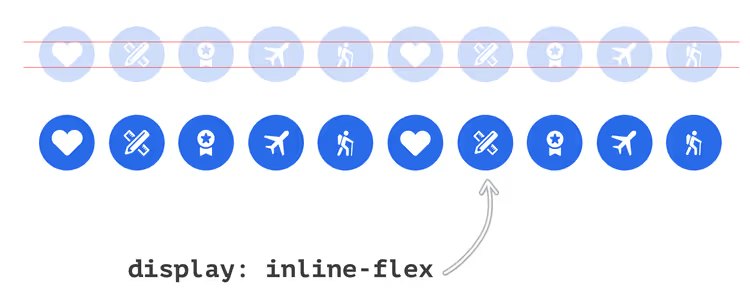
Kui määrata märgistele display: flex, venib igaüks neist vanema täislaiusele. Märgised reastuvad veergu, mitte ritta. Saate seda parandada ümbrisega, millel on vanemal display: flex. Aga miks lisada täiendav ümbris, kui teil on inline-flex?
HTML struktuur on elementaarne:
1 <div class="badges-list"> 2 <span class="c-badge"> 3 <svg class="c-icon" width="24" height="24">...</svg> 4 </span> 5 <span class="c-badge"> 6 <svg class="c-icon" width="24" height="24">...</svg> 7 </span> 8 <!-- other badges --> 9 </div>
Pange tähele, et ümbris .badges-list ei tee reasisese positsioneerimise jaoks midagi. .c-badge ise tegeleb sellega.
CSS märgise jaoks:
1 .c-badge { 2 display: inline-flex; 3 justify-content: center; 4 align-items: center; 5 }
See on kõik. Iga märgis on reasisese käitumisega flex-konteiner. Ikoon sees on tsentreeritud, kasutades justify-content ja align-items. Märgised ise reastuvad ritta ja murduvad uuele reale, kui laiust ei ole piisavalt. Täpselt see, mida disain nõudis, ilma täiendavate ümbristeta.
Inline-flex vs flex: visuaalne võrdlus
Parim viis erinevuse mõistmiseks on vaadata kahte identset konteinerite komplekti, üks display: flex ja teine display: inline-flex.
Näide 1: display: flex
Kolm vanemkonteinerit sinise taustaga. Igaühe sees on kolm punast last atribuudiga flex: 1. Vanematel on display: flex.
Tulemus: iga sinine konteiner võtab terve rea. Lapsed sees venivad võrdsele laiusele. Konteinerid on virnastatud veergu, üksteise alla.
1 .container--flex { 2 display: flex; 3 } 4 5 .container--flex > div { 6 flex: 1; 7 }

Näide 2: display: inline-flex
Samad kolm konteinerit, kuid display: inline-flex. Lastele on lisatud min-width: 50px, et konteiner ei tõmbuks nulli.
1 .container--inline-flex { 2 display: inline-flex; 3 } 4 5 .container--inline-flex > div { 6 flex: 1; 7 min-width: 50px; 8 }
Tulemus: konteinerid asuvad ühel real. Igaüks võtab täpselt nii palju laiust, kui tema lapsed vajavad (50px × 3 = 150px). Nad käituvad nagu sõnad lauses ja murduvad järgmisele reale ainult siis, kui ruum otsa saab.

Peamine järeldus: konteineri sees olevate flex-üksuste jaoks ei ole mingit vahet. Atribuudid nagu justify-content ja align-items, samuti gap ja flex-direction, töötavad identselt. Ainus erinevus on selles, kuidas konteiner ise välismaailmaga suhtleb: kas bloki või reasisese elemendina.
Millal kasutada inline-flex: 4 stsenaariumi
Mitte iga paigutus ei vaja inline-flex. Kuid on olukordi, kus see lahendab ülesande elegantsemalt kui flex + ümbrise kombinatsioon.
1. Siltide või märgiste loend. Kõige tavalisem kasutusjuht. Iga silt on flex-konteiner, mille keskel on ikoon ja tekst. Sildid ise voolavad reas koos reamurdmisega. inline-flex sildil ja ümbriseid pole vaja.
2. Ikoonidega nupud tekstireas. Kui tegevusnupp (kopeeri, ava, kustuta) asub otse lõigu või pealkirja sees. inline-flex võimaldab ikooni nupu sees tsentreerida, ilma nuppu tekstivoost välja tõmbamata.
3. Reasisene tööriistariba. Vormindusnuppude komplekt WYSIWYG-redaktoris. Iga nupp on inline-flex konteiner, mille sees on ikoon. Kõik nupud asuvad reas ja murduvad loomulikult.
4. Vertikaalne tsentreerimine reasiseses kontekstis. Klassikaline CSS-i valukoht: ikooni vertikaalne tsentreerimine külgneva teksti suhtes. vertical-align: middle töötab juhuslikult. inline-flex koos align-items: center töötab alati.
Siin on kood stsenaariumide 2 ja 3 jaoks, et need ei jääks teoreetiliseks.
Ikooniga nupp tekstis (stsenaarium 2). Oletame, et vajate lõigu sisse „kopeeri" nuppu. See peab jääma tekstivoogu ega tohi rida katkestada. Siin on minimaalne CSS:
1 .inline-action-btn { 2 display: inline-flex; 3 align-items: center; 4 justify-content: center; 5 width: 24px; 6 height: 24px; 7 border: none; 8 background: transparent; 9 cursor: pointer; 10 vertical-align: middle; 11 }
Kolm rida flexboxi tsentreerimist ja ikoon nupu sees on joondatud mõlemal teljel. Ei mingeid line-height häkke, ei position: relative pluss transform. Nupp istub tekstis nagu üks sõna teiste seas.
Tööriistariba (stsenaarium 3). Tüüpiline WYSIWYG-redaktor: paksu kirja, kursiivi ja lingi nupud asuvad reas. Iga nupp on inline-flex konteiner:
1 .toolbar__btn { 2 display: inline-flex; 3 align-items: center; 4 justify-content: center; 5 width: 32px; 6 height: 32px; 7 border-radius: 4px; 8 }
Nupud murduvad akna kitsenedes ilma täiendavate ümbristeta. Vanema tööriistariba jaoks sobib hästi display: flex koos flex-wrap: wrap ja gap: 4px. Saate kahetasandilise flex-kompositsiooni: välimine konteiner haldab nuppude rida ja iga nupp tsentreerib oma ikooni.
Inline-flex lõksud
Kolm mitteilmset olukorda, mis säästavad tunde DevToolsis.
Tühik elementide vahel. Nagu inline-block, on ka inline-flex elemendid tundlikud HTML-i tühikute suhtes. Kolmel eraldi real oleval inline-flex atribuudiga <span> elemendil on 4-5 piksline vahe. Lahendus: font-size: 0 vanemal koos taastamisega lastel, tühikute eemaldamine siltide vahelt või display: flex kombinatsioon vanemal pluss inline-flex lastel.
text-align ei tööta flex-lastel. inline-block puhul joondatakse elemente vanemal text-align: center abil. inline-flex puhul töötab see tehnika ainult seni, kuni lapsed ei ole ise flex-konteineriteks muutunud. Flex-üksused ei reageeri text-align-ile. Joondage konteinereid flex-vanemal justify-content või margin: auto abil.
Vaikimisi flex-suund. inline-flex paigutab, nagu ka display: flex, lapsed vaikimisi ritta (flex-direction: row). Kui eeldate reasiseses konteineris veergu, määrake flex-direction: column selgesõnaliselt. Spetsifikatsioon ei loe arendaja mõtteid.

Sugulased: muud reasisesed display variandid
inline-flex-il on kontseptuaalsed õed-vennad. Peaaegu igal bloki display väärtusel on reasisene vaste:
Bloki väärtus | Reasisene vaste |
|---|---|
|
|
|
|
|
|
|
|
Mehhanism on igal pool sama: sisemine paigutusloogika on täielikult säilinud, muutub ainult konteineri väline käitumine. inline-grid puhul on lugu sama: ruudustikkonteiner, mis asub reas, selle asemel et võtta vanema täislaius.
Praktikas kasutatakse inline-flex sagedamini kui inline-grid. Põhjus on lihtne: flex-konteinereid on sagedamini vaja väikeste komponentide (märgis, nupp, ikoonide grupp) jaoks, kus reasisene käitumine on just see, mida vaja. Ruudustikupaigutusi rakendatakse sagedamini suurtele struktuursetele plokkidele, kus inline käitumine ei teeni mingit eesmärki.
inline-flex brauseritugi on praktiliselt täielik. Atribuut ilmus Flexible Box Layout Module Level 1 spetsifikatsioonis (W3C Candidate Recommendation, 2016) ja töötab kõigis kaasaegsetes brauserites: Chrome alates versioonist 29 (2013), Firefox alates versioonist 20 (2013), Safari alates versioonist 9 (2015) ja Edge alates versioonist 12 (2015). Internet Explorer 11 toetab inline-flex mööndustega, kuid StatCounteri 2025. aasta andmetel on IE11 osakaal alla 0,1% globaalsest turust. Projektide puhul, mis peavad toetama IE11, testige inline-flex käsitsi: see brauser käitub ettearvamatult mõnede flex-basis ja min-height vigadega.
⁉️🤔 Korduma kippuvad küsimused
Mis vahe on display: inline-flex ja display: flex vahel?
display: flexloob blokitaseme flex-konteineri, mis võtab kogu rea saadaoleva laiuse.display: inline-flexloob reataseme flex-konteineri, mille laiuse määrab selle sisu ja mis võib asuda teiste elementidega samal real. Konteineri sees olevate laste jaoks ei ole vahet: kõik flex-atribuudid töötavad mõlemal juhul samamoodi.
Millal on inline-flex parem kui inline-block?
inline-blockei anna teile kontrolli laste joondamise üle. Kui teil on vaja ikooni nupu sees nii vertikaalselt kui ka horisontaalselt tsentreerida, sunnibinline-blockteid meenutamaline-heighthäkke javertical-align.inline-flexkoosjustify-content: centerjaalign-items: centerteeb seda ilma igasuguse vaevata.
Kas gap saab kasutada koos inline-flex?
Jah,
gaptöötabinline-flexpuhul täpselt samamoodi nagu tavaliseflexpuhul. Määrate flex-üksuste vahelise vahe ja brauser rakendab seda sõltumata sellest, kas konteiner on bloki- või reatasemel.gaptugi flexboxis: kõik kaasaegsed brauserid alates 2021. aastast.
Kas inline-flex mõjutab pesastatud flex-konteinereid?
Ei. Atribuut
displayei ole päritav. Kuidisplay: flex-iga element oninline-flexkonteineri sees, on see tavaline blokitaseme flex-konteiner. Reasisene käitumine kehtib ainult sellele elemendile, millele te selgesõnaliseltinline-flexmäärate.
*inline-flex** ja ligipääsetavus: kas on mingeid lõkse?*
Ekraanilugejad ei tee vahet
flexjainline-flexvahel. Mõlemad väärtused mõjutavad ainult visuaalset paigutust ega muuda semantikat ega lugemisjärjekorda. Flex-atribuutordermuudab visuaalset järjekorda, kuid mitte järjekorda ligipääsetavuse puus; see kehtib mõlemadisplayväärtuse puhul.
Mida kasutada: flex või inline-flex
Valik taandub lihtsale küsimusele: kas konteiner peaks asuma oma naabritega ühel real või võtma kogu oma vanema laiuse?
Kui kujundate komponenti (märgis, ikooniga nupp, silt, tööriistariba üksus), kasutage inline-flex. Saate sisu flex-tsentreerimise, säilitades samal ajal loomuliku reasisese käitumise ilma täiendavate ümbristeta.
Kui kujundate sektsiooni, kaarti, päist, jalust või paigutust, jääge display: flex juurde. Blokikäitumine on siin asjakohane: konteiner peaks võtma oma rea, mitte end naaberelementide vahele suruma.
Kuldreegel: avage DevTools ja vaadake elementi. Kui see on teistega ühel real, kasutage inline-flex. Kui see on omaette real, kasutage flex. Nii lihtne see ongi.

Professionaalne kirjanike ja toimetajate meeskond, kes on spetsialiseerunud kvaliteetse sisu loomisele.